

Krijg je steeds de foutmelding "Voor dit bestand is geen bijbehorende app gevonden" als je een app, game of bestand probeert te openen? Deze foutmelding treedt meestal op wanneer je computer niet beschikt over de benodigde app om het betreffende bestandstype te openen. Er kunnen echter ook andere oorzaken zijn voor dit probleem. We laten je zien hoe je dit kunt oplossen op je Windows 11- of Windows 10-computer.
Enkele andere redenen waarom bovenstaande foutmelding kan verschijnen, zijn een beschadigde snelkoppeling naar de applicatie of het spel, beschadigde Windows-systeembestanden, een foutieve systeemwijziging die u op uw computer hebt aangebracht, en nog veel meer.
Verwijder en maak de snelkoppeling naar de app of het spel opnieuw aan.
Als u bovenstaande foutmelding krijgt bij het uitvoeren van een app of game via een snelkoppeling, is die snelkoppeling mogelijk beschadigd. Dit kan verschillende oorzaken hebben, waaronder een virus of malware die uw snelkoppeling heeft aangetast.
Je kunt dit omzeilen door de huidige snelkoppeling te verwijderen en een nieuwe toe te voegen.
- Verwijder de huidige snelkoppeling door er met de rechtermuisknop op te klikken en 'Verwijderen' te selecteren.
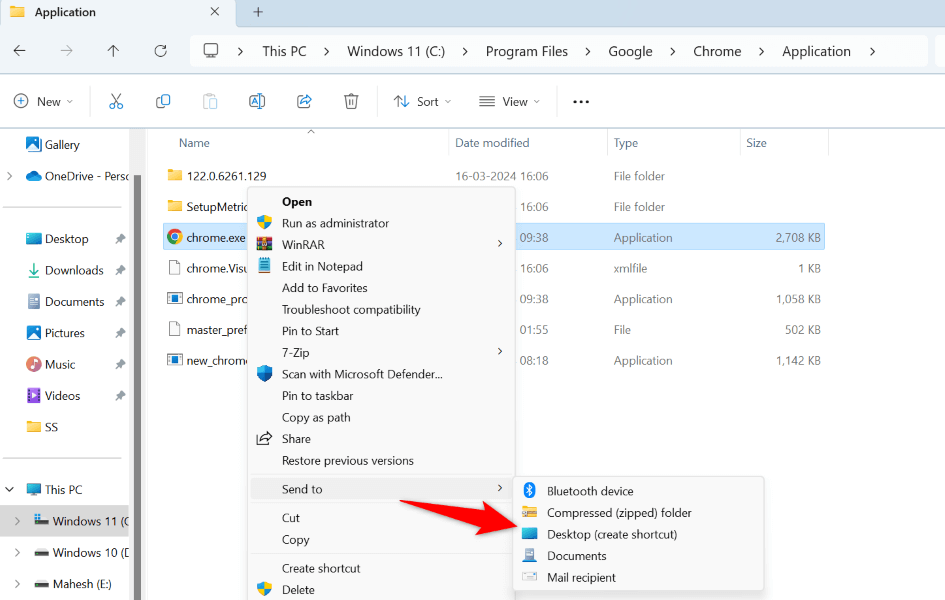
- Open Verkenner met Windows + E en zoek de map van de toepassing of het spel. Windows installeert de meeste programma's in de volgende map:
C: Program Files - Zoek het uitvoerbare bestand van de applicatie of het spel.
- Klik met de rechtermuisknop op het bestand en selecteer Show Plus in de opties > Verzenden naar > Bureaublad (Snelkoppeling maken).
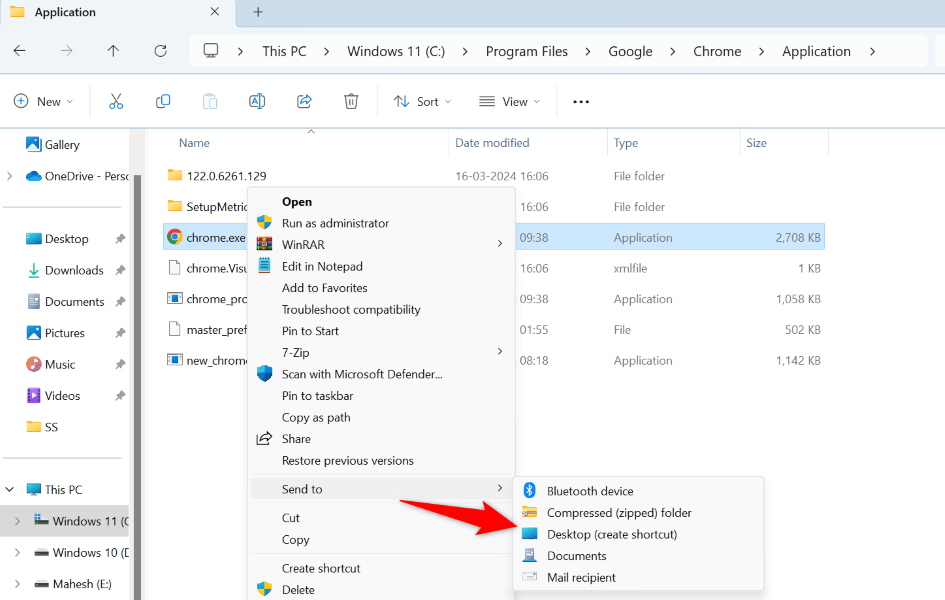
- Open je bureaublad met Windows + D en dubbelklik op de zojuist aangemaakte snelkoppeling.
Zorg ervoor dat de applicatie voor uw bestandstype is geïnstalleerd.
Uw computer beschikt mogelijk niet over de benodigde applicatie om uw specifieke bestandstype te openen. U hebt bijvoorbeeld Photoshop nodig om PSD-bestanden te openen. In dat geval kunt u de vereiste applicatie installeren om toegang te krijgen tot uw bestand, en uw probleem zal opgelost zijn.
Zoek eerst uw bestandstype op de volgende manier:
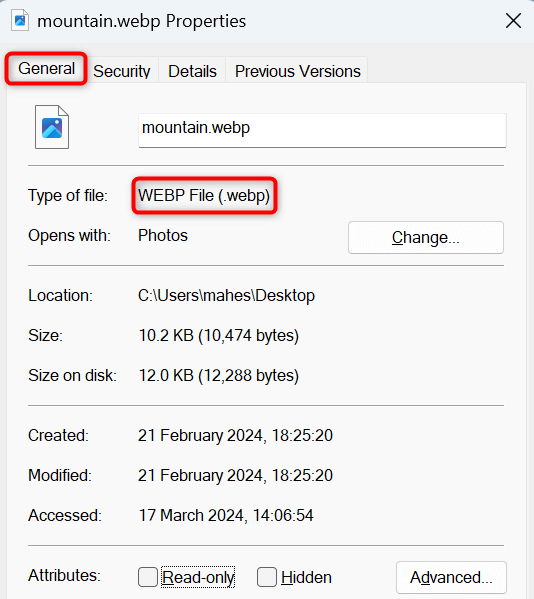
- Klik met de rechtermuisknop op het bestand en selecteer Eigenschappen.
- Ga naar het tabblad Algemeen.
- De bestandsextensie wordt naast het bestandstype weergegeven.
Als uw computer niet over de benodigde applicatie beschikt om een specifiek bestandstype te openen, zoek dan op Google naar de bestandsextensie. U vindt dan applicaties die uw bestand wel kunnen openen. Download en installeer een van deze applicaties en volg daarna de onderstaande stappen:
- Klik met de rechtermuisknop op uw bestand en selecteer 'Openen met' > 'Een andere toepassing kiezen'.
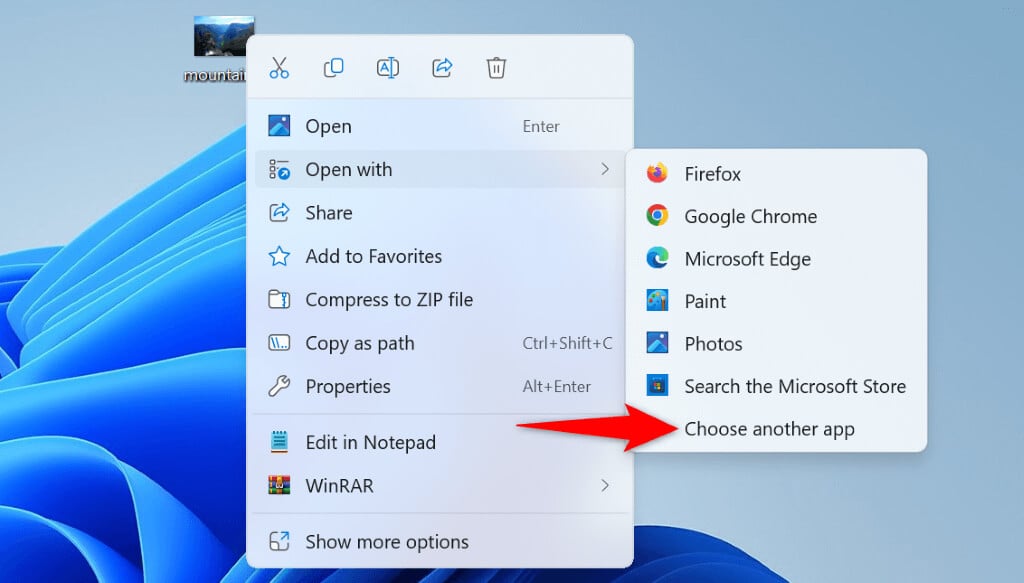
- Kies de zojuist geïnstalleerde toepassing om uw bestand mee te openen.
Stel de standaardtoepassing in voor uw bestandstype.
Er is nog een andere oplossing die je kunt gebruiken, namelijk: Stel de standaard app in Afhankelijk van het type bestand dat u probeert te openen. Stel bijvoorbeeld een mediaspeler in als de standaardtoepassing voor MP3-bestanden als u een MP3-bestand wilt afspelen. Dit vertelt Windows welke toepassing uw bestand moet openen.
op Windows 11
- Open de instellingen door op Windows + I te drukken.
- Selecteer de apps in de linkerzijbalk en de standaardapps in het rechterpaneel.
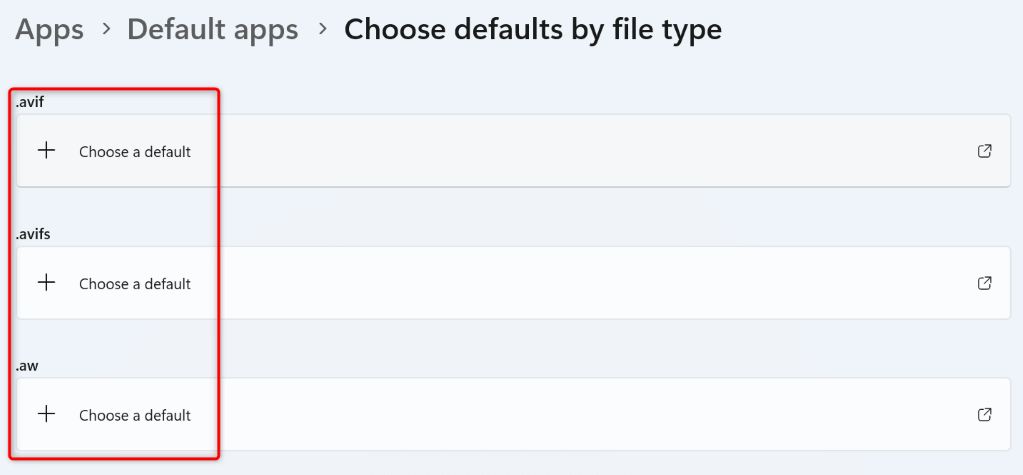
- Scroll op de geopende pagina naar beneden en selecteer 'Standaardinstellingen kiezen op basis van bestandstype'.
- Selecteer uw bestandsindeling uit de lijst, kies de toepassing die u als standaard wilt instellen en selecteer 'Instellen als standaard'.
In Windows 10
- Open Instellingen met Windows + I.
- Selecteer de apps in de instellingen.
- Selecteer de standaardapps in de linkerzijbalk.
- Selecteer de standaardtoepassingen op bestandstype in het rechterpaneel.
- Zoek je bestandsextensie in de lijst en selecteer 'Standaardtoepassing kiezen' naast de extensie.
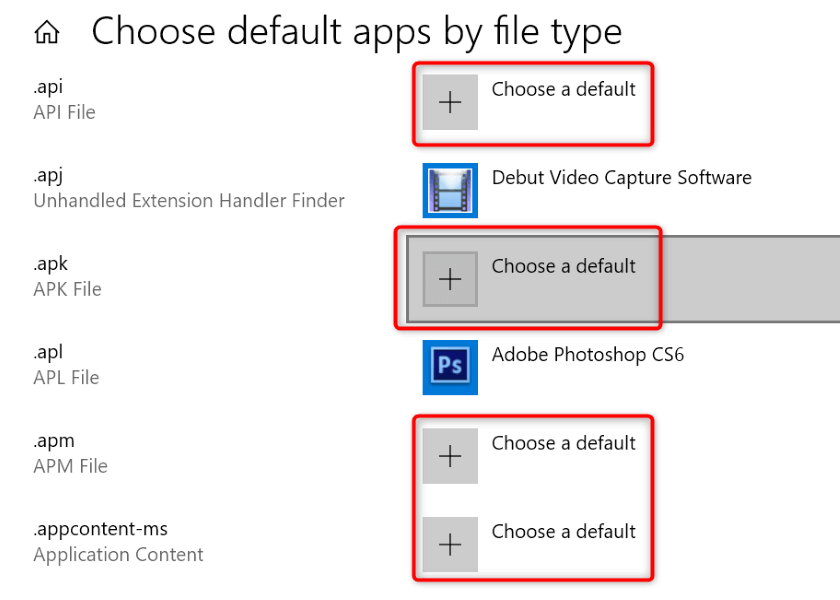
- Selecteer de toepassing die u als standaard wilt instellen voor het door u gekozen bestandstype.
- Open je bestand.
Repareer of installeer de toepassing waarmee u uw bestand opent opnieuw.
Als u de vereiste applicatie al hebt geïnstalleerd, maar het bestand nog steeds niet opent, is de geïnstalleerde applicatie mogelijk defect. Repareer in dat geval de applicatie en controleer of het probleem hiermee is opgelost. Blijft het probleem aanhouden? verwijderen De applicatie is vervolgens opnieuw op uw computer geïnstalleerd.
Corrigeer de applicatie
Zowel Windows 11 als 10 bevatten een optie voor het repareren van toepassingen; gebruik deze optie om te zien of u problemen met uw toepassing kunt oplossen.
Op Windows 11
- Je opent de instellingen door op Windows + I te drukken.
- Selecteer Apps > Geïnstalleerde apps in Instellingen.
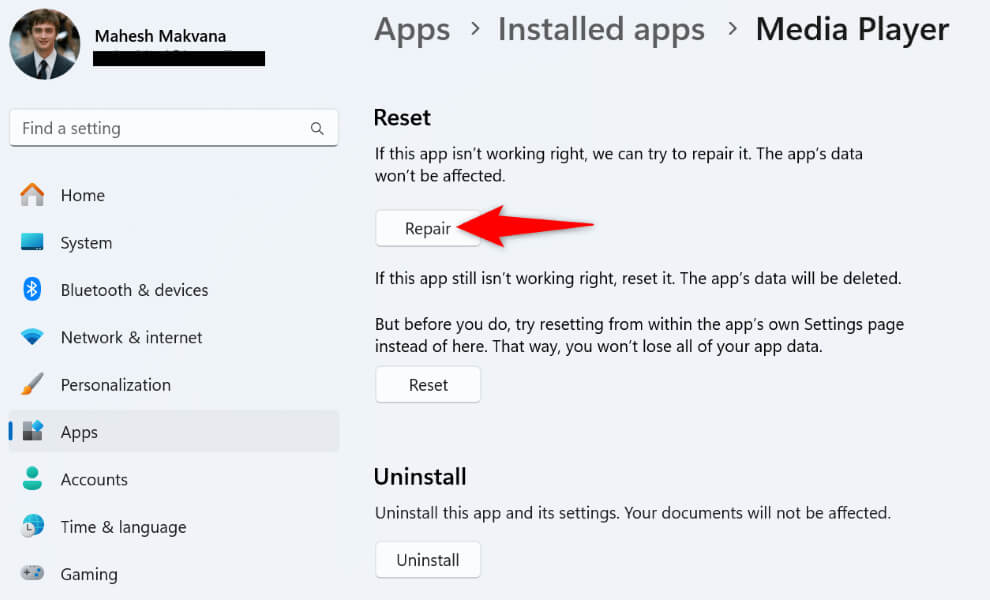
- Zoek de app in de lijst, selecteer de drie puntjes naast de app en kies geavanceerde opties.
- Selecteer 'Repareren' in het gedeelte 'Resetten'.
Op Windows 10
- Voer de instellingen uit met Windows + I.
- Selecteer de apps in de instellingen.
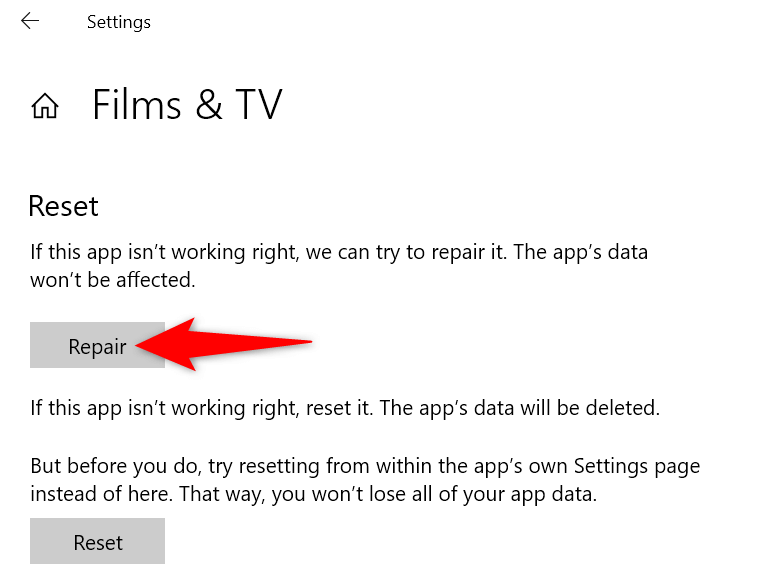
- Selecteer de applicatie in de lijst en kies de geavanceerde opties.
- Selecteer 'Repareren' in het gedeelte 'Resetten'.
Installeer de app opnieuw
Als Windows de toepassing niet kan repareren, verwijder en installeer deze dan opnieuw om het probleem op te lossen. Afhankelijk van de werking van uw toepassing, kunt u uw opgeslagen gegevens wel of niet verliezen.
op Windows 11
- Open de Instellingen via Windows + I en ga naar Apps > Geïnstalleerde apps.
- Zoek de app in de lijst, selecteer de drie puntjes naast de app en kies 'Verwijderen'.
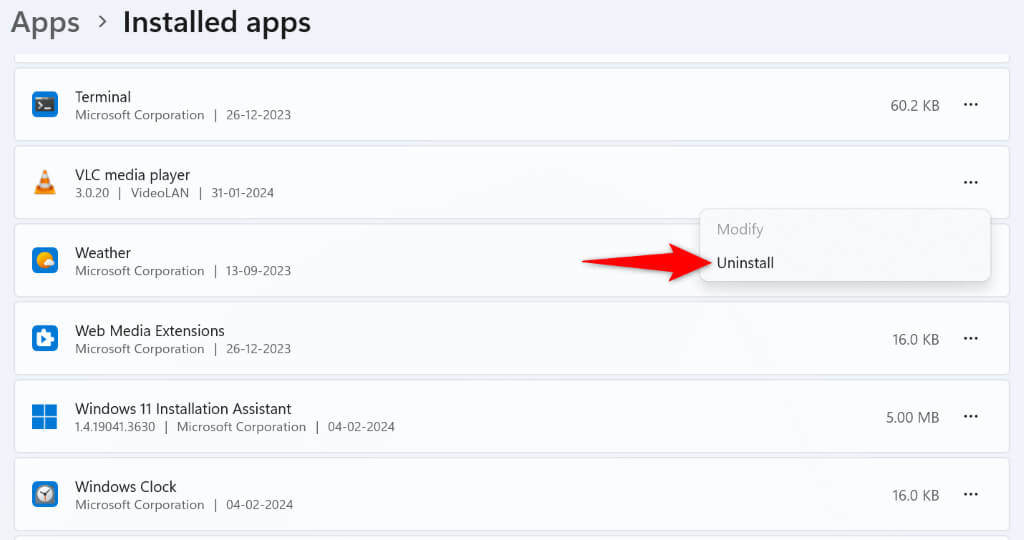
- Selecteer 'Verwijderen' in het promptvenster.
- Ga naar de website van de app-ontwikkelaar en download en installeer de app.
op Windows 10
- Open Instellingen met Windows + I en selecteer Apps.
- Zoek en selecteer de applicatie in de lijst, kies 'Verwijderen' en selecteer 'Verwijderen'.
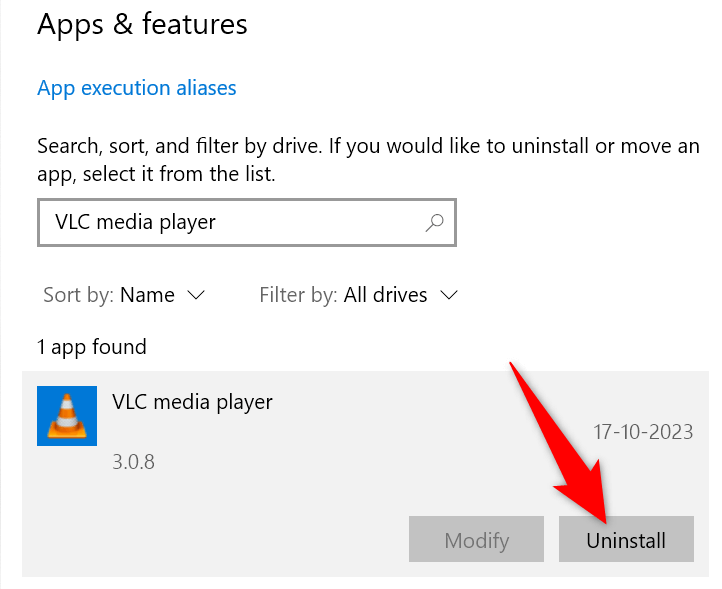
- Ga naar de website van de app-ontwikkelaar, download de app en installeer deze.
Beschadigde Windows-systeembestanden herstellen
Soms veroorzaakt corruptie in essentiële Windows-opstartbestanden dat een bepaald bestandstype niet kan worden geopend. In dat geval, Beschadigde systeembestanden herstellen Met behulp van de System File Checker (SFC), een tool die in Windows is ingebouwd, vindt deze tool automatisch beschadigde bestanden en vervangt deze door werkende bestanden.
- Open het Startmenu, zoek naar Opdrachtprompt en selecteer Uitvoeren als beheerder.
- Selecteer 'Ja' in het venster van Gebruikersaccountbeheer (UAC).
- Typ de volgende opdracht in het geopende venster en druk op Enter:
DISM.exe / Online / Cleanup-image / Restorehealth
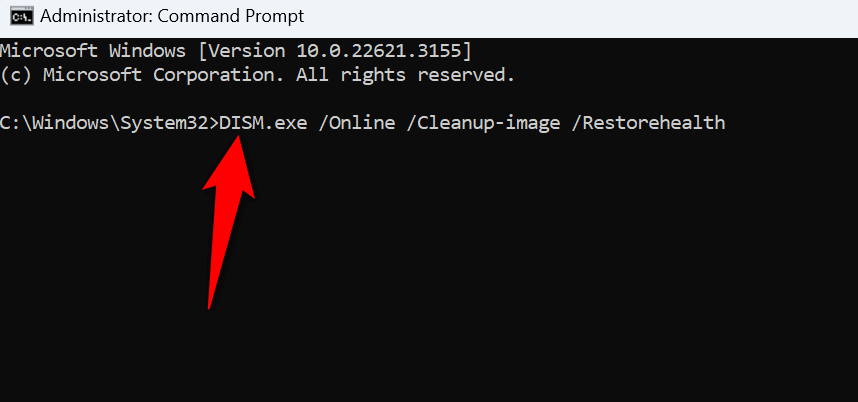
- Voer vervolgens de volgende opdracht uit om te beginnen met het repareren van de beschadigde bestanden:
sfc / scannow - Start uw computer opnieuw op nadat u de beschadigde bestanden hebt hersteld.
Systeemherstel gebruiken
Als het probleem aanhoudt, maak dan eventuele recente wijzigingen die u in uw systeem hebt aangebracht ongedaan. Deze wijzigingen kunnen namelijk conflicteren met uw specifieke bestandstype, waardoor het bestand niet kan worden geopend.
يمكنك Gebruik de ingebouwde systeemhersteltool. Om systeemwijzigingen terug te draaien.
- Open het Startmenu, zoek naar Herstel en selecteer het item met die naam.
- Selecteer Systeemherstel openen.
- Selecteer de volgende optie op de eerste pagina van de tool.
- Selecteer het meest recente herstelpunt in de lijst en kies Volgende.
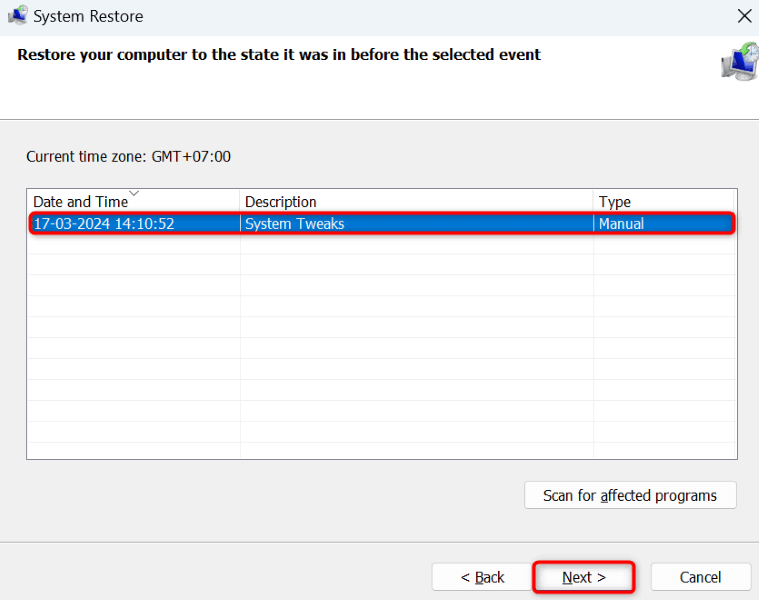
- Selecteer Voltooien om de systeemwijzigingen ongedaan te maken.
Los het probleem op waardoor je je bestand niet kunt openen in Windows.
Er zijn verschillende factoren die ervoor kunnen zorgen dat u een bepaald bestandstype niet kunt openen. Op een Windows-computer, of het nu komt door een ontbrekende applicatie of systeemcorruptie, helpen de bovenstaande methoden u het probleem op te lossen, zodat u zonder problemen toegang krijgt tot uw bestand. We hopen dat deze handleiding nuttig is geweest.
Reacties zijn gesloten.