

Hebt u ooit tekst gekopieerd en geplakt in Microsoft Word, waarna u ineens te maken kreeg met een opmaakramp? Je bent niet de enige. Ik heb deze lijmtrucs op de harde manier geleerd, zodat jij dat niet hoeft te doen. Van speciale plakopties tot het gebruiken van Plakken speciaal: met deze tips houdt u uw documenten professioneel opgemaakt.

10. "Speciale pasta" onder de knie krijgen voor precisie
Plakken speciaal is de beste optie als u inhoud van externe bronnen wilt kopiëren en plakken, omdat u hiermee nauwkeurig kunt bepalen hoe de tekst op de pagina wordt weergegeven. Gebruik deze functie om uw workflow in Microsoft Word te verbeteren.
Ga naar het lint > tabblad Start > Plakken > Plakopties om een vervolgkeuzemenu met meerdere opties weer te geven. Selecteer Speciaal plakken om een dialoogvenster met Plus-opties te openen.

U kunt er nu voor kiezen om de oorspronkelijke bronopmaak te behouden, de huidige documentopmaak te gebruiken of alle opmaak te verwijderen. Word toont direct een voorbeeld van hoe elke optie op de pagina zal verschijnen.
- Bronopmaak behouden: Behoud de originele bronopmaak (handig voor citaten of merkinhoud).
- Samenvoegopmaak: Voeg geplakte tekstopmaak samen met de huidige documentstijl (ideaal voor consistentie).
- Niet-geformatteerde tekst: Verwijder alle opmaak.
- Plakken als hyperlink of afbeelding: Dit is de beste optie als u lay-outs wilt installeren of klikbare links wilt toevoegen.
De optie om te plakken als hyperlink of afbeelding is mogelijk niet in alle gevallen beschikbaar. Deze opties en de bijbehorende sneltoetsen versnellen echter het proces van het opstellen van documenten.
9. Geef plakopties op
In Word kunt u zelf kiezen hoe u de inhoud wilt plakken. Nadat u op Ctrl+V hebt gedrukt , zoekt u naar het kleine klembordpictogram aan het einde van de geplakte tekst. Klik erop of druk op Ctrl + pijltje om te schakelen tussen de volgende opties:
- Bronopmaak behouden (Dit is meestal de standaardoptie)
- Opmaak samenvoegen
- Alleen tekst behouden
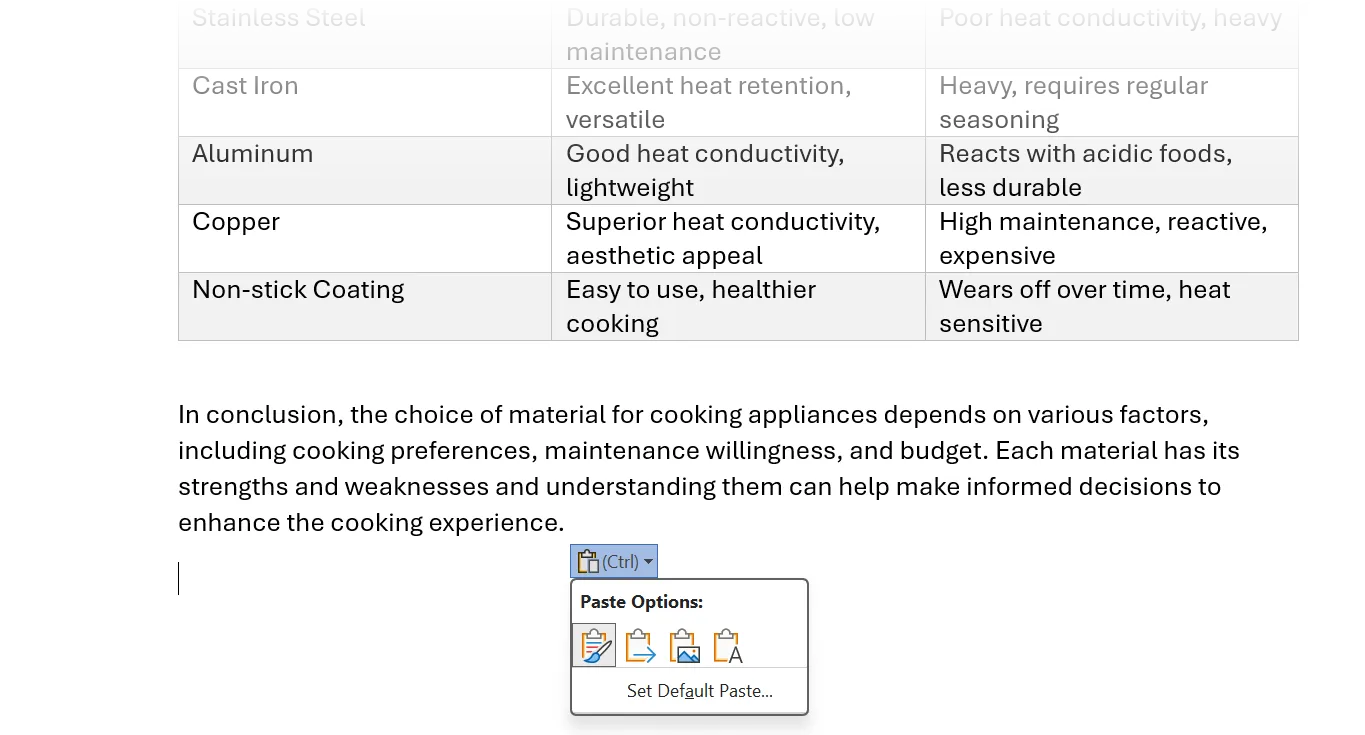
Standaardgedrag kan variëren afhankelijk van de bron (bijvoorbeeld plakken tussen Word-documenten versus plakken vanuit een browser). Als uw plakbewerkingen consistent zijn, stelt u standaardinstellingen in voor elke knip-, kopieer- en plakbewerking. Hiermee kunt u uw workflow nog verder versnellen. Om de productiviteit te verhogen, raden we u aan om vooraf de juiste plakoptie te selecteren. Zo voorkomt u dat u teksten herhaaldelijk opnieuw moet opmaken.
8. Standaard plakinstellingen instellen
De standaardinstelling in Word is om de originele tekstopmaak te behouden bij het plakken. U kunt deze standaardinstelling echter wijzigen, zodat u tekst plakt die overeenkomt met de documentindeling of als platte tekst plakt. Het aanpassen van de plakinstellingen is een handige functie om een consistente opmaak te garanderen.
Ga naar Bestand > Opties > Geavanceerd . Selecteer onder Knippen, kopiëren en plakken de pijltjes naar beneden om de verschillende plakopties te wijzigen. Kies uit Bronopmaak behouden , Opmaak samenvoegen of Alleen tekst behouden . Klik op OK.
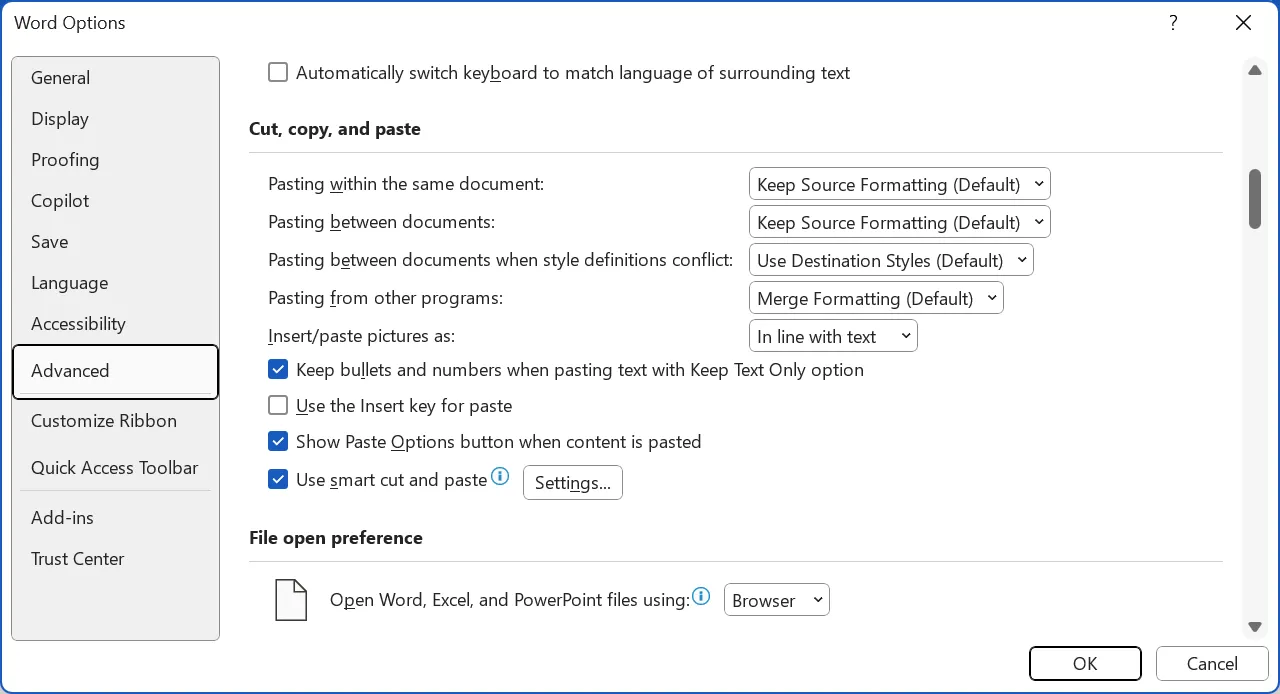
U bespaart tijd en moeite als u deze instellingen aanpast voordat u begint met het schrijven van een document.
7. Verwijder alle opmaak met Alleen tekst behouden
Teksten van websites of pdf's bevatten vaak verborgen opmaak. Er zijn verschillende manieren om deze opmaak te verwijderen en alleen de tekst weer te geven. In Word kun je bijvoorbeeld ' Alleen tekst behouden' gebruiken om lettertypen, kleuren en hyperlinks te verwijderen.
Klik na het kopiëren op het klembordpictogram en beweeg de muis over het pictogram 'Alleen tekst behouden' . Word toont een voorbeeld op de pagina en plakt de gekopieerde tekst zodra u op het pictogram klikt. Dit maakt het gemakkelijker om ongewenste opmaak te verwijderen, waardoor de leesbaarheid en compatibiliteit met verschillende programma's verbeteren.
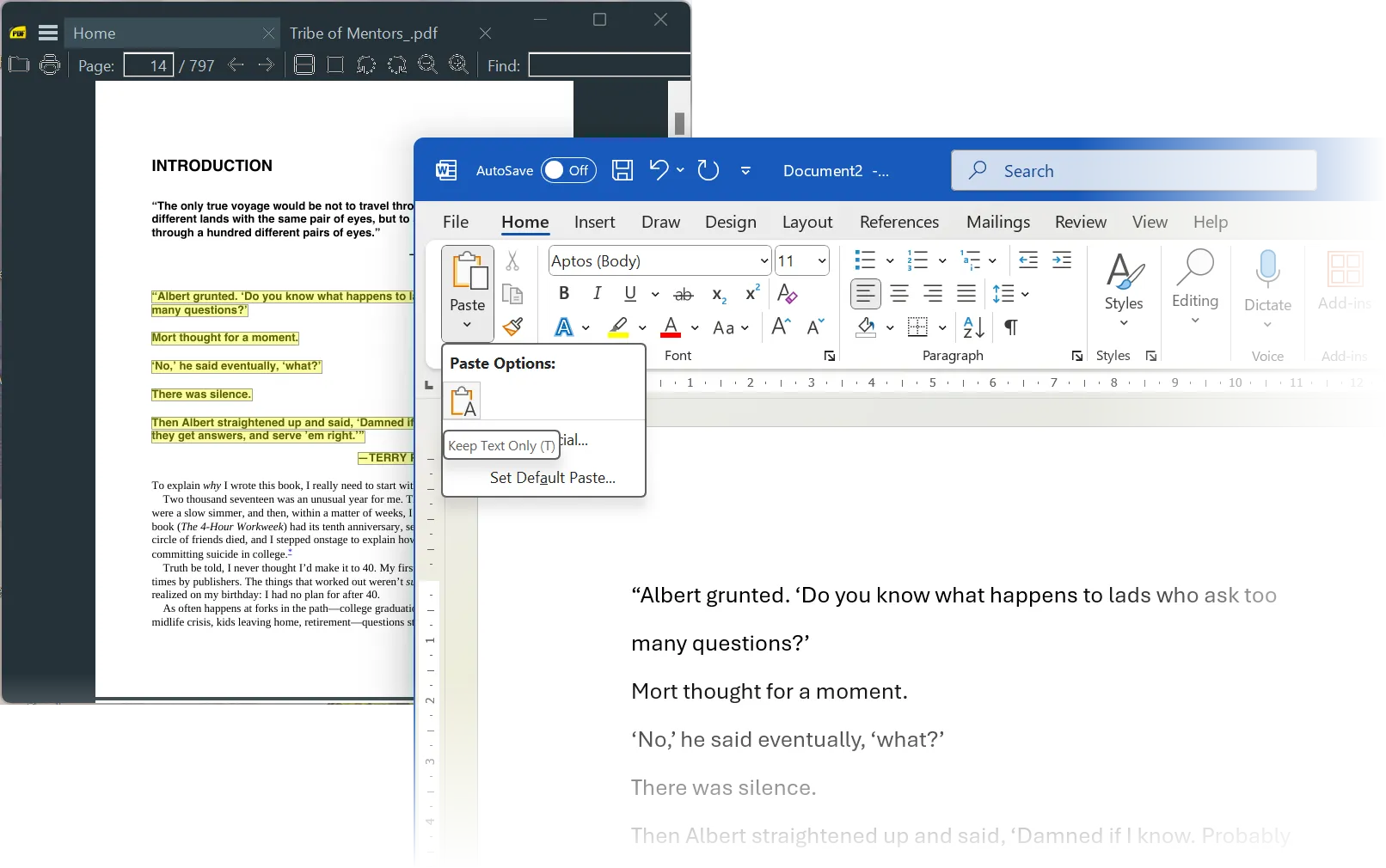
Als alternatief kunt u Ctrl+Alt+V gebruiken om 'Plakken speciaal' te openen, 'Niet-opgemaakte tekst' te selecteren en op OK te klikken . Dit is mijn favoriete methode om e-mailfragmenten of onderzoeksnotities op te schonen. Deze methode is vooral handig bij teksten uit verschillende bronnen, omdat het zorgt voor een consistente opmaak.
6. Slepen en neerzetten voor snel plakken
U kunt tekst selecteren en deze vervolgens slepen en neerzetten binnen hetzelfde Word-document, tussen verschillende Word-documenten of vanuit de browser naar een document. Met deze functie kunt u eenvoudig tekst verplaatsen, vooral korte alinea's, zonder dat u de tekst hoeft te kopiëren en plakken.
Om deze functie te gebruiken, moet u ervoor zorgen dat slepen en neerzetten is ingeschakeld. Ga hiervoor naar: Bestand > Opties > Geavanceerd > Bewerkingsopties > Tekst slepen en neerzetten toestaan . Mogelijk moet u Word opnieuw opstarten om de wijzigingen door te voeren.
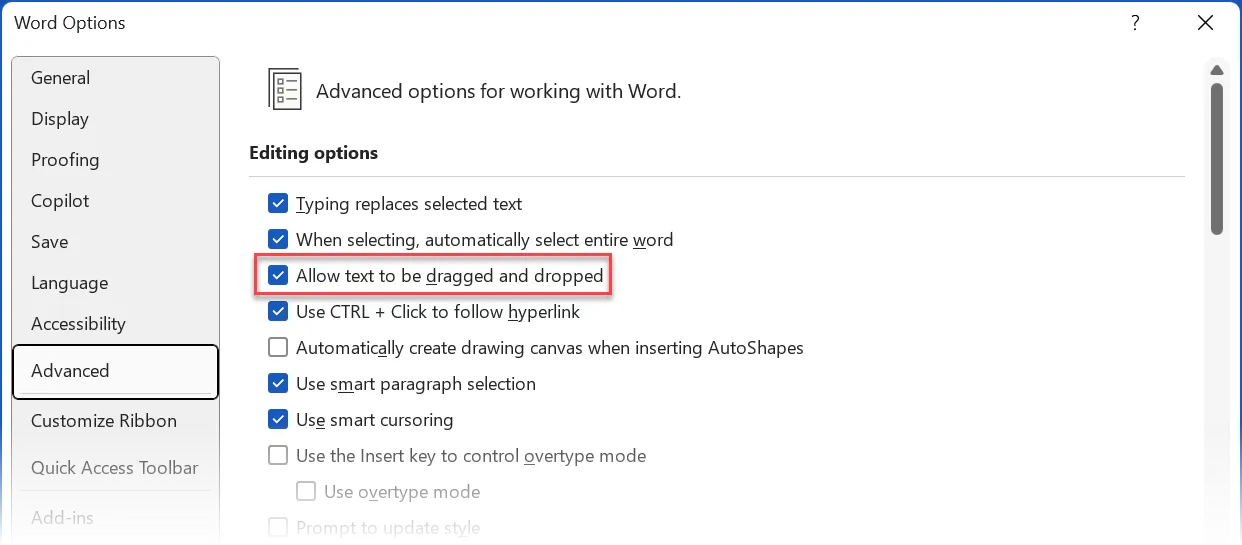
Om tekst te kopiëren in plaats van te verplaatsen, houd je de Ctrl -toets ingedrukt terwijl je sleept.
5. Snel opmaak herstellen met de tool Formaat Schilder
De Opmaak kopiëren/plakken-tool is geen ‘plak’-tool. Maar het kleine penseelpictogram op het tabblad Start is een onmisbaar hulpmiddel voor het corrigeren van opmaak. Met de tool Opmaak kopiëren/plakken in Word kopieert u opmaak, zoals kleur, lettertype en lettergrootte, en past u deze toe op andere tekst. Deze tool is ideaal voor een consistente opmaak in Word-documenten, vooral in lange documenten.
Selecteer in het tabblad Start de optie Opmaak kopiëren in de groep Klembord. De cursor verandert in een penseelpictogram. Selecteer de opgemaakte tekst, klik op het pictogram Opmaak kopiëren en selecteer vervolgens de tekst die u wilt opmaken.
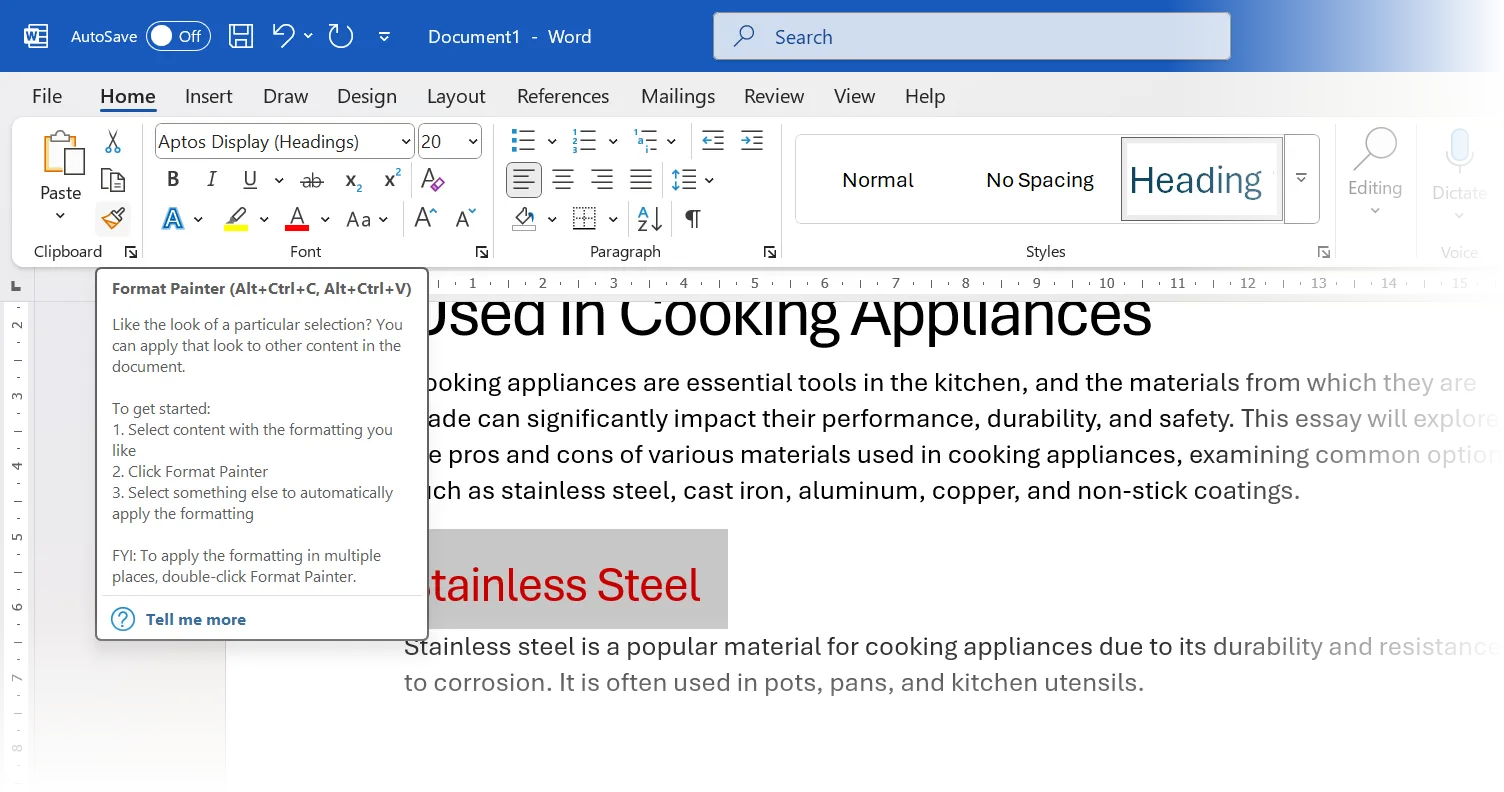
Door twee keer op de knop 'Opmaak kopiëren' te klikken, wordt dezelfde opmaak op meerdere tekstregels toegepast. U kunt de functie uitschakelen door nogmaals op de knop te klikken of door op Esc te drukken.
Gebruik de sneltoets Alt+Ctrl+C om opmaak te kopiëren en Alt+Ctrl+V om opmaak te plakken.
4. Plak soms tekst als afbeelding
Het converteren van tekst of een tabel naar een afbeelding in een Word-document kan in sommige situaties nuttig zijn. U kunt bijvoorbeeld opgemaakte offertes in een rapport versturen, opmaakproblemen in gedeelde documenten oplossen of Excel-gegevens rechtstreeks plakken. Deze methode wordt soms gebruikt om de compatibiliteit van het formaat tussen verschillende besturingssystemen of softwareversies te garanderen.
Door als afbeelding te plakken, blijft de opmaak behouden en kunnen de gegevens niet meer worden bewerkt. Kopieer de tekst/tabel vanuit een ander Word- of Excel-document. Selecteer in het doel-Word-document Plakken > Afbeelding.
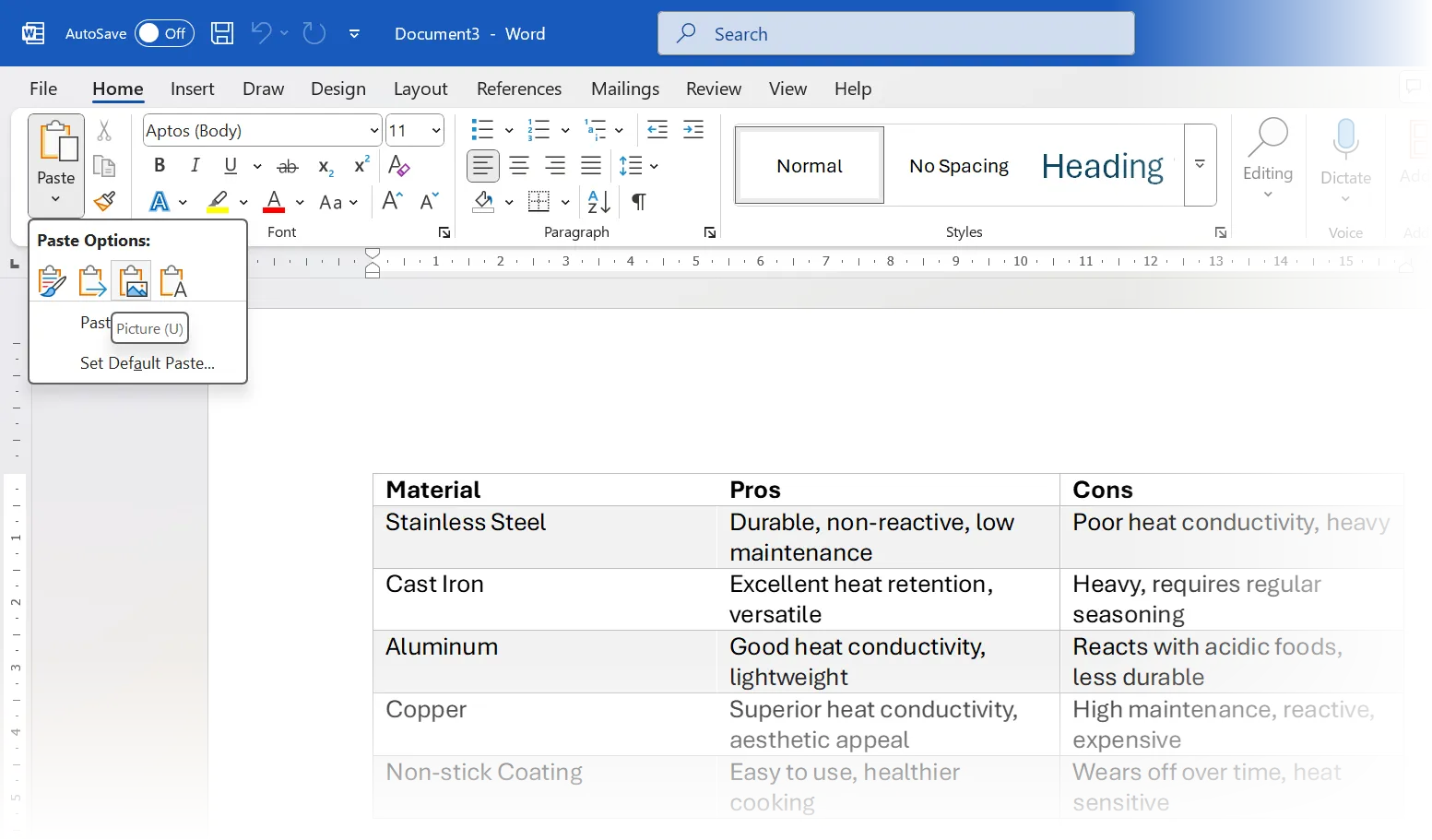
U kunt ook naar Plakken > Speciaal plakken > Afbeelding (Verbeterd profiel) of een ander afbeeldingsformaat gaan. Dit werkt alleen met Microsoft Office-toepassingen.
3. Snel meerdere items kopiëren met behulp van het Office Klembord
In tegenstelling tot het oude systeemklembord, waarbij alleen het laatst gekopieerde item werd opgeslagen, kan het Office Klembord maximaal 24 items opslaan. Hierdoor kunt u gemakkelijker meerdere stukken inhoud tegelijk kopiëren voordat u ze plakt. Dit bespaart u tijd en moeite. Dit is handig om de workflow te verbeteren, vooral als u met lange documenten werkt of gegevens uit meerdere bronnen kopieert en plakt.
Als u het Office Klembord wilt weergeven, klikt u op het kleine pijltje in de rechterbenedenhoek van de groep Klembord op het tabblad Start. Klik op een item in het paneel om het op de cursorpositie in te voegen.
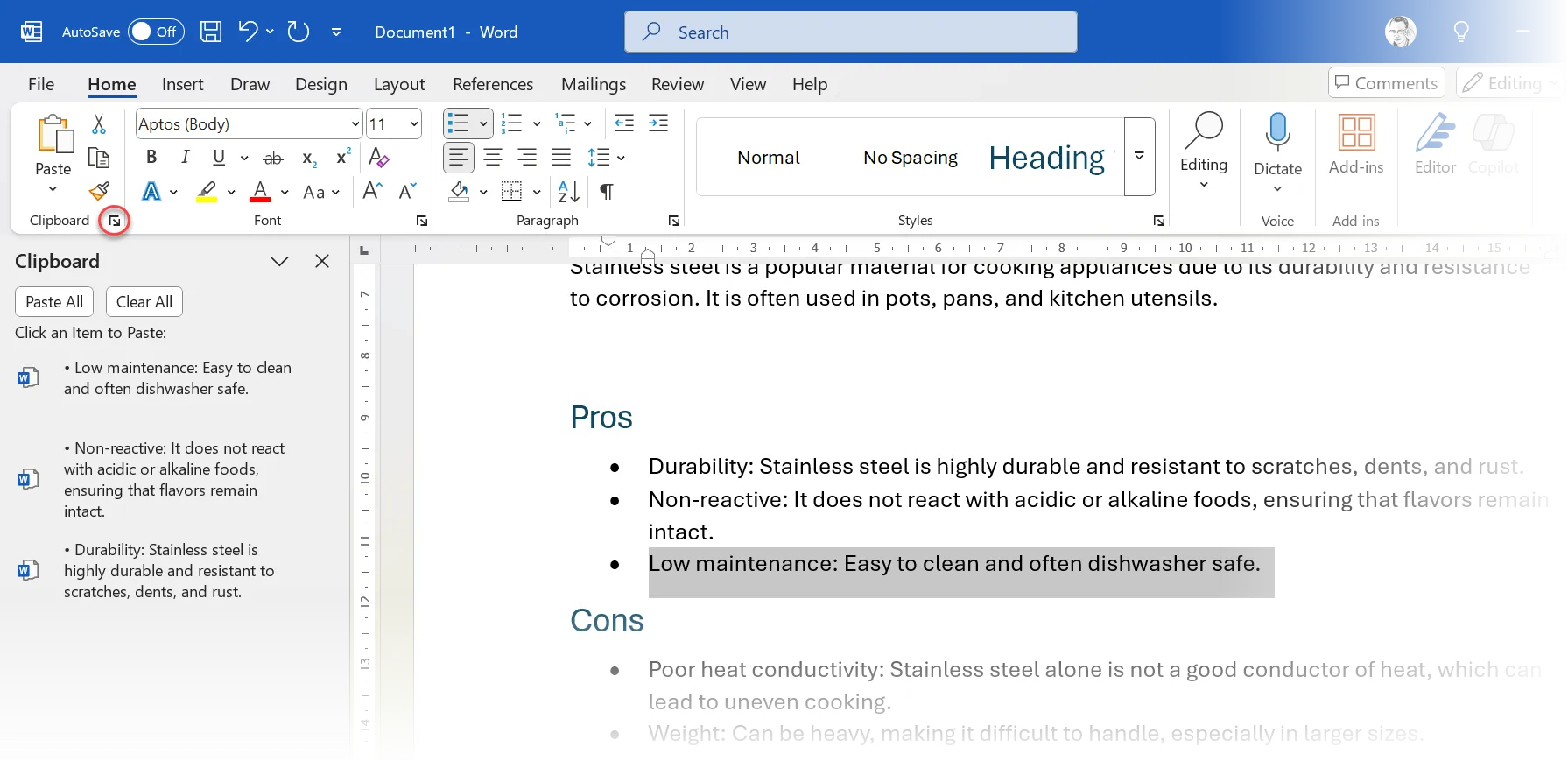
Deze functie is vooral handig als u met meerdere Office-bestanden werkt of een lang document veelvuldig bewerkt. Het Office Klembord slaat tekst, HTML en afbeeldingen op die kleiner zijn dan 4 MB. Het is belangrijk om te weten dat deze functie beschikbaar is in de meeste Office-toepassingen, waardoor een consistente gebruikerservaring wordt gegarandeerd.
Als je klaar bent, kun je ook de sneltoets Ctrl + Shift + F3 gebruiken om Spike te wissen nadat je het hebt geplakt.
2. Meerdere keren knippen en plakken met Spike
De functie van Spike ligt in de naam; Het brengt dingen samen. U kunt niet-aangrenzende tekstsegmenten groeperen en ze als één groep plakken met behulp van de sneltoets 'Spike'.
Selecteer tekst, afbeeldingen, tabellen, enzovoort en druk op Ctrl+F3 om te knippen. Herhaal dit om een plusteken toe te voegen. Om alles in één keer ergens in Word te plakken, drukt u op Ctrl+Shift+F3 . Deze sneltoets biedt een efficiënte manier om inhoud uit meerdere bronnen te combineren.
Om inhoud te plakken zonder Spike te verwijderen, typt u 'spike' in het document en drukt u op F3 . Deze functie is vooral handig voor het hergebruiken van in Spike opgeslagen inhoud.
Het Klembord van Microsoft Office plakt één stukje inhoud tegelijk. Deze functie werkt zowel voor het kopiëren als voor het knippen van inhoud. Terwijl Spike de content in één keer verzamelt en plakt. Hierdoor is Spike ideaal voor het verzamelen van citaten of het samenvatten van belangrijke punten uit een document. Het is een krachtig hulpmiddel om de productiviteit te verhogen.
1. Tabellen plakken vanuit ChatGPT
Het correct opmaken van tabellen is altijd een gedoe. Omdat we ChatGPT nu uitgebreid gebruiken voor onderzoek, moet u mogelijk door AI gegenereerde informatie gebruiken en deze overzetten naar Word.
Word behoudt de tabelopmaak van ChatGPT niet. De eenvoudigste oplossing is om een hulpmiddel als Excel te gebruiken.
Kopieer daarom de inhoud van ChatGPT naar Excel door te kiezen voor Plakken > Bestemmingsopmaak aanpassen . Kopieer en plak de tabel vervolgens in Word.
In plaats van de tabelindeling in Excel te ontwerpen, kunt u deze opmaaktips gebruiken om perfecte tabellen in Microsoft Word te krijgen.
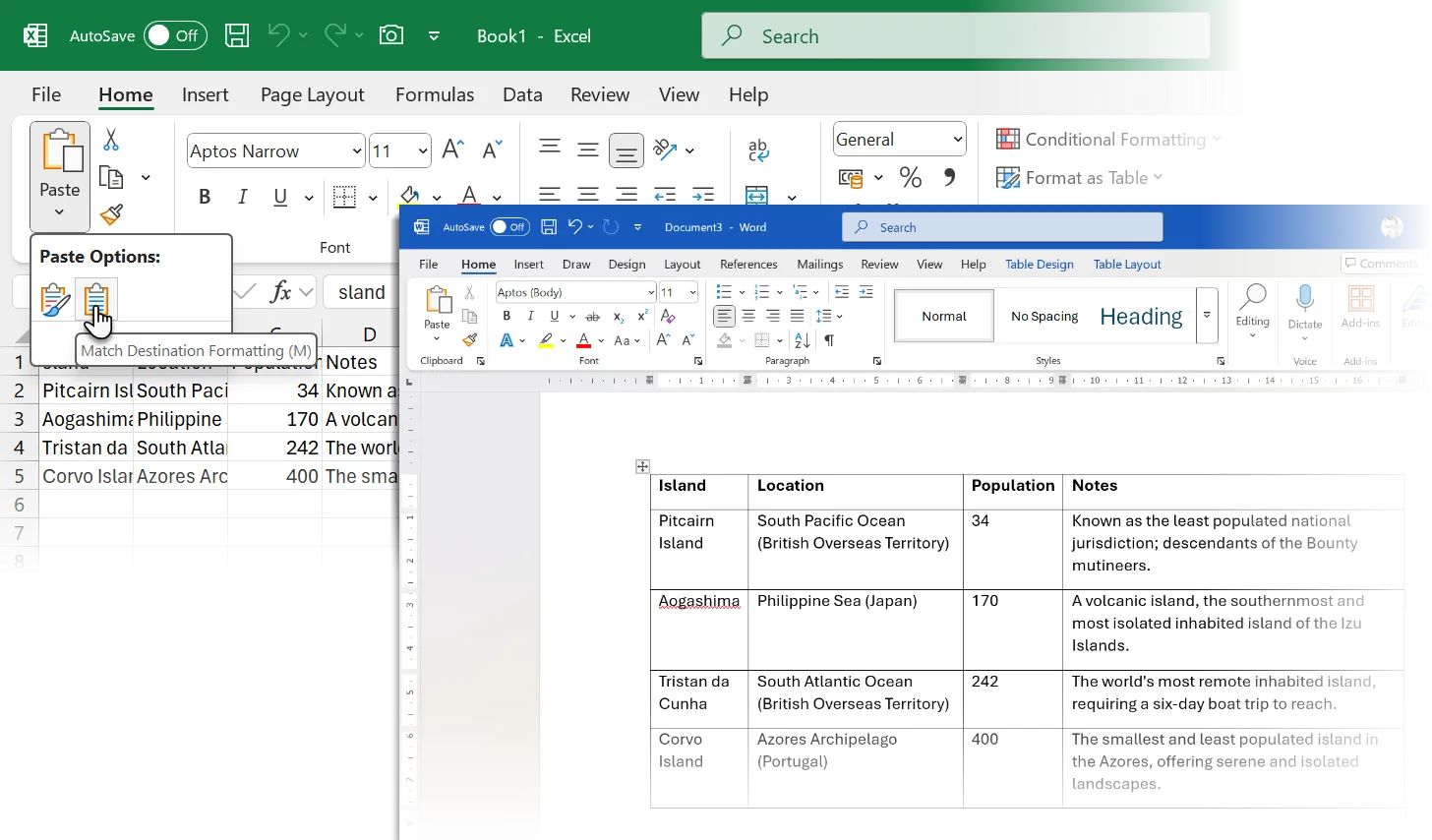
Als alternatief kunt u tekst ook rechtstreeks in Word naar tabellen converteren ( Invoegen > Tabel > Tekst naar tabel converteren).
Het gebruiken van de juiste kopieer- en plaktechniek is sterk afhankelijk van het spiergeheugen. Welke lijmsoort de juiste is, hangt ook af van uw specifieke behoeften. Bij het werken met website-inhoud bespaart de optie ‘Alleen tekst behouden’ vaak de meeste tijd. Voor inhoud uit andere Word-documenten biedt de optie Opmaak samenvoegen doorgaans de beste balans tussen het behouden van de benodigde opmaak en het aanpassen van de documentstijl. Sommige methoden zijn minder gebruikelijk, maar u kunt ze gebruiken wanneer nodig.
Reacties zijn gesloten.