
Hoe vind ik het Adobe-serienummer om mijn product te activeren?
Heb je moeite met het vinden van het serienummer voor je Adobe-producten? Leer stap voor stap hoe je het serienummer kunt vinden en je software eenvoudig kunt activeren. Start vandaag nog met activeren!

De belangrijkste dingen die je moet weten
- Voor Creative Cloud-applicaties is geen serienummer vereist. Als er toch om een serienummer wordt gevraagd, is er sprake van een fout die door een probleemoplosser moet worden onderzocht.
- Voor producten die u via Adobe.com hebt gekocht, logt u in op uw account, gaat u naar 'Bestelgeschiedenis' en klikt u op het bestelnummer om het serienummer te bekijken.
- Voor producten die in een fysieke winkel zijn gekocht, vindt u het serienummer onder de kraslaag of in de productverpakking. Voor producten van online retailers of studenten- en docentenedities kunt u uw e-mail raadplegen.
Belangrijke aantekeningen:
- Veel gebruikers hebben soms moeite met het vinden van het serienummer van een product. adobe hun eigen.
- Als je je afvraagt hoe je het kunt vinden, volg dan deze uitgebreide handleiding voor alle antwoorden die je nodig hebt.
- De procedure voor het vinden van de serienummercode verschilt per winkel waar u het product hebt gekocht.
Voor correct gebruik van de Adobe-softwarepakketten is een actieve licentie vereist, maar veel mensen hebben moeite om het serienummer van hun producten te vinden.
Dit kan een frustrerend probleem zijn, vooral als je Adobe-producten snel moet activeren om je project of werkzaamheden af te ronden. Maar geen zorgen, wij hebben de oplossing voor je.

In deze handleiding bespreken we de beste manieren om uw Adobe-serienummer of productcode te vinden . We behandelen een breed scala aan mogelijke scenario's om ervoor te zorgen dat uw probleem wordt opgelost.
Zorg ervoor dat u de specifieke aandoening selecteert die in deze handleiding wordt vermeld en volg vervolgens de stappen zorgvuldig om problemen te voorkomen. Lees verder voor meer informatie over hoe u dit eenvoudig kunt doen.
Hoe vind ik het serienummer van mijn Adobe-product?
Wanneer u een Adobe-product koopt , ontvangt u een serienummer waarmee u het product kunt activeren en vrij kunt gebruiken. De manier waarop u dit serienummer kunt vinden, verschilt afhankelijk van waar u het product hebt gekocht, of dat nu in een fysieke winkel of online is. Daarnaast kunt u het systeemregister raadplegen om de productnummers te vinden die op uw computer (pc) zijn opgeslagen.
- 1. Als Creative Cloud om een serienummer vraagt: Als u merkt dat een of meer Creative Cloud-applicaties van Adobe om een serienummer vragen, is dit absoluut een fout, aangezien deze applicatie deze informatie niet vereist.
Voor meer informatie over het oplossen van dit probleem kunt u de probleemoplosser van Creative Cloud raadplegen.
![Adobe Creative Cloud - Hoe vind je je Adobe-serienummer?]()
- 2. Producten gekocht via Adobe.com: Als u uw Adobe-applicatielicentie via de officiële website hebt gekocht of als u uw applicatielicentie eerder hebt geregistreerd, kunt u uw licentielijst vinden door in te loggen op uw Adobe-account. Volg hiervoor deze stappen:
- Meld u aan bij uw Adobe-account.
- tik op Bestelgeschiedenis Van het paneel aan de linkerkant.
- Binnen een scherm Bestelgeschiedenis -> Klik op het ordernummer in de kolom Volgorde.
- Uw serienummer wordt weergegeven op het nieuwe scherm dat verschijnt.
- 3. Producten gekocht in een fysieke winkel
- prepaidkaart De inwisselcode vindt u onder het kraslaagje op de achterkant van uw kaart.
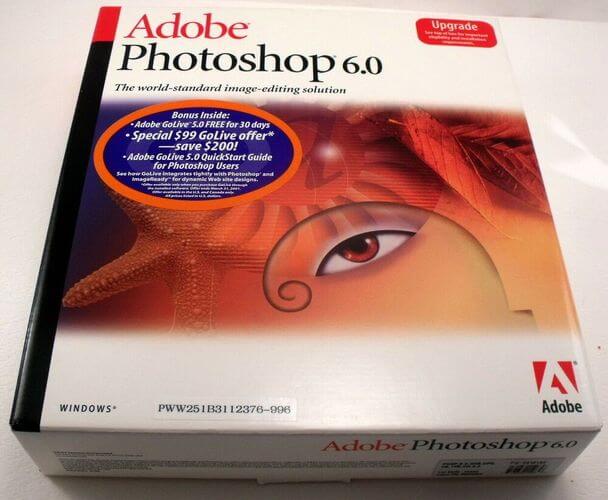
- Productverpakking Het symbool is te vinden op de cd-hoes of de cd-cassette. Windows Op de dvd of in de productverpakking (24-cijferige digitale code).
![Adobe-pakket - Het Adobe-serienummer vinden]()
- 4. Producten gekocht bij een online retailer: Als u uw Adobe-product bij een geautoriseerde retailer hebt gekocht, kunt u de productcode vinden door uw e-mail te controleren op een bericht van de verkoper met de code.
- 5. Het product maakt deel uit van de Adobe Student & Teacher-editie. Voor Adobe Student & Teacher-edities kunt u het e-mailadres dat u bij de aankoop hebt gebruikt raadplegen om het serienummer of de activeringscode te vinden.
- 6. Het serienummer van een reeds geregistreerd product vinden via het register: Als u uw Adobe-product via uw computer hebt geregistreerd, kunt u het serienummer vinden met behulp van de Register-editor. Het serienummer is namelijk op uw computer opgeslagen. Zo doet u dat:
- druk op mijn toets Win + R Tegelijkertijd moet het dialoogvenster 'Uitvoeren' worden geopend.
- Type regedit in de doos en druk op Enter.
- Navigeer in de Register-editor naar het pad. ComputerHKEY_LOCAL_MACHINESOFTWAREadobeAdobe AcrobatDCRegistration
- Als uw Windows-versie 64-bits is, navigeer dan naar het pad. ComputerHKEY_LOCAL_MACHINESOFTWAREWOW6432NodeAdobeAdobe AcrobatDC In plaats van dat.
- Hier vindt u de serienummer.
- 7. Als het serienummer niet werkt: Als u het serienummer van uw Adobe-product vindt, maar u het nog steeds niet kunt registreren, betekent dit dat het nummer mogelijk ongeldig is. Het bedrijf blokkeert nummers die niet door hen zijn uitgegeven of die op enigerlei wijze als frauduleus worden beschouwd.

Is je proefversie van Creative Cloud verlopen? Lees dit artikel om te ontdekken wat je kunt doen.
In deze handleiding hebben we de beste manieren besproken om het serienummer van Adobe-producten te vinden, rekening houdend met verschillende mogelijke situaties. Controleer de lijst om te zien of deze van toepassing is op uw specifieke situatie en volg de aangegeven stappen.
We hopen dat deze handleiding nuttig is geweest en dat u snel en gemakkelijk het serienummer van uw Adobe-product hebt kunnen vinden. Laat ons gerust weten of u nog suggesties heeft over dit onderwerp en of deze handleiding uw probleem heeft opgelost.
U kunt contact met ons opnemen door een reactie achter te laten in het gedeelte onder dit artikel.
Reacties zijn gesloten.