
Stapsgewijze handleiding voor het inloggen bij Adobe Acrobat
Ontvang een uitgebreide, stapsgewijze handleiding voor het inloggen bij Adobe Acrobat. Volg de eenvoudige instructies en begin direct met het gebruiken van alle functies!

De belangrijkste dingen die je moet weten
- Je kunt je bij Adobe Acrobat aanmelden via e-mail en wachtwoord of via Google-, Facebook- en Apple-accounts op verschillende apparaten, maar het is noodzakelijk om de officiële applicatie te gebruiken en te voorkomen dat je wachtwoorden op gedeelde apparaten opslaat om de veiligheid te waarborgen.
- Door in te loggen bij Adobe Acrobat krijgt u volledige toegang tot geavanceerde functies zoals het bewerken en ondertekenen van pdf's, het beheren van abonnementen en cloudservices. Sommige basisfuncties kunt u online gebruiken zonder in te loggen.
- Oplossingen voor veelvoorkomende inlogproblemen zijn onder andere het opnieuw instellen van het wachtwoord, het gebruiken van de optie "Uw account zoeken" voor onjuiste e-mailadressen, het controleren van de spammap op verificatiecodes en het proberen van privé browsen om browserproblemen op te lossen.
Aanmelden bij Adobe Acrobat is essentieel voor toegang tot de vele tools en functies die het programma biedt, of u nu PDF-documenten wilt bewerken, digitaal wilt ondertekenen of met anderen wilt samenwerken. Om een soepele en efficiënte gebruikerservaring te garanderen, is het belangrijk om te weten hoe u dit proces correct uitvoert. In deze handleiding geven we duidelijke, stapsgewijze instructies om u te helpen eenvoudig in te loggen op uw Adobe Acrobat-account, net zoals we u laten zien hoe u het meeste uit 10 essentiële tips voor Signal-gebruikers haalt of hoe u met een nieuwe app in Windows 11 werkt . Dit proces is vergelijkbaar met de beveiligingsinstellingen op uw apparaten, zoals de Pixel 11 Pro , waar beveiliging en gemakkelijke toegang van cruciaal belang zijn. Het begrijpen van deze stappen zorgt ook voor een naadloze werkervaring, vergelijkbaar met de soepelheid die de beste gamingapparaten van 2026 bieden . Lees verder om te ontdekken hoe u aan de slag kunt.
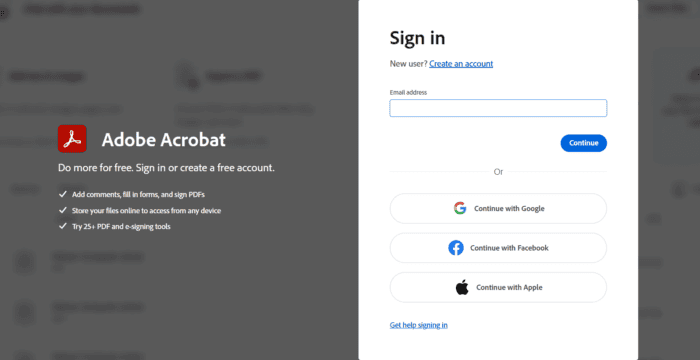
Of je nu een PDF wilt bewerken, toegang wilt tot je cloudbestanden, je Adobe Acrobat-abonnement wilt beheren of Acrobat Sign wilt gebruiken, je moet je aanmelden bij Adobe Acrobat. Gelukkig is aanmelden bij Adobe Acrobat meestal snel en eenvoudig. Adobe ondersteunt nu verschillende aanmeldopties, waaronder e-mail en wachtwoord, sociale media-accounts en toegangscodes. Als je niet zeker weet hoe je je moet aanmelden bij Adobe Acrobat, leidt deze handleiding je door elke methode in detail.
Hoe u zich kunt aanmelden bij Adobe Acrobat op uw desktopcomputer
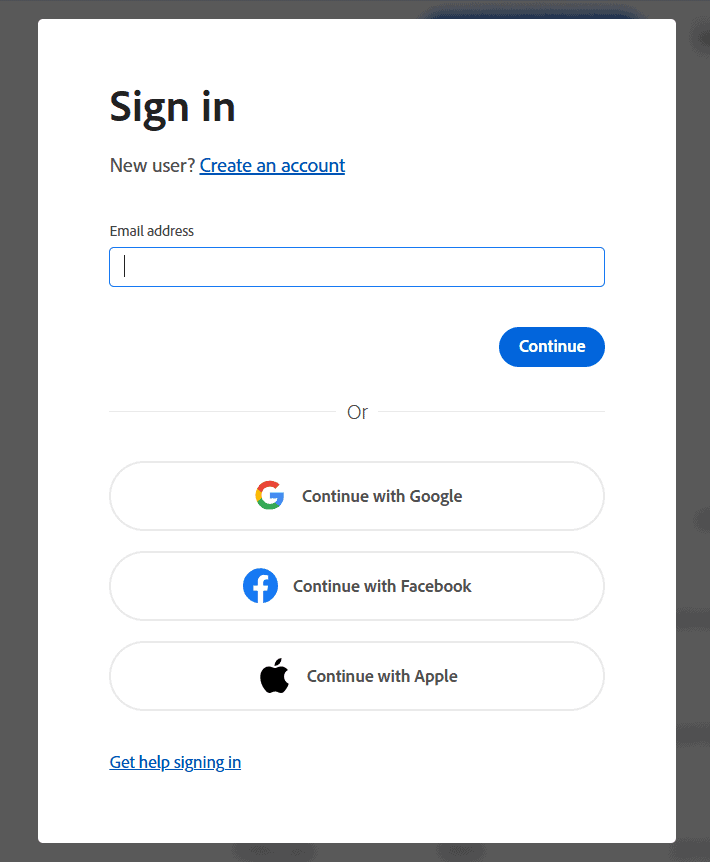
Volg deze stappen om in te loggen bij Adobe Acrobat op uw desktopcomputer:
- Open Adobe Acrobat Op een Windows-pc of Jouw Mac.
- Kiezen Inloggen Wanneer het inlogscherm verschijnt.
- Voer het e-mailadres in dat aan uw Adobe-account is gekoppeld en klik op Doorgaan.
- Voer uw Adobe-wachtwoord in.
- Volg tot slot de verificatiestappen die op het scherm verschijnen. Daarna kunt u de functies en documenten van Acrobat gebruiken.
Als alternatief kunt u kiezen voor Doorgaan met Google , Doorgaan met Facebook of Doorgaan met Apple, indien die optie aan uw account is gekoppeld.
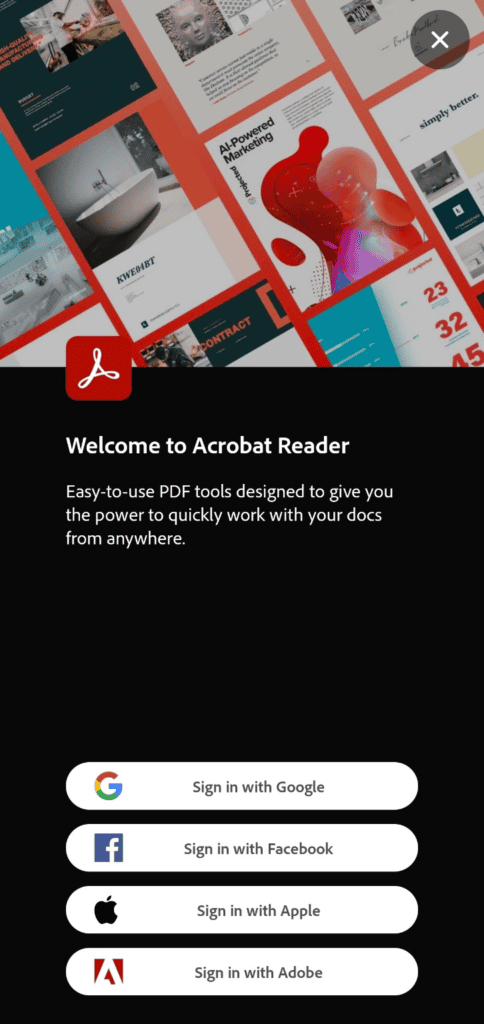
Hoe u zich kunt aanmelden bij Adobe Acrobat op Android en iPhone.
Volg deze eenvoudige stappen om in te loggen bij de Adobe Acrobat-app op uw mobiele telefoon. De Acrobat Reader-app voor mobiele apparaten biedt dezelfde basisopties voor inloggen, maar dan in een mobielvriendelijk ontwerp.
- Open de Adobe Acrobat-app op uw apparaat. je iPhone أو Android-apparaat.
- Kiezen Meld je aan met Google، أو Meld je aan met facebook، أو Log in met Apple، أو Aanmelden met Adobe.
- Als je voor Adobe kiest, voer dan je accountgegevens in. Voor Google, Facebook of Apple volg je de authenticatiestappen voor die service.
- Na het inloggen kunt u met ondersteunde PDF-bestanden werken en toegang krijgen tot uw accountfuncties vanaf uw telefoon.
Welke inlogoptie past het beste bij jou?
Gebruik dezelfde accountmethode waarmee je oorspronkelijk aan Adobe bent gekoppeld. Als je het niet zeker weet, is ' Aanmelden met Adobe' de standaardoptie voor een Adobe-account, terwijl Google-, Facebook- en Apple-accounts snellere toegang bieden als die accounts al gekoppeld zijn.
Laatste tips
Gebruik altijd de officiële Acrobat-app of de Adobe-website om in te loggen. Sla op gedeelde apparaten uw wachtwoord niet op en gebruik indien mogelijk extra accountbeveiligingsfuncties.
Waarom zou je je moeten aanmelden bij Adobe Acrobat?
Mogelijk moet u zich aanmelden nadat u van computer bent gewisseld , Acrobat opnieuw hebt geïnstalleerd, bestanden vanaf een ander apparaat hebt geopend , uw Acrobat-abonnement hebt beheerd of PDF's probeert te bewerken en ondertekenen met de online tools van Adobe. Sommige basisfuncties van Acrobat PDF kunnen ook zonder aanmelding worden gebruikt, terwijl een account u toegang geeft tot extra cloud- en documentfuncties.
Veelvoorkomende inlogproblemen met Adobe Acrobat en hun oplossingen
- Ik ben mijn wachtwoord vergeten: Ga naar Adobe-account, Kiezen Hulp bij inloggen, Selecteer vervolgens Wachtwoord opnieuw instellen Adobe kan een verificatiecode naar uw e-mailadres sturen, en verificatie via uw telefoonnummer is mogelijk ook beschikbaar als u dit hebt ingesteld.
- Onjuist e-mailadres: De optie Zoek je account Adobe kan helpen bij het achterhalen van het e-mailadres of het geregistreerde telefoonnummer dat aan het account is gekoppeld.
- De verificatiecode is niet aangekomen: Controleer je spam- of ongewenste e-mailmap, zorg ervoor dat je e-mailadres of telefoonnummer correct is en probeer een nieuwe code aan te vragen.
- Acrobat Sign geeft het verkeerde profiel weer: Als uw e-mailadres is gekoppeld aan meerdere Adobe-profielen, selecteer dan het profiel dat al is ingeschakeld voor Acrobat Sign. Accounts die door organisaties worden beheerd, vereisen mogelijk ook hulp van een beheerder.
- De aanmelding via de browser is herhaaldelijk mislukt: Probeer een privévenster in je browser, update je browser, schakel problematische add-ons tijdelijk uit of wis de cachegegevens van je website voordat je het opnieuw probeert.
Veelgestelde vragen over het inloggen bij Adobe Acrobat
1. Hoe kan ik inloggen bij Adobe Acrobat?
Om toegang te krijgen tot Adobe Acrobat, opent u de applicatie op uw apparaat of gebruikt u deze via de webbrowser. Selecteer vervolgens 'Aanmelden' en voer het e-mailadres en wachtwoord van uw Adobe-account in. Mogelijk krijgt u ook de optie om in te loggen via sociale media-accounts of met een toegangscode.
2. Is inloggen bij Adobe Acrobat gratis?
Adobe biedt gratis online PDF-tools en een gratis accountoptie. Voor sommige geavanceerde functies, zoals bewerken, converteren en digitale handtekeningen, is echter een betaald Acrobat-abonnement vereist.
3. Is Adobe Acrobat Sign hetzelfde als Adobe Acrobat?
Het zijn twee verwante Adobe-services, maar Adobe Acrobat Sign richt zich specifiek op elektronische handtekeningen en workflows voor overeenkomsten. Aanmelden kan ook afhangen van de authenticatie-instellingen van uw organisatie.
4. Kan ik Adobe Acrobat gebruiken zonder in te loggen?
Ja. Adobe geeft aan dat veel van hun online PDF-tools gebruikt kunnen worden zonder in te loggen, hoewel inloggen wel toegang geeft tot accountgerelateerde functies en cloudservices.
Reacties zijn gesloten.