
10 essentiële tips voor Signal-gebruikers
Verbeter je privacy en beveiliging op Signal! Ontdek 10 geheime en geavanceerde tips om je ervaring te verbeteren en de app effectiever te gebruiken. Lees verder!

De belangrijkste dingen die je moet weten
- Je kunt je telefoonnummer in Signal na aanmelding via de privacyinstellingen voor iedereen verbergen, zodat anderen het niet kunnen zien of gebruiken om je te vinden.
- Activeer 'Registratievergrendeling' in je accountinstellingen om je account te beschermen tegen hackers. Dit voorkomt dat je account op een nieuw apparaat kunt instellen zonder een extra pincode.
- Gebruik de functie 'Beveiligingsnummerverificatie' om end-to-end-versleuteling te garanderen en ervoor te zorgen dat u het juiste contact aanspreekt en niet iemand anders.
Signal is een van mijn favoriete berichtenapps dankzij de focus op privacy en beveiliging. Ik gebruik de app regelmatig om in contact te blijven met mijn goede vrienden en heb in die tijd een aantal verborgen functies ontdekt die ik nu dagelijks gebruik. Van het beschermen van je telefoonnummer tegen andere gebruikers tot het voorkomen dat hackers je account hacken: deze tips helpen je om het maximale uit Signal te halen.

Verberg je telefoonnummer voor iedereen.
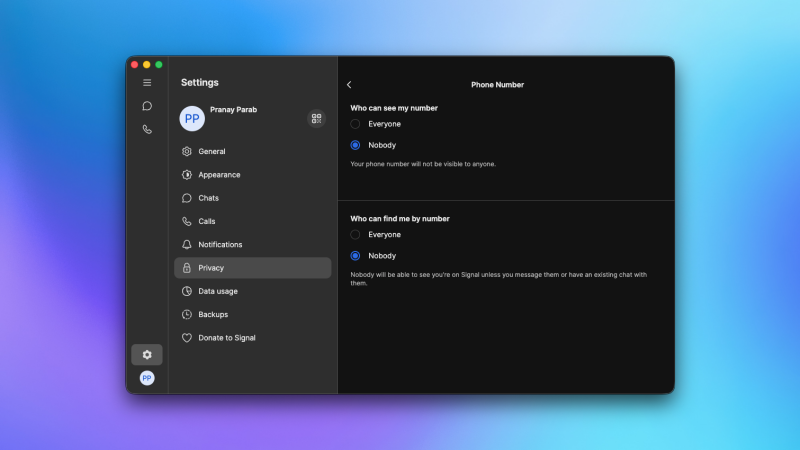
Je kunt Signal gebruiken zonder je telefoonnummer aan iemand te onthullen. Je moet je wel aanmelden bij Signal met een telefoonnummer – een maatregel die het bedrijf neemt om te voorkomen dat spammers hun berichten verspreiden. Maar zodra je je account hebt aangemaakt, open je Signal op je telefoon, tik je op het profielicoon linksboven en ga je naar Instellingen . Selecteer vervolgens Privacy > Telefoonnummer > Niemand in beide opties op die pagina. Zo weet je zeker dat niemand je telefoonnummer kan zien of gebruiken om je te vinden op Signal.
Stel een 'registratievergrendeling' in om uw account te beschermen tegen hackers.
Om de beveiliging van je Signal-account te verbeteren, kun je de registratievergrendeling in de app instellen. Dit voorkomt dat iemand je Signal-account op een nieuw apparaat kan instellen zonder een extra pincode. Als je simkaart wordt gestolen of gehackt, kunnen hackers deze niet gebruiken om toegang te krijgen tot je Signal-account zonder deze pincode. Om dit in te stellen, ga je naar Signal-instellingen > Account en schakel je de registratievergrendeling in . Deze optie is alleen beschikbaar in de mobiele Signal-apps.
Gebruik 'Schermbeveiliging' om screenshots in je Signal-app te blokkeren.
Signal heeft een handige functie toegevoegd waarmee je screenshots van apps op Windows 11 kunt uitschakelen. Deze functie is toegevoegd als reactie op Microsofts controversiële Windows Recall-functie, die voorkomt dat je Signal-berichten worden opgenomen zonder je uitdrukkelijke toestemming. Het is ook een handig hulpmiddel om te voorkomen dat iemand screenshots maakt van je Signal-gesprekken. Je kunt controleren of deze functie is ingeschakeld door in de Windows-app naar Signal-instellingen te gaan > Privacy > Schermbeveiliging .
Als je Signal voornamelijk op je mobiele telefoon gebruikt, kun je je gesprekken ook op een andere manier beschermen. Ga naar de Signal-instellingen > Privacy en schakel 'Scherm verbergen in app-switcher' in op iPhone of 'Schermbeveiliging' op Android. Hierdoor worden je Signal-berichten verborgen wanneer je de app-switcher gebruikt, zodat anderen je Signal-gesprekken niet kunnen zien terwijl je tussen apps wisselt. (Zie 15 privacytips voor iPhone-gebruikers voor meer informatie.)
Gebruik de schermvergrendeling om Signal-gesprekken met gezichtsherkenning te beschermen.
Schermvergrendeling zorgt ervoor dat niemand anders dan jij je Signal-app kan openen. Hiervoor is extra biometrische authenticatie vereist om toegang tot Signal te krijgen, waardoor de kans kleiner wordt dat anderen je gesprekken afluisteren. Je kunt deze functie inschakelen via de Signal-instellingen > Privacy > Schermvergrendeling in de mobiele app.
Maak notificatieprofielen aan in Signal om afzenders op specifieke tijdstippen te blokkeren.
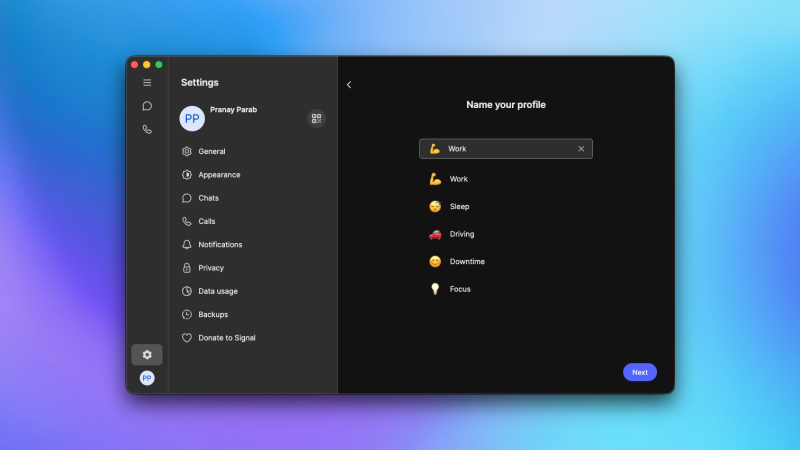
Met notificatieprofielen kunt u meldingen van specifieke contactpersonen op bepaalde tijden uitschakelen. U kunt bijvoorbeeld meldingen van collega's buiten werktijd blokkeren. Deze functie stelt u ook in staat om meldingen op specifieke dagen van de week toe te staan of te blokkeren. U kunt dit instellen in de Signal-desktopapp door op het tandwielpictogram in het linkerpaneel te klikken en vervolgens naar Meldingen > Notificatieprofielen > Instellen te gaan.
Zodra je dat hebt gedaan, kun je deze functie integreren met je chatmappen om meldingen van verschillende contacten in aparte tabbladen binnen Signal te bewaren. Ga in de desktopinstellingen van Signal naar Chats > Chatmappen > Instellen.
Gebruik 'Verdwijnende berichten' om berichten automatisch te verwijderen.
Met Signal kun je ook een timer instellen voor het automatisch verwijderen van berichten, ook wel bekend als 'Verdwijnende berichten'. Wanneer deze functie is ingeschakeld, worden alle berichten na een bepaalde periode automatisch verwijderd. Als je deze functie voor al je gesprekken wilt inschakelen, ga je naar Signal-instellingen > Privacy > Verdwijnende berichten en kies je de gewenste duur. Je kunt de functie ook voor specifieke gesprekken inschakelen. Open hiervoor een gesprek in Signal, tik op de naam van de contactpersoon bovenaan en selecteer vervolgens 'Verdwijnende berichten' om de functie te activeren.
Je kunt de functie 'Verhalen' in Signal volledig uitschakelen.
Om de een of andere reden kun je in Signal 'Stories' plaatsen. Als je net als ik bent, is je interesse in stories beperkt tot apps zoals Snapchat, die specifiek ontworpen zijn voor tijdelijke berichten. Gelukkig kun je deze functie in Signal volledig uitschakelen – en dat is precies wat ik deed toen ik de optie vond. Ga naar Signal-instellingen > Stories om dit te doen.
Het "Spoiler"-formaat gebruiken om berichten in "onzichtbare inkt" te versturen.
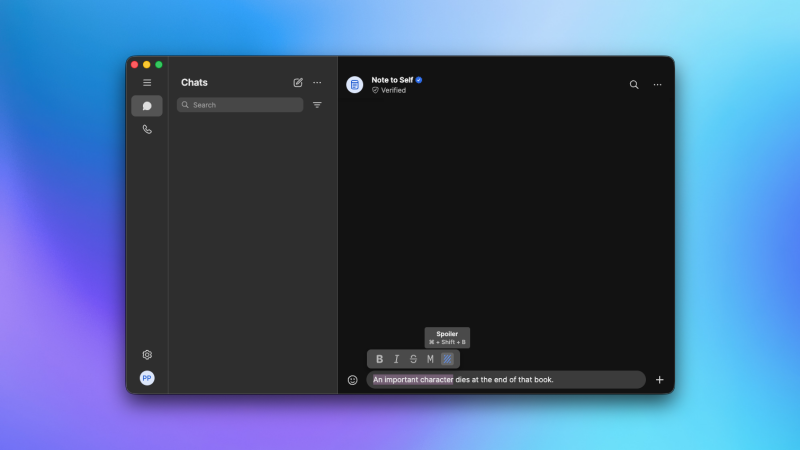
Als je bekend bent met teksteffecten in iMessage, ken je de functie 'Onzichtbare inkt' waarmee je tekst verborgen blijft totdat de ontvanger op het bericht klikt. Signal heeft een vergelijkbare functie, genaamd 'Spoiler-opmaak', waarmee je spoilers kunt verbergen tijdens het bespreken van boeken, films, games of tv-series. Om deze functie te gebruiken, typ je een bericht in een Signal-gesprek en selecteer je een gedeelte van de tekst. Ga vervolgens naar Opmaak > Spoiler en je ziet dat de geselecteerde tekst verborgen is. (Op de desktop is de optie 'Spoiler' beschikbaar zodra je de tekst hebt geselecteerd.)
Gesprekken routeren via Signal-servers
Om te voorkomen dat je IP-adres wordt onthuld tijdens spraak- of videogesprekken via Signal, kun je deze gesprekken via de servers van Signal routeren. Deze functie vind je onder Signal-instellingen > Privacy > Geavanceerd > Gesprekken altijd doorsturen . Het inschakelen ervan vermindert de gesprekskwaliteit enigszins, maar het is beter voor je privacy.
Gebruik "Verifieer veiligheidsnummer" om er zeker van te zijn dat u het juiste contactadres gebruikt.
Om ervoor te zorgen dat de end-to-end-versleuteling van Signal correct werkt, kunt u de functie 'Veiligheidsnummer verifiëren' gebruiken. Deze functie zorgt ervoor dat u daadwerkelijk met de beoogde persoon communiceert en niet met iemand anders die is ingelogd op zijn of haar Signal-account. Het veiligheidsnummer verandert alleen wanneer de gebruiker Signal opnieuw installeert of inlogt vanaf een nieuw apparaat. Om het veiligheidsnummer te bekijken, opent u een Signal-gesprek, tikt u bovenaan op de naam van de contactpersoon en selecteert u vervolgens ' Veiligheidsnummer bekijken' . Als u uw contactpersoon persoonlijk ontmoet, kunt u de QR-code op deze pagina scannen of eenvoudig controleren of het veiligheidsnummer overeenkomt. U kunt veiligheidsnummers ook telefonisch vergelijken om er zeker van te zijn dat uw gesprek niet wordt afgeluisterd.
Nadat je dat hebt gedaan, kun je op 'Markeren als geverifieerd' tikken . Signal waarschuwt je dan als het beveiligingsnummer op enig moment verandert. Je moet het beveiligingsnummer dan opnieuw verifiëren met je contactpersoon voordat je het gesprek voortzet. Signal heeft een handig blogartikel waarin deze functie in detail wordt uitgelegd, mocht je er meer over willen weten.
Reacties zijn gesloten.