
15 essentiële tips voor iPhone-gebruikers
Ontketen de volle kracht van je iPhone! Ontdek 15 slimme en handige tips om je dagelijkse ervaring te verbeteren, tijd te besparen en verborgen functies te ontdekken waarvan je het bestaan niet wist. Begin nu!

De belangrijkste dingen die je moet weten
- Profiteer van de functie 'Spraakisolatie' om achtergrondgeluid tijdens gesprekken te blokkeren en activeer deze via het Bedieningscentrum om de geluidskwaliteit te verbeteren.
- Personaliseer het uiterlijk en de functionaliteit van je startscherm met Focus-patronen om te bepalen welke meldingen en apps verschijnen op basis van je locatie of activiteit.
- Kopieer tekst en voer acties rechtstreeks uit vanaf foto's of de camera met behulp van de ingebouwde Live Text-technologie, zoals het bellen van een telefoonnummer of het openen van een adres.
WWDC 2026 wordt nu live uitgezonden en Apple staat klaar om belangrijke updates aan te kondigen. Volg ons liveverslag van iOS 27, een verbeterde, door AI aangedreven Siri en nieuwe Apple Intelligence-functies voor iPhone en Mac. Volg alle aankondigingen live op ons Apple WWDC-blog.
Ik sta er steeds weer versteld van hoeveel technologie Apple in de iPhone heeft weten te proppen die ik in mijn handpalm houd. Nog verbazingwekkender is hoeveel er nog meer verborgen zit. Er zijn betere en snellere manieren om het toetsenbord te gebruiken, en een snellere manier om ongelezen e-mails te markeren voor archivering. Er zijn betere manieren om op het web te surfen dan met de standaard Safari-ervaring, en je kunt met de camera's van de iPhone Pro veel betere foto's maken dan met de standaard Camera-app.
De iPhone is zo'n integraal onderdeel van ons leven geworden dat we hem vaak als vanzelfsprekend beschouwen. Het is ongetwijfeld een geweldige manier om in contact te blijven met vrienden en collega's, momenten vast te leggen en urenlang op internet te surfen. Maar als je de tijd neemt om hem te ontdekken, zul je een compleet nieuwe iPhone-ervaring vinden die de manier waarop je apparaat eruitziet en werkt, echt zal veranderen.
Automatiseer kleine, terugkerende taken op je iPhone met behulp van Opdrachten.
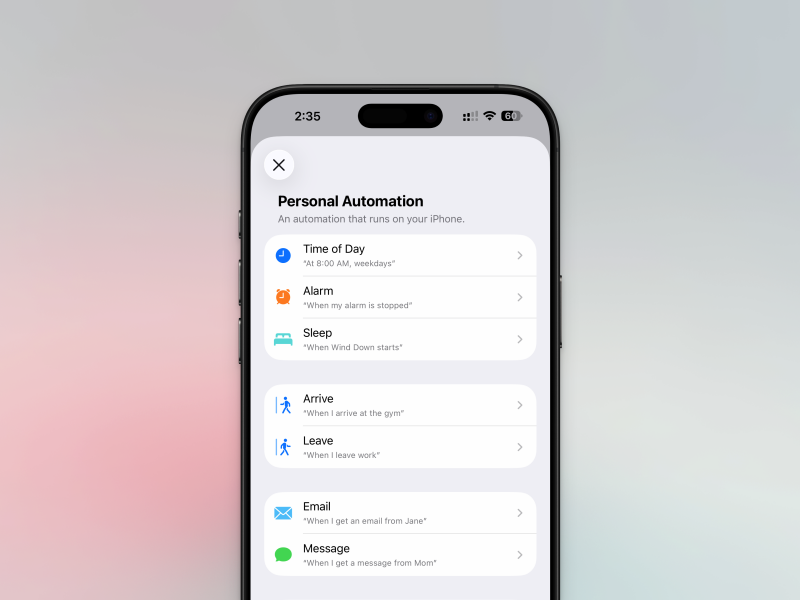
Apple installeert de Shortcuts-app standaard op elk apparaat en biedt zelfs kant-en-klare automatiseringen die je vanuit de Galerij kunt installeren. Maar het echte plezier begint wanneer je de zeer actieve online community van Shortcuts verkent en automatiseringen in je dagelijkse routines gaat integreren.
Met de Shortcuts-app van Apple kun je automatiseringen maken die automatisch vooraf gedefinieerde stappen uitvoeren. Deze kun je gebruiken om afbeeldingen te verkleinen, bestanden te comprimeren, gegevens te converteren en zelfs bepaalde aspecten van je smartphone te beheren. Je kunt bijvoorbeeld een automatisering maken die je VPN automatisch inschakelt wanneer je van huis gaat of een bericht naar je partner stuurt wanneer je klaar bent met werken. Wil je aan de slag? We hebben een lijst met zeven automatiseringen die volgens mij elke iPhone-gebruiker zou moeten installeren.
Voeg een aangepaste widget toe aan het startscherm van je iPhone.
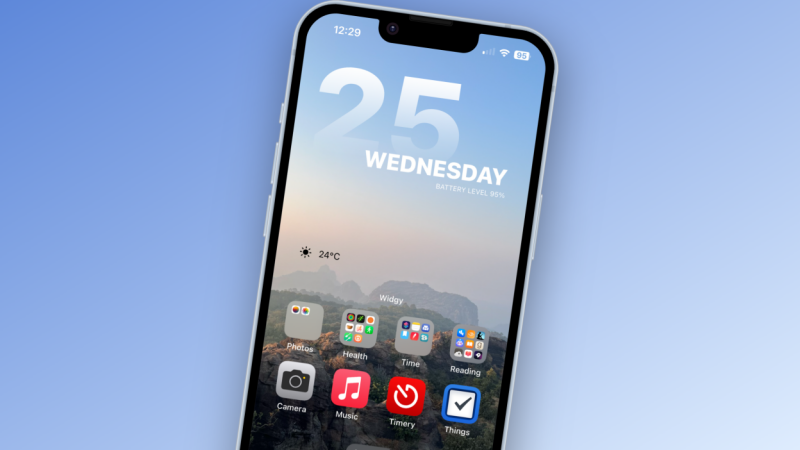
Ik ben een enorme fan van aangepaste widgets. Als iemand mijn iPhone oppakt, is de reactie vaak zoiets als: "Jouw iPhone ziet er niet uit als een andere iPhone." Dat komt allemaal door de aangepaste widgets die de tijd, de dag, mijn afspraken, het weer, taken en meer weergeven. De wereld van aangepaste iPhone-widgets is enorm, en als je die wilt verkennen, raad ik je aan te beginnen met Widgetsmith . Hiermee kun je meerdere widgets aanpassen met dezelfde look en lettertypen. Het ziet er over het algemeen leuk en esthetisch aantrekkelijk uit. Als je er klaar voor bent, kun je dieper duiken met Widgy , waar je duizenden interactieve widgets kunt importeren en aanpassen.
Verberg pagina's op je startscherm om snel de rommel op je iPhone op te ruimen.
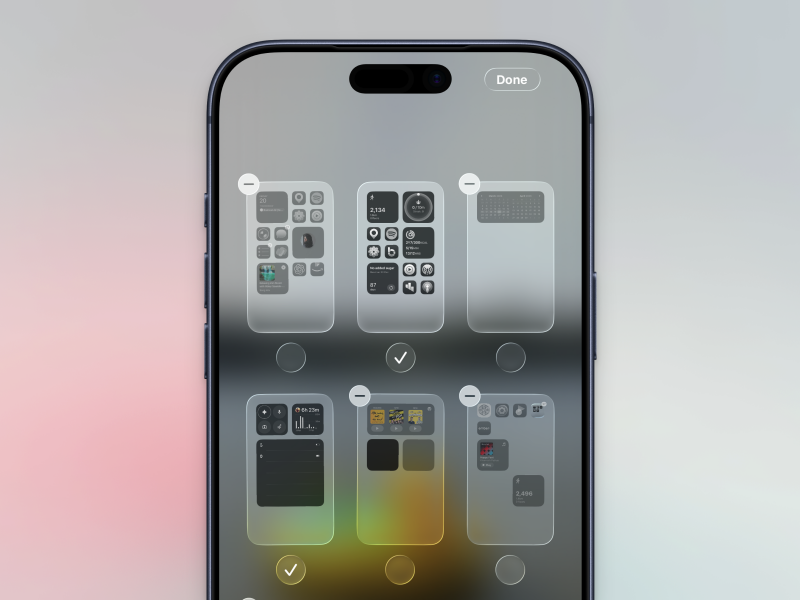
Nu we het toch over het startscherm hebben, hier is nog een handige tip om tijd te besparen. Als je je iPhone al jaren gebruikt, staat je startscherm waarschijnlijk vol met apps. Je kunt naar Instellingen > Startscherm en appbibliotheek gaan en de optie 'Alleen appbibliotheek' selecteren in het gedeelte 'Nieuw gedownloade apps' om ervoor te zorgen dat nieuw gedownloade apps niet standaard op je startscherm verschijnen.
Maar wat te denken van de tientallen apps die er al op staan? Die kun je snel en in één keer verbergen. Je iPhone heeft een verborgen paginabeheerder voor het startscherm. Houd een lege ruimte op je startscherm ingedrukt, tik vervolgens op de knop 'Bewerken' linksboven en kies 'Pagina's bewerken' . Je ziet nu een lijst met al je startschermpagina's. Deselecteer eenvoudig de pagina's die je wilt verbergen. Als je een pagina wilt verwijderen (inclusief alle apps en widgets), tik je op de min- knop linksboven in het voorbeeldscherm en vervolgens in het pop-upvenster op ' Verwijderen '. Tik daarna op ' Klaar' om je instellingen op te slaan. Dat ziet er toch veel overzichtelijker uit?
Krijg snel toegang tot functies met de verborgen "Tik op de achterkant"-beweging op je iPhone.
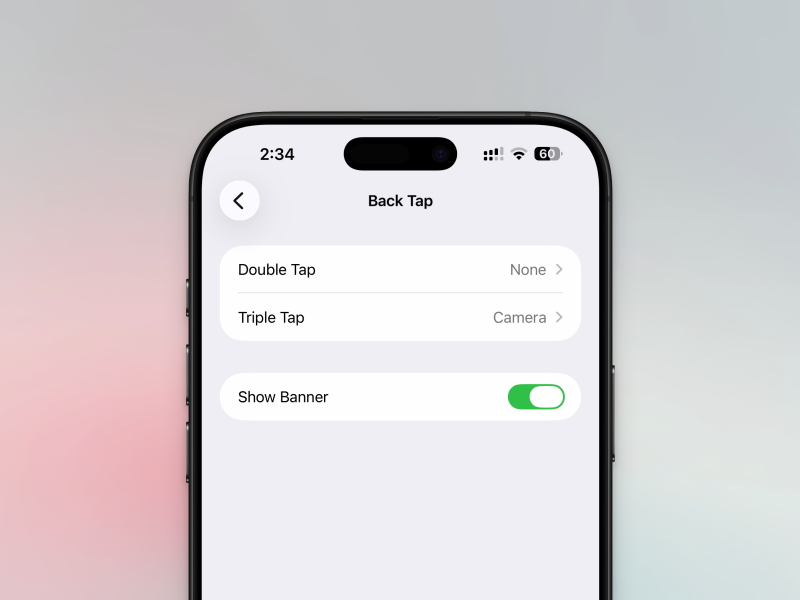
De iPhone heeft een verborgen 'knop' aan de achterkant van het toestel. Het is een toegankelijkheidsfunctie die je kunt openen via Instellingen > Toegankelijkheid > Aanraken > Tikken op de achterkant . Je kunt vervolgens elke app, snelkoppeling of actie toewijzen aan een dubbeltik- of driedubbeltik-beweging. Het is een geweldige manier om snelkoppelingen te automatiseren of simpelweg de camera aan de voorkant te openen. Persoonlijk vind ik de dubbeltik-beweging soms onbetrouwbaar, en de driedubbeltik-beweging nog veel meer.
Gebruik spraakisolatie om achtergrondgeluiden tijdens gesprekken op je iPhone te blokkeren.
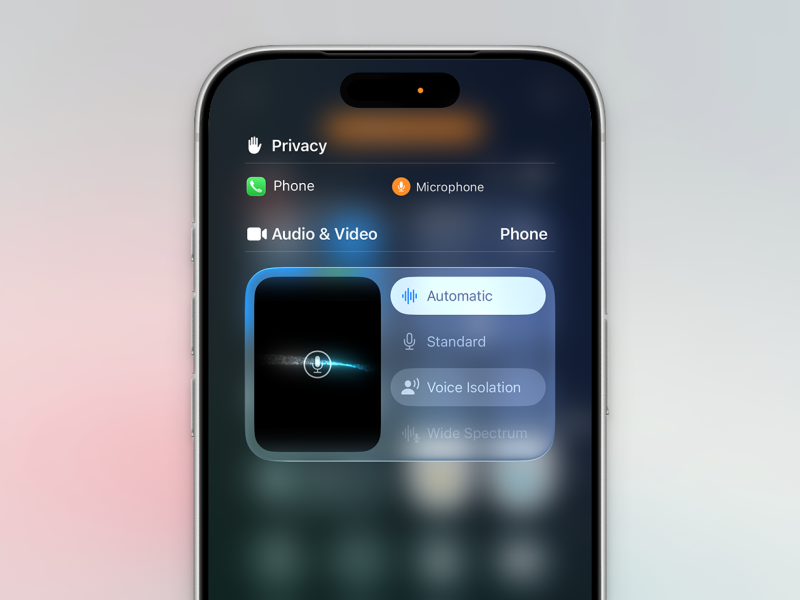
Als je in een lawaaierige stad woont, of als je belt tijdens het woon-werkverkeer, zul je deze verborgen functie zeker waarderen. Stemisolatie is een van die functies die Apple bewust verborgen houdt, terwijl ze eigenlijk wel wat meer in het zicht zouden moeten zijn. Zoals de naam al doet vermoeden, werkt Stemisolatie op de achtergrond tijdens gesprekken (en bij het opnemen van audio in Spraakmemo's en sommige apps van derden). Het verwijdert systematisch storende, harde achtergrondgeluiden en omgevingsgeluiden. Het kan bijvoorbeeld bouwgeluiden of het hoge gezoem van een airconditioner dempen. Het werkt op elke iPhone vanaf de iPhone X, maar de beste manier om het te gebruiken is waarschijnlijk met AirPods. De combinatie van ruisonderdrukking met verbeterde Stemisolatie zorgt voor de helderste gesprekskwaliteit, vooral in combinatie met een FaceTime-audiogesprek.
Open het Bedieningscentrum tijdens een gesprek en tik op de knop Telefoonbediening bovenaan om alle opties weer te geven. Schakel vervolgens over naar de modus Spraakisolatie.
Verbeter je Safari-browser op je iPhone met extensies.
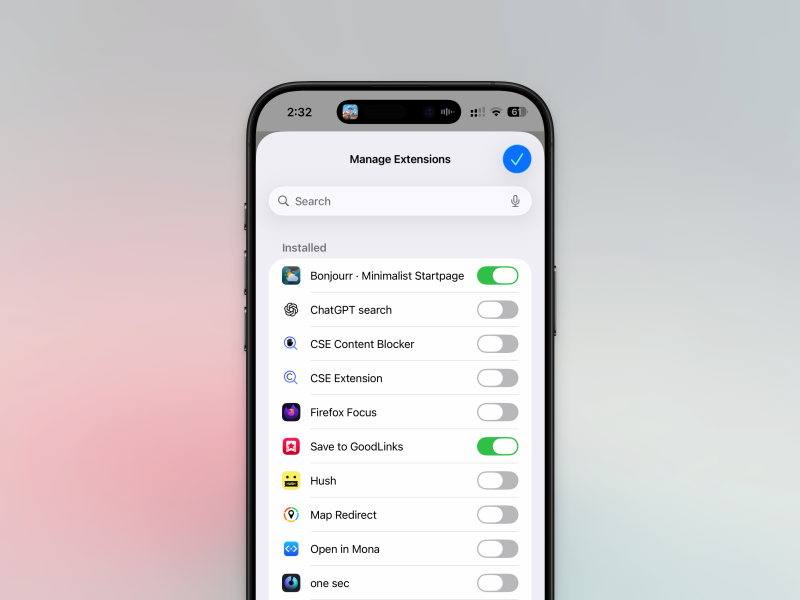
Als je geen Safari-extensies gebruikt, mis je een hoop mogelijkheden. Net als op Macs ondersteunt Safari op iPhones ook extensies. En je kunt deze extensies gebruiken om echt geweldige dingen te doen, zoals alle advertenties en trackers blokkeren (uiteraard!) , en de donkere modus op alle websites permanent inschakelen. Je vindt er ook extensies die je Reddit-ervaring verbeteren en je volledige controle geven over alle elementen op de sites die je het meest gebruikt.
Gebruik dit gebaar om objecten tussen iPhone-apps te slepen en neer te zetten.
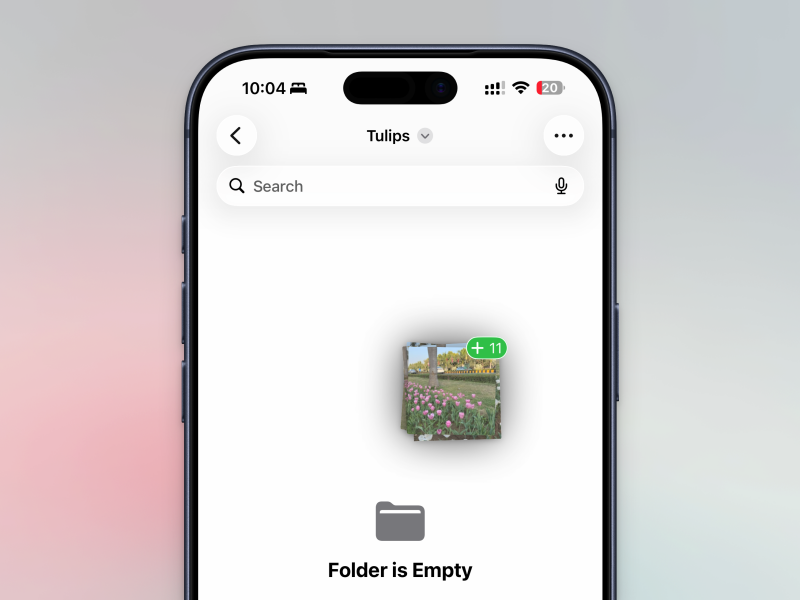
De sleep-en-drop-functie werd populair dankzij de iPad, waarmee je meerdere items met één veegbeweging van de ene app naar de andere kunt verplaatsen. Maar het geheim is dat het niet beperkt is tot de iPad. Hoewel je op een iPhone niet twee apps tegelijk kunt openen, kun je de slimme multitasking-functies van de iPhone wel gebruiken om items tussen twee apps te slepen. Deze functie is vooral handig als je meerdere foto's naar de Bestanden-app of een e-mail wilt slepen. Selecteer eerst de bestanden of foto's die je nodig hebt. Kies eerst één bestand en veeg met je vinger om het 'op te pakken'. Gebruik vervolgens een andere vinger om meer bestanden of foto's aan de groep toe te voegen. Ze blijven allemaal onder je vinger vastzitten. Laat je vinger nog even staan. Gebruik je andere hand om terug te keren naar het startscherm en de app te openen waar je de bestanden wilt neerzetten. Open de e-mail- of Notities-app en laat dan je vinger los. De gegevens verschijnen precies waar je je vinger hebt losgelaten.
Overstappen naar een browser van een derde partij op de iPhone
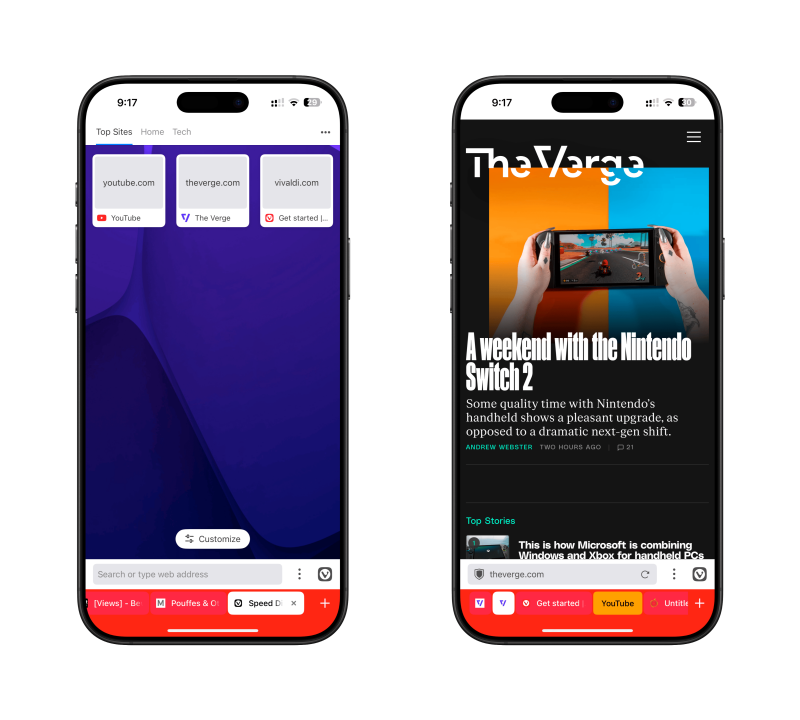
Het gebruik van een browser van een derde partij , zoals Vivaldi, is een stap vooruit voor gevorderde gebruikers. Alle browsers van derden op iOS zijn in principe varianten van Safari, omdat Apple ontwikkelaars verplicht hun browsers te bouwen op het WebKit-platform van Safari. Deze browsers kunnen echter unieke functies bieden die niet beschikbaar zijn in Safari. Vivaldi biedt bijvoorbeeld tabbrowsing op desktopniveau, inclusief tabgroepen en vastgezette tabbladen. Er is ook Orion , waarmee je desktopextensies uit de Firefox- en Chrome Web Stores op je iPhone kunt uitvoeren (iets wat Safari niet kan). En als je de nieuwe interface van Safari niet prettig vindt, kun je Quiche proberen, een volledig aanpasbare browser.
Gebruik iPhone Focus-patronen om het uiterlijk en de functionaliteit van je telefoon aan te passen aan je locatie.
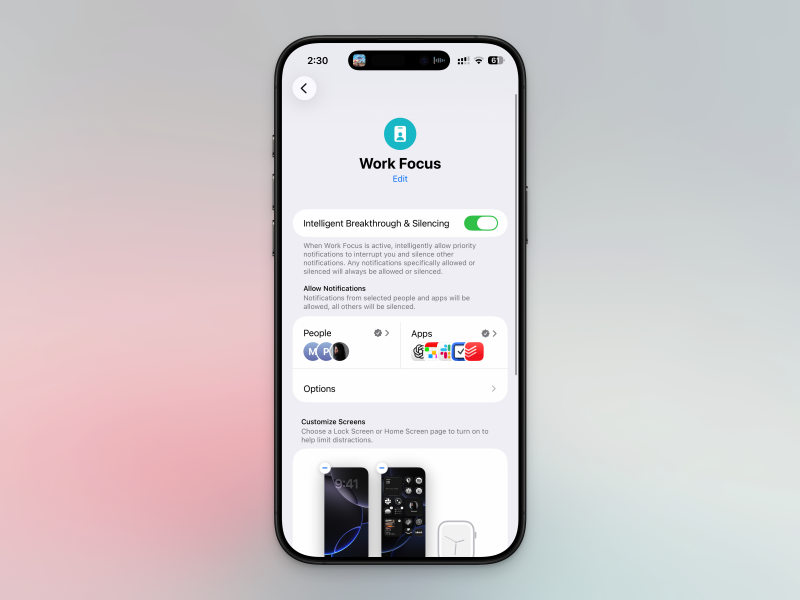
Focusmodi kunnen het uiterlijk en de functionaliteit van je iPhone veranderen, afhankelijk van je locatie, het tijdstip of de taak die je uitvoert. Het is tijd om verder te kijken dan 'Niet storen' en optimaal te profiteren van alles wat Apple's Focusmodi te bieden hebben.
Het is een goed idee om Focusmodi in te stellen voor Werk, Vrije tijd en Slaap. In elke Focusmodus kun je aangeven welke apps meldingen mogen verzenden en welke vrienden of familieleden contact met je kunnen opnemen. Je kunt zelfs specifieke startschermen kiezen die in elke Focusmodus worden weergegeven, waarbij widgets en apps door de modus worden verborgen (zo wordt er bijvoorbeeld geen werkgerelateerde inhoud weergegeven in de Focusmodus Vrije tijd). Focus is ook geïntegreerd met Opdrachten en Automatiseringen, zodat je een specifieke Focusmodus kunt activeren wanneer je een videogesprek start op je Mac of wanneer je op een bepaalde locatie aankomt (zoals je werkplek). Om te beginnen ga je naar Instellingen > Focus.
Kopieer tekst en voer acties rechtstreeks uit vanuit foto's of de iPhone-camera-app.
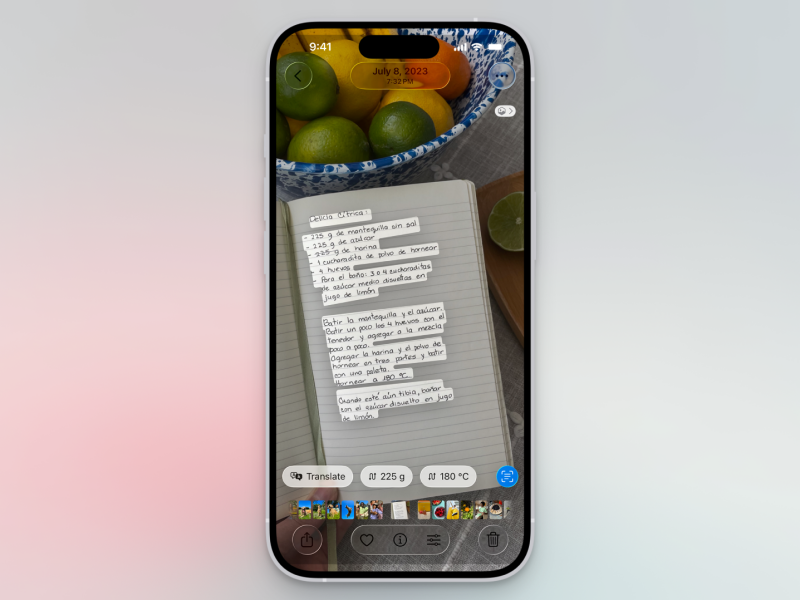
De iPhone heeft ingebouwde optische tekenherkenning (OCR)-technologie (door Apple Live Text genoemd) waarmee je tekst uit afbeeldingen kunt kopiëren, maar je kunt deze technologie ook gebruiken om direct acties met die tekst uit te voeren – of die nu afkomstig is van een foto, een video of de echte wereld. Wanneer je een afbeelding met tekst bekijkt in de Foto's-app, zie je een klein 'Tekst'-icoontje in de rechterbenedenhoek. Tik erop en alle tekst wordt gemarkeerd. Als er een telefoonnummer of adres in staat, kun je erop tikken om te bellen of de locatie in Apple Maps te openen. Deze functie werkt ook in de Camera-app: richt de camera op de tekst en tik op de 'Tekst'-knop in de rechterbenedenhoek.
Gebruik verborgen veegbewegingen overal op je iPhone.
Je bent wellicht bekend met iPhone-gebaren, zoals omhoog vegen vanaf de thuisbalk of tikken op de bovenrand van je iPhone om direct omhoog te scrollen. Maar je iPhone heeft veel verborgen gebaren die je gebruik aanzienlijk kunnen versnellen, en ze werken in het hele besturingssysteem. Als je een lange lijst tegenkomt, probeer dan eens met twee vingers naar beneden te vegen om direct items te selecteren. Deze functie werkt perfect in apps zoals Mail, Telefoon en andere Apple-apps, en wordt ook ondersteund door apps van derden. Bovendien heeft Apple in iOS 26 ondersteuning toegevoegd voor het terug-gebaar: veeg gewoon vanaf de linkerrand van het scherm om snel terug te gaan. Je kunt ook knippen, kopiëren en plakken met een gebaar met drie vingers. Om iets te kopiëren, knijp je met drie vingers. Om te knippen, herhaal je het gebaar twee keer. Om iets te plakken, gebruik je het gebaar met drie vingers (het tegenovergestelde van knijpen).
Gebruik tekstsneltoetsen om je iPhone-toetsenbord sneller te gebruiken.
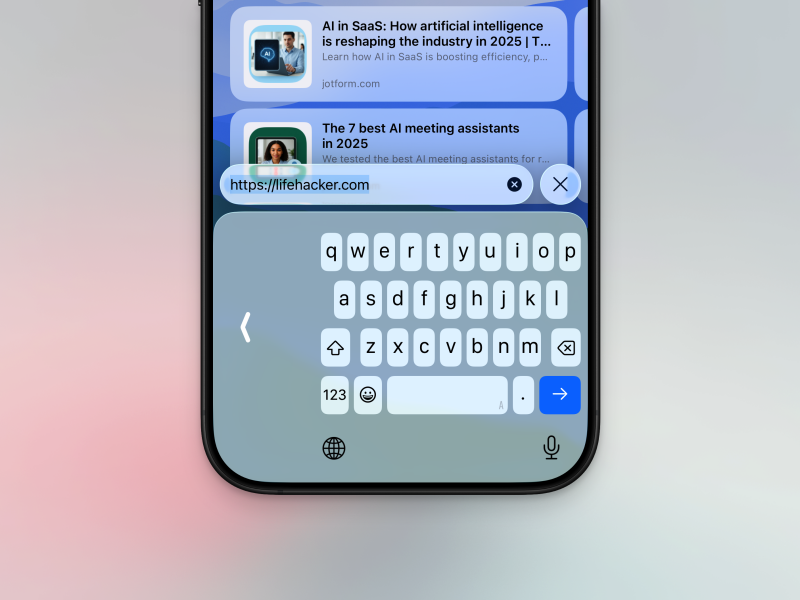
Het iPhone-toetsenbord verbergt krachtige functies, waaronder een ingebouwde 'Slide to Type'-functie waarmee je je vinger over de toetsen kunt schuiven om woorden te typen. Deze functie werkt bijzonder efficiënt wanneer je de telefoon met één hand gebruikt. Er is ook een ingebouwd virtueel trackpad beschikbaar: houd de spatiebalk ingedrukt en beweeg je vinger om de cursor te verplaatsen.
Als je het toetsenbord te groot vindt om mee te typen, kun je de modus voor typen met één hand inschakelen via de knop Toetsenbordinstellingen (door het wereldbolpictogram ingedrukt te houden ). Ga vervolgens naar Toetsenbordinstellingen en probeer de functie Tekstvervanging uit . Hiermee kun je sneltoetsen maken om veelgebruikte tekstfragmenten uit te breiden. Je kunt bijvoorbeeld 'adrs' typen om je volledige huisadres te laten verschijnen. Je kunt dit soort tekstsneltoetsen instellen voor elke zin die je vaak typt. Je kunt bijvoorbeeld '@@@' instellen om je e-mailadres automatisch in te vullen.
Gebruik de verborgen functie van de Bestanden-app om documenten te scannen zonder dat u een externe applicatie nodig hebt.
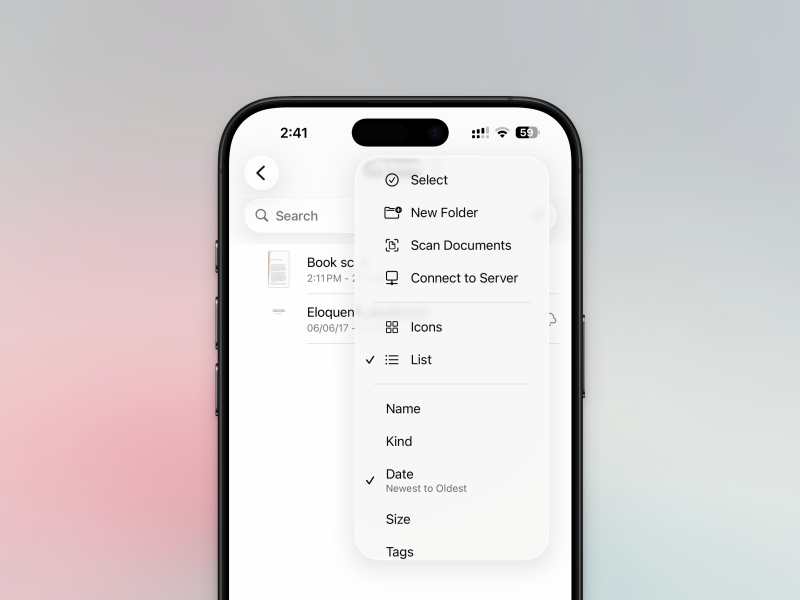
Als je gebruikmaakt van apps van derden voor het scannen van documenten, is het handig om te weten dat zowel de Notities- als de Bestanden-app op je iPhone een ingebouwde documentscanner hebben. Ik gebruik hiervoor het liefst de Bestanden-app, omdat ik hiermee snel een pdf rechtstreeks in de gewenste map kan opslaan. Zo doe je dat: Open de Bestanden -app , ga naar een willekeurige map, tik op het menu- icoon met de drie puntjes en selecteer ' Documenten scannen' . Er is een automatische sluiterfunctie, die standaard is ingeschakeld en elke nieuwe pagina die je voor de camera houdt automatisch scant (als je dit vervelend vindt, kun je deze uitschakelen). Scan zoveel pagina's als je wilt en tik vervolgens op ' Klaar' . Geef het document vervolgens een naam en het wordt als pdf in de map opgeslagen. Je kunt het vervolgens verzenden waar je maar wilt of een back-up maken met iCloud Drive.
Gebruik Begeleide toegang om je iPhone-apps te vergrendelen.
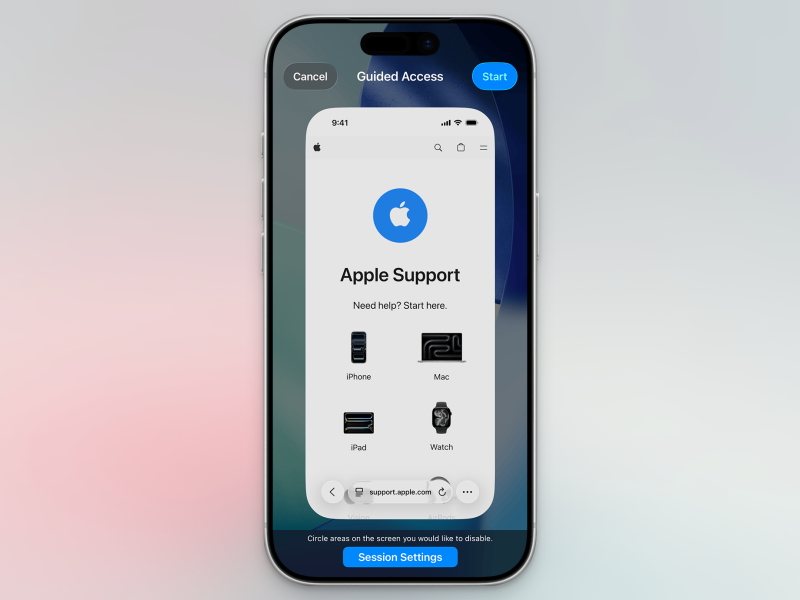
Als je je iPhone uitleent aan een familielid om een spelletje te spelen of YouTube te kijken, wil je waarschijnlijk niet dat diegene door je andere apps bladert. Je kunt dit voorkomen door Begeleide toegang op je iPhone te gebruiken. Wanneer deze functie is ingeschakeld, wordt de gebruiker vergrendeld in de momenteel geopende app, tenzij je drie keer op de zijknop drukt en je toegangscode invoert.
Om deze functie in te stellen, ga je naar Instellingen > Toegankelijkheid > Begeleide toegang en schakel je de optie Begeleide toegang bovenaan in. In de instellingen voor toegangscode kun je gezichtsherkenning inschakelen of een aangepaste toegangscode instellen. Nadat je de functie hebt ingeschakeld, open je de app die je wilt vergrendelen en tik je drie keer op de zijknop . Selecteer in het pop-upvenster Begeleide toegang . Je kunt op een deel van het scherm tekenen om de functionaliteit uit te schakelen. Met de knop Sessie-instellingen kun je de toegang tot het toetsenbord, de aanraakbediening of de volumeknoppen uitschakelen. Je kunt hier ook een automatische tijdslimiet instellen. Tik op Start en voer je toegangscode in wanneer je klaar bent. Je kunt je telefoon nu aan iedereen geven zonder je zorgen te maken over je privégegevens. Wanneer je klaar bent, tik je drie keer op de zijknop en voer je je toegangscode in om de functie uit te schakelen.
Verbeter de kwaliteit van je foto's en video's op de iPhone Pro.
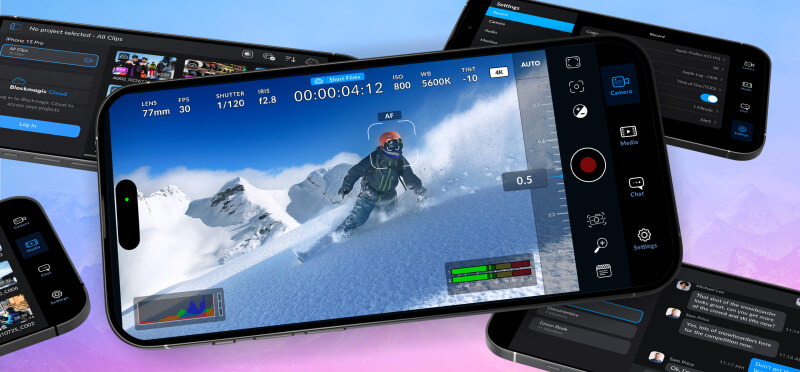
De camera's van de iPhone Pro zijn werkelijk uitstekend, maar de standaard Camera-app is dat niet. Voor mij maakt de standaard Camera-app veel gebruik van computerberekeningen en heeft moeite met scherpstellen wanneer ik iets kleins wil vastleggen. Bovendien kunnen de Pro-camera's in Log-formaat (ProRes) filmen, en om de beeldkwaliteit volledig te kunnen aanpassen vanaf je iPhone, moet je de standaard Camera-app verlaten.
Voor het maken van video-opnames bij optimale lichtomstandigheden is de Blackmagic- app een uitstekende optie. Hiermee heb je volledige handmatige controle over zowel foto's als video's, met presets van bioscoopkwaliteit (inclusief de mogelijkheid om je eigen aangepaste instellingen te creëren).
Als dat er iets te professioneel uitziet, probeer dan eens een app van een derde partij voor veel betere foto's. Mijn collega Pranay wees me op een aantal geweldige opties , en Halide Mark II staat bovenaan de lijst (en daar ben ik het mee eens). Met Halide heb je veel meer controle over hoe je foto's eruitzien. Er is ook de functie Process Zero, die alle computerprocessen van Apple uit je afbeeldingen verwijdert.
Reacties zijn gesloten.