
15 privacytips voor iPhone-gebruikers
Voor iPhone-gebruikers: 15 essentiële privacytips die je nu moet kennen! Bescherm je gegevens en persoonlijke informatie tegen tracking en hacking. Ontdek ze vandaag nog!

De belangrijkste dingen die je moet weten
- Weiger onnodige app-machtigingen zoals meldingen, locatie, camera, microfoon en toegang tot contacten en foto's. Je kunt de toegang tot sommige hiervan beperken via de instellingen.
- Gebruik de functie 'Mijn e-mailadres verbergen' van Apple, beschikbaar voor iCloud-abonnees, om e-mailpseudoniemen aan te maken bij het registreren voor websites en apps en zo uw echte adres te beschermen.
- Versleutel je iCloud-backups en maak een versleutelde offline back-up op je Mac of pc. Bewaar het wachtwoord in een goede wachtwoordmanager.
Met constant gebruik van internetverbonden apparaten kan het lastig zijn om je privacy volledig te beschermen. Gelukkig zijn er verschillende handige trucs om de privacy van je iPhone te verbeteren, waardoor het voor trackers en spionnen moeilijker wordt om je gegevens te verzamelen en je informatie te bespioneren. Van ingebouwde oplossingen, zoals het aanpassen van app-machtigingen, tot het aanschaffen van privacy-screenprotectors: hier zijn 10 tips die elke iPhone-gebruiker zou moeten overwegen om zijn of haar privacy te beschermen.
Schaf een schermbeschermer aan die de privacy beschermt.
Geen enkele software kan je beschermen tegen mensen die meekijken op je scherm om je wachtwoord te stelen of te zien wat je doet. Wat je wél kan beschermen, is een privacy screenprotector . Ik heb het zelf meegemaakt: een vriendin probeerde me laatst iets op haar iPhone te laten zien, en ik realiseerde me dat ik helemaal niets kon zien totdat haar telefoon vlak voor me stond.
Deze schermbeschermers kunnen het gebruik van je telefoon in het openbaar makkelijker maken, zonder je zorgen te hoeven maken over wie er meekijkt. Er zijn echter wel een paar mogelijke nadelen. Deze beschermers zijn van plastic en voelen niet zo prettig en glad aan als het touchscreen van een iPhone. Ze verminderen ook de helderheid van het scherm. Persoonlijk vind ik dat geen probleem, maar het kan wel vervelend zijn als je je telefoon in fel licht gebruikt. Als je deze nadelen voor lief neemt, is het een goedkope manier om je privacy te verbeteren en zeker het overwegen waard.
Voorkom dat Apple (zoveel mogelijk) je gegevens verzamelt.
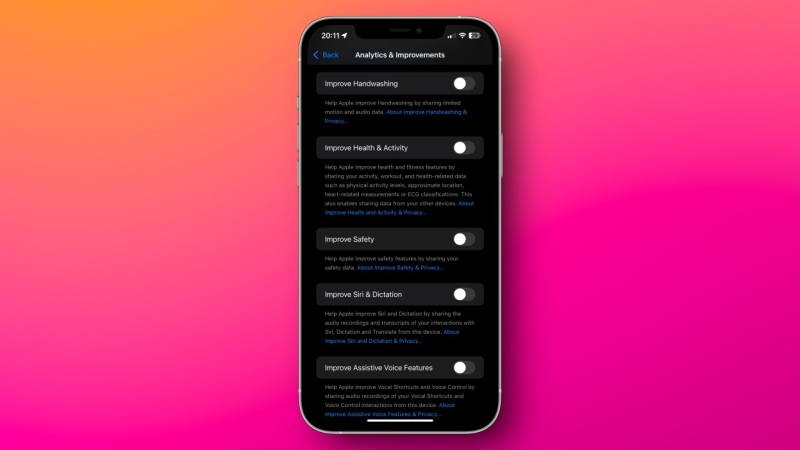
Apple staat bekend om zijn strenge privacybeleid, maar de laatste jaren lijkt deze vastberadenheid enigszins te zijn verzwakt. Het bedrijf plaatst advertenties in zijn apps en meldingen en moedigt iPhone-gebruikers sterk aan om zich te abonneren op Apple-diensten. Hoewel je niet veel kunt doen om reclamemateriaal rechtstreeks van het bedrijf te blokkeren, is het toch de moeite waard om een aantal instellingen aan te passen om de reclame van Apple zelf te beperken. Dit omvat ook het verminderen van de gegevensverzameling door Apple. Veel van deze opties vind je onder Instellingen > Privacy en beveiliging op je iPhone. Op die pagina kun je naar de volgende secties navigeren om een aanzienlijke hoeveelheid tracking uit te schakelen:
- Analyse en verbeteringen
- Apple Adverteren
- Locatieservices > Systeemservices
Door alle opties op deze pagina's zorgvuldig te bekijken en onnodige functies uit te schakelen, kunt u de gegevensverzameling van Apple aanzienlijk beperken.
Weiger (of beperk) app-machtigingen waar mogelijk.
Voorheen gaf ik elke app toestemming die hij vroeg zodra ik hem opende. Maar na verloop van tijd realiseerde ik me dat dit leidde tot een stortvloed aan irritante meldingen, onnodige gegevensverzameling en een aanzienlijk batterijverbruik als de app mijn locatie bijhield. Daarom heb ik een nieuwe strategie ontwikkeld: alle toestemmingen weigeren, tenzij de app ze absoluut nodig heeft. Over het algemeen weiger ik bijna altijd de volgende toestemmingen: meldingen, toegang tot contacten, locatie, camera, microfoon en foto's.
Nieuwere versies van iOS laten je slechts een beperkt aantal contacten of foto's delen, en zelfs de GPS-toegang beperken tot een geschatte locatie in plaats van een precieze. Al deze opties vind je onder Instellingen > Privacy en beveiliging, mocht je ze over het hoofd hebben gezien tijdens het instellen van een app.
Overweeg om apps te verwijderen waarvan bekend is dat ze je volgen.
Hoewel de optie 'Transparantie van app-tracking' op je iPhone de gegevensverzameling door veel apps vermindert, is het geen waterdichte oplossing. Apps hebben over het algemeen toegang tot aanzienlijk meer gegevens dan hun webversies, dus probeer waar mogelijk over te stappen van apps naar mobielvriendelijke websites. Als je apps zoals Instagram, Facebook of TikTok verwijdert en inlogt via Safari, geef je veel minder gegevens weg. Bovendien worden sommige gegevens die je anders met webapps zou delen, geblokkeerd of ingetrokken door de privacyfuncties van Safari, waardoor je gegevens beter beschermd zijn. Een bijkomend voordeel is dat webapps doorgaans een minder goede gebruikerservaring bieden dan dedicated apps, waardoor je minder snel in de valkuil van eindeloos scrollen trapt. Ik heb deze methode zeer effectief gebruikt met sociale media-apps, maar je kunt bepaalde apps zoals WhatsApp niet altijd verwijderen.
Installeer een advertentieblokker (of gebruik een betere DNS-server).
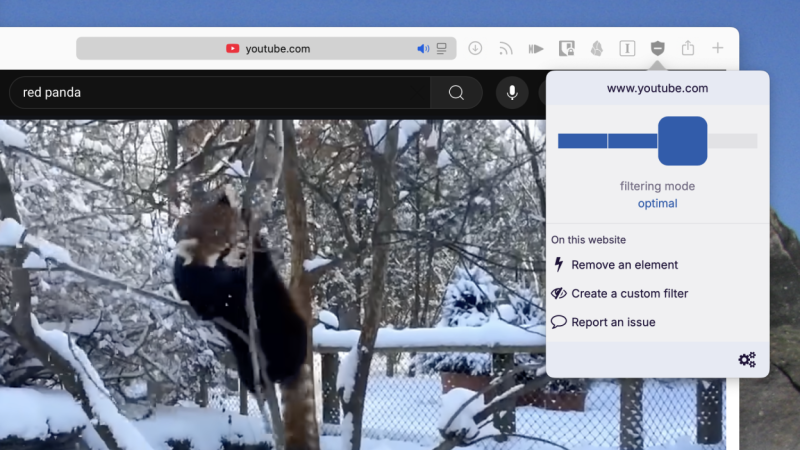
Het installeren van een advertentieblokker en een DNS-app kan een groot verschil maken voor de privacy op je iPhone. Advertentieblokkers zoals uBlock Origin zijn effectief in het blokkeren van opdringerige tracking op je iPhone, maar hun effect is beperkt tot Safari. Om de privacy van je internetverkeer te verbeteren, kun je overwegen een versleutelde DNS-app te installeren zoals NextDNS , AdGuard DNS of ControlD . Deze tools blokkeren advertenties en trackers in de meeste apps op je iPhone en beschermen je ook tegen bepaalde online beveiligingsrisico's.
Gebruik een VPN om je IP-adres te verbergen.
Een goede VPN beschermt je internetgebruik door je dataverkeer via een versleuteld netwerk te leiden, waardoor het IP-adres van je apparaat wordt gemaskeerd. Dit maakt anoniem internetten veel gemakkelijker en het is voor websites en internetproviders veel moeilijker om je activiteiten te volgen.
Hoewel VPN's een geweldig hulpmiddel kunnen zijn voor privacy en beveiliging, is voorzichtigheid geboden bij het gebruik ervan. Als het bedrijf achter de VPN-service betrouwbaar is, worden uw gegevens niet getraceerd. Is dat niet het geval, dan kan het VPN-bedrijf al uw gegevens registreren en verkopen aan adverteerders of datahandelaren. Hoewel er enkele betrouwbare gratis VPN-services zijn, raad ik altijd aan om een betaalde VPN-service te nemen voor maximale privacy. Mullvad VPN is een van de beste betaalde VPN's die er zijn, waarmee u een account kunt aanmaken zonder e-mailadres. U kunt de maandelijkse kosten van €5 ($5.80) ook betalen met anonieme betaalmethoden zoals contant geld, waardoor Mullvad een van de beste VPN's is voor privacy en anonimiteit.
Als je een iCloud-abonnement van Apple hebt, kun je overwegen om iCloud Private Relay in te schakelen om je Safari-activiteit extra te beschermen. iCloud Private Relay werkt niet met verkeer van andere apps, waardoor het minder nuttig is dan een VPN, maar als je simpelweg wilt voorkomen dat adverteerders en je internetprovider je browsergegevens verzamelen, is het voldoende.
De veiligheidscontrolefunctie is essentieel en onmisbaar.
Iedereen zou de Veiligheidscontrole-functie op zijn iPhone moeten gebruiken. Met deze functie kun je direct bepalen met wie je wat deelt, zoals wachtwoorden, fitnessactiviteiten, je huidige locatie, agenda's, notities en andere gegevens. Om dit te controleren, ga je naar Instellingen > Privacy en beveiliging > Veiligheidscontrole > Delen en toegang beheren . Je kunt de instructies volgen om app-machtigingen te controleren en een contactpersoon voor noodgevallen in te stellen, zodat je gegevens (en jezelf) veilig zijn. Hoewel je al deze opties ook handmatig kunt openen in de Instellingen-app, vind je met de Veiligheidscontrole-functie alle functies snel en gemakkelijk, zonder door meerdere pagina's te hoeven bladeren. Dit bespaart je veel tijd.
Gebruik 'Mijn e-mailadres verbergen' om uw e-mailadres te beschermen.
Wanneer u inlogt op een website, deelt u uw echte e-mailadres. Als de site gehackt wordt, komt uw e-mailadres in gevaar en kan het een doelwit worden voor hackers. Om uw e-mailadres te beschermen, gebruikt u voor elke website een ander alias. Op die manier kunt u, als één website gehackt wordt, dat alias eenvoudig uitschakelen of alert zijn op phishingpogingen die specifiek op dat alias gericht zijn.
Er zijn veel manieren om een e-mailalias aan te maken, maar weinig zijn zo eenvoudig als de functie 'Mijn e-mailadres verbergen' van Apple. Deze functie is beschikbaar voor iedereen die betaalt voor iCloud. Ga op je iPhone naar Instellingen > [Je naam] > iCloud > Mijn e-mailadres verbergen om een nieuwe alias aan te maken. Wanneer je een account aanmaakt op verschillende websites of apps, zie je ook een melding boven het toetsenbord om 'Mijn e-mailadres verbergen' te gebruiken, waarmee je met één tik een e-mailalias kunt aanmaken.
Een wachtwoordmanager is een uitstekend hulpmiddel voor privacy.
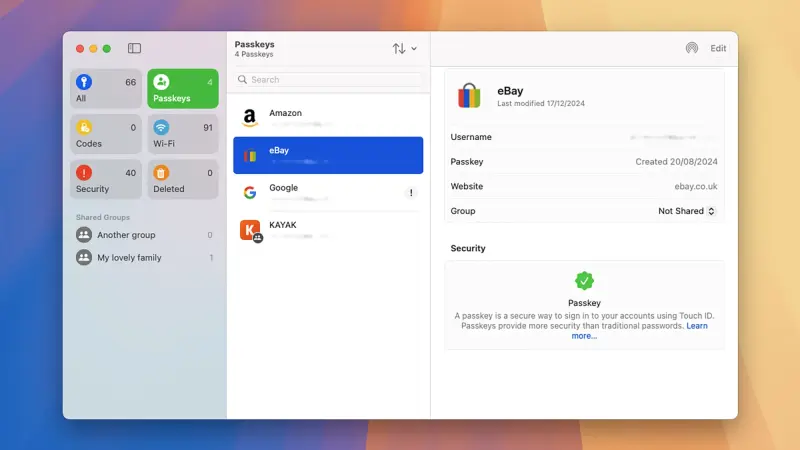
Een goede wachtwoordmanager is essentieel. Gratis wachtwoordmanagers, zoals de ingebouwde Wachtwoorden-app of BitWarden , stellen je in staat om unieke en sterke wachtwoorden voor elke website aan te maken, waardoor de kans dat je accounts door één hacker worden gehackt aanzienlijk kleiner wordt. Je kunt deze apps ook gebruiken om je tweefactorauthenticatiecodes op te slaan voor een extra beveiligingslaag.
Sterker nog, deze apps kunnen wachtwoorden beheren waarmee je kunt inloggen op je online accounts. Wachtwoorden maken het onthouden van wachtwoorden overbodig en bieden meer bescherming tegen phishingaanvallen die je accounts in gevaar kunnen brengen. Voor meer informatie over wachtwoorden, zie onze complete handleiding hier.
Versleutel uw back-ups om uw gegevens te beschermen tegen hacking.
Het maken van back-ups van belangrijke gegevens is essentieel, maar de manier waarop die back-up werkt is net zo belangrijk. Daarom moeten deze back-ups, waar mogelijk, versleuteld worden. Dit geldt voor iCloud-back-ups en back-ups van berichtenapps zoals Telegram of WhatsApp. Versleuteling maakt het voor onbevoegden extreem moeilijk om de inhoud van je iPhone te lezen, omdat de gegevens volledig onleesbaar zijn zonder de sleutel – in dit geval je wachtwoord of pincode. Hier schuilt echter ook het risico. Als je je back-upwachtwoord vergeet, kun je de back-up niet eens meer openen om je gegevens te herstellen als dat nodig is. Gebruik daarom een wachtwoordmanager om deze wachtwoorden op te slaan, zodat je ze nooit vergeet.
Maak voor extra beveiliging een back-up van uw gegevens buiten de cloud.
Je moet altijd minstens twee back-ups van je gegevens hebben. Als iCloud uitvalt, of als Apple om welke reden dan ook je toegang tot je account blokkeert, kun je niets meer herstellen van wat er op de servers van het bedrijf is opgeslagen. Met een versleutelde, offline back-up van je gegevens kun je er echter wel toegang toe krijgen, zelfs als je geen werkende internetverbinding hebt. Hiervoor heb je een laptop of desktopcomputer met Windows of macOS nodig.
Je kunt je iPhone met je Mac verbinden en Finder openen om het back-upproces te starten. Selecteer je iPhone in het linkerpaneel en kies vervolgens ' Een back-up maken van alle gegevens op je iPhone naar deze Mac' in het rechterpaneel. Zorg ervoor dat 'Lokale back-up versleutelen' is geselecteerd , voeg een wachtwoord toe en bewaar dit wachtwoord in een goede wachtwoordmanager. Nogmaals, als je dit wachtwoord kwijtraakt, kun je de back-up helemaal niet meer openen. Op Windows kun je iTunes downloaden en dezelfde stappen volgen, of de ingebouwde Apple-app gebruiken.
Identificerende informatie verwijderen van foto's op sociale media
Dit is niet zozeer een privacytip specifiek voor de iPhone, maar eerder een algemene privacytruc, en toch is het de moeite waard om te vermelden. Tegenwoordig gebruiken trackers en hackers actief berichten, foto's en video's op sociale media om profielen van je op te bouwen. Hoewel je veel stappen kunt ondernemen om de gegevens die je op sociale media deelt te beperken, wist je misschien niet dat je metadata van foto's die je online plaatst kunt verwijderen. Exif-gegevens bevatten een reeks statistieken over het apparaat waarmee de foto is gemaakt, waaronder het cameramodel en -type, de sluitertijd, de brandpuntsafstand en, misschien wel het belangrijkste, de locatie. Je hoeft echter niet te voorkomen dat je foto's deelt om deze gegevens te beschermen: verwijder gewoon de Exif-gegevens voordat je ze plaatst.
Gebruik versleutelde berichtenapps om je gesprekken te beschermen.
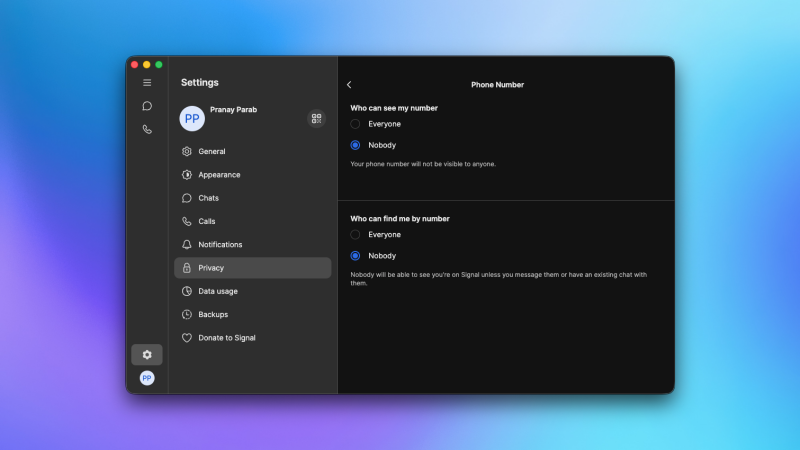
Voor privéberichten op je iPhone kun je het beste apps gebruiken die end-to-end-versleuteling bieden. Dit betekent dat niemand anders dan jij en de beoogde ontvanger je berichten kunnen lezen. Populaire berichtenapps die end-to-end-versleuteling ondersteunen zijn WhatsApp en Signal, hoewel Apple's eigen iMessage-protocol ook end-to-end-versleuteld is. Als je echter niet via de Berichten-app naar een andere iPhone chat, worden je berichten niet versleuteld, omdat noch sms noch RCS momenteel versleutelde protocollen zijn op iPhones. Maar daar komt verandering in, in ieder geval voor RCS: Apple voegt ondersteuning voor RCS-versleuteling toe met iOS 26.4. Dit betekent dat je sms-berichten ook versleuteld zullen zijn zodra de update beschikbaar is.
Gebruik Begeleide toegang om te voorkomen dat indringers uw iPhone bespioneren.
Wanneer je iemand je iPhone even laat gebruiken, is het verstandig om Begeleide toegang in te schakelen om te voorkomen dat die persoon zomaar in je berichten of foto's kan rondneuzen. Begeleide toegang voorkomt dat gebruikers de app die op hun scherm staat verlaten. Als je iemand bijvoorbeeld de Google-app op je telefoon laat gebruiken, kan diegene niet door je berichten of foto's bladeren. Ga naar Instellingen > Toegankelijkheid > Begeleide toegang en schakel de functie in. Je kunt je toegangscode of Face ID gebruiken om een sessie met Begeleide toegang te starten of te beëindigen.
De volgende keer dat je je iPhone aan iemand geeft, open je de app waartoe die persoon toegang nodig heeft en druk je vervolgens snel drie keer op de zijknop om Begeleide toegang in te schakelen. Vanuit hier kun je de aanraakbediening op bepaalde delen van het scherm uitschakelen, een tijdslimiet instellen voor het gebruik van je telefoon door de andere persoon en het toetsenbord uitschakelen, naast andere opties. Zodra alles is ingesteld, kun je je telefoon veilig overhandigen. Je kunt Begeleide toegang uitschakelen door je toegangscode in te voeren of Face ID te gebruiken. Als je een paar apps hebt die je privé wilt houden, kun je deze altijd afzonderlijk vergrendelen met Face ID.
Gebruik de vergrendelingsmodus om ernstige aanvallen op je iPhone te voorkomen.
De meeste mensen zullen de vergrendelingsmodus nooit hoeven te gebruiken, omdat deze is ontworpen om uw gegevens te beschermen wanneer u wordt aangevallen door overheidsbewaking of spionage. Het is echter nog steeds nuttig om van deze functie af te weten als u te maken krijgt met een cyberaanval of vermoedt dat uw iPhone is geïnfecteerd met spyware. De vergrendelingsmodus schakelt berichtbijlagen, links en linkvoorbeelden uit, de meeste inkomende FaceTime-gesprekken, veel Apple-diensten, bepaalde webtechnologieën en lettertypen in Safari, en diverse andere functies die hackers zouden kunnen gebruiken om toegang te krijgen tot uw privégegevens.
Ik herhaal, dit maximale beveiligingsniveau is voor de meeste mensen niet nodig, maar mocht u het ooit nodig hebben, dan kunt u het inschakelen via Instellingen > Privacy en beveiliging > Vergrendelingsmodus .
Reacties zijn gesloten.