
Werkt je Discord-uitnodigingslink niet? Zo los je het stap voor stap op.
Werkt je Discord-uitnodigingslink niet? Laat dat je niet tegenhouden! Ontdek de meest voorkomende oorzaken en stapsgewijze oplossingen om het probleem op te lossen en weer deel uit te maken van je community. Klik hier!

De belangrijkste dingen die je moet weten
- Problemen met Discord-uitnodigingslinks worden vaak veroorzaakt doordat de link is verlopen, de maximale gebruikslimiet heeft bereikt of een fout in de link zelf bevat. De oplossing is dan om een nieuwe uitnodigingslink aan te vragen.
- Om het probleem op te lossen, moet je ervoor zorgen dat je bent ingelogd op het juiste Discord-account, de app bijwerken of de cache op je apparaat wissen.
- Als het probleem aanhoudt, probeer dan de link te openen in een andere browser of op een ander apparaat en controleer of je het maximale aantal toegestane servers niet hebt bereikt of dat je niet door de server bent geblokkeerd.
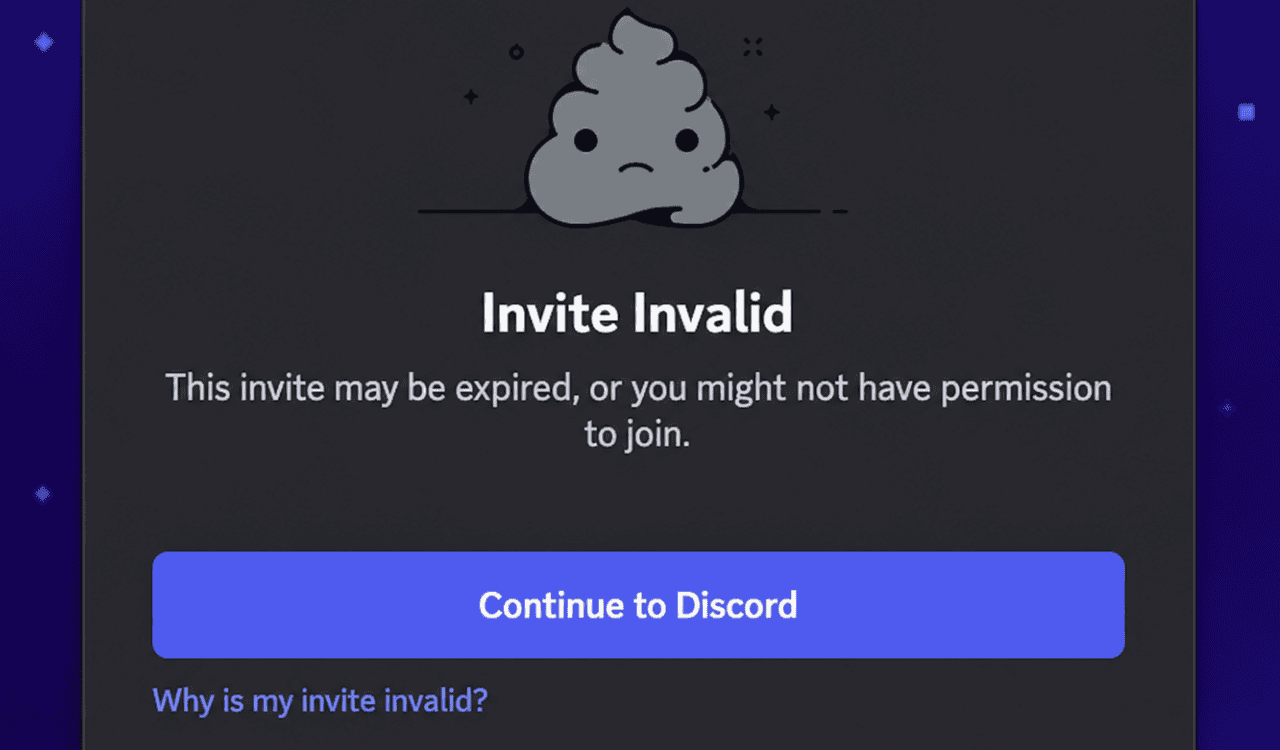
Misschien klikte je op een Discord-uitnodigingslink in de hoop lid te worden van een server, maar kreeg je een foutmelding zoals 'Uitnodiging ongeldig' of 'Uitnodiging niet accepteren'. Je vraagt je nu af waarom je Discord-uitnodigingslink niet werkt. We begrijpen dat dit ontzettend frustrerend kan zijn, vooral als iedereen zonder problemen lid lijkt te worden. Het goede nieuws is dat dit probleem meestal tijdelijk is en in de meeste gevallen kun je het oplossen.
In deze handleiding onderzoeken we de redenen waarom je Discord-uitnodigingslink mogelijk niet werkt, bespreken we beproefde oplossingen om het probleem op te lossen en beantwoorden we enkele veelgestelde vragen van onze lezers over Discord-uitnodigingslinks. Laten we beginnen.
Waarom werkt je Discord-uitnodigingslink niet?
Om te begrijpen waarom een Discord-uitnodigingslink mogelijk niet werkt, is het belangrijk om de meest voorkomende oorzaken van dit probleem te kennen voordat je oplossingen probeert. De melding "Uitnodiging ongeldig" verschijnt meestal in Discord wanneer de uitnodiging is verlopen, het maximale aantal keren is bereikt of is verwijderd door de serverbeheerder. Je kunt ook fouten tegenkomen als je het verkeerde Discord-account gebruikt, van de server bent verbannen of als Discord tijdelijk serviceproblemen ondervindt.
Hoe los ik het probleem op dat de uitnodigingslink van Discord niet werkt?
1. Vraag een nieuwe Discord-uitnodigingslink aan
Als je problemen ondervindt met het deelnemen aan Discord, is het belangrijk om te weten dat Discord-uitnodigingen vaak na een bepaalde tijd of na een specifiek aantal deelnemers verlopen. Als je Discord-uitnodigingslink is verlopen of de maximale gebruikslimiet heeft bereikt, moet de serverbeheerder of een administrator een nieuwe uitnodiging voor je aanmaken.
2. Controleer de uitnodigingslink zorgvuldig.
Zorg ervoor dat de uitnodigingslink exact overeenkomt met de beschrijving. Als iemand de uitnodigingscode handmatig heeft gekopieerd, controleer dan of deze niet is ingekort, geknipt of gewijzigd. Zelfs één verkeerd teken kan al leiden tot een foutmelding 'ongeldige uitnodiging' in Discord.
3. Log in op het juiste Discord-account.
Als je problemen ondervindt, controleer dan of je bent ingelogd op het juiste Discord-account. Sommige gebruikers hebben meerdere Discord-accounts en openen per ongeluk uitnodigingen terwijl ze zijn ingelogd op het verkeerde account. Log uit, log vervolgens weer in op het juiste account en probeer de uitnodiging opnieuw te openen.
4. Update Discord-app
Als je problemen ondervindt met het versturen van een Discord-uitnodigingslink, kan dat komen doordat je een oudere versie van de applicatie gebruikt.
- Voor Windows/Mac-apparaten: Download de nieuwste versie of herstart Discord om openstaande updates te installeren.
- Voor Android-apparaten: Update Discord van Google Play Store.
- Voor iPhone: Installeer de nieuwste versie van App Winkel.
Deze oplossing kan helpen bij het verhelpen van het probleem dat Discord-uitnodigingslinks niet werken op je mobiele telefoon of computer.
5. Wis de cache van de Discord-app
Beschadigde bestanden in de cache kunnen ervoor zorgen dat de uitnodigingslinks niet correct werken.
- Sluit de Discord-applicatie volledig af.
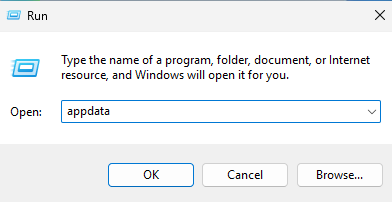
- druk op mijn toets Windows + R.
- Type % AppData% Druk vervolgens op Enter.
![Afbeelding die de vermelding %appdata% in het venster Uitvoeren in Windows 11 laat zien.]()
- Mappen verwijderen cache و Codecache و GPU-cache Bevindt zich in een map Discord.
- Discord opnieuw opstarten.
Voor Android-apparaten:
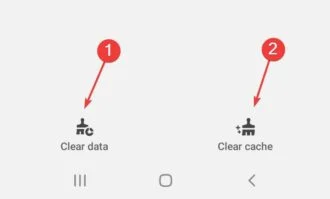
- Open Instellingen > Apps > Discord.
- Klik op Opslag.
- Kiezen Cache wissen.
![Afbeelding die de optie toont om de cache te wissen op Android.]()
6. Probeer een andere browser of een ander apparaat.
Als de Discord-uitnodigingslink niet werkt, probeer deze dan te openen met een andere webbrowser of op een ander apparaat. Als het op een ander apparaat of in een andere browser wel werkt, ligt het probleem waarschijnlijk bij je huidige browser of je Discord-installatie.
7. Schakel uw Virtual Private Network (VPN) of proxy uit.
Virtuele particuliere netwerken (VPN's) en proxy's kunnen soms de verbinding met Discord verstoren. Schakel ze tijdelijk uit en probeer de uitnodiging opnieuw te openen.
8. Controleer de status van de Discord-servers
Als Discord momenteel een storing ondervindt, werken uitnodigingslinks mogelijk niet correct. Wacht tot de service weer volledig operationeel is voordat u het opnieuw probeert.
9. Neem contact op met de serverbeheerder.
Als je alle mogelijke oplossingen hebt geprobeerd en nog steeds geen verbinding kunt maken met de Discord-server, vraag dan een moderator om hulp als:
- De uitnodiging is geannuleerd.
- De server is vol.
- Je bent geblokkeerd.
- Nieuwe leden zijn tijdelijk niet welkom.
De serverbeheerder of supervisor kan een nieuwe uitnodiging aanmaken of controleren of er een probleem is dat specifiek is voor uw account.
We hopen dat een van deze methoden je helpt bij het oplossen van je probleem met de Discord-uitnodigingslink. Voor degenen die problemen ondervinden met het openen van Discord, kun je onze uitgebreide handleiding raadplegen over hoe je het programma geforceerd kunt openen.
Veelgestelde vragen over problemen met Discord-uitnodigingslinks
1. Waarom wordt de Discord-uitnodiging als 'ongeldig' weergegeven?
Een ongeldige uitnodiging betekent meestal dat de link is verlopen, het maximale aantal keren is bereikt, is verwijderd of een onjuiste uitnodigingscode bevat.
2. Waarom geeft Discord de melding "Uitnodiging kan niet worden geaccepteerd" weer?
Deze foutmelding verschijnt vaak als de uitnodiging niet meer geldig is, je bent geblokkeerd op de server, je het verkeerde account gebruikt of Discord tijdelijk problemen ondervindt.
3. Kan ik een verlopen Discord-uitnodiging gebruiken?
Nee. Zodra een Discord-uitnodigingslink is verlopen, kan alleen de serverbeheerder of moderator een nieuwe uitnodiging aanmaken.
4. Waarom werkt mijn Discord-uitnodigingslink niet op Android of iPhone?
Om problemen met Discord-uitnodigingen op je telefoon op te lossen, is het vaak voldoende om de Discord-app bij te werken, de cache te wissen (op Android), van netwerk te wisselen of de app opnieuw te installeren.
5. Waarom kan ik geen Discord-server joinen, zelfs niet met een geldige uitnodiging?
Er kunnen verschillende redenen zijn waarom je mogelijk geen Discord-server kunt joinen, zelfs niet met een geldige uitnodiging. Dit kan komen doordat je het maximale aantal toegestane servers op Discord hebt bereikt, er lidmaatschapsbeperkingen gelden voor de server zelf, of de serverbeheerders je account hebben geblokkeerd.
Reacties zijn gesloten.