
10 essentiële tips voor elke Discord-gebruiker
Ben je een Discord-gebruiker? Ontdek 10 fantastische tips en trucs om je ervaring te verbeteren en professioneler en effectiever te maken. Mis deze waardevolle tips niet!

👏 Belangrijkste punten (samenvatting voor het management)
- Gebruik servermappen om vergelijkbare servergroepen te organiseren en de zijbalk overzichtelijker te maken.
- Stel aangepaste sneltoetsen in om snel het geluid uit te schakelen of weer aan te zetten tijdens spraakoproepen.
- Activeer tweefactorauthenticatie (2FA) om uw account te beschermen tegen ongeautoriseerde toegang via een authenticatie-app.
📌 Inhoudsopgave
- Beheer je gegevens: voorkom dat Discord ze deelt voor reclamedoeleinden.
- Ontdek een geheime sneltoets om alle sneltoetsen in Discord te bekijken.
- Gebruik een sneltoets om een lijst met alle chatopdrachten in Discord te bekijken.
- Automatiseer je Discord-server met behulp van bots: herinneringen, gedeelde games en meer.
- Bekijk YouTube-video's met vrienden op Discord via deze app.
- Maak je eigen server aan om gratis aangepaste Discord-emoji's te gebruiken.
- Ontdek de verborgen paaseieren op Discord.
Discord is een van de apps die heeft bijgedragen aan de achteruitgang van traditionele online forums. Als je goed zoekt, vind je een Discord-server voor bijna elke nichehobby, online cursus of fancommunity die je maar kunt bedenken. Ik kende de app al een tijdje, maar ik ben er pas lid van geworden toen ik een server vond voor mijn favoriete iPhone- spel, Imbroglio (ontwikkeld door Michael Brough), een heel nichespel. Dankzij de nuttige tips die ik van de aardige mensen op die server kreeg, kon ik dit ongelooflijk uitdagende roguelike-spel met alle 16 personages uitspelen.

Sindsdien gebruik ik Discord regelmatig voor veel van mijn hobby's en interesses, waaronder, maar niet beperkt tot, motorsport, gamen, pennen en het leren van Japans. In die tijd heb ik een aantal tips en trucs ontdekt om de ervaring te verbeteren, en ik heb de beste hieronder verzameld.
Beheer je gegevens: voorkom dat Discord ze deelt voor reclamedoeleinden.
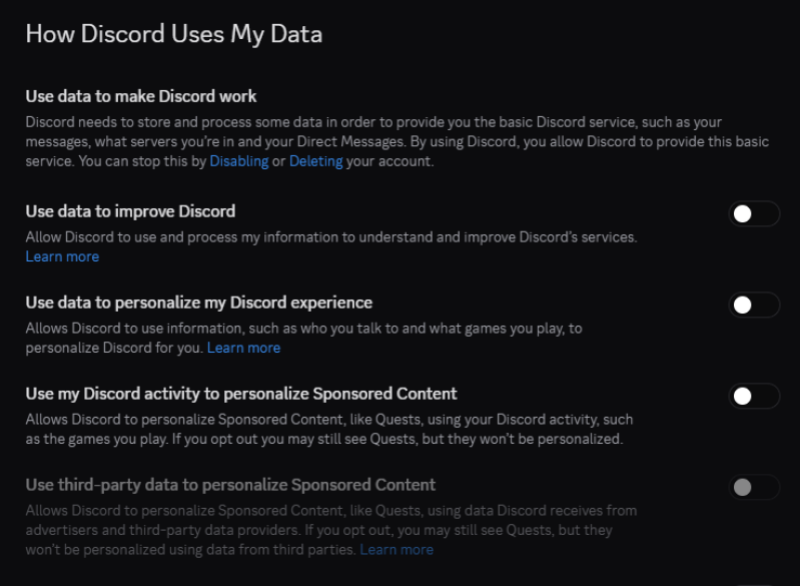
Net als elke andere gratis dienst toont Discord advertenties om inkomsten te genereren. Standaard gebruikt de app je Discord-activiteit om sommige van deze advertenties te personaliseren. Je kunt deze optie uitschakelen om je privacy te beschermen. Klik op het tandwielpictogram in de Discord-app om de instellingen te openen. Ga naar Gegevens en privacy > Hoe Discord je gegevens gebruikt en schakel vervolgens 'Mijn Discord-activiteit gebruiken om gesponsorde content te personaliseren' uit. Hiermee wordt ook de optie direct daaronder uitgeschakeld.
Ontdek een geheime sneltoets om alle sneltoetsen in Discord te bekijken.
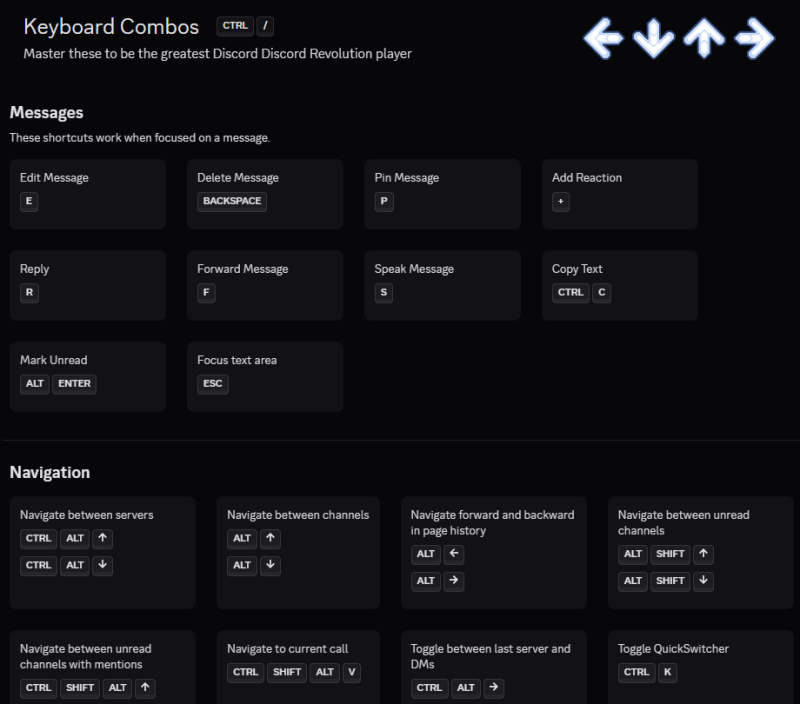
De interface van Discord kan soms complex en rommelig aanvoelen. Het kan overladen zijn met elementen en moeilijk effectief te gebruiken zijn, tenzij je een set sneltoetsen uit je hoofd kent. Je kunt er wel met de muis doorheen navigeren, maar elke actie lijkt een extra klik te vereisen en nuttige functies zijn soms moeilijk snel te vinden of verborgen onder meerdere menu's.
Gelukkig maakt Discord het gemakkelijk om je favoriete sneltoetsen te vinden; het wordt geleverd met een ingebouwd spiekbriefje. Wanneer je Discord op Windows start , druk je op Ctrl-/ (de schuine streep) om het sneltoetsoverzicht te openen. Op een Mac is dit Command-/ . De sneltoetsen zijn overzichtelijk gecategoriseerd per type en gepresenteerd in een formaat dat is ontworpen om gemakkelijk te onthouden. Probeer ze eens uit en je zult je Discord- ervaring direct verbeteren . (Ik gebruik vaak Ctrl-Shift-M om mijn microfoon te dempen of het dempen op te heffen, Ctrl-K om snel tussen gesprekken te schakelen en Ctrl-Alt-Pijl omhoog/Pijl omlaag om tussen servers te wisselen.)
Gebruik een sneltoets om een lijst met alle chatopdrachten in Discord te bekijken.
Als je oud genoeg bent om je IRC- servers (Internet Relay Chat) te herinneren, ben je waarschijnlijk bekend met chatcommando's waarmee je een bericht kunt versturen, een nonchalante emoji aan je tekst kunt toevoegen, enzovoort. Apps zoals Discord hebben een aantal van deze chatcommando's naar de moderne tijd gebracht, en je kunt er een flink aantal binnen de app gebruiken. Begin je Discord -bericht met ` /spoiler` om het als een "spoiler" te markeren, waardoor de inhoud verborgen blijft totdat iemand op de tekst klikt. Dit is handig wanneer je plotwendingen uit boeken, films of games bespreekt en deze niet wilt verklappen. Je kunt ook commando's zoals `/shrug` , `/sticker` , `/tableflip` en andere proberen. Als je geïnteresseerd bent in functies om dramatische spoilers te voorkomen , dan is dit handig.
Je kunt de volledige lijst met chatopdrachten bekijken door een schuine streep (/) in het tekstvak te typen; Discord legt ook uit wat deze opdrachten doen. Ik gebruik dit regelmatig om naar stickers en GIF's te zoeken en om spoilertags toe te voegen. Je kunt ook Markdown- sneltoetsen gebruiken om je berichten in Discord op te maken . Het bedrijf heeft een uitgebreide ondersteuningspagina die Markdown-opdrachten uitlegt en hoe je ze kunt gebruiken om snel opsommingstekens, genummerde lijsten, vetgedrukte tekst, cursieve tekst, koppen en codeblokken aan je berichten toe te voegen.
Automatiseer je Discord-server met behulp van bots: herinneringen, gedeelde games en meer.
Met Discord kun je bots aan je server toevoegen, wat ideaal is voor automatisering. Als je bijvoorbeeld een garageverkoop organiseert, een workshop geeft of een kijkavond houdt, kun je bots instellen om leden herinneringen te sturen. Andere bots laten je muziek afspelen waar serverleden samen naar kunnen luisteren, games spelen op de server en zelfs AI-services gebruiken zonder Discord te verlaten . MEE6 is een zeer aanpasbare bot die veel automatiseringstaken voor je kan uitvoeren, maar het is slechts één van de vele opties. (Bekijk onze lijst met Discord-bots voor meer informatie .) Als je programmeerkennis hebt, kun je ook de handleiding van Discord volgen om je eigen bot te bouwen . Hoewel het goed is om meerdere bots aan je servers toe te voegen, raad ik af om er te veel toe te voegen ; dit kan leiden tot ongewenste meldingen en een rommelige server.
Bekijk YouTube-video's met vrienden op Discord via deze app.
Discord heeft verschillende apps waarmee je samen video's kunt kijken , naar muziek kunt luisteren of spelletjes kunt spelen. Ik vind de Watch Together -app erg leuk, waarmee je samen met je vrienden YouTube- video's kunt bekijken . Je kunt de app toevoegen door bovenaan op je servernaam te klikken en 'App Directory' te selecteren . Daar vind je Watch Together in de lijst met aanbevolen apps. Zodra de app aan je server is toegevoegd, open je een willekeurig kanaal, selecteer je de knop 'Apps' in het tekstvak en kies je Watch Together . Je ziet nu je YouTube- feed en je kunt de zoekbalk gebruiken om video's toe te voegen die je samen met anderen wilt bekijken.
Maak je eigen server aan om gratis aangepaste Discord-emoji's te gebruiken.
Om aangepaste emoji's op Discord te gebruiken, moet je normaal gesproken een Nitro-abonnement afsluiten. Je kunt echter gratis je eigen server aanmaken en daar aangepaste emoji's gebruiken zonder te betalen. Het nadeel is dat je deze aangepaste emoji's niet kunt importeren om ze op andere servers te gebruiken. Je kunt beginnen met het aanmaken van een server op Discord . Klik simpelweg op de + knop in het linkerpaneel van de app, selecteer vervolgens ' Mijn eigen server aanmaken ' en volg de instructies op het scherm om de taak te voltooien. Zodra je server actief is, klik je op de servernaam bovenaan het scherm en kies je ' Serverinstellingen' > 'Emoji's' . Klik op de knop 'Emoji uploaden' en je kunt transparante PNG-bestanden uploaden om te beginnen. Je kunt tot 50 aangepaste emoji's en 50 extra geanimeerde emoji's toevoegen zonder te betalen.
Ontdek de verborgen paaseieren op Discord.
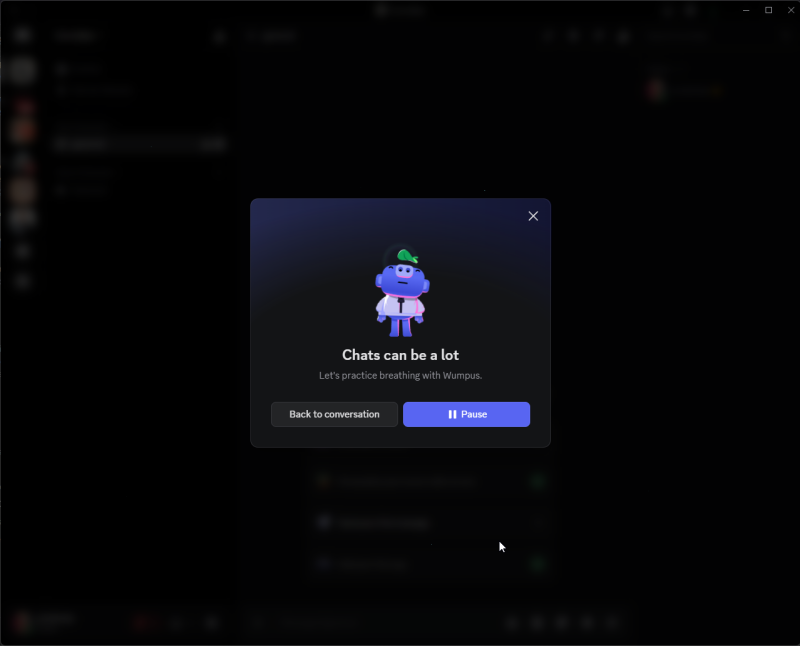
Discord zit vol verborgen Easter eggs die je zeker moet ontdekken als je van apps houdt die een leuke sfeer bieden . Er zijn veel verwijzingen naar games, dus dit is vooral interessant voor gamers. Hier zijn een paar van mijn favorieten:
- Discord Discord RevolutionDruk op Ctrl-/ om het overzicht met sneltoetsen weer te geven. Druk op een pijltoets, de Enter/Return-toets of de spatiebalk om verschillende tonen te horen. Dit is een verwijzing naar het spel *Dance Dance Revolution*.
- Street Fighter geanimeerde beweging: Open Discord op je computer en druk op Ctrl+/ om het menu met sneltoetsen te openen. Druk nu op de volgende toetsencombinatie: H, H, pijltje naar rechts, N, K. Je ziet dan de Raging Demon-animatie van het personage Akuma uit Street Fighter.
- Lo-fi ringtones met WumpusDruk op **Ctrl-Alt-Shift-W** om naar lo-fi geluiden te luisteren met de Discord Wumpus-mascotte.
- Discordo: Tik 16 keer op het Discord-app-icoon in de linkerbovenhoek om een audiofragment te horen met de tekst "Discordo".
- Structuur kopiëren: Klik op je gebruikersnaam in de linkerbenedenhoek van de Discord-app. Klik in het pop-upvenster op de knop 'Kopiëren' naast je gebruikersnaam. Je ziet dan de melding 'Gekopieerd!'. Herhaal dit een aantal keer en je ziet telkens een nieuwe melding. De laatste melding is 'Beyond Godlike'.
Je kunt meer van de verborgen Easter eggs in Discord vinden op deze Fandom-pagina.
Reacties zijn gesloten.