

Als u veel geheugenintensieve applicaties gebruikt, kan het RAM-geheugen van uw systeem snel vol raken. Om ervoor te zorgen dat alles soepel blijft draaien, heeft Windows een verborgen functie genaamd virtueel geheugen.
Windows beheert automatisch de virtuele geheugengrootte voor alle schijven op uw computer, maar als uw toepassingen nog steeds traag zijn, moet u de virtuele geheugengrootte mogelijk handmatig vergroten. Zo doet u dat.
Wat is virtueel geheugen?
Virtueel geheugen is een systeem dat het fysieke geheugen (RAM) aanvult door gebruik te maken van een gedeelte van de harde schijf dat bekend staat als het " wisselbestand ". Wanneer uw computer geen RAM meer heeft, wat sneller is maar een beperkte capaciteit heeft, schakelt hij over op virtueel geheugen om alles soepel te laten verlopen.
Dit wisselbestand fungeert als back-up. Wanneer uw RAM-geheugen vol is, slaat Windows tijdelijk een deel van zijn gegevens op in het wisselbestand. Dit betekent dat als u meerdere programma's tegelijk uitvoert of veel taken afhandelt die de capaciteit van uw computer overschrijden, uw systeem nog steeds kan functioneren zonder noemenswaardige vertraging.
Dit klinkt allemaal mooi, maar houd er rekening mee dat virtueel geheugen geen perfecte vervanging is voor RAM. Het benaderen van gegevens vanuit virtueel geheugen is veel trager dan het benaderen ervan vanuit RAM.
Hoeveel virtueel geheugen moet je toewijzen?
De hoeveelheid virtueel geheugen die u moet toewijzen, hangt af van de specificaties van uw computer en hoe u deze gebruikt. Als u geheugenintensieve toepassingen gebruikt, zoals videobewerkingssoftware, profiteert u van meer virtueel geheugen.
De algemene regel is dat je je virtueel geheugen kunt instellen op 1.5 tot 3 keer de grootte van je RAM-geheugen. Dus als je computer 4 GB RAM heeft , kun je je virtueel geheugen instellen op 6 GB tot 12 GB.
Houd er rekening mee dat virtueel geheugen schijfruimte in beslag neemt. Zorg ervoor dat je voldoende ruimte op je harde schijf hebt om dit te kunnen gebruiken.
Hoe vergroot (of verklein) ik het virtuele geheugen?
- Open de app Instellingen door op Windows + I te drukken.
- Klik op Systeem > Over.
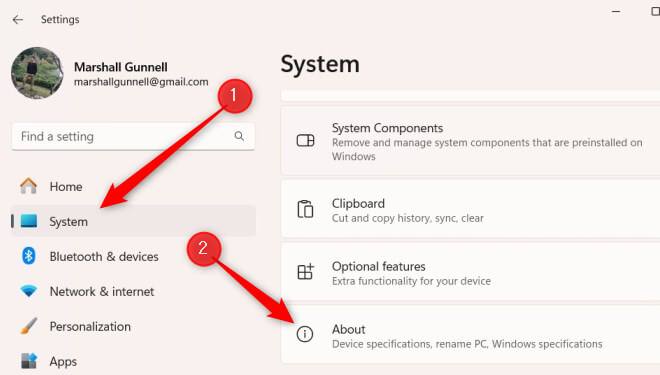
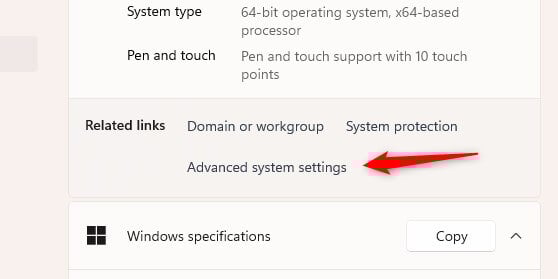
- Scroll naar beneden naar het gedeelte 'Gerelateerde links' en klik op 'Geavanceerde systeeminstellingen'.
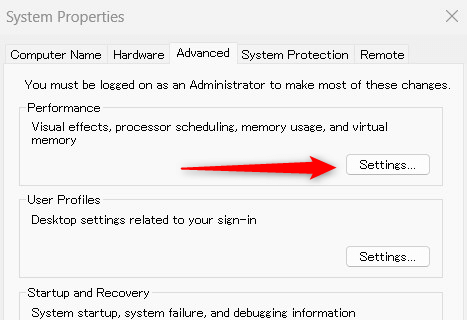
- U bevindt zich nu op het tabblad 'Geavanceerd' in het venster 'Systeemeigenschappen'. Klik op 'Instellingen' in de groep 'Prestaties'.
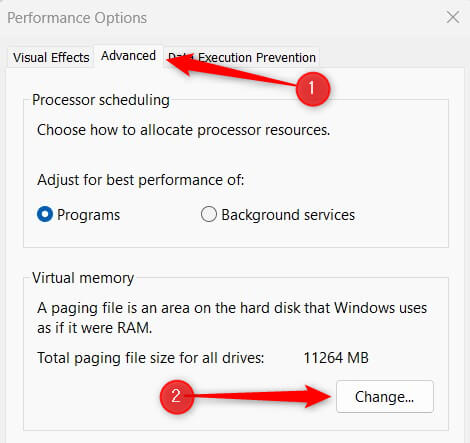
- Het venster Prestatieopties verschijnt. Klik op Geavanceerd > Wijzigen.
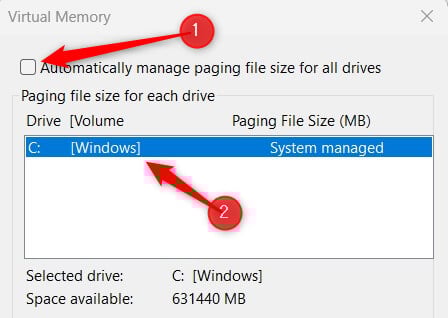
- U bevindt zich nu in het venster Virtueel geheugen. Schakel eerst het selectievakje naast 'Paginabestandgrootte automatisch beheren voor alle stations' uit en selecteer vervolgens het station dat u wilt beheren.
- Klik op Aangepaste grootte. U kunt nu de initiële grootte (de hoeveelheid gereserveerde ruimte) en de maximale grootte (de limiet waartoe het kan groeien) van het virtuele geheugen instellen. De grootte wordt weergegeven in megabytes. Klik op Instellen > OK om te bevestigen.
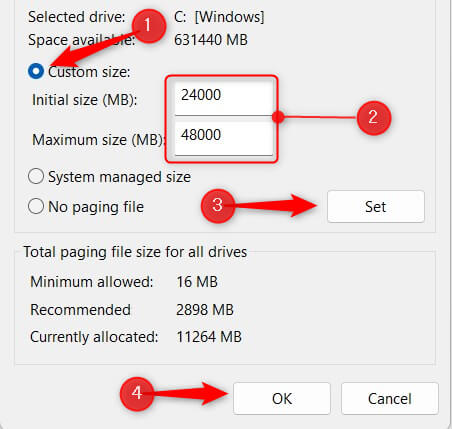
Ik heb het virtuele geheugen van de Windows 11-pc vergroot! In het bovenstaande voorbeeld heeft ons systeem 16 GB RAM, dus hebben we de begingrootte ingesteld op 24000 MB en de maximale grootte op 48000 MB.
Virtueel geheugen beheersen
Het aanpassen van de grootte van je virtueel geheugen is over het algemeen vrij eenvoudig, maar het vinden van de juiste balans is waar het om draait.
Te veel virtueel geheugen kan onnodig schijfruimte in beslag nemen . Te weinig? Dan kunt u prestatieverlies verwachten.
Monitor de prestaties van uw systeem na het aanpassen van het virtuele geheugen om optimale systeemwerking te garanderen.
Reacties zijn gesloten.