
Loop je vast op je Android-apparaat? Hier zijn 11 oplossingen om het probleem op te lossen.

Verschillende factoren veroorzaken De applicatie is gestopt of vastgelopen. De foutmelding "De app blijft crashen" wordt vaak weergegeven op Android. Het probleem kan te wijten zijn aan beschadigde cachebestanden, slecht geheugenbeheer, onvoldoende opslagruimte, softwarefouten, incompatibiliteit met het apparaat, enzovoort. Een zwakke of instabiele internetverbinding, of een serverstoring, kan ook de oorzaak zijn van de foutmelding "De app blijft crashen".
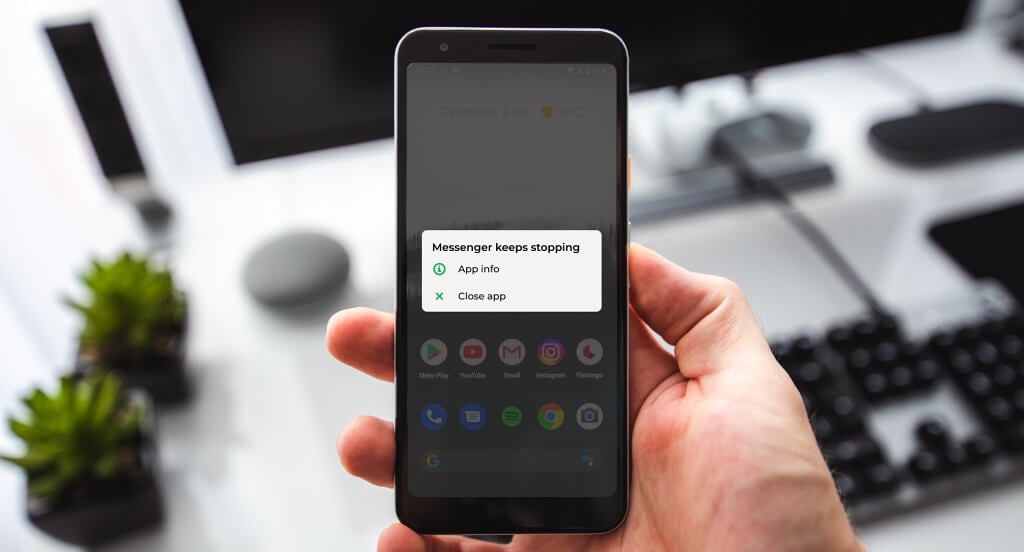
Omdat de oorzaken uiteenlopend kunnen zijn, moet u mogelijk meerdere stappen voor probleemoplossing proberen om het probleem te verhelpen. Deze handleiding beschrijft mogelijke methoden om een vastgelopen app op Android-apparaten te stabiliseren.
1. Stop de app geforceerd
Een Android-app kan vastlopen als een taak of proces niet voltooid kan worden. Meestal lost het probleem zich op door de app geforceerd af te sluiten en opnieuw te openen.
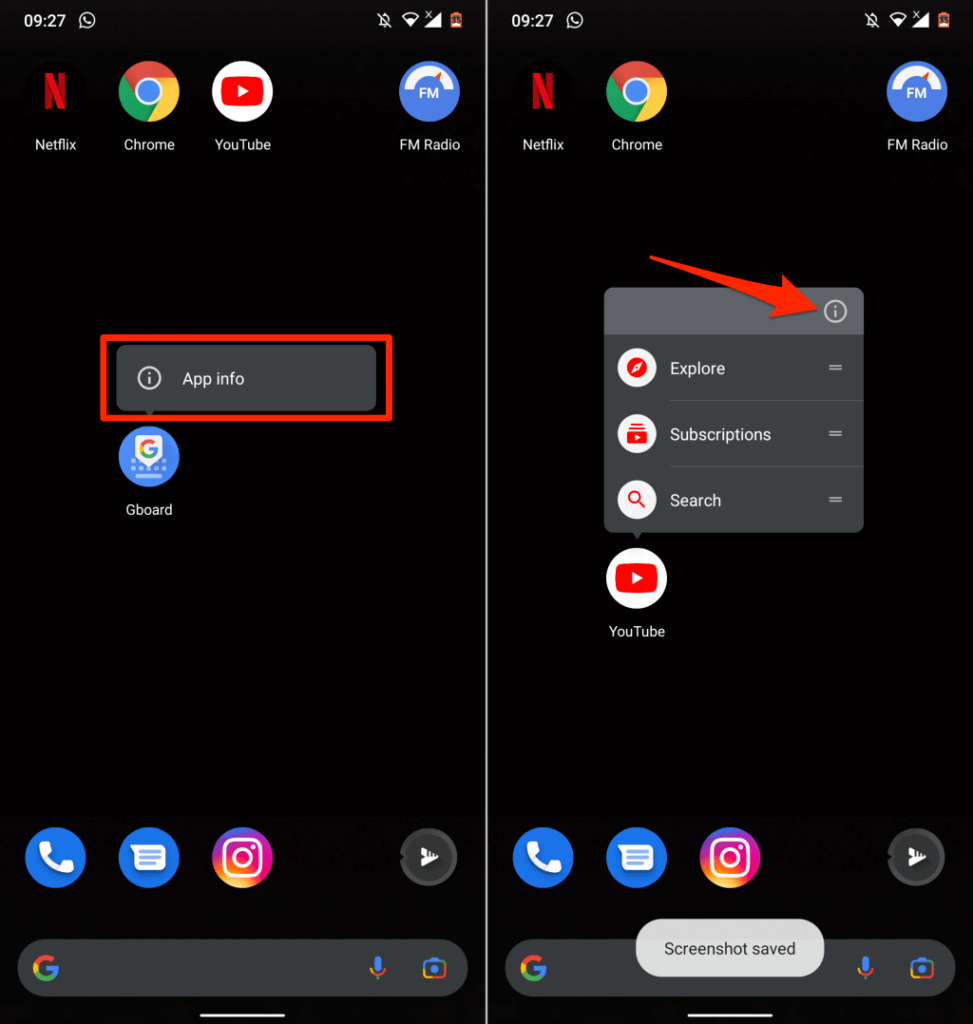
- Houd het app-pictogram op de startpagina ingedrukt en tik vervolgens op Aanmeldingsinformatie أو Informatie-icoon (ℹ).
- tik op Forceer Stop En kies OK in het bevestigingsvenster.
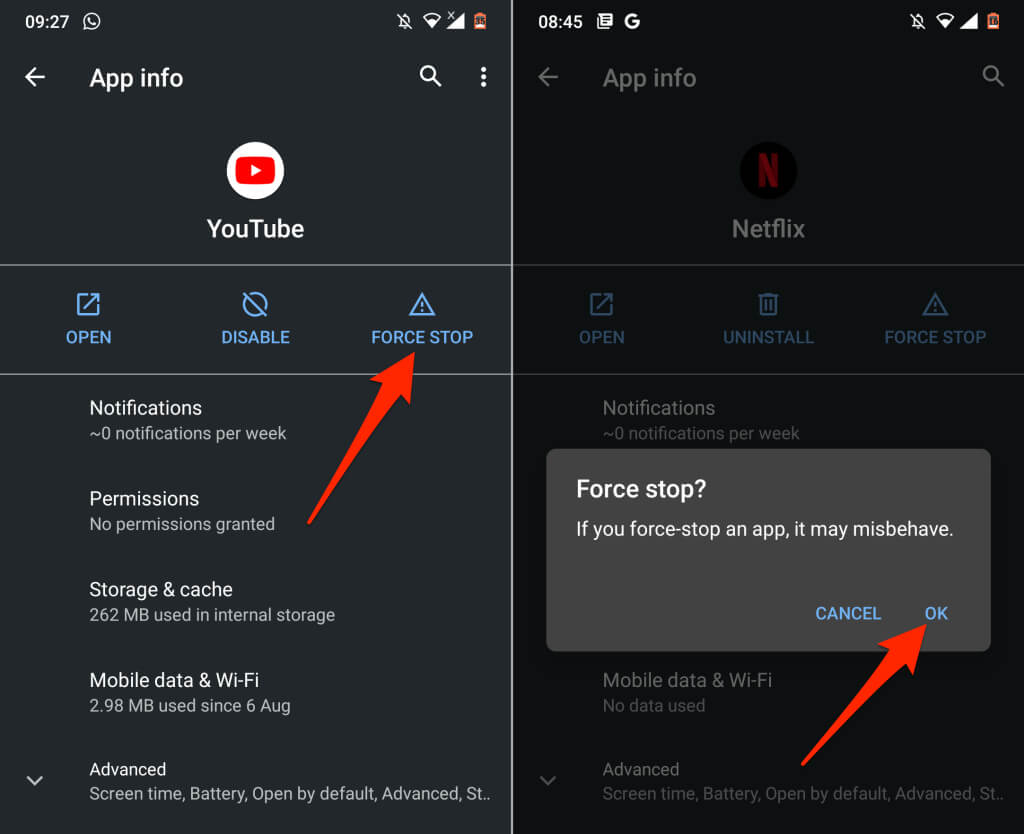
Heropen de app en controleer of deze nu zonder problemen werkt. Als de app blijft crashen, sluit deze dan opnieuw geforceerd af, sluit alle andere apps die je gebruikt geforceerd af en heropen de app vervolgens.
2. Wis de cache en opslaggegevens van de applicatie.
Overmatige ophoping kan leiden tot Voor tijdelijke bestanden Als de app blijft vastlopen, verwijder dan het cachebestand en controleer of de app daardoor beter presteert. Zo niet, wis dan de opgeslagen gegevens van de app en probeer het opnieuw.
Stop de app geforceerd en volg deze stappen:
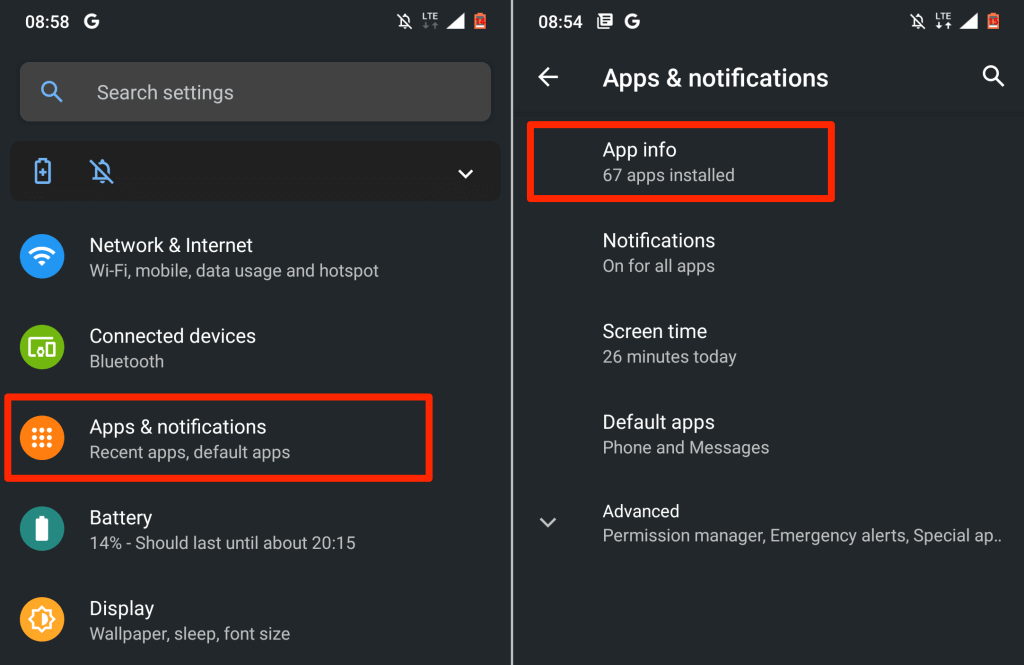
- ga naar de Instellingen > Apps en meldingen > Bekijk alle apps (of Aanmeldingsinformatie) En identificeer de applicatie die steeds stopt of vastloopt.
- bevind zich Opslag en cache en klik op de knop . Cache wissen.
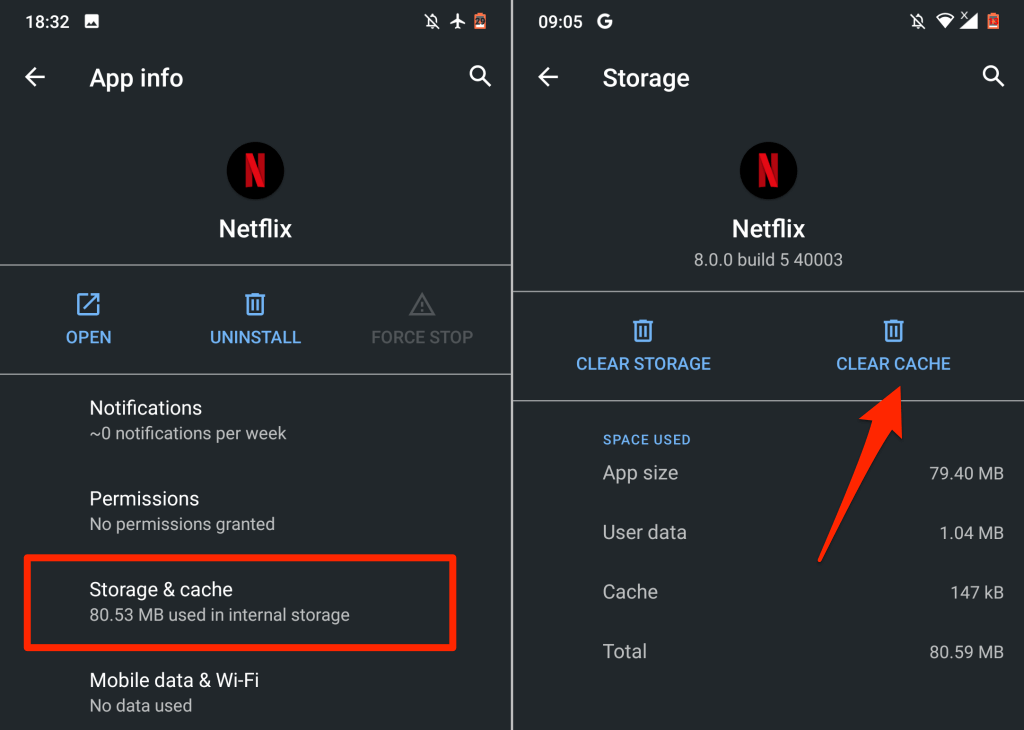
Open de app en gebruik hem een paar minuten. Als het probleem aanhoudt, wis dan de opgeslagen gegevens van de app en probeer het opnieuw.
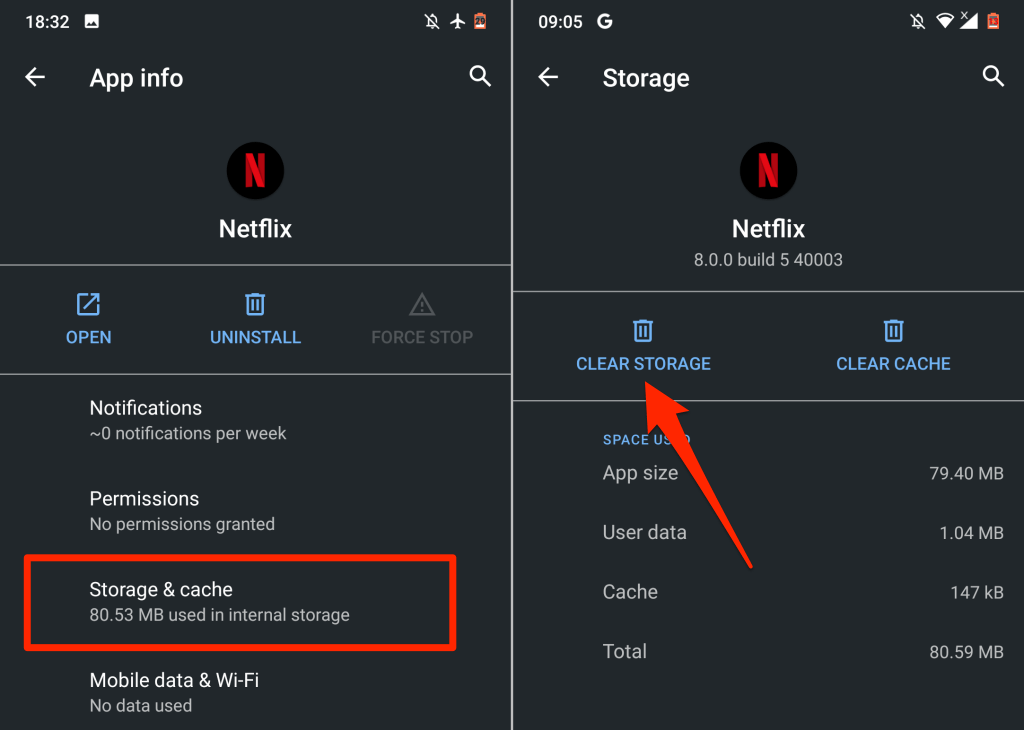
- Ga terug naar de pagina 'Opslag en cache' van de app (zie stappen 3 en 4) en selecteer Lege opslagruimte (Opslag wissen). Selecteer vervolgens OK (OK) in het bevestigingsvenster om verder te gaan.
3. Update de Android-systeemwebweergave
Een defecte versie van Android System Webview veroorzaakte ooit een probleem. Apps die onverwacht vastlopen op Android-apparatenGoogle heeft inmiddels een stabiele versie van de systeemcomponent uitgebracht die het probleem met het vastlopen van de app heeft opgelost.
Hoewel Google de stabiele versie automatisch op de betreffende apparaten heeft geïnstalleerd, raadt het bedrijf ook aan om Android System Webview handmatig bij te werken.
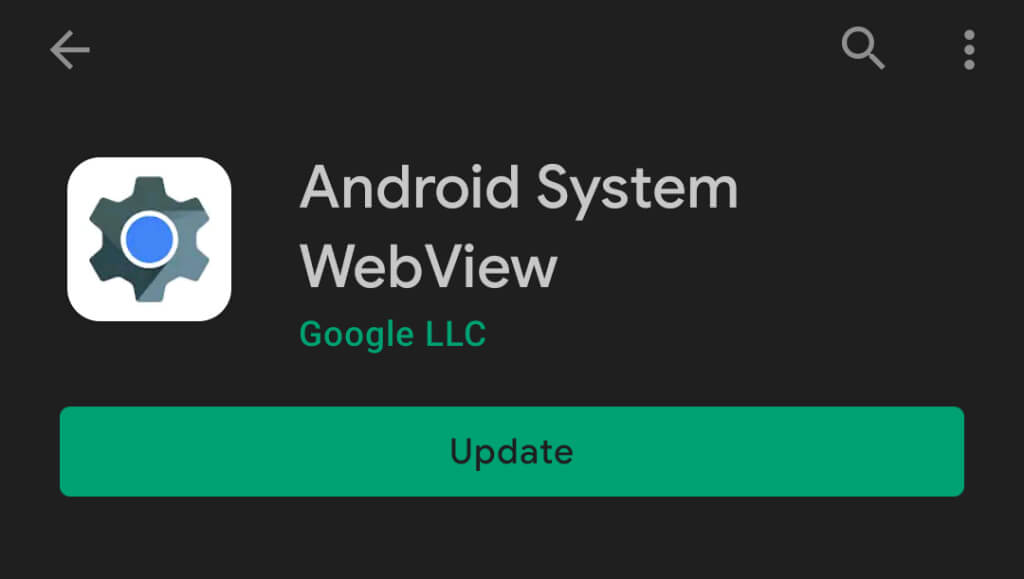
Verifiëren De Android-systeemwebviewpagina in de Play Store (Open de Play Store en zoek naar "Android System Webview") en klik op de knop. bijwerken (bijwerken).
4. Update de app
De app kan op verschillende manieren vastlopen als deze verouderd, slecht ontwikkeld of vol bugs zit. De ontwikkelaars van de app werken dag en nacht om bugs en andere problemen op te lossen, dus update de app als er een nieuwe versie beschikbaar is.
Sluit de app geforceerd af en volg deze stappen.
- Ga naar de pagina met applicatiegegevens en vouw de optie 'Geavanceerd' uit in het vervolgkeuzemenu.
- Scroll naar beneden naar het gedeelte 'Winkel' en selecteer Toepassingsdetails.
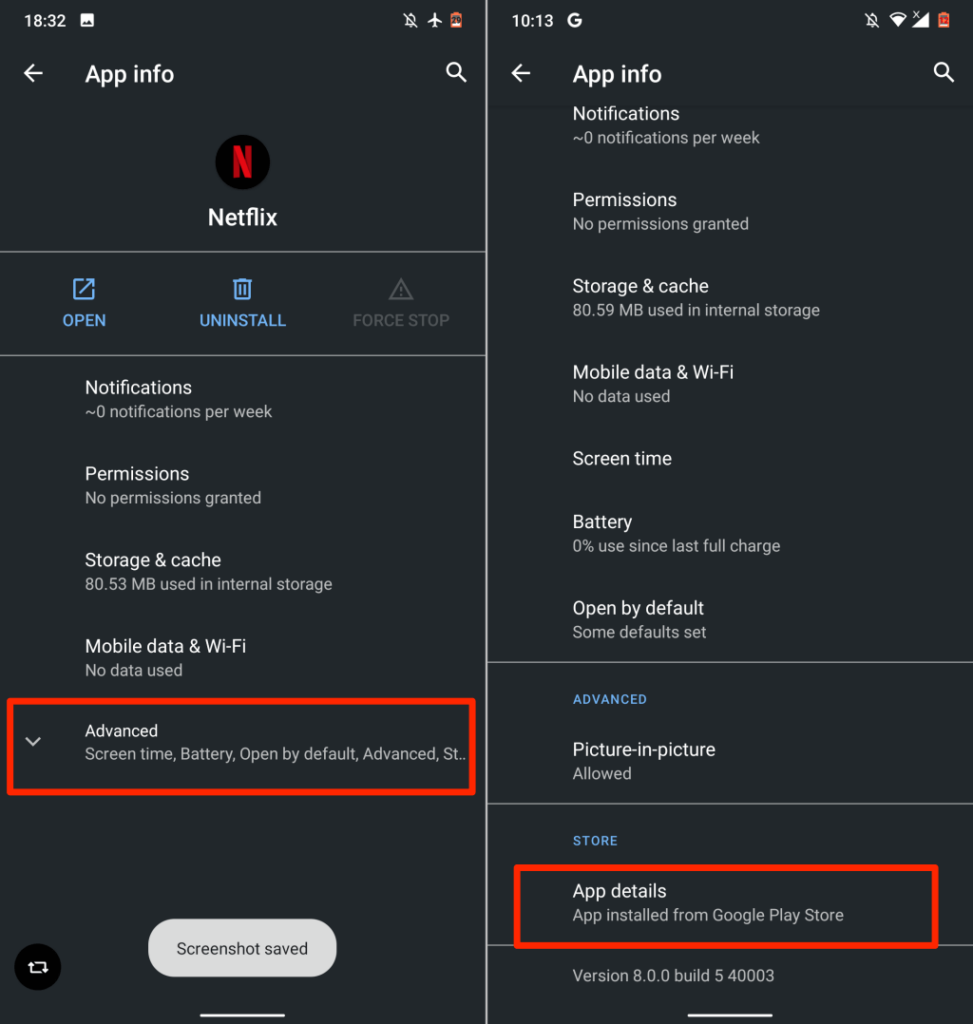
Hiermee wordt de Play Store-app gestart en word je doorgestuurd naar de app-pagina.
- tik op Bijwerken Heropen de applicatie zodra de update is voltooid.
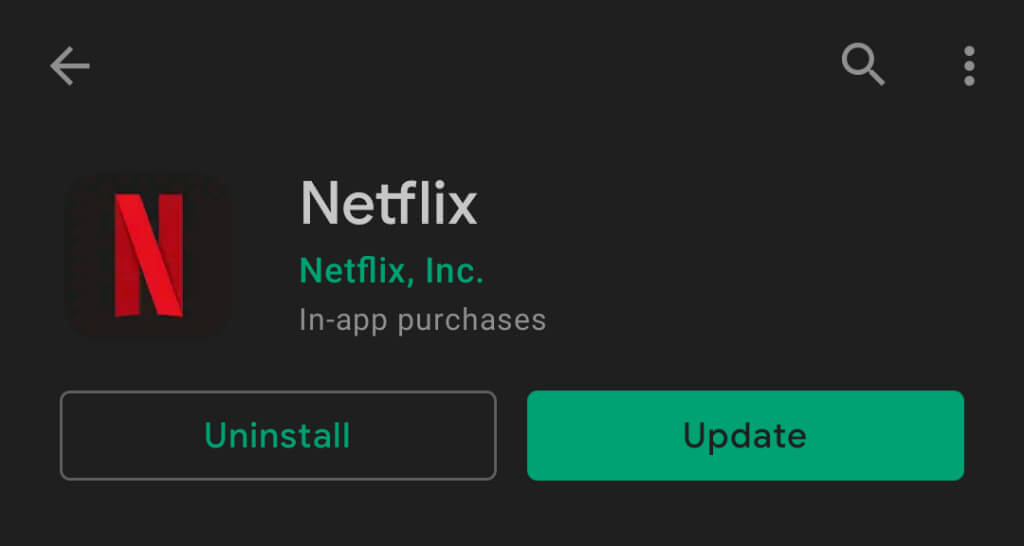
Je kunt ook de Play Store openen, de naam van de app in de zoekbalk typen, de app selecteren en op de knop tikken. BijwerkenAls de app niet beschikbaar is in de Play Store, download en installeer dan de nieuwste versie van de app via [link/bron]. APK-websites zijn veilig en betrouwbaar..
5. Controleer de app-machtigingsinstellingen.
Apps kunnen blijven vastlopen als ze geen toestemming hebben om bepaalde essentiële onderdelen van het apparaat te gebruiken (opslag, camera, microfoon, locatie, enz.). Controleer de instellingen van de app en zorg ervoor dat deze de benodigde machtigingen heeft.
- Ga naar Instellingen > Apps en meldingen > Aanmeldingsinformatie (of Bekijk alle appsIdentificeer de applicatie die steeds vastloopt en klik erop. Rechten.
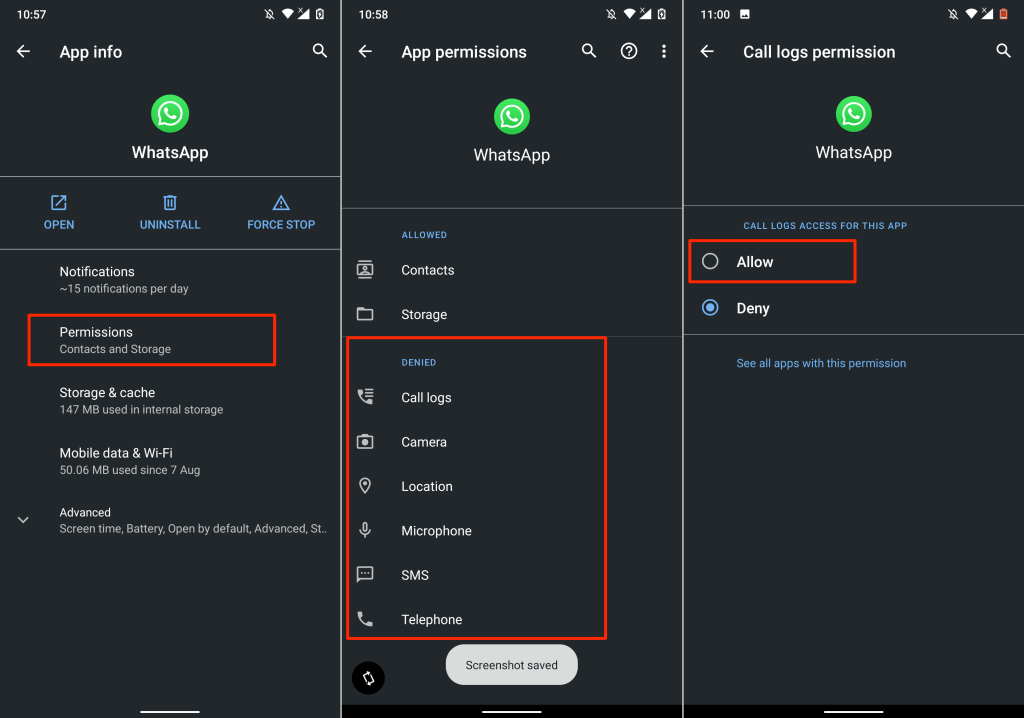
- Geef in het gedeelte 'Weigeren' de benodigde machtigingen op en wijzig de toegangsstatus naar Toestaan.
Houd er rekening mee dat u de app niet alle op deze pagina vermelde machtigingen hoeft te verlenen. Er zijn enkele machtigingen die u nooit zou moeten accepteren. Lees onze artikelen over dit onderwerp. 30 app-machtigingen die je op Android moet vermijden voor meer details.
6. Controleer je internetverbinding
Netwerkproblemen kunnen soms instabiliteit veroorzaken in Android-apps, vooral als de app een constante internetverbinding vereist of als de app geen verbinding kan maken met de benodigde servers.
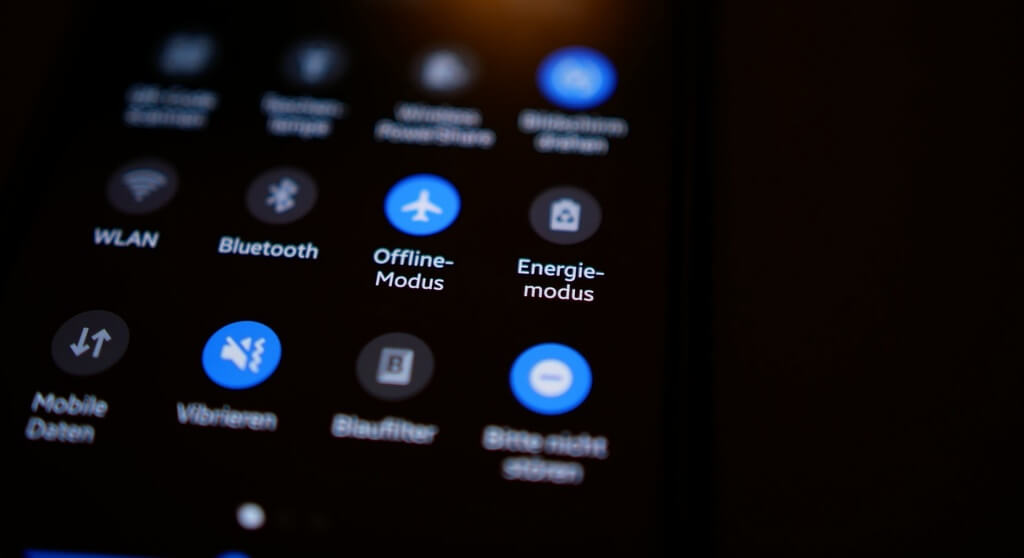
Probeer andere apps te gebruiken en kijk of die wel een internetverbinding hebben. Zet anders je telefoon in de vliegtuigmodus en schakel deze vervolgens weer uit om je mobiele netwerkverbinding te vernieuwen. Als je een wifi-verbinding gebruikt, herstart dan je router en probeer het opnieuw. Reset de router Of neem contact op met uw internetprovider als het probleem aanhoudt.
7. Start je telefoon opnieuw op
Als de app ondanks deze stappen voor probleemoplossing blijft vastlopen of crashen, schakel dan je telefoon uit en weer aan. Door een soft reset uit te voeren, maak je RAM-geheugen van je apparaat vrij, beëindig je onnodige achtergrondapps/processen en verhelp je kleine systeemfouten die ervoor zorgen dat apps vastlopen.
Houd . ingedrukt Aan/uit-knop of vergrendeling op je telefoon en selecteer Start opnieuw op in het energiemenu.
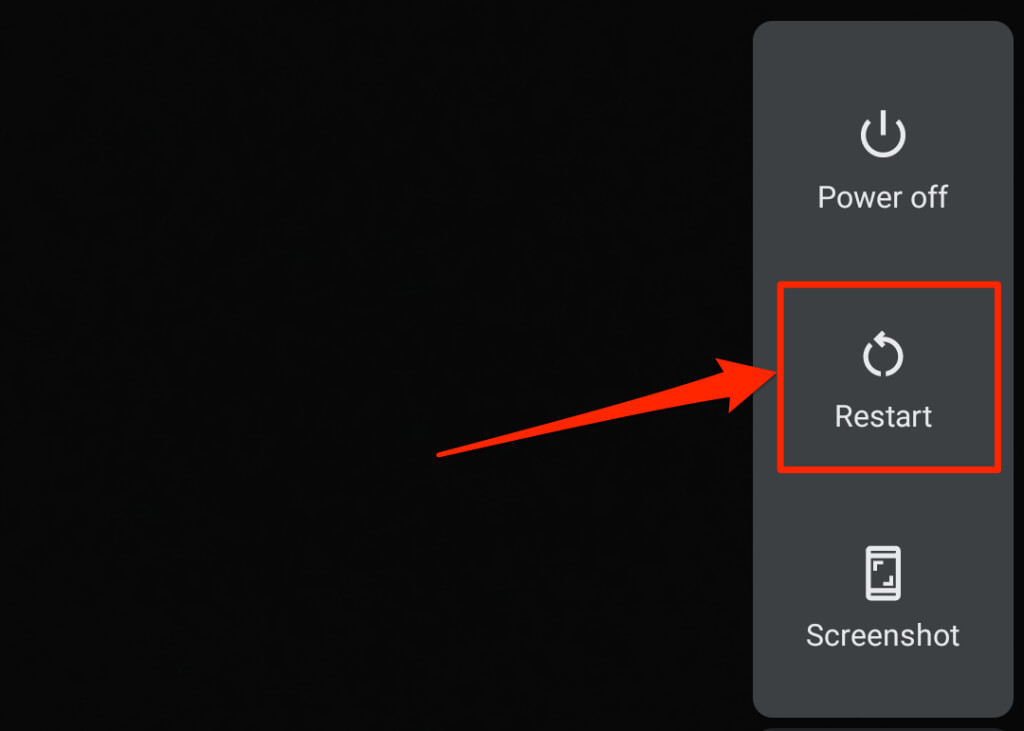
Wanneer uw apparaat opnieuw opstart, open dan eerst de betreffende app voordat u andere apps opent. Als de app blijft vastlopen, neem dan contact op met de ontwikkelaar om het probleem te melden.
8. Installeer de app opnieuw
Verwijder de app van je smartphone of tablet als deze blijft vastlopen, crashen of haperen. De stappen voor het verwijderen van de app kunnen variëren afhankelijk van je smartphonemodel en Android-versie.
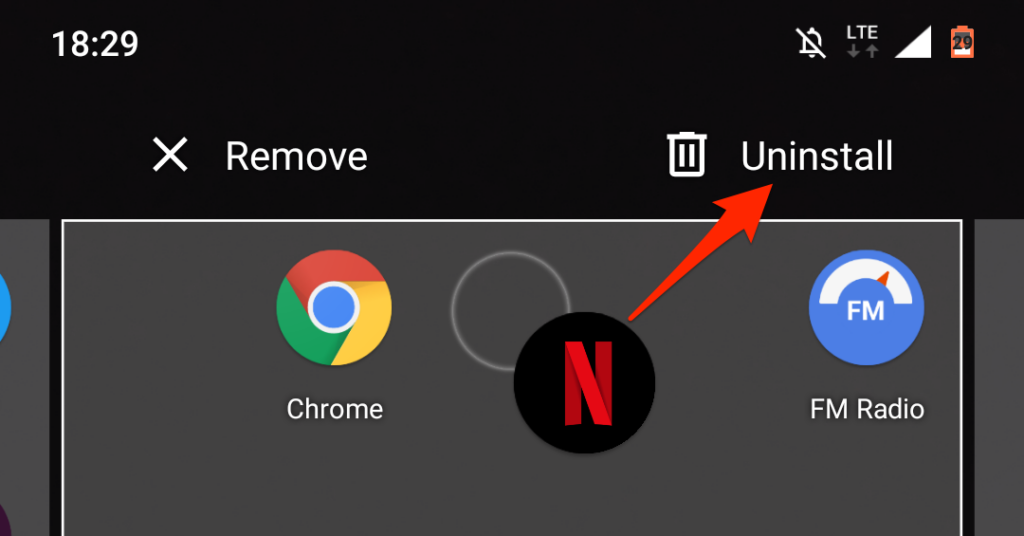
Houd het app-pictogram op je startscherm of app-launcher ingedrukt en sleep het pictogram naar het betreffende gedeelte. Installatie ongedaan maken in de rechterbovenhoek van het scherm en selecteer OK In het verzoek om bevestiging.
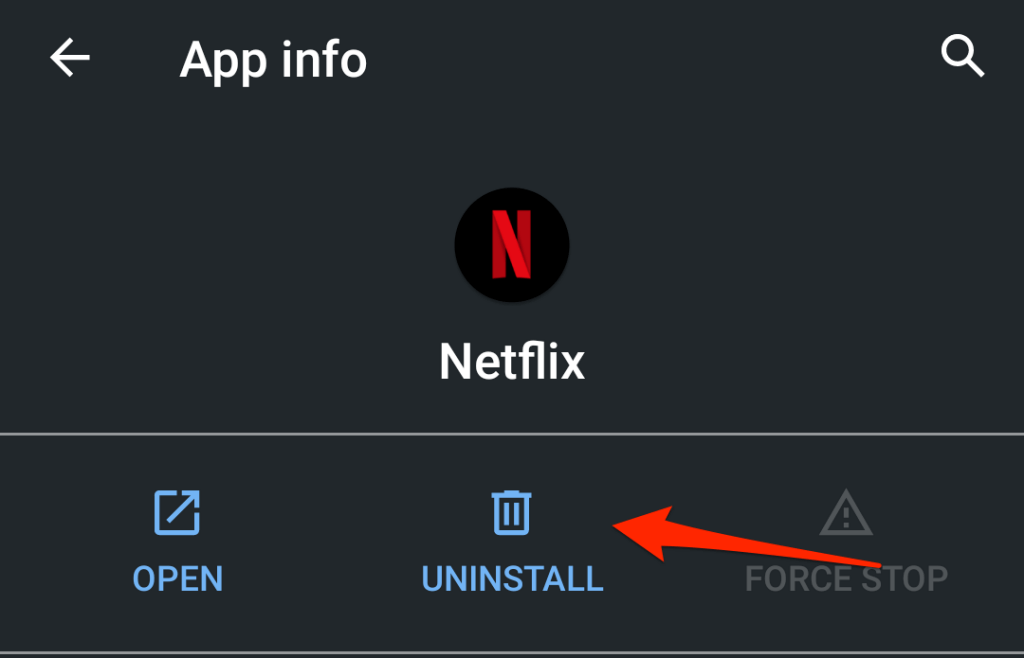
Ga in plaats daarvan naar Instellingen > Apps en meldingen > Bekijk alle apps (of App informatieSelecteer de applicatie die steeds vastloopt en klik erop. Installatie ongedaan makenen selecteer OK In het verzoek om bevestiging.
Installeer de app opnieuw vanuit de Play Store of gebruik het APK-bestand en controleer of deze nu probleemloos werkt. Als de app blijft crashen, start dan je telefoon opnieuw op en probeer het nogmaals.
9. Terugkeren naar een oudere versie van de applicatie
Als de app na een update vastloopt, kan dat komen doordat de nieuwe versie niet compatibel is met de hardware of het besturingssysteem van je apparaat. Het is ook mogelijk dat de update bugs bevat. Installeer in dat geval een oudere/stabiele versie van de app. Er is geen ingebouwde functie in Android om terug te keren naar een oudere app-versie. Je moet dit handmatig doen. Download en installeer het APK-bestand. Voor de oudere versie.
10. Maak opslagruimte vrij
Je smartphone en sommige apps kunnen mogelijk niet goed functioneren als de opslagruimte bijna vol is. Controleer de interface voor opslagbeheer op je telefoon en maak ruimte vrij als deze vol is.
Als je apparaat standaard Android gebruikt, kun je de Google Bestanden-app gebruiken om dubbele bestanden, oude foto's, ongebruikte apps en andere grote bestanden die opslagruimte in beslag nemen te verwijderen. Bestanden overzetten naar een externe SD-kaart Nog een manier om interne opslagruimte vrij te maken op Android.
11. Update naar een oudere Android-versie of ga terug naar een oudere versie.
Als alle apps vastlopen wanneer je ze opent, is er mogelijk een probleem met het besturingssysteem van je apparaat. Controleer de updates op je apparaat en installeer alle beschikbare updates voor je smartphone.
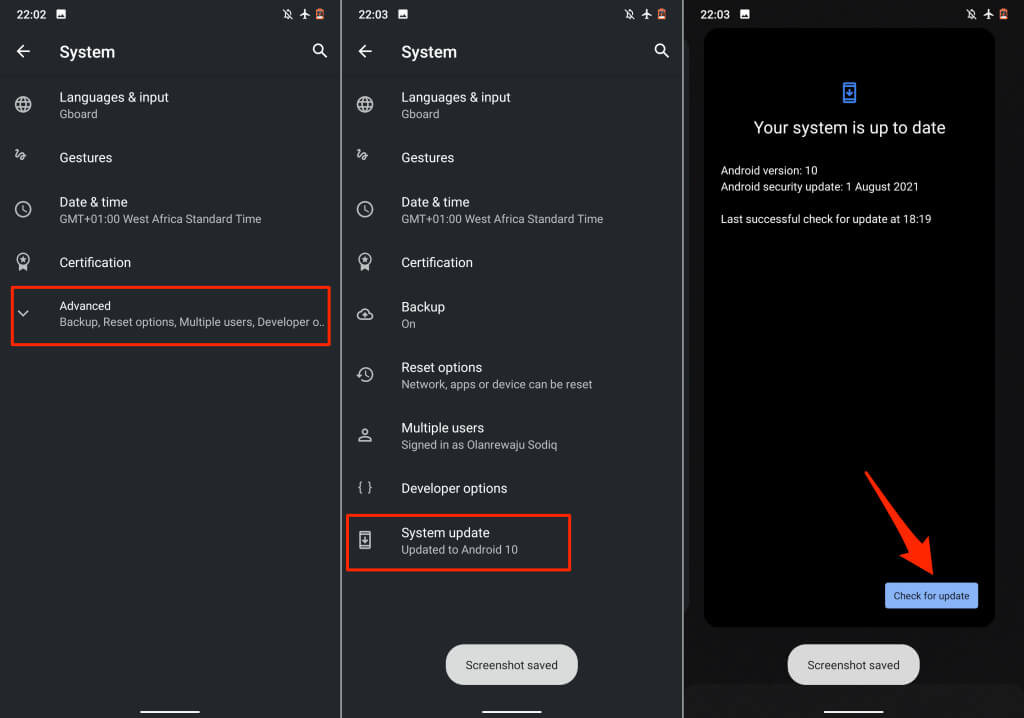
Ga naar Instellingen > Het systeem > Geavanceerd > systeem update en selecteer Controleren op updates.
Ga terug naar een oudere versie van het Android-besturingssysteem. Als de applicatie blijft vastlopen na een update van het besturingssysteem.
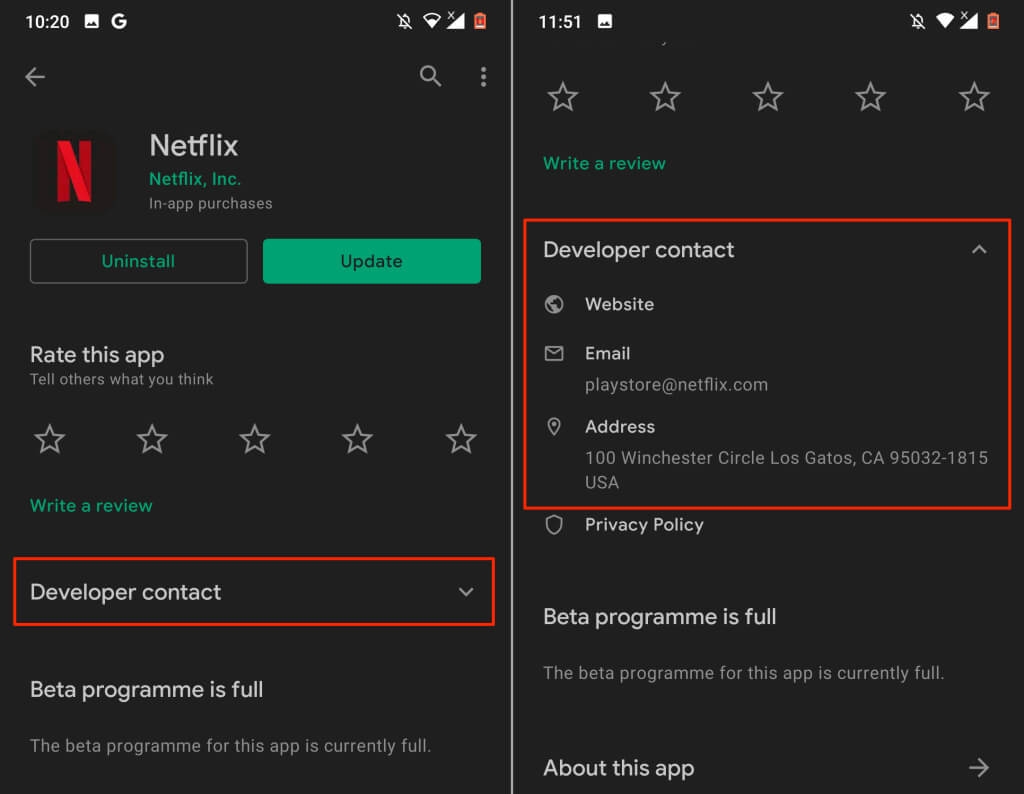
Neem contact op met de app-ontwikkelaar.
Je telefoon is up-to-date, andere apps werken naar behoren, je internetverbinding werkt en je hebt voldoende geheugen en opslagruimte, maar een bepaalde app blijft vastlopen. Wat moet je doen? Neem contact op met de ontwikkelaar van de app als je alle bovenstaande stappen voor probleemoplossing hebt geprobeerd.
Open de detailpagina van de app in de Play Store, vouw het gedeelte 'Contact opnemen met de ontwikkelaar' uit en dien een melding in via het e-mailadres of telefoonnummer dat op de pagina staat vermeld. Neem contact op met [de ontwikkelaar/contactgegevens]. Google Play-hulp Als de betreffende applicatie een Google-applicatie is.
Als de ontwikkelaars geen problemen met de app hebben gevonden, moet je mogelijk een fabrieksreset uitvoeren (oftewel een harde reset). Of als de app alleen op jouw Android-apparaat blijft crashen. Voordat je je telefoon reset, moet je ervoor zorgen dat... Maak een back-up van uw bestanden. En uw andere belangrijke applicaties en gegevens.
Reacties zijn gesloten.