

Android-apps downloaden van buiten de Google Play Store is een tweesnijdend zwaard. Hoewel Android veel flexibiliteit biedt bij het installeren van de meeste apps, moet u uiterst voorzichtig zijn met de bronnen van deze bestanden. Apps die van onbetrouwbare bronnen worden gedownload, kunnen een beveiligingsrisico vormen voor uw apparaat en gegevens.
Bovendien is de Play Store niet voorgeïnstalleerd op sommige populaire apparaten, zoals Amazon Fire-tablets. Dit dwingt gebruikers om alternatieve manieren te vinden om de apps te downloaden die ze nodig hebben.

Apps in de Play Store worden streng getest om te garanderen dat ze compatibel zijn met de nieuwste Android-versies en vrij zijn van malware. Oudere versies van apps kunnen worden verwijderd omdat ze een beveiligingsrisico vormen of niet meer goed werken. Daarom is het altijd raadzaam om apps van vertrouwde bronnen te downloaden en regelmatig te controleren of ze worden bijgewerkt.
Apps die niet in de Play Store staan, kunnen bugs of malware bevatten. Controleer deze apps daarom zorgvuldig voordat u ze installeert en zorg ervoor dat ze afkomstig zijn van een betrouwbare bron. Antivirussoftware kan APK-bestanden scannen voordat u ze installeert om er zeker van te zijn dat ze geen bedreigingen bevatten.
Uw Android-apparaat voorbereiden op het installeren van apps van derden
Om de installatie van apps van onbekende bronnen op uw Android-apparaat toe te staan, moet u eerst een aantal instellingen aanpassen om te voorkomen dat het systeem downloadpogingen van ongeautoriseerde bronnen blokkeert.
Hoewel de stappen voor de meeste Android-apparaten vergelijkbaar zijn, kunnen ze aanzienlijk verschillen tussen grote Android-versies of apparaatfabrikanten.
In dit voorbeeld gebruiken we een Samsung Galaxy-apparaat en hebben we gecontroleerd of de stappen werken met One UI 6.1 en One UI 7 (gebaseerd op Android 14 en Android 15).
De exacte stappen om de optie 'Onbekende apps installeren' in te schakelen, kunnen enigszins variëren, afhankelijk van uw Android-versie (Android 8.0 Oreo en later beheert bijvoorbeeld de machtigingen voor elke app afzonderlijk) en de fabrikant van uw apparaat (zoals Samsung of Google Pixel).
Zoek altijd naar 'Beveiliging en privacy', 'Apps en meldingen' of 'Speciale app-toegang' in de instellingen van uw apparaat om deze optie te vinden.
- Veeg op uw Android-apparaat omlaag en selecteer tandwiel icoon bereiken Instellingen.
- Scroll naar beneden en selecteer Veiligheid en privacy.
- bevind zich Plus van beveiligingsinstellingen.
- bevind zich Installeer onbekende apps.
- Selecteer de applicatie die u wilt gebruiken om de bestanden te installeren. Dit kan een browser zijn, een recent gedownloade installatieapplicatie (meer hierover hieronder) of een vergelijkbare optie.
- bevind zich Toestaan van deze bron.
Houd er rekening mee dat u deze instellingen niet hoeft te wijzigen als u APKMirror of een app van een externe partij rechtstreeks vanuit de Play Store downloadt.
Ga echter, nadat u in deze stores naar apps hebt gezocht, terug naar deze instellingen en controleer of de juiste machtigingen zijn ingeschakeld.
Als u iets van een website downloadt, geef uw browser dan de benodigde toestemming.
Hoe u apps kunt delen en installeren met behulp van peer-to-peer (P2P)-technologie voor het delen van bestanden
P2P-technologie is een uitstekend alternatief voor het overzetten en installeren van apps tussen apparaten, waardoor u Google Play niet meer nodig hebt. Met deze technologie kunt u apps rechtstreeks met anderen delen, zonder tussenpersoon.
Deze methode is vooral handig als u een beperkte internetverbinding hebt of als u een app wilt delen met een vriend die er via de traditionele methoden geen toegang toe heeft.
P2P-bestandsdelingsapps, zoals SHAREit, zijn populaire hulpmiddelen voor het overbrengen van verschillende typen bestanden tussen apparaten, waaronder apps.
De volgende stappen leggen uit hoe u apps kunt verzenden en ontvangen met SHAREit Lite:
- Installeer een app DEEL het Lite Open het op zowel het verzendende als het ontvangende apparaat vanuit Google Play of de App Store.
- klik op de knop "versturen" Om uw apparaat vindbaar te maken.
- Ga naar Tabblad Toepassingen Selecteer de app die u wilt verplaatsen.
- klik op de knop "versturen" om het overdrachtsproces te starten.
- Druk op het andere apparaat op de knop. "receptie".
- wissen QR code Klik op de ontvanger om verbinding te maken, of druk op Avatar van de afzender Om een directe verbinding te creëren.
- Zodra de verbinding tot stand is gebracht, begint de app met de overdracht. SHAREit slaat de overgedragen app automatisch op het andere apparaat op.
- Zodra de overdracht is voltooid, wordt de geselecteerde app gedownload naar de interne opslag van uw apparaat en is deze klaar voor installatie.
- Open de bestandsbeheerder op uw telefoon en ga naar de SHAREit-map. Hier worden doorgaans alle ontvangen bestanden opgeslagen.
- Afhankelijk van hoe SHAREit bestanden op uw apparaat organiseert, opent u Ontvangen map Of zoek naar bestanden met de extensie .apk.
- Tik op het bestand om het installatieproces te starten. Als uw apparaatinstellingen daarom vragen, moet u mogelijk installatie van onbekende bronnen toestaan. (Ga naar Instellingen > Beveiliging > Onbekende bronnen en schakel deze optie in.)
Apps downloaden uit bibliotheken van derden
U kunt apps niet alleen downloaden uit de Google Play Store en de Samsung Store, maar ook uit app-stores van derden. Hierdoor krijgt u een breder scala aan opties en apps dan u in de officiële winkels kunt vinden.
We gebruiken APKMirror als illustratief voorbeeld vanwege de hoge betrouwbaarheid, de beveiligingsmaatregelen en de grondige compatibiliteitscontroles die het installatieproces vergemakkelijken en de veiligheid van applicaties garanderen.
Je kunt echter ook kiezen voor andere populaire appwinkels zoals APKPure , Aptoide , F-Droid of TapTap . De download- en installatiestappen zijn in al deze winkels vergelijkbaar.
Hoewel veel Android-apps handmatig geïnstalleerd (sideloaded) kunnen worden zonder een installatieprogramma van derden te gebruiken, is dit aan het veranderen. Door de opkomst van het "compileren" en opsplitsen van APK-bestanden is het native APK-formaat niet langer de standaardkeuze voor sommige app-ontwikkelaars.
APK-bestanden zijn nog steeds populair, maar Google Play dwingt het gebruik van het Android App Bundles-formaat standaard af voor nieuwe apps.
APKMirror Installer ondersteunt alle app-bestandsindelingen, inclusief APK, zodat u uw apps veilig kunt installeren.
- Download een app APKMirror-installatieprogramma Van Google Play of van Officiële APKMirror-website.
- Open uw browser, ga naar APKMirror en zoek de app die u op uw Android-apparaat wilt installeren.
- Zoek naar apps met behulp van de APK-bestandsnaam, app-naam of ontwikkelaarsnaam.
- Kies uw voorkeursversie of de nieuwste niet-bètaversie.
- Klik op het icoon Downloaden Deze bevindt zich rechts van de gewenste app.
- Als er meerdere versies beschikbaar zijn, zoek dan welke versie geschikt is voor uw apparaat.
- Klik op de pijl Downloaden De versie rechts is voor de versie van de app die u wilt installeren.
- Klik op APK-bundel downloaden أو Download APK.
- Als u APKMirror als bron vertrouwt, accepteert u de waarschuwing om door te gaan.
- De door u geselecteerde app wordt gedownload naar de interne opslag van uw apparaat en is klaar voor installatie.
De installatie kan mislukken als u de verkeerde versie downloadt. Als een app wordt geïnstalleerd, ongeacht de geselecteerde versie, werkt deze mogelijk wel goed, maar kan er vreemde tekst of weergaveproblemen optreden.
Als dit gebeurt, download dan de juiste versie voor uw apparaat en probeer het proces opnieuw.
Hoe je gedownloade app-bestanden op Android opent en installeert
Nadat je het APK-bestand van een app naar je Android-apparaat hebt gedownload, moet je het openen om de app te installeren. Er zijn verschillende manieren om dit te doen, maar ze leiden allemaal tot hetzelfde resultaat. Hier zijn de gedetailleerde stappen voor het handmatig installeren van gedownloade apps:
- gebruik Bestandsbeheer-app Geïnstalleerd op uw apparaat om de map te openen Downloads (Downloads). Deze map is de standaardlocatie waar bestanden die van internet zijn gedownload, worden opgeslagen.
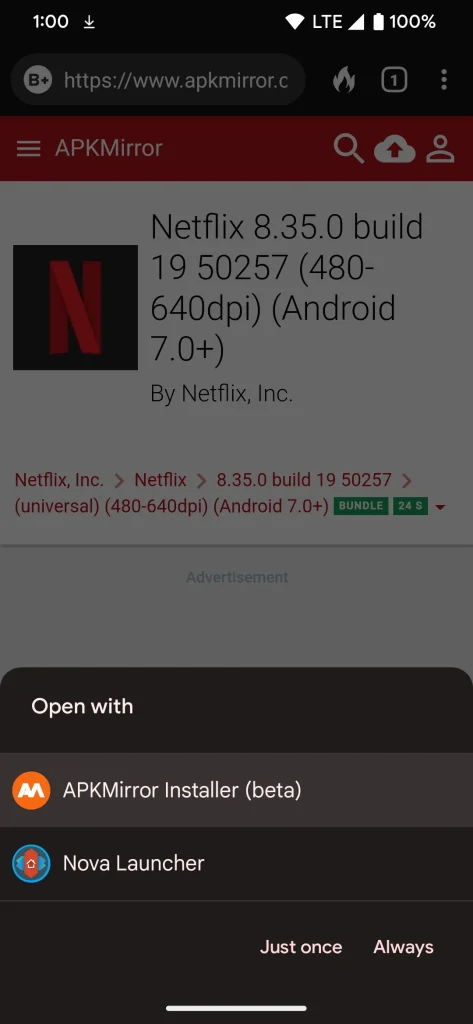
- Zoek het APK-bestand dat je hebt gedownload. De bestandsnaam lijkt vaak op de appnaam. Open het bestand vervolgens met de APKMirror Installer-app. Deze app is gespecialiseerd in het veilig en eenvoudig installeren van APK-bestanden.

- Mogelijk moet u de optie 'Toestaan van deze bron' inschakelen in de beveiligingsinstellingen van uw apparaat om APKMirror Installer toestemming te geven om toegang te krijgen tot uw opslag en apps te installeren. Tik vervolgens op 'Installeren' om door te gaan.
- Wacht tot de app is geïnstalleerd. Dit kan enkele seconden of minuten duren, afhankelijk van de grootte van de app en de snelheid van je apparaat. In sommige gevallen kunnen er compatibiliteitsproblemen of andere fouten optreden. Als je een waarschuwing krijgt, probeer dan een oudere versie van de app te downloaden of zoek een alternatief.
- Nadat de installatie is voltooid, opent u de app en probeert u een aantal functies uit om te controleren of ze goed werken en de app niet vastloopt.
Houd er rekening mee dat niet alle apps die beschikbaar zijn in de Google Play Store, ook beschikbaar zijn in externe apps. Bovendien werken sommige apps mogelijk niet goed als ze sterk afhankelijk zijn van Google Play Services. Wees voorzichtig bij het installeren van apps van onbekende bronnen en controleer de integriteit van het bestand voordat u ze installeert om uw apparaat en gegevens te beschermen.
Waarom u externe app-bronnen voor Android nodig kunt hebben
Mogelijk hebt u om verschillende redenen app-bronnen van derden nodig voor Android, waarvan de belangrijkste is dat Google af en toe apps uit de Google Play Store verwijdert op basis van hun inhoud, functionaliteit of naleving van lokale wetgeving. Deze verwijdering kan tijdelijk of permanent zijn en heeft invloed op de beschikbaarheid van de app voor gebruikers.
Soms worden apps om legitieme en geldige redenen verwijderd, bijvoorbeeld omdat de app malware bevat of de privacy van de gebruiker schendt. Andere redenen kunnen controversieel zijn of verband houden met het contentbeleid van Google.
Android biedt een unieke functie die je de vrijheid (en de bijbehorende verantwoordelijkheid) geeft om je apps te downloaden waar je maar wilt, of ze nu van officiële bronnen of van derden komen. Deze flexibiliteit stelt je in staat om mogelijke beperkingen in de Google Play Store te omzeilen.
Een andere reden waarom u apps van derden downloadt, is dat sommige apps mogelijk niet beschikbaar zijn in de Google Play Store in uw regio. Deze apps kunnen in bepaalde regio's beperkt of gecensureerd zijn, waardoor ze moeilijk of onmogelijk toegankelijk zijn via de officiële app store.
Neem bijvoorbeeld het verbod op TikTok in de Verenigde Staten . Dit is een uitstekend voorbeeld van waarom je een app van een derde partij nodig hebt om de app te downloaden en te gebruiken.
Het is belangrijk om te onthouden dat het downloaden van een APK-bestand op zichzelf niet illegaal is, maar dat het gebruik ervan kan leiden tot onethische praktijken. Zorg er altijd voor dat je apps downloadt van betrouwbare bronnen om malware of nep-apps te voorkomen.
Het gratis downloaden van betaalde apps buiten de Play Store kan ontwikkelaars inkomsten en moeite kosten, en dit is absoluut niet aan te raden. Je moet ontwikkelaars altijd steunen door de apps die je regelmatig gebruikt te kopen.
Geniet van de vrijheid om apps van buiten de Google Play Store te kiezen.
Een van de functies die we zo waarderen aan Android is de keuzevrijheid. Hoewel Google de app store domineert, hebben we andere waardevolle alternatieven.
Veel onafhankelijke appwinkels bieden een gebruiksvriendelijkere interface en beter georganiseerde categorieën, waardoor het gemakkelijker is om de apps te vinden die je zoekt.
Bij het downloaden van apps uit externe appwinkels is het essentieel om betrouwbare antivirussoftware te installeren om uw apparaat te beschermen tegen mogelijke malware . Dit garandeert een veilige gebruikerservaring.
Reacties zijn gesloten.