

Het kan zijn dat u niet al uw gedownloade foto's, video's, schermafbeeldingen, documenten en andere bestanden op één plek op uw Android-telefoon vindt.
Hierdoor is het lastig om belangrijke bestanden terug te vinden, zelfs als je een bestandsbeheer-app gebruikt om je telefoon te organiseren.
Onze gids laat je zien waar je een gedownload bestand op je telefoon kunt vinden als het niet in de map Downloads staat. We laten je ook zien hoe je je map Downloads kunt ordenen om het bestandsbeheer te verbeteren.
Deze handleiding is geschikt voor zowel Google Pixel-telefoons als andere Android-smartphones. Je leert hoe je verborgen downloads kunt vinden en efficiënt kunt organiseren, zodat je snel toegang hebt tot je belangrijke bestanden op je Android-apparaat.
Android-bestandssysteem: hoe het werkt en waar u het kunt vinden
Android is gebaseerd op een bestandssysteem dat vergelijkbaar is met traditionele schijfbestandssystemen, met twee hoofdopslaglocaties: interne opslag en externe opslag.
Interne opslag is doorgaans kleiner, terwijl externe opslag meer ruimte biedt. Het begrijpen van deze verschillen is cruciaal voor efficiënt beheer van de opslagruimte op uw Android-apparaat.
Het is belangrijk om te weten dat niet alle apparaten een eigen externe opslag hebben. Vaak moet je een SD-kaart kopen of een compatibele flashdrive gebruiken. Sommige apparaten maken echter gebruik van geëmuleerde opslag of aanpasbare opslag.
Interne opslag wordt ook gebruikt om het Android-besturingssysteem en apps te installeren. Dit betekent dat de beschikbare ruimte voor je apps en gegevens wordt beperkt door de grootte van de interne opslag.
Verwijderbare opslagapparaten, zoals SD-kaarten, worden in het bestandssysteem weergegeven als onderdeel van de externe opslag. Hierdoor kunt u eenvoudig bestanden overzetten tussen uw Android-apparaat en andere apparaten.
Android voegt een pad (bestandslocatie) toe voor verwijderbare opslagapparaten. Het pad voor een SD-kaart is bijvoorbeeld vaak /sdcard . Als je het pad weet, kun je bestanden direct op de gewenste locatie opslaan. Deze kennis is vooral handig voor gevorderde gebruikers die hun bestanden handmatig willen beheren.
De eenvoudigste manier om bestanden op verwijderbare opslagmedia te bekijken, is via de ingebouwde bestandsbeheerder-app . De meeste Android-apparaten hebben een vooraf geïnstalleerde bestandsbeheerder-app, waarmee je gemakkelijk bestanden en mappen kunt bekijken, verplaatsen en verwijderen.
Hoe u gedownloade bestanden kunt vinden in de Bestanden-app of Bestandsbeheer op uw Android-apparaat
Elke smartphonefabrikant biedt mogelijk een iets andere ingebouwde Android-bestandsbeheer-app aan. De ervaring met verschillende bestandsbeheer-apps zou echter grotendeels vergelijkbaar moeten zijn.
Gebruik je een Samsung-telefoon of -tablet? Bekijk dan onze handleiding waarin wordt uitgelegd hoe je downloads kunt vinden op je Samsung Galaxy-apparaat.
Net als Windows, macOS en iOS heeft Android een map 'Downloads' voor uw bestanden.
Zo vindt u downloads op uw apparaat:
De interfaces van bestandsbeheer kunnen variëren afhankelijk van uw Android-versie en de fabrikant van uw apparaat, maar de basisstappen blijven hetzelfde.
- Een app openen Bestanden (bestanden) of Mijn bestanden (Bestandsbeheer) vanaf het startscherm of de app-lade. De app-naam kan enigszins afwijken, afhankelijk van de fabrikant van uw apparaat.
- Klik op Downloads (Downloads). In sommige apps moet u mogelijk op het menupictogram (meestal drie horizontale lijnen) tikken om extra opties te zien, waaronder de map Downloads.
- Blader door de bestanden die je hebt gedownload. Alle bestanden die naar je apparaat zijn gedownload, worden in deze map weergegeven. Je kunt bestanden sorteren op naam, datum of grootte om het bestand dat je zoekt gemakkelijker te vinden.
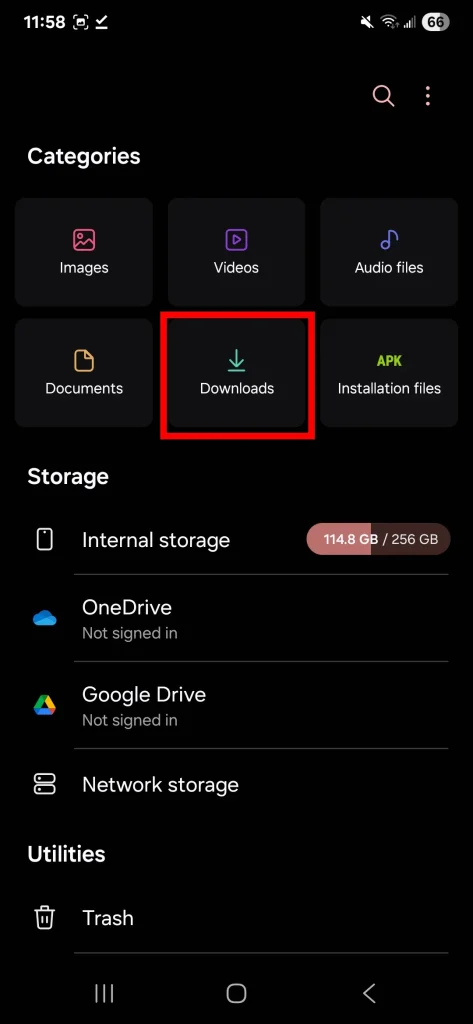
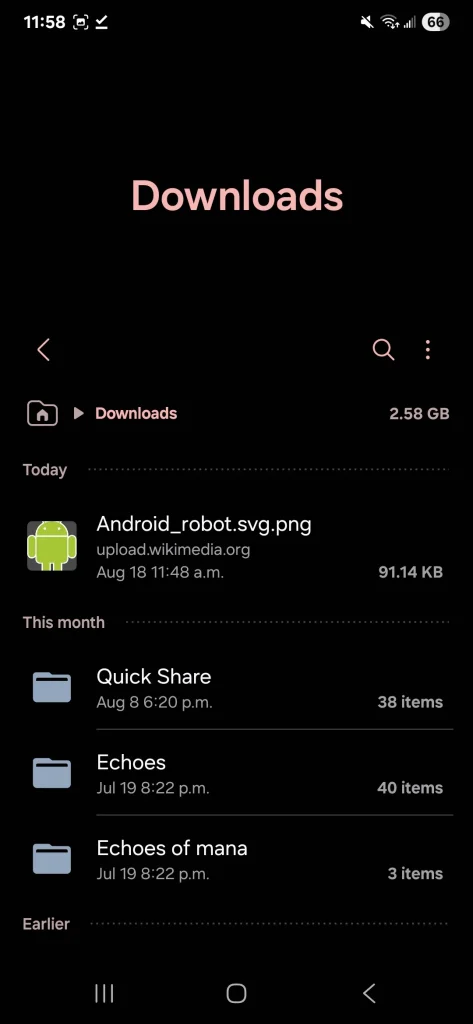
Nadat u uw bestanden hebt gecontroleerd, is het raadzaam ze naar een andere map te verplaatsen of van uw telefoon of tablet te verwijderen. Dit maakt opslagruimte vrij en vermindert de kans op rommel. Het ordenen van uw bestanden kan de prestaties van uw Android-apparaat verbeteren.
We leggen later uit hoe je gedownloade bestanden kunt overzetten. Daarnaast kun je geavanceerde apps voor bestandsbeheer gebruiken die beschikbaar zijn in de Google Play Store voor extra functies zoals bestandscompressie en -decompressie, toegang tot cloudopslag en meer.
U kunt uw gedownloade bestanden ook vinden in de app Bestanden van Google.
Zoekt u een eenvoudige manier om uw bestanden te bekijken zonder ingewikkelde interfaces? Dan is Files by Google de perfecte keuze. Deze app heeft een simpele en gebruiksvriendelijke interface, waardoor hij ideaal is voor het efficiënt beheren van uw bestanden.
De Files by Google-app is voorgeïnstalleerd op Pixel-telefoons en sommige andere Android-apparaten. Als de app niet op uw apparaat is geïnstalleerd, kunt u deze gratis downloaden in de Google Play Store.
- Een app openen Bestanden op uw apparaat.
- Klik op een optie Downloads (Downloads) vindt u onderaan het scherm.
- Bladeren tabblad Downloaden (Downloaden) Bekijk alle bestanden en mappen die naar uw apparaat zijn gedownload. Hier vindt u alle soorten bestanden, waaronder foto's, video's, documenten, APK-bestanden en meer.
Met deze eenvoudige stappen krijgt u eenvoudig toegang tot en beheert u al uw gedownloade bestanden met de Files by Google-app. U kunt de app ook gebruiken om bestanden over te zetten tussen uw apparaat en een SD-kaart of cloudopslag, naast vele andere handige functies.
Handmatig zoeken naar gedownloade bestanden in de interne opslag
Als u de map 'Downloads' niet kunt vinden in uw bestandsbeheer-app, kunt u deze rechtstreeks openen vanuit de interne opslag van uw telefoon. De gebruikersinterface voor de map in de interne opslag varieert afhankelijk van het merk smartphone dat u gebruikt, maar de volgende stappen beschrijven de algemene werkwijze:
Hier is hoe het te doen:
- Een app openen Bestanden (Bestanden). Afhankelijk van uw apparaattype kan dit 'Bestandsbeheerder' of 'Mijn bestanden' heten.
- Scroll naar beneden en vind de optie Interne opslag (Interne opslag) of iets dergelijks en tik erop. Deze optie bevindt zich mogelijk onderaan het scherm of in een zijmenu.
- Klik op een map Downloaden (Downloads). Hier vindt u alle bestanden die u van internet of andere applicaties hebt gedownload.
Belangrijke opmerking: Als je de map Downloads nog steeds niet kunt vinden, controleer dan of je in je interne opslag zoekt en niet op je externe SD-kaart (als je telefoon er een heeft). Gedownloade bestanden worden soms standaard op de SD-kaart opgeslagen.
Extra tip: Je kunt de zoekfunctie in de Bestanden-app gebruiken om een specifiek bestand te vinden als je de naam of een deel ervan weet. Typ gewoon de bestandsnaam in de zoekbalk en het bestand verschijnt in de zoekresultaten.
Houd er rekening mee dat deze stappen enigszins kunnen verschillen, afhankelijk van de versie van uw Android-besturingssysteem en het type apparaat. Het algemene principe blijft echter hetzelfde: zoek altijd naar de optie 'Interne opslag' en vervolgens naar de map 'Downloaden'.
Hoe u uw gedownloade bestanden naar een andere map verplaatst
Het verplaatsen van bestanden uit de map Downloads is om verschillende redenen nuttig, waaronder:
Ten eerste, privacy en veiligheid: bestanden met privé- of persoonlijke informatie moeten naar een veiligere locatie worden verplaatst.
Ten tweede beschermt het plaatsen van deze bestanden in een andere map ze en verkleint het de kans dat ze per ongeluk worden verwijderd. Het voorkomt ook dat ze verloren gaan tussen toekomstige downloads.
Hier volgen de stappen om uw bestanden te verplaatsen vanuit de map Downloads op uw Android-apparaat:
- Een app openen Bestanden (bestanden).
- Ga naar map Downloaden (Downloaden).
- Klik op Menu met extra opties (drie puntjes) naast het bestand dat u wilt overzetten.
- Kies een optie Verplaatsen naar (Verplaatst naar).
- Selecteer de locatie of map waarnaar u het bestand wilt verplaatsen. U kunt kiezen uit beschikbare locaties op uw apparaat, zoals het interne geheugen of een externe geheugenkaart (SD-kaart).
- Klik op Verhuis naar hier (Hierheen verplaatsen) om het bestand naar deze locatie te verplaatsen.
In plaats van de bestanden te verplaatsen, kunt u ook de optie 'Kopiëren naar' gebruiken om een kopie van de bestanden op een andere locatie te maken. Met de functie 'Kopiëren naar' kunt u zoveel identieke kopieën maken als u nodig hebt, zonder de originele bestanden uit uw map 'Downloads' te verwijderen. Deze methode is handig als u naast de kopie op de nieuwe locatie ook een kopie van het bestand in uw map 'Downloads' wilt bewaren.
Door deze eenvoudige stappen te volgen, kunt u eenvoudig uw gedownloade bestanden op uw Android-apparaat beheren, uw privacy beschermen en voorkomen dat u belangrijke bestanden kwijtraakt.
Zoek de exacte locatie van de map Downloads op uw apparaat op.
Om de exacte locatie van je Downloads-map op je Android-apparaat te vinden, zoek je een recent gedownload bestand op en volg je deze stappen: Tik op het menu met extra opties (meestal weergegeven door drie verticale puntjes) naast de bestandsnaam en selecteer vervolgens Bestandsinfo . Hierdoor wordt het volledige pad van het bestand weergegeven en dus de locatie van je Downloads-map.
Op de meeste Android-apparaten is het standaardpad naar de map Downloads: /storage/emulated/0/Download . Hier worden de meeste bestanden opgeslagen die je downloadt van internet of andere apps.
Houd er rekening mee dat sommige webbrowsers van derden een andere map kunnen gebruiken om bestanden op te slaan. Het bovenstaande pad zou echter de standaardlocatie moeten zijn voor de meeste downloads.
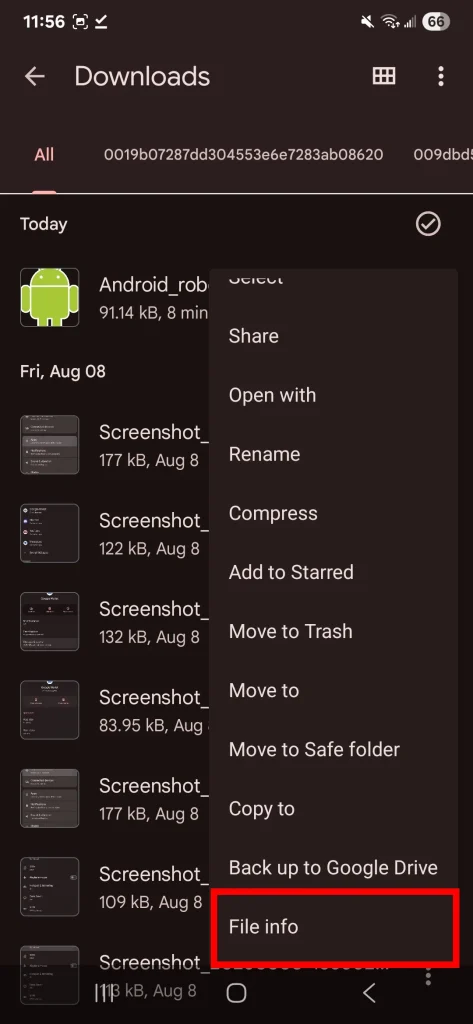
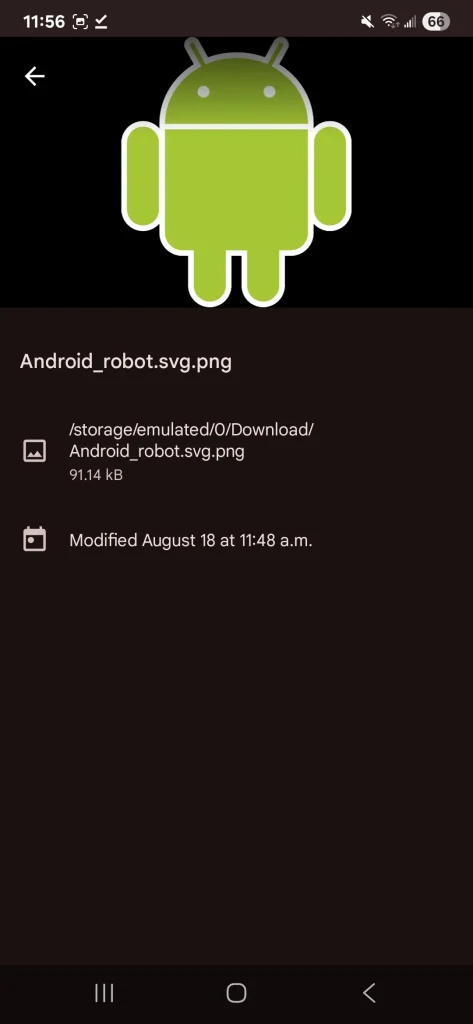
Sommige apps beheren hun eigen downloadlocaties. We raden u aan het downloadpad hierboven te controleren om de exacte locatie van uw downloadmap te vinden.
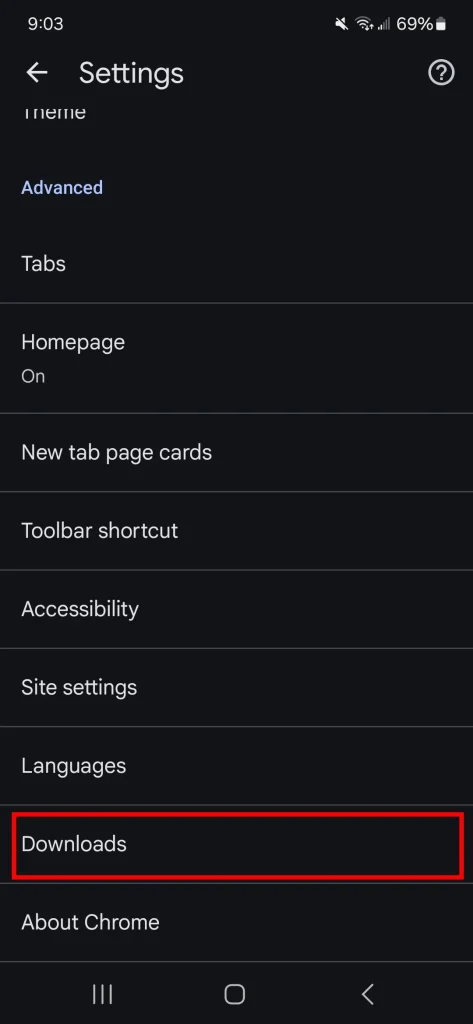
Als u bestanden downloadt via een mobiele webbrowser, kunt u de downloadlocatie bekijken via de instellingen van uw webbrowser.
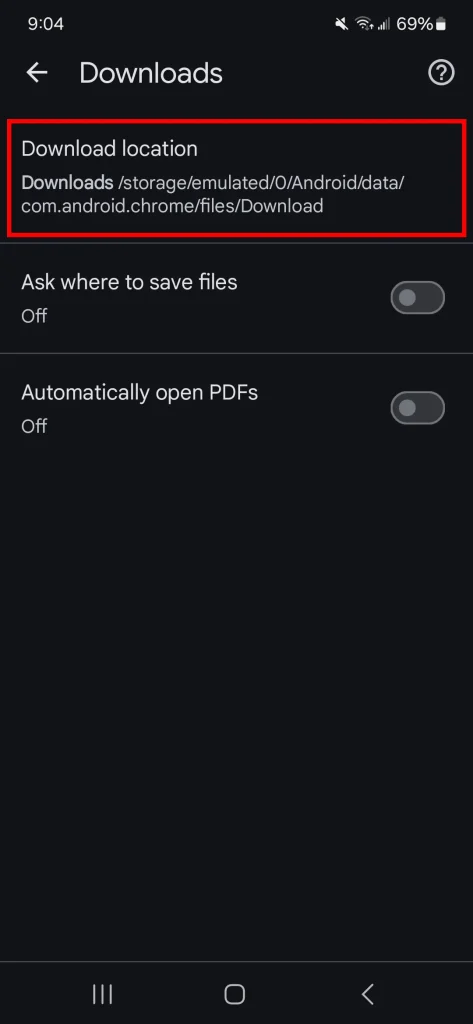
In Chrome ga je naar het menu 'Meer opties' , selecteer je 'Instellingen' en vervolgens ' Downloads' . Hier vind je informatie over de huidige downloadlocatie.
Als u de standaard downloadlocatie wilt wijzigen, kunt u de optie inschakelen om te vragen waar bestanden worden opgeslagen . U wordt dan gevraagd een locatie op te geven voor elk gedownload bestand.
Om de downloadlocatie van bestanden in Firefox te wijzigen, moet u de voorkeureneditor about:config openen . Dit is een geavanceerde stap die enige technische kennis vereist.
Belangrijke waarschuwingen waar u op moet letten bij het downloaden van bestanden
Bij het downloaden van bestanden naar uw apparaat kunt u enkele veelvoorkomende problemen tegenkomen die aandacht vereisen:
- Het duurt te lang om een klein bestand te downloaden.
- Het openen van bestanden na het downloaden is mislukt.
- Apparaat loopt vast of hapert tijdens het downloaden.
- Het bericht 'Downloaden mislukt – netwerkfout' wordt weergegeven.
Als u problemen ondervindt bij het downloaden van bestanden naar uw Android-apparaat, kunnen daar verschillende redenen voor zijn:
- Internetverbinding verbroken tijdens het downloaden. Zorg ervoor dat u een stabiele en consistente internetverbinding hebt voordat u begint met het downloaden van bestanden.
- Er zijn problemen met de bestandslocatie zelf, bijvoorbeeld Google Drive kan problemen hebben met Grote bestanden downloadenProbeer in dat geval het bestand later of vanaf een andere bron te downloaden.
- Niet genoeg opslagruimte Op uw apparaat. Dit probleem komt vaak voor en zorgt ervoor dat bestanden niet goed worden gedownload.
In dit geval raden we aan om je beschikbare opslagruimte te controleren via de Android-instellingen en vervolgens 'Opslag ' te selecteren (of 'Apparaatonderhoud' als je een Samsung-apparaat gebruikt). Zorg ervoor dat je voldoende ruimte hebt voordat je opnieuw probeert te downloaden.
Er kunnen zich tijdens het downloadproces andere problemen met het apparaat voordoen.
Je telefoon kan vastlopen , bevriezen of onverwacht uitschakelen tijdens het downloaden of openen van een bestand. Als je apparaat problemen ondervindt nadat de download is voltooid, controleer dan of je niet per ongeluk malware hebt gedownload . Malware kan ernstige problemen met je apparaat veroorzaken.
Als er tijdens het downloaden een probleem optreedt, stop dan met downloaden en start je apparaat opnieuw op. Zorg er ook voor dat je besturingssysteem up-to-date is en dat je voldoende opslagruimte hebt. Door je besturingssysteem regelmatig bij te werken, zorg je ervoor dat je de nieuwste beveiligingsupdates en prestatieverbeteringen ontvangt, waardoor de kans op problemen bij het downloaden van bestanden afneemt.
Het beheren van uw geüploade bestanden is eenvoudiger dan u denkt.
Als u de voorkeur geeft aan eenvoud in bestandsbeheer, is de Bestanden-app van Google een uitstekende keuze. De app heeft een overzichtelijke gebruikersinterface en een intuïtief ontwerp, en organiseert uw documenten overzichtelijk op bestandstype, zoals geüploade bestanden, foto's, video's en audio-opnamen. Deze organisatie maakt het gemakkelijker om de bestanden die u nodig hebt te vinden en bespaart u tijd en moeite.
Bovendien kan de Bestanden-app van Google onnodige bestanden opsporen , een efficiënte en voordelige manier om opslagruimte op je apparaat vrij te maken. Deze functie helpt de optimale prestaties van je apparaat te behouden en problemen met de opslagruimte te voorkomen.
Reacties zijn gesloten.