

Wist u dat uw content, mits geproduceerd volgens hoge standaarden, niet alleen een van uw sterkste online troeven is, maar ook een bron van blijvende waarde? Uw content vormt de basis voor een goede ranking in Google, wat leidt tot naamsbekendheid en/of merkherkenning. Dit is de belangrijkste manier waarop u online inkomsten kunt genereren.
Je kunt het ook hergebruiken voor allerlei soorten content, van geschreven teksten tot presentaties, video's, interactieve media en meer. De groeiende interesse in video is met name belangrijk voor iedereen die online impact wil maken en meer bekendheid wil verwerven.
Lumen – Een manier om eenvoudig animatievideo's te maken
Ben je geen expert in het maken van video's? Geen probleem. Lumen5 , een gebruiksvriendelijke video-editor met drag-and-drop-functionaliteit, is een van de online beschikbare tools waarmee je snel en eenvoudig je geschreven content kunt omzetten in een aantrekkelijke en deelbare animatievideo.
De prijzen variëren van gratis tot abonnementen op bedrijfsniveau. De gratis versie geeft je toegang tot:
- Gemeenschappelijke kenmerken.
- Standaard mediabibliotheek.
- Meer dan 3000 muzieknummers.
Je kunt ook vijf video's per maand maken en downloaden. De videoresolutie is lager dan die van de betaalde versies en het Lumen5-logo zal in de aftiteling verschijnen.
Als je het logo wilt verwijderen en een video in hoge resolutie wilt maken, moet je upgraden. De upgradekosten zijn echter zeer redelijk gezien de geboden functionaliteit. Het basisabonnement kost slechts $29 per maand bij maandelijkse facturering en $19 per maand bij jaarlijkse facturering ($228).
Probeer Lumen5 eerst gratis uit door de onderstaande stappen te volgen. Als het je bevalt en je wilt upgraden, kun je dat later altijd nog doen.
Kies een formaat
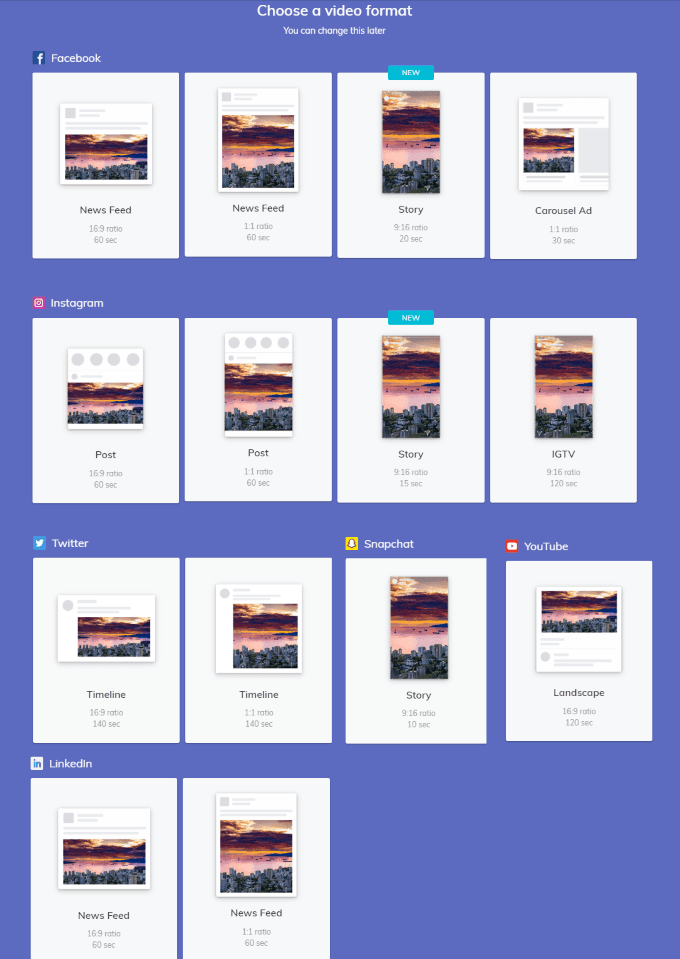
Wanneer je op 'Video maken' klikt , krijg je de optie om het gewenste socialemediaformaat of een aangepast formaat te kiezen. Je kunt deze stap ook overslaan.
Houd er rekening mee dat u dit op elk moment kunt wijzigen. De beschikbare opties zijn:
- Facebook.
- Instagram.
- Twitter.
- Snapchat.
- YouTube.
- LinkedIn.
- Pinterest.
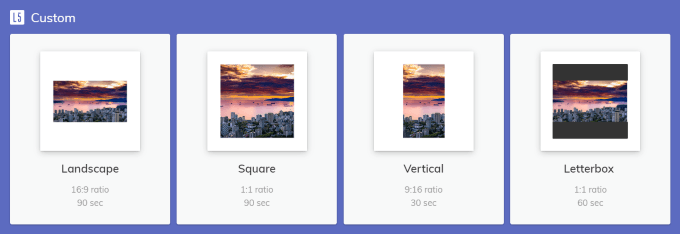
- Aanpasbaar (horizontaal, vierkant, verticaal, berichtenvenster).
Kies een ontwerp
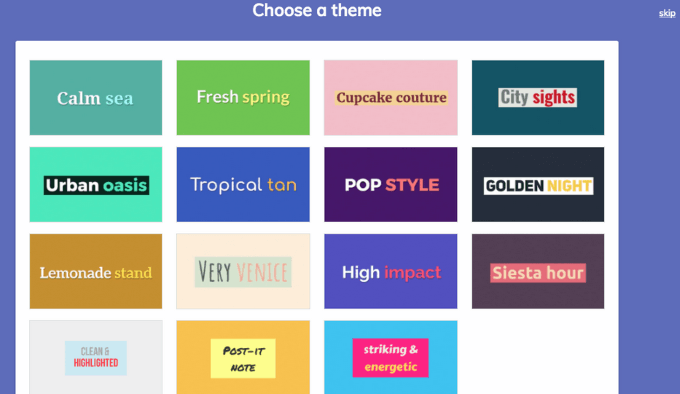
Lumen5 biedt u een ruime keuze aan designs.
Laat je merk zien in de video.
Geef je video's een persoonlijk tintje door een logo toe te voegen, een kleurenschema in te stellen en het gewenste lettertype te selecteren of te uploaden.
Begin door in de linkernavigatiebalk op ' Stijl' te klikken.
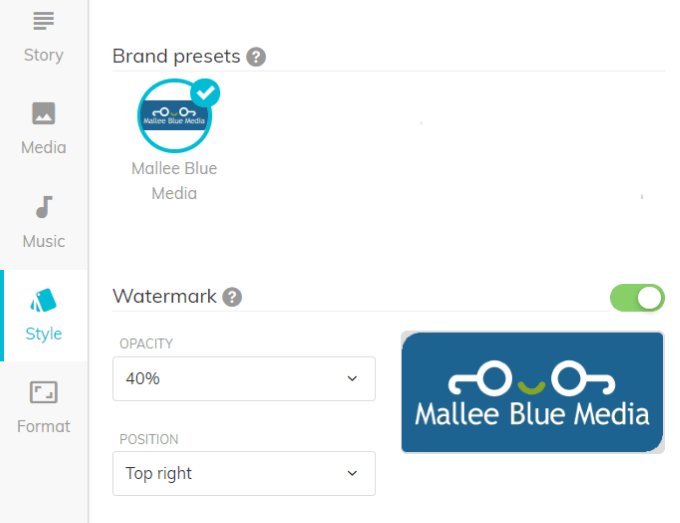
Voeg je logo toe
Je kunt zelf kiezen of je je logo wilt uploaden door de schakelaar naast ' Watermerk' om te zetten . Als de schakelaar groen is, verschijnt je geüploade logo in je video.
Je kunt ook de mate van transparantie en de positie van je logo bepalen. Klik op het keuzemenu naast elke optie om de mogelijkheden te bekijken en er een te selecteren.
Kies je kleuren
Via de menuoptie Stijl kunt u tekst- en achtergrondkleuren selecteren die bij uw merkidentiteit passen.
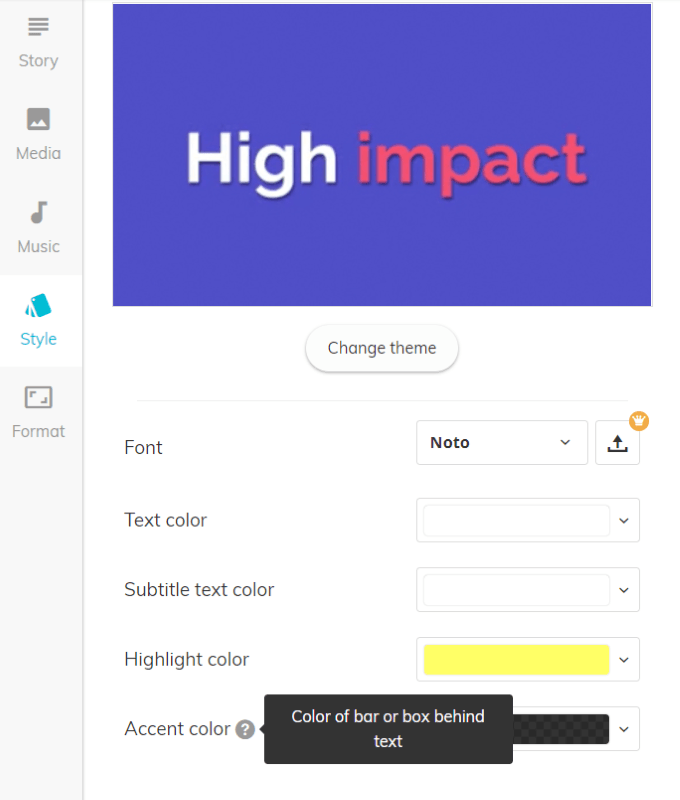
Je kunt het ontwerp wijzigen door op de knop 'Thema wijzigen' te klikken . Om de gewenste tekstkleur, ondertitelkleur, gemarkeerde zonekleur en accentkleur te kiezen, klik je op het keuzemenu naast elke optie.
Volg dezelfde procedure om je favoriete lettertype te selecteren of je eigen lettertype te uploaden.
Bestaande inhoud converteren
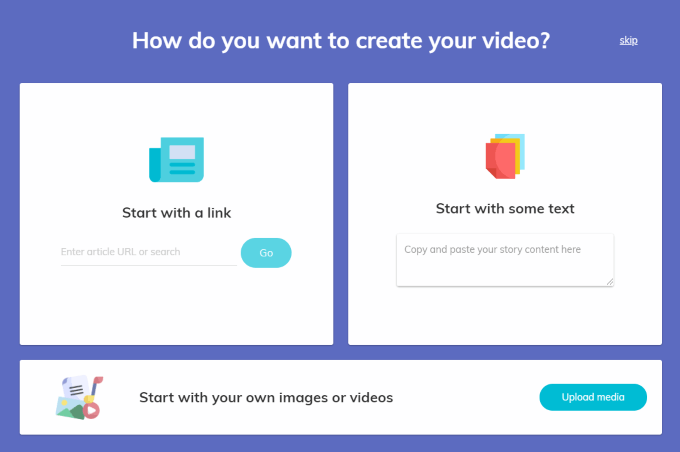
Er zijn drie eenvoudige manieren om bestaande content te converteren met Lumen5. Je kunt:
- Voer de URL van je blogbericht in.
- Kopieer en plak de tekst in het daarvoor bestemde vak.
- Upload je foto's en video's.
Uw werkblad
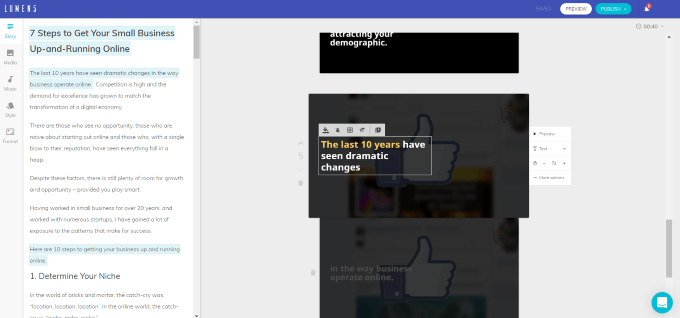
Of je nu een URL invoert of tekst in een tekstvak plakt, er wordt automatisch een basis voor je video aangemaakt.
De tekst verschijnt in uw bedieningspaneel aan de linkerkant van het scherm. De werkruimte verschijnt aan de rechterkant.
Wanneer je een URL invoert, gebruikt Lumen5 kunstmatige intelligentie (AI) om zinnen (zie gemarkeerde tekst) en afbeeldingen voor je te selecteren.
Je hebt de mogelijkheid om hun suggesties te behouden of het bord leeg te maken.
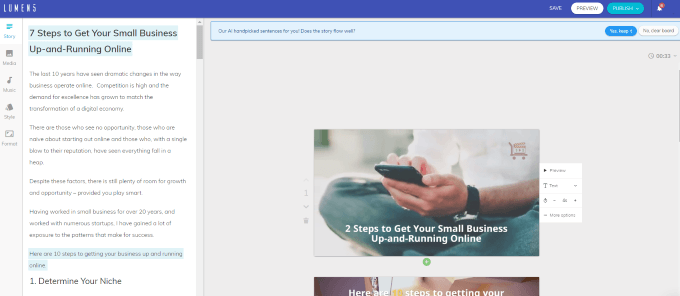
Als je ervoor kiest om AI-suggesties te accepteren, kun je nog steeds bewerkingen uitvoeren. Stel dat je bijvoorbeeld de eerste alinea wilt toevoegen. Klik erop en deze wordt aan het storyboard toegevoegd.
Het systeem maakt automatisch een subscène aan (een extra dia met dezelfde afbeelding of video) als de tekst te lang is.
De procedure is hetzelfde als u ervoor kiest om AI-suggesties te negeren.
تحرير النص
Om tekst in je storyboard te bewerken, klik je in het tekstvak en breng je de gewenste wijzigingen aan. Je kunt tekst bewerken, toevoegen of verwijderen.
Lumen5 berekent automatisch met behulp van kunstmatige intelligentie:
- Waar moet de tekst geplaatst worden?
- De tijd die elke plak in beslag zou moeten nemen.
- De tekst die gemarkeerd moet worden.
U kunt de suggesties echter negeren en naar eigen inzicht wijzigingen aanbrengen. Houd er rekening mee dat de media-achtergrond in de weergegeven video geanimeerd zal zijn. U kunt de animatie voor elke dia bekijken door op 'Voorbeeld' te klikken.
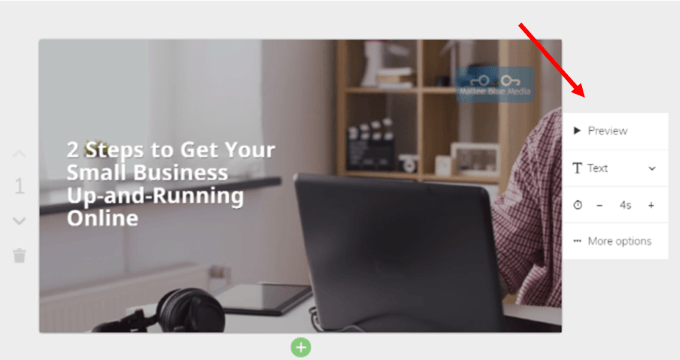
U kunt het gewenste teksttype kiezen (indien beschikbaar). Uw opties zijn:
- Titel.
- Platte tekst.
- citaat.
- Er is geen tekst.
Als je bijvoorbeeld wilt dat je tekst 'Titel' wordt, klik dan op 'Titel' en de tekst zal veranderen.
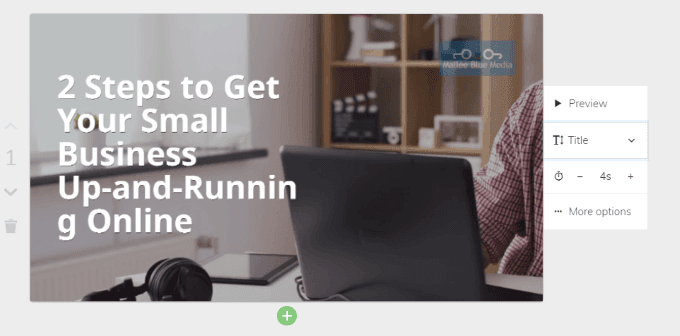
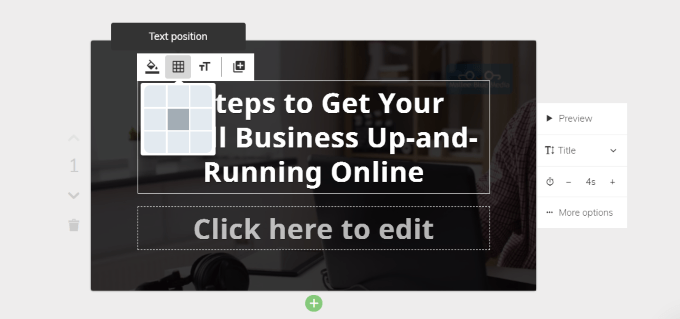
Let op: de tekst in de bovenstaande dia, die als titel wordt gebruikt, snijdt het woord ' Running' af . Je hebt een aantal opties om dit te corrigeren.
Wijzig de positie van de tekst
Als je in de dia, vlakbij de tekst, klikt, wordt Plus geopend met de bewerkingsfuncties, waaronder tekstpositionering . Dit is de functie die je nodig hebt.
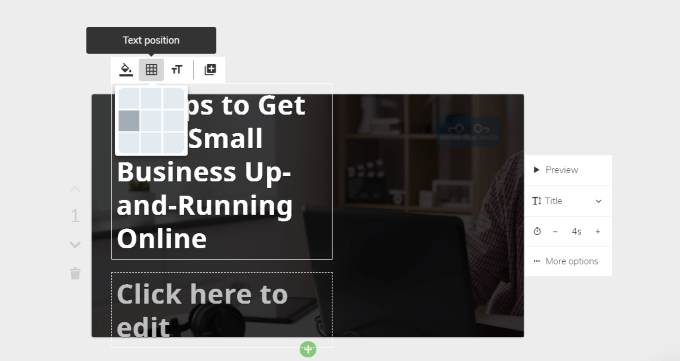
Als je de tekst centreert, worden woorden niet afgebroken. Woorden met een koppelteken worden echter nog steeds afgebroken. Het is beter dan voorheen, maar nog steeds niet perfect.
Je kunt met de tekst spelen en deze samenvatten om hem relevanter te maken. In deze handleiding heb ik de tekst aangepast naar: Start en run je kleine online bedrijf in twee stappen.
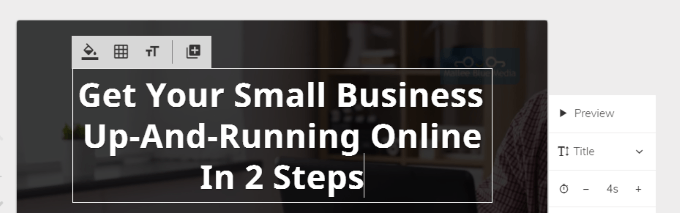
Dit ziet er veel beter uit. Als je verschillende variaties in positionering en formulering hebt geprobeerd en het er nog steeds niet goed uitziet, kun je de titeltekst terugzetten naar platte tekst.
Als je je tekst bewerkt en een woord naar de volgende regel wilt verplaatsen, kun je op de Enter-toets van je computer drukken. Lumen5 maakt dan een subscène (een extra dia) aan.
Als u de tekst op dezelfde dia wilt houden, houdt u de Shift-toets op uw computer ingedrukt terwijl u op Enter drukt.
Hoe tekst te markeren
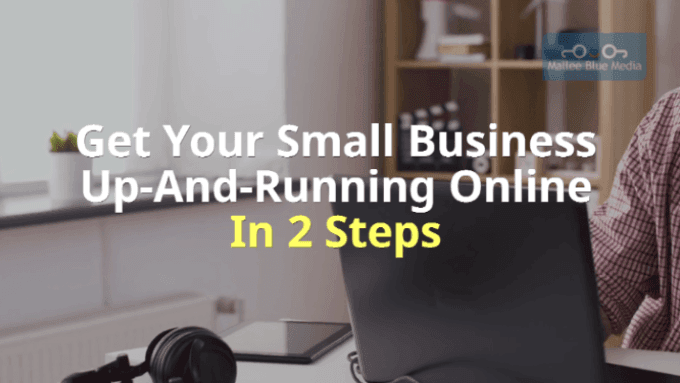
Begin met het selecteren van de tekst die u wilt markeren en klik op het pictogram 'Markeren '. De afbeelding hieronder toont het resultaat.
Kies uw media
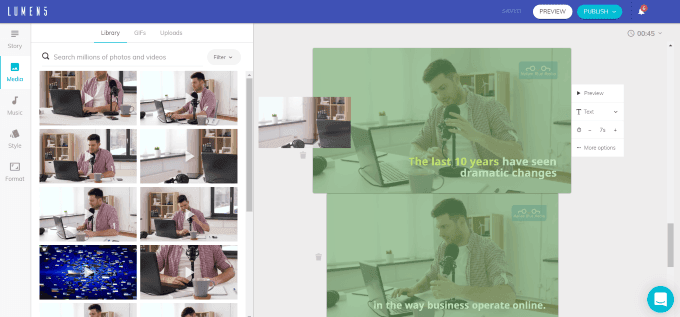
Je hebt volledige controle over elk aspect van elke dia, inclusief het kiezen van een achtergrond uit de mediabibliotheek of het uploaden van je eigen achtergrond (maximale grootte is 15 MB).
- bevind zich Media Gebruik de navigatiebalk aan de linkerkant om media te zoeken en te selecteren. Bibliotheek و GIF و UploadsLet ook op de aanwezigheid van een filter waarmee u kunt kiezen uit Video's أو Foto's أو Hoofdartikel.
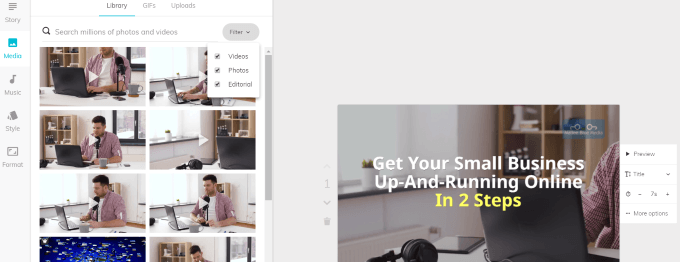
- Zodra je een mediabestand hebt gevonden dat je in je storyboard wilt opnemen, sleep je het vanuit het gedeelte Media naar de dia waar je het wilt gebruiken.
Plus bewerkingsopties
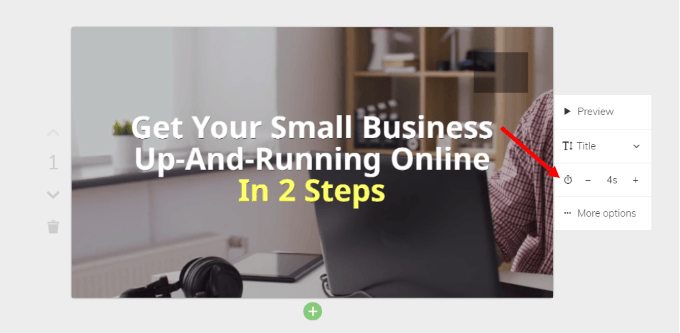
Hoewel Lumen5 de duur van elke dia automatisch instelt, kunt u dit wijzigen. Zoek het tijdpictogram en klik op het plus- of minteken om de diaduur aan te passen.
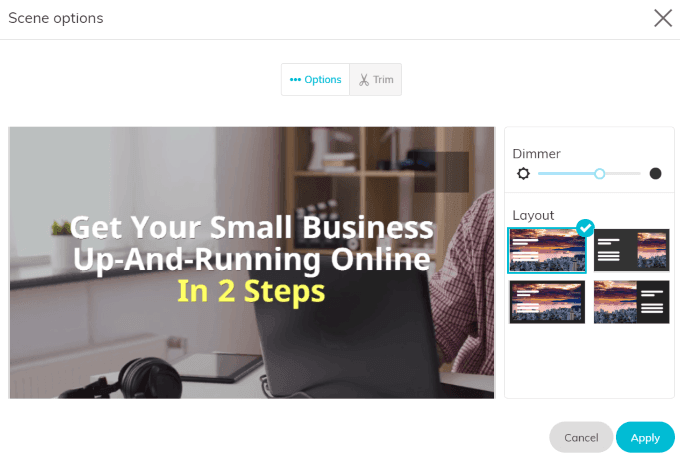
Een videoclip inkorten of de lay-out wijzigen
- Klik Plus-opties Zoals te zien is in de bovenstaande schermafbeelding, wordt er een pop-upvenster geopend waarin u de lay-out of de transparantie kunt aanpassen.
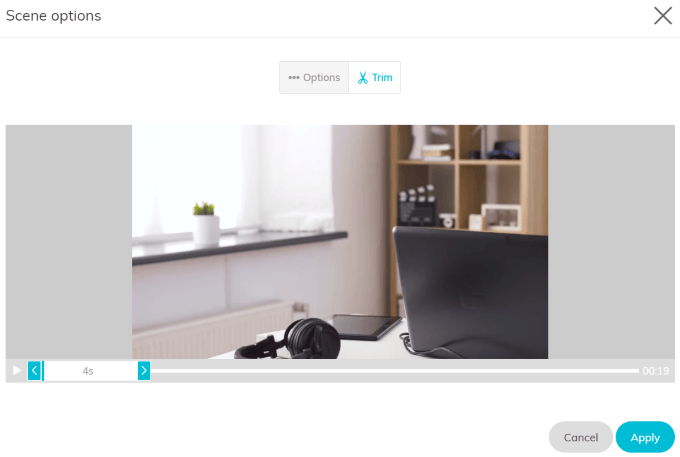
- Je kunt de lengte van de video-achtergrond ook aanpassen door te klikken op Aftrek Vanuit hetzelfde pop-upvenster.
Een scène of subscène toevoegen of verwijderen.
Kijk naar de groene balk onderaan de dia in de onderstaande afbeelding.
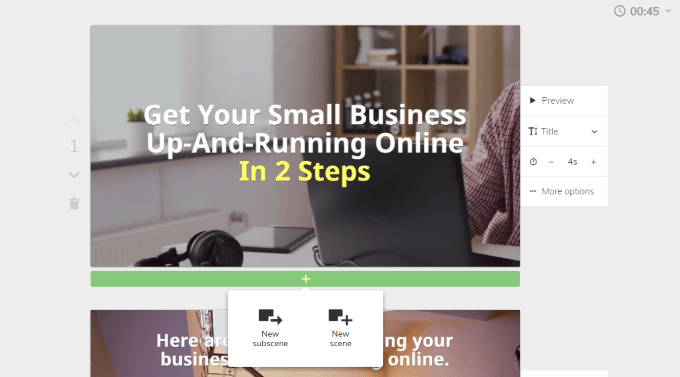
Als je op het plusteken (+) klikt, zie je dat je een scène of subscène kunt toevoegen.
De naar beneden wijzende pijl aan de linkerkant van de dia verplaatst de dia naar beneden in uw tijdlijn. Omdat dit de eerste dia is, ziet u alleen een naar beneden wijzende pijl.
De overige dia's bevatten twee pijlen, één naar boven en één naar beneden, waarmee u de dia naar de gewenste positie kunt verplaatsen.
Het prullenbakpictogram is precies wat het lijkt. Klik erop om elk fragment te verwijderen dat je niet in je video wilt opnemen.
muziek toevoegen
Lumen5 geeft je toegang tot een bibliotheek met auteursrechtvrije audiobestanden. Je kunt ook je eigen bestanden uploaden. Selecteer 'Muziek' in het navigatiemenu aan de linkerkant.
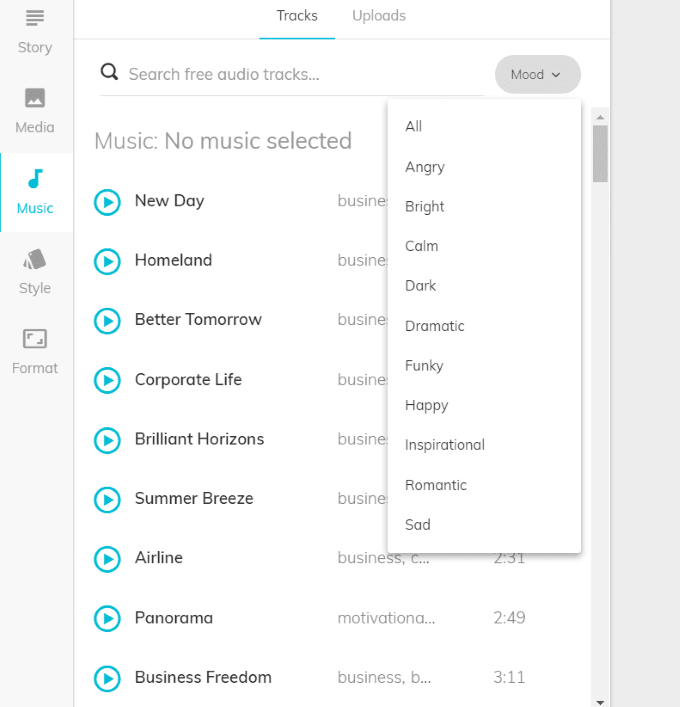
Houd er rekening mee dat je de bibliotheek ook kunt sorteren op stemming, waardoor het makkelijker wordt om een audiofragment te vinden dat de juiste sfeer voor je video oproept.
Luister naar een audiofragment door op het afspeelpictogram aan de linkerkant te klikken . Zodra je de gewenste muziek hebt gevonden (of geüpload), kun je deze aan de video toevoegen door erop te klikken.
Als je geen muziek wilt toevoegen, laat je dit gedeelte leeg.
Bekijk de video en publiceer deze.
Zodra alle dia's naar wens zijn, kun je een voorbeeld van de video bekijken om te controleren of je er tevreden mee bent. Je kunt de video vervolgens nog bewerken of publiceren.
Kijk in de rechterbovenhoek van je tijdlijn om de totale lengte van je video te zien. Je kunt desgewenst op het vervolgkeuzemenu naast de tijd klikken en de snelheid wijzigen naar Snel of Langzaam . De standaardinstelling is Normaal.
Klik op Publiceren wanneer je klaar bent om Lumen5 zijn werk te laten doen. Het uploaden van de video duurt een paar minuten. Je ontvangt een e-mail zodra het klaar is.
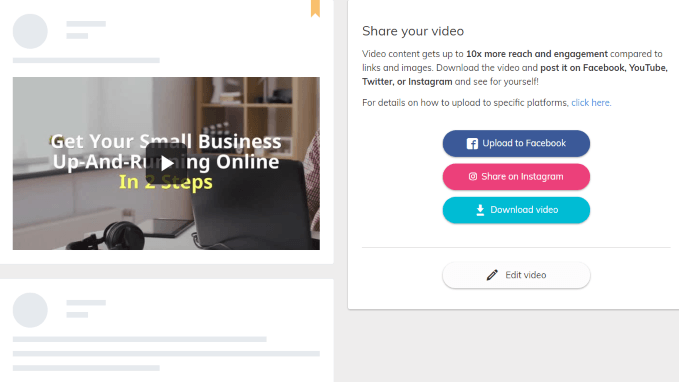
Ga terug naar je dashboard en klik op de voltooide video. Je kunt deze vervolgens uploaden naar Facebook, delen op Instagram, downloaden naar je computer of bewerken als je wijzigingen wilt aanbrengen.
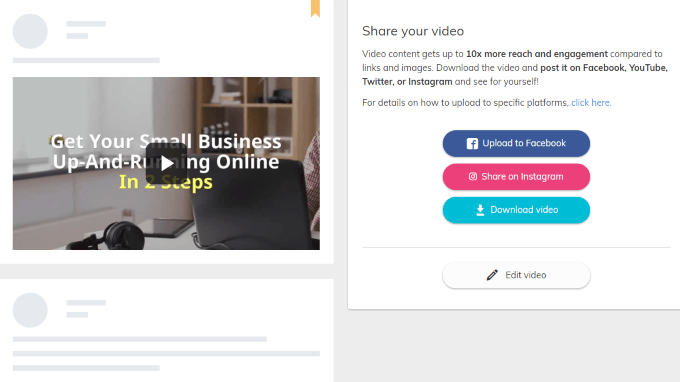
Lumen5 biedt een breed scala aan opties en functies waarmee u een overtuigende, boeiende en professionele video kunt maken om uw bedrijf te promoten.
Reacties zijn gesloten.