

Aangezien moderne videogames vaak tientallen of zelfs honderden gigabytes aan opslagruimte vereisen, is het installeren van een paar Steam-spellen Je computer zal een aanzienlijke hoeveelheid opslagruimte in beslag nemen. In tegenstelling tot andere programma's kun je echter geen gebruik maken van... Windows 11 Toepassingsbeheerconsole Om de grootte van je Stream-games te schatten.
In plaats daarvan moet je andere methoden gebruiken om het opslaggebruik van Steam-games in Windows 11 te controleren. In deze handleiding laten we je zien hoe je het opslaggebruik van Steam-games kunt bijhouden, inclusief hoe je games kunt verplaatsen en verwijderen.

Opslaggebruik controleren via de Steam-client
De beste manier om de grootte van individuele Steam-games te controleren en de totale opslagruimte voor je hele Steam-bibliotheek te bepalen, is via de Steam-client voor Windows 11. Dat is alles.
- Start de Steam-client vanuit het systeemvak van Windows.

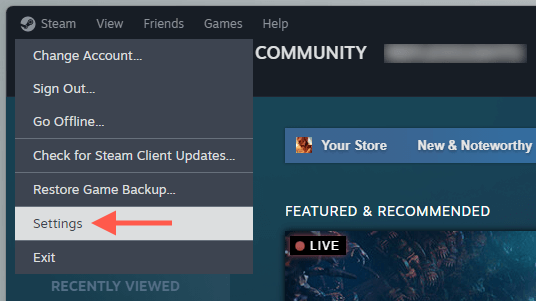
- Zoek Steam in de menubalk en selecteer Instellingen in het下拉菜单 (dropdownmenu).
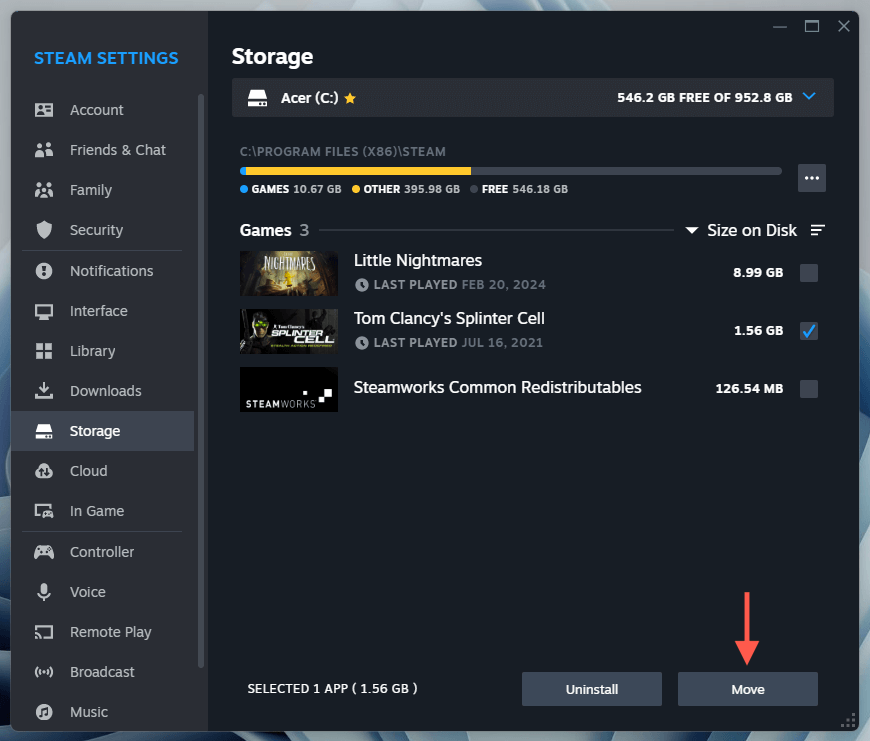
- In het Steam-instellingenvenster selecteer je 'Opslag' in de zijbalk om een lijst te openen van al je games en hun bijbehorende groottes. Vink het vakje naast elke titel aan; je ziet de totale grootte onderaan het venster.
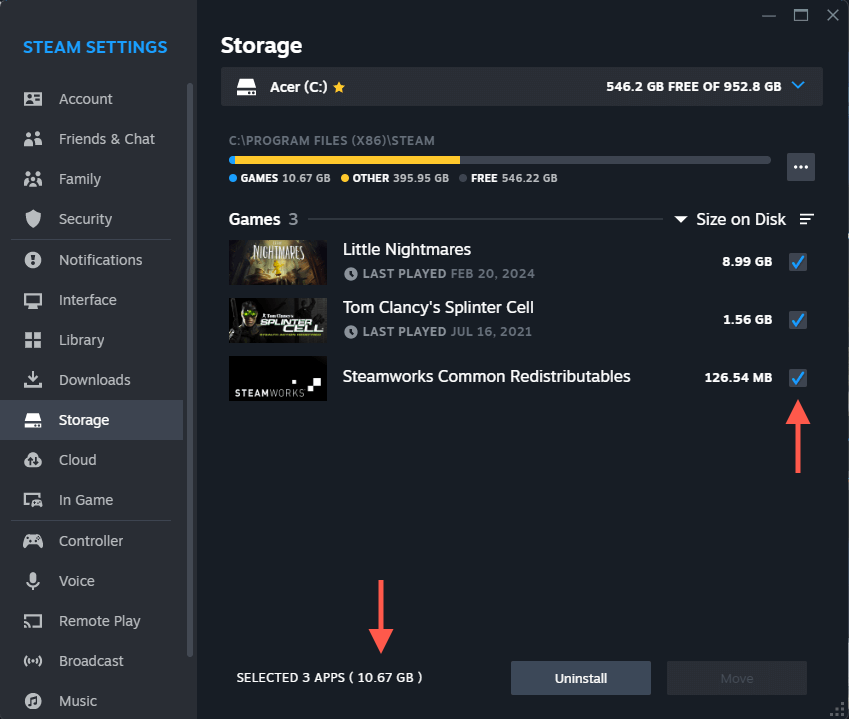
Advies: Je kunt de opties 'Verwijderen' en 'Verplaatsen' gebruiken om opslagruimte op je computer vrij te maken. Ga naar het gedeelte 'Spellen verwijderen of verplaatsen' in Steam voor meer informatie.
De grootte van individuele games controleren via Steam.
Wil je snel zien hoeveel opslagruimte een Steam-game in beslag neemt, dan kun je dat controleren via je Steam-bibliotheek. Je vindt het volgende:
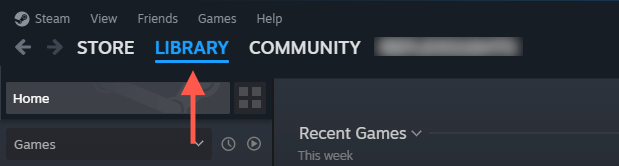
Selecteer het tabblad Bibliotheek bovenaan de Steam-client.
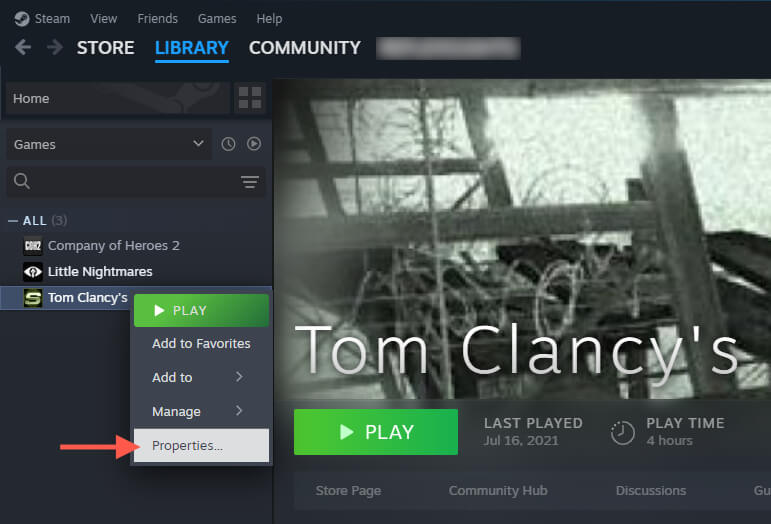
- Klik met de rechtermuisknop op een van de spellen in de zijbalk en selecteer Eigenschappen.
 Ga naar het tabblad 'Geïnstalleerde bestanden'. Daar ziet u de opslaggrootte van het spel naast 'Installatiegrootte'. Selecteer de knop 'Bladeren' als u de installatiemap van het spel wilt openen.
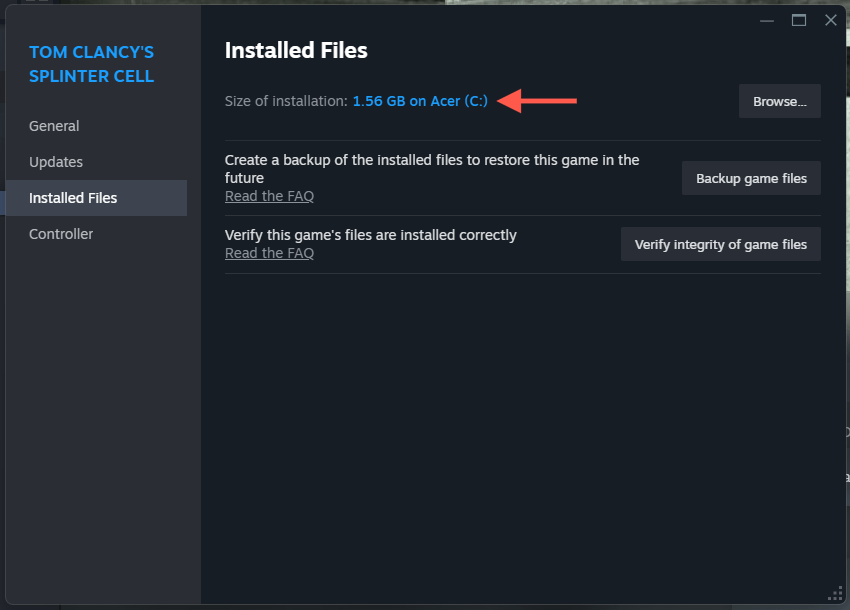 Advies: Je kunt de optie 'Spelbestanden back-uppen' gebruiken om een back-up van het spel te maken, zodat je je bestanden kunt herstellen in geval van gegevensverlies of -beschadiging. Je kunt ook de optie 'Bestandsintegriteit controleren' gebruiken om de installatie te controleren op beschadigingen tijdens het oplossen van problemen.
Controleer de totale opslagruimte via Bestandsverkenner.
Een alternatieve manier om de opslagruimte van je Steam-bibliotheek en individuele games te controleren, is via Verkenner in Windows 11. Zie het als een tijdelijke oplossing voor situaties waarin je dit probleem tegenkomt. Probleem bij het openen van de Steam-client. Hier is hoe:
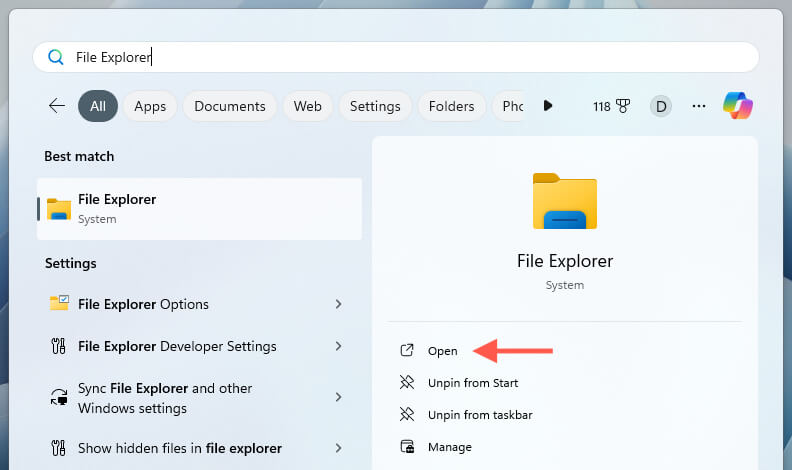
- Open een nieuw venster voor Bestandsverkenner.
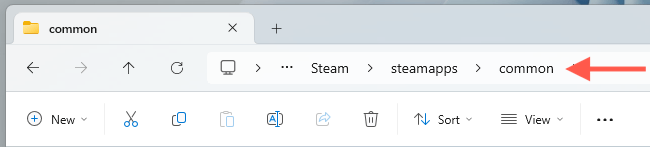
 Navigeer naar de schijf waarop Steam je games installeert. De standaardmap voor Steam-games is Lokale schijf C > Program Files (x86) > Steam > steamapps > common.
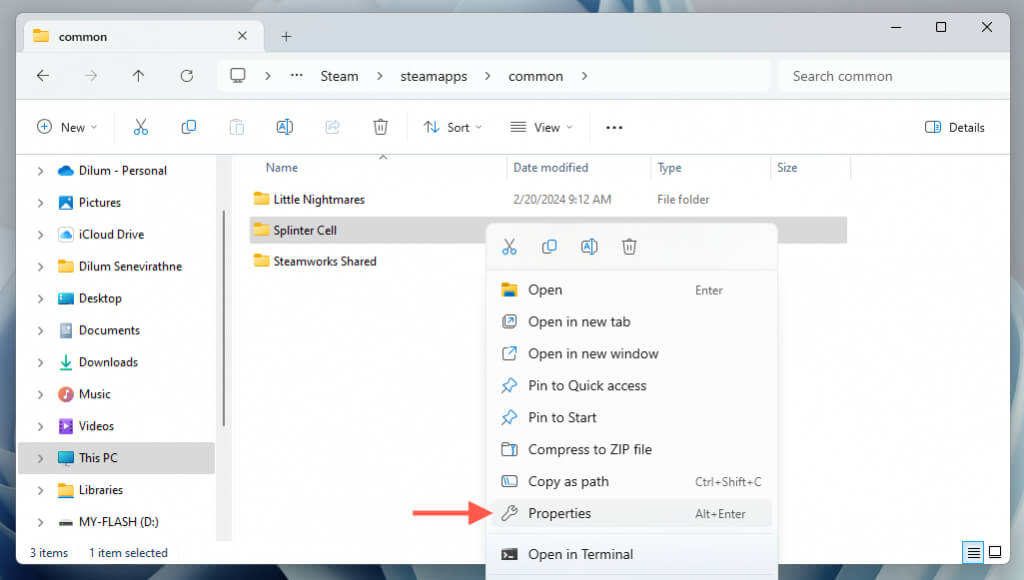
- Klik met de rechtermuisknop op de speltitel en selecteer Eigenschappen.
- In het dialoogvenster Eigenschappen dat verschijnt, vinkt u de spelgrootte aan naast Grootte op schijf.
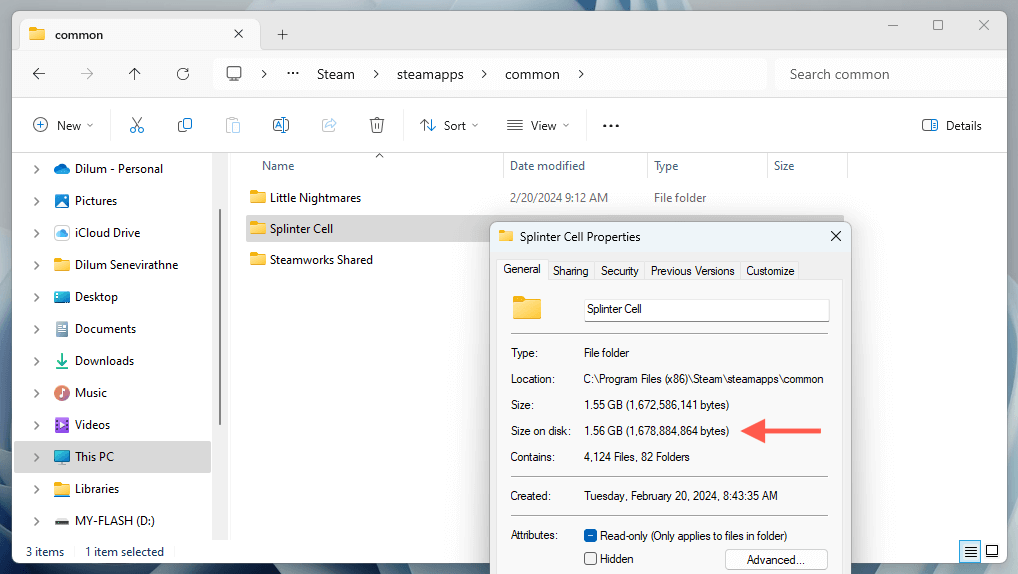
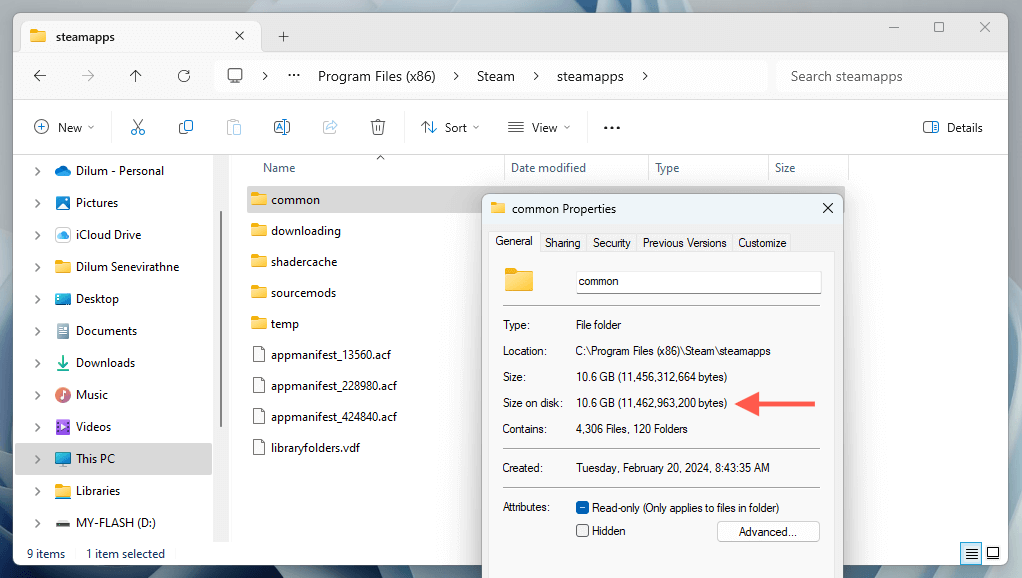
- Ga terug naar de map steamapps, klik met de rechtermuisknop op de submap common en selecteer Eigenschappen om de grootte van de volledige Steam-bibliotheek te bekijken.
Games verwijderen of verplaatsen op Steam
Als je weinig opslagruimte op je computer hebt, kun je games die je niet meer speelt verwijderen of installaties naar een andere schijf verplaatsen. Beide acties kunnen eenvoudig via de Steam-client worden uitgevoerd.
Verwijder games op Steam
De snelste manier om een game te verwijderen is via je Steam-bibliotheek. Zo simpel is het:
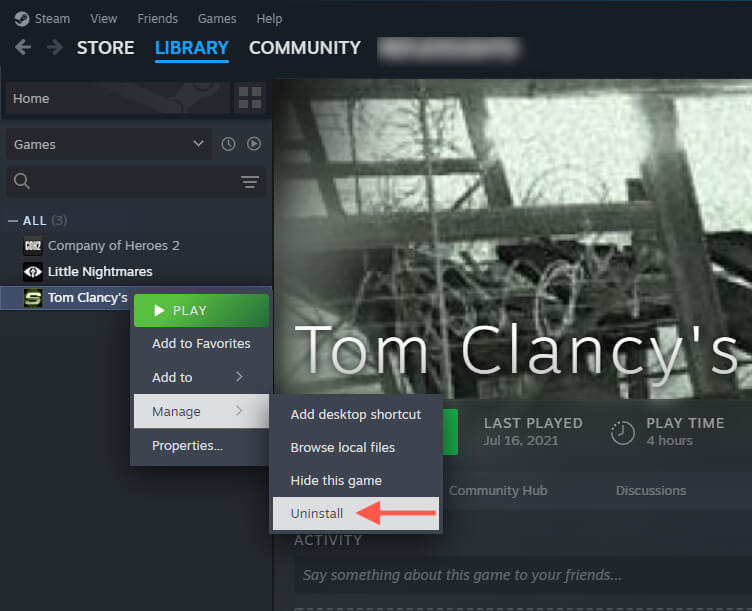
- Klik met de rechtermuisknop op het spel dat u wilt verwijderen in de zijbalk en selecteer Beheer > Verwijderen.
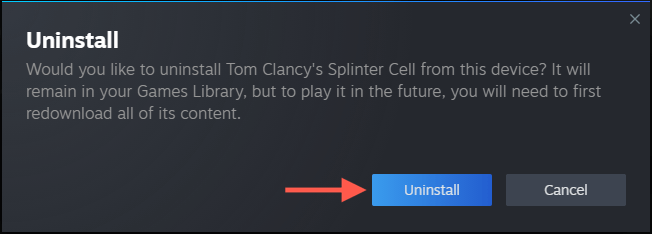
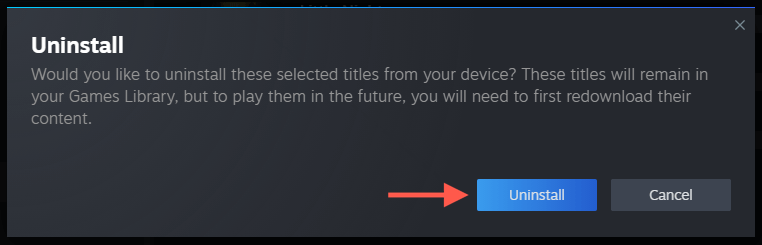
- Er verschijnt een bevestigingsvenster. Selecteer 'Verwijderen' om verder te gaan.
Als je meerdere Steam-games tegelijk wilt verwijderen, kun je dat als volgt doen:
- Ga naar het scherm 'Opslag' in de Steam-instellingen, selecteer de games die je wilt verwijderen en selecteer vervolgens 'Verwijderen'.
- Selecteer 'Verwijderen' in het pop-upvenster om te bevestigen.
Games overzetten op Steam
Je kunt games naar een externe opslagdrive of een andere partitie verplaatsen om ruimte vrij te maken op de systeempartitie van je computer, zonder ze te verwijderen. Ga hiervoor als volgt te werk:
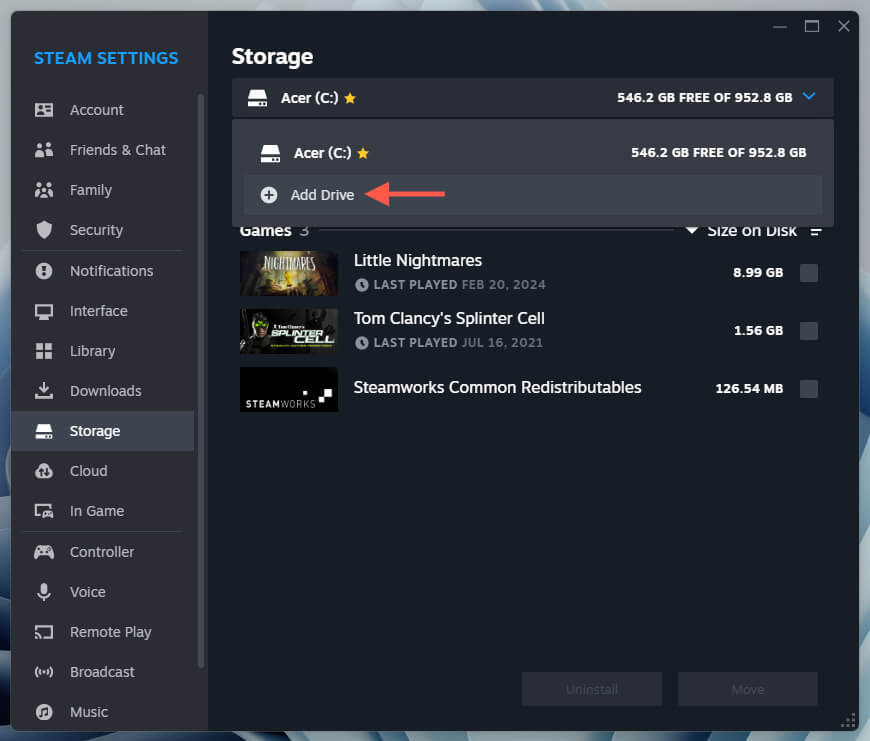
- Ga naar het scherm 'Opslag' in de Steam-instellingen, selecteer het vervolgkeuzemenu 'Opslag' en kies 'Schijf toevoegen'.
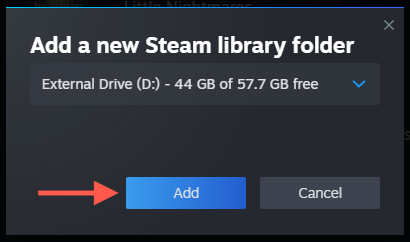
- Selecteer een externe schijf of andere partitie en selecteer 'Toevoegen'.
- Selecteer de game(s) die je wilt verplaatsen en klik op 'Verplaatsen'.
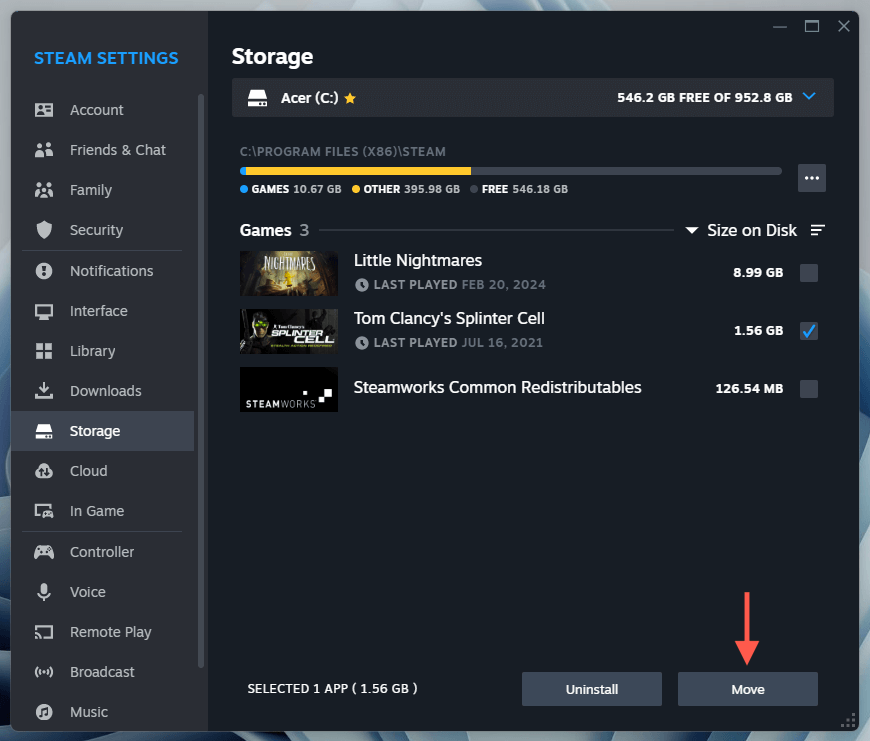
- Selecteer de gewenste bestemming en kies 'Overboeken' om te bevestigen.
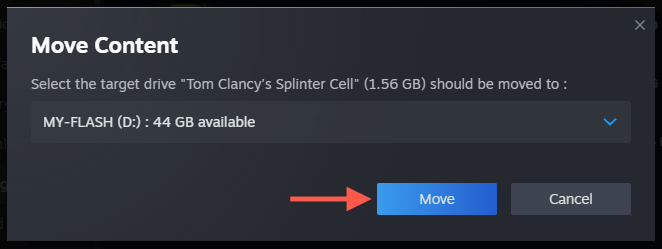
Let op: je kunt games nog steeds spelen nadat je ze naar een externe schijf hebt overgezet, maar houd er rekening mee dat de laadtijden langer kunnen zijn als de schijf een lagere leessnelheid heeft. Als je een prestatievermindering merkt, kun je de games altijd terugzetten naar je interne schijf om de prestaties te verbeteren. Bekijk voor meer informatie onze complete handleiding over het overzetten van Steam-games van de ene naar de andere schijf.
Zorg dat je Steam-bibliotheek niet uit de hand loopt.
Door even de tijd te nemen om de opslagruimte van je Steam-gamesbibliotheek op Windows 11 te bekijken en te beheren, kun je je systeemschijf overzichtelijker maken en voorkomen dat deze vol raakt. Gelukkig maakt de Steam-client het heel eenvoudig om de grootte van je videogames te controleren, ze te verwijderen en te verplaatsen om opslagruimte vrij te maken.
Reacties zijn gesloten.