
Hoe los je het probleem "Apple Intelligence niet beschikbaar in jouw land" op je iPhone op?
Hoe los je de foutmelding 'Apple Intelligence is niet beschikbaar in jouw land of regio' op je iPhone op? Ontdek de oorzaken en de stappen om nieuwe AI-functies te activeren.

De belangrijkste dingen die je moet weten
- Om Apple Intelligence in te schakelen heb je een iPhone 15 Pro of nieuwer, iOS 18.1 of nieuwer, voldoende opslagruimte en de optie om de functie in te schakelen in de Instellingen nodig.
- De taal van je iPhone en de taal van Siri moeten overeenkomen en ondersteunde talen zijn. Houd er rekening mee dat het vasteland van China een belangrijke uitzondering vormt voor de beschikbaarheid van Apple Intelligence.
- Als de Apple Intelligence-instellingen niet verschijnen, start u uw apparaat opnieuw op en schakelt u de VPN tijdelijk uit. Vermijd ook het wijzigen van de regio van uw Apple-account, tenzij deze al onjuist is, om onnodige complicaties te voorkomen.
Als je iPhone de melding 'Apple Intelligence is niet beschikbaar in jouw land of regio ' weergeeft , betekent dit niet langer dat het daadwerkelijk in jouw land of regio beschikbaar is. Apple Intelligence is nu in de meeste regio's beschikbaar op compatibele iPhones, dus deze melding verschijnt vaak omdat je telefoon, taalinstellingen, opslagruimte of Apple-account niet voldoen aan de huidige vereisten van Apple.
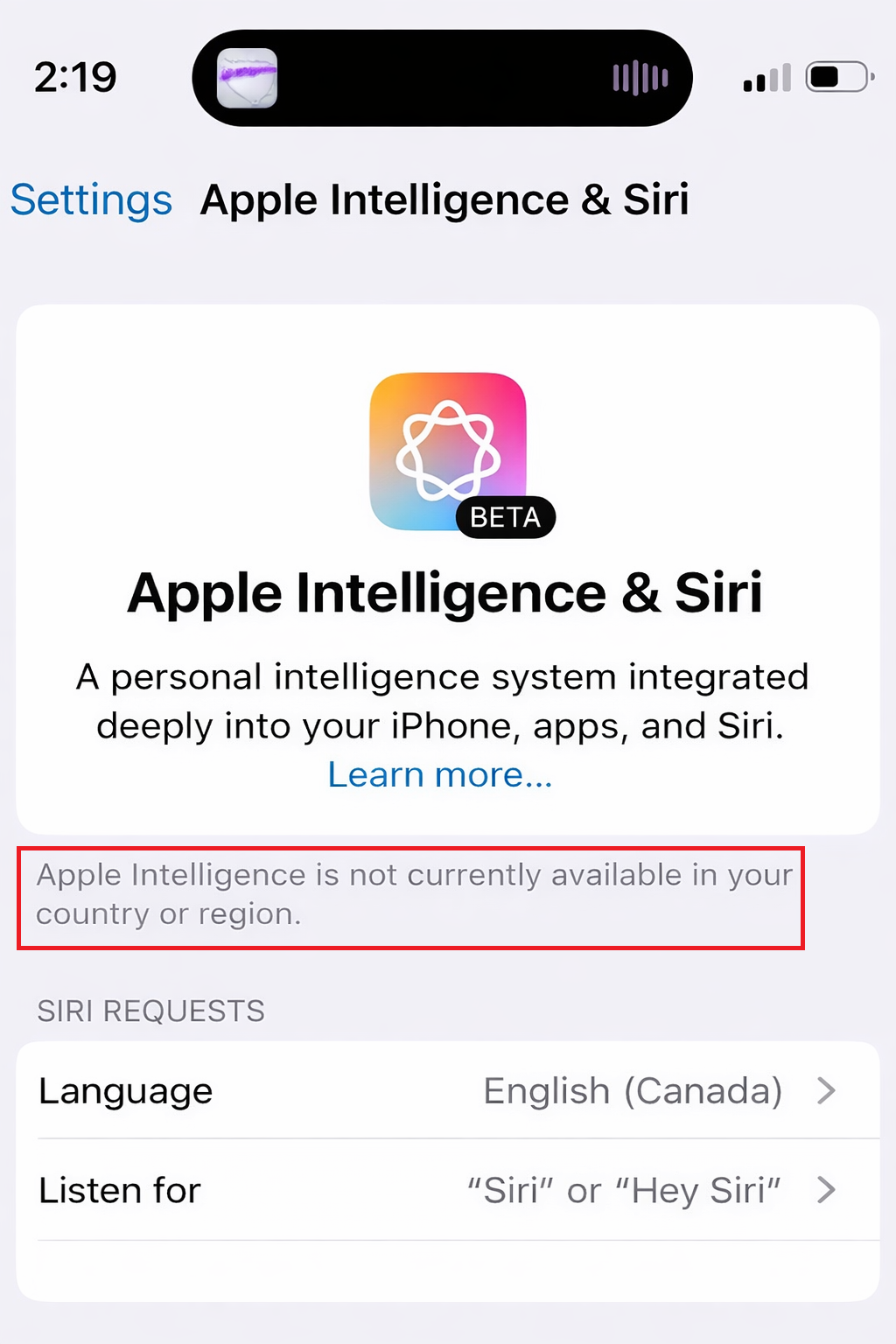
Om deze reden kan het oude advies om alles naar de VS-regio over te schakelen misleidend zijn. Die tijdelijke oplossing gold voor de beginperiode van de lancering. In de huidige iOS-versies hoeft een iPhone die een ondersteunde taal gebruikt, geen nep-regio in te stellen, tenzij deze wordt beïnvloed door de resterende regels van Apple voor het vasteland van China.
1. Controleer je iPhone-model, iOS-versie en beschikbare opslagruimte en download de sjabloon.
Apple Intelligence is alleen beschikbaar voor nieuwere iPhones . Apple geeft aan dat ondersteuning voor Apple Intelligence alleen beschikbaar is op de iPhone 15 Pro , iPhone 15 Pro Max en iPhone 16 modellen of nieuwer . De telefoon moet ook iOS 18.1 of hoger hebben , voldoende vrije opslagruimte (voor native modellen) en Apple Intelligence moet ingeschakeld zijn in de instellingen.
- Zorg ervoor dat het apparaat iPhone Die van jou is iPhone 15 Pro، أو iPhone 15 Pro Maxof welk apparaat dan ook iPhone 16 Of nieuwer.
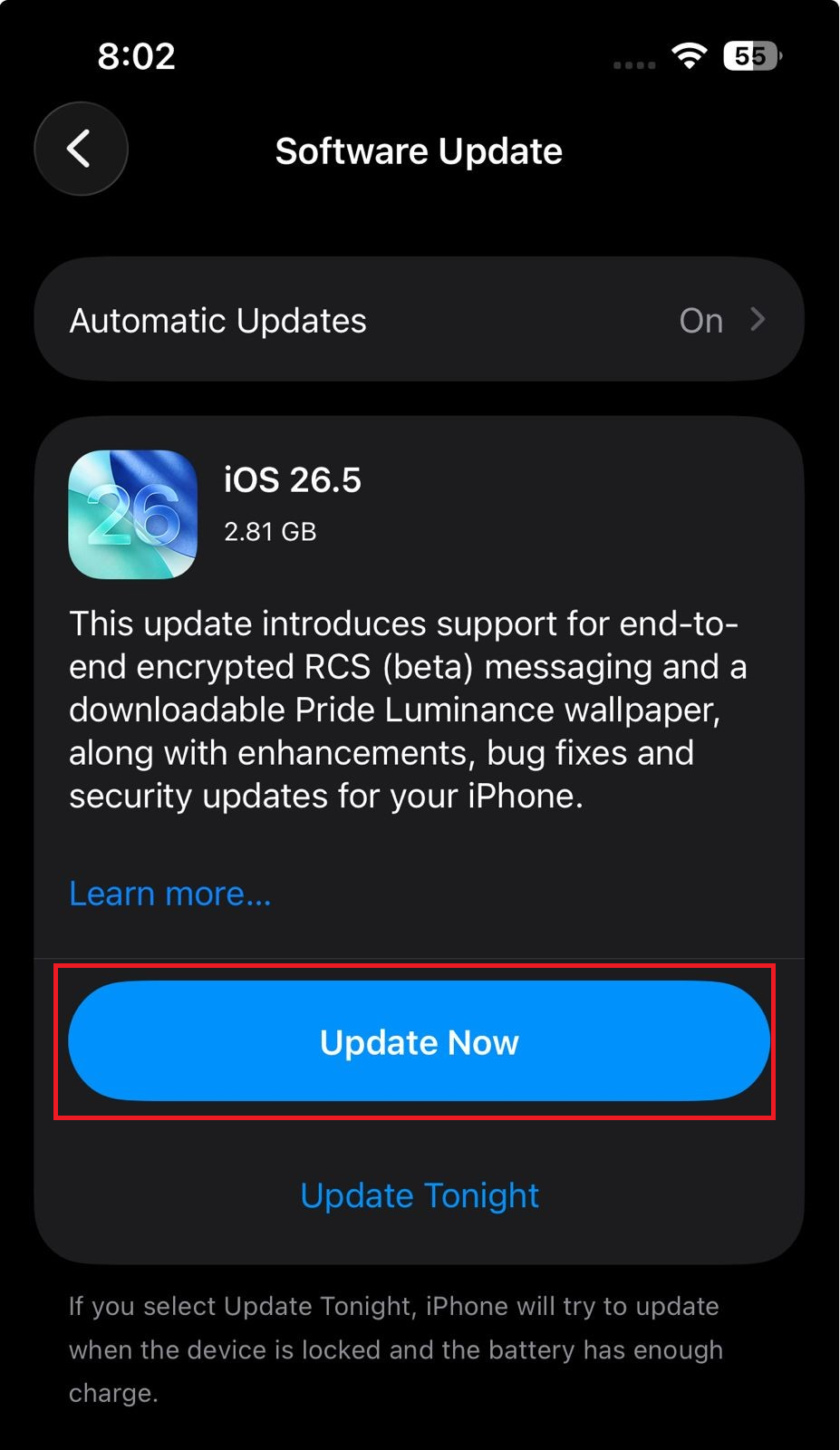
- Ga naar Instellingen> Algemeen> Software-update en installeer de nieuwste versie van iOS Beschikbaar voor je telefoon.
![De pagina voor iPhone-software-updates controleert de vereiste iOS-versie voor Apple Intelligence.]()
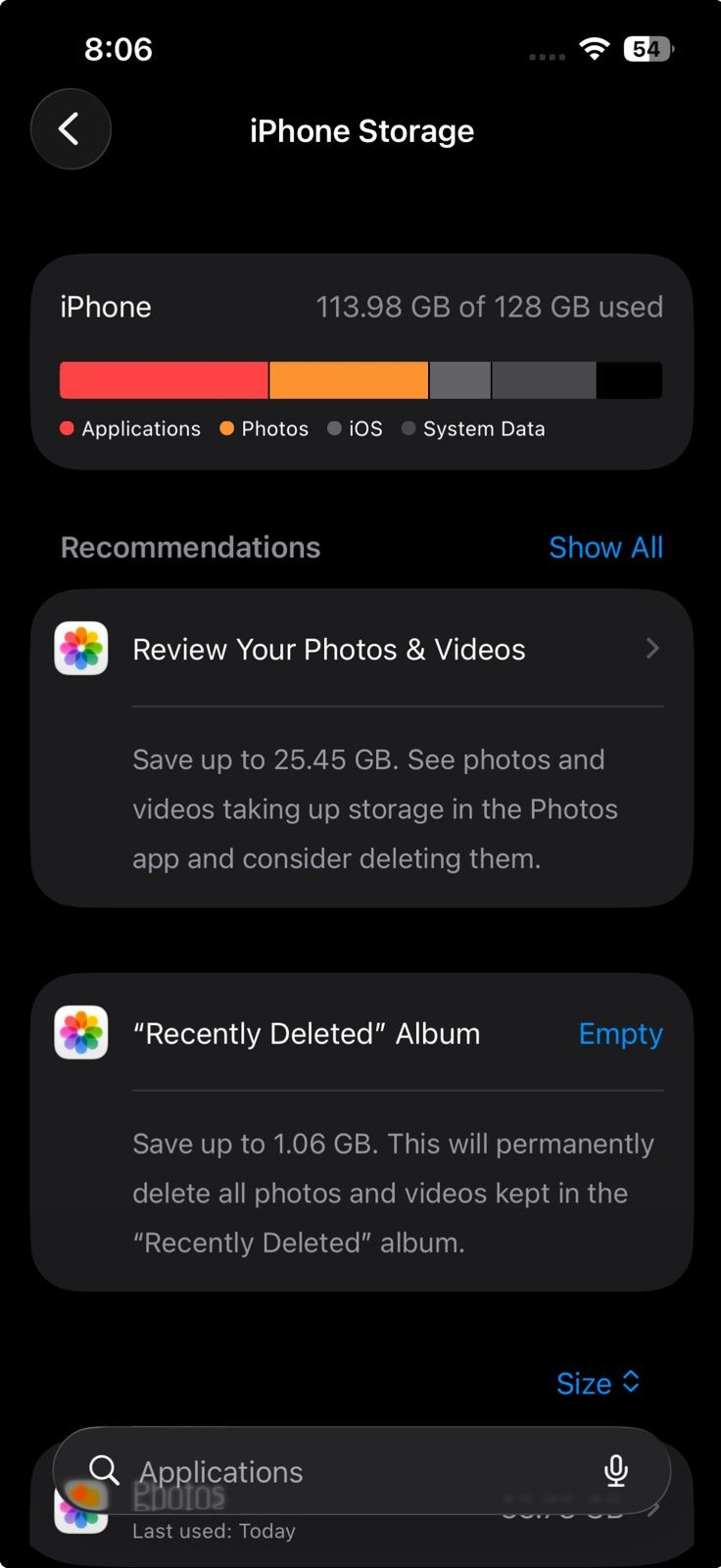
- Open Instellingen> Algemeen> iPhone-opslag En doe ruimte vrijmaken Als de telefoon bijna vol is.
![iPhone-opslaginstellingen, terwijl er ruimte wordt vrijgemaakt voor Apple Intelligence-modeldownloads.]()
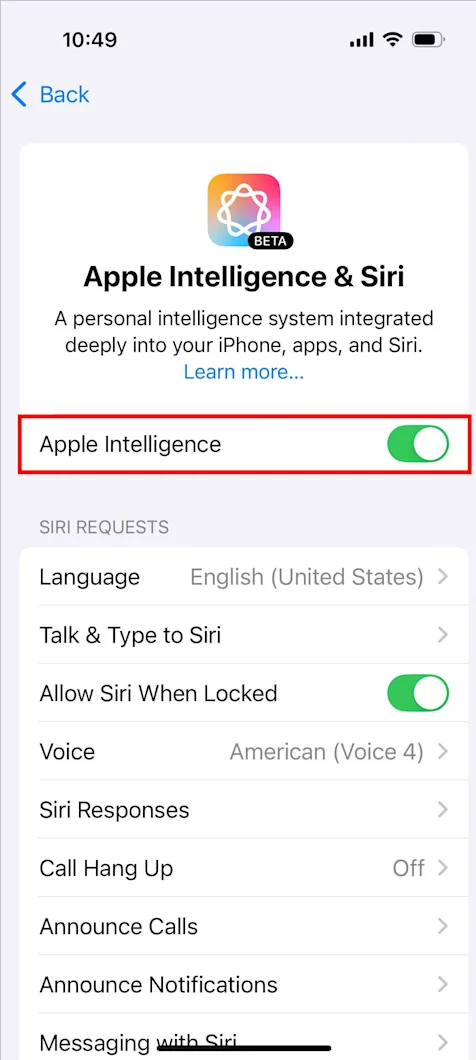
- Open Instellingen > Apple Intelligence en Siri Zorg ervoor dat het geactiveerd is. Apple-intelligentie.
![De instellingen voor Apple Intelligence en Siri geven aan dat Apple Intelligence is ingeschakeld.]()
- voortvluchtige iPhone aangesloten op een netwerk Wi-Fi en bron energie Terwijl Apple Intelligence op het apparaat is uitgeschakeld.
Als uw iPhone-model niet wordt ondersteund, is de waarschuwing over het land niet de juiste manier om dit op te lossen. Als het model en de update correct zijn, is de volgende stap het aanpassen van de taalinstellingen.
2. Stem de taal van je iPhone af op de taal van Siri.
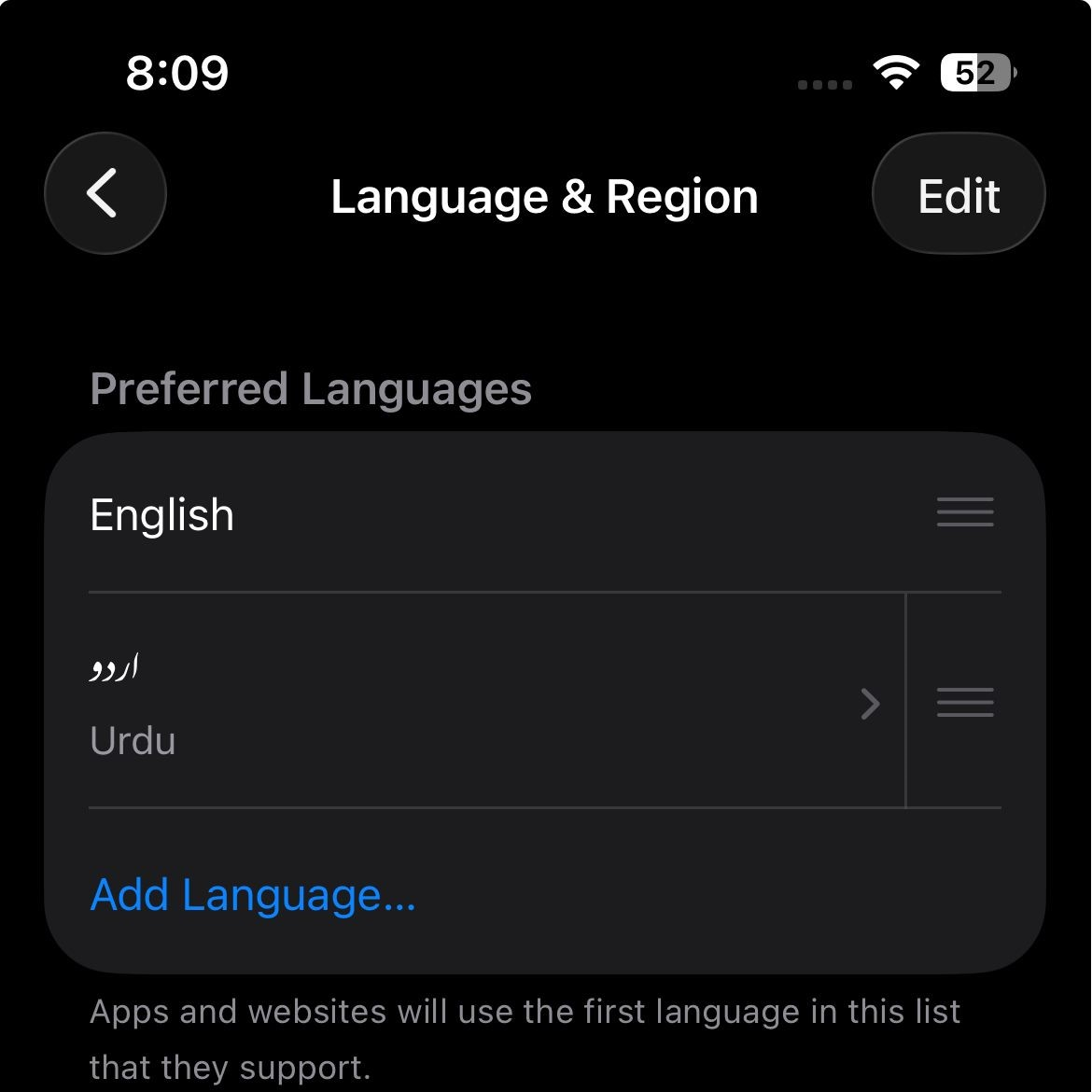
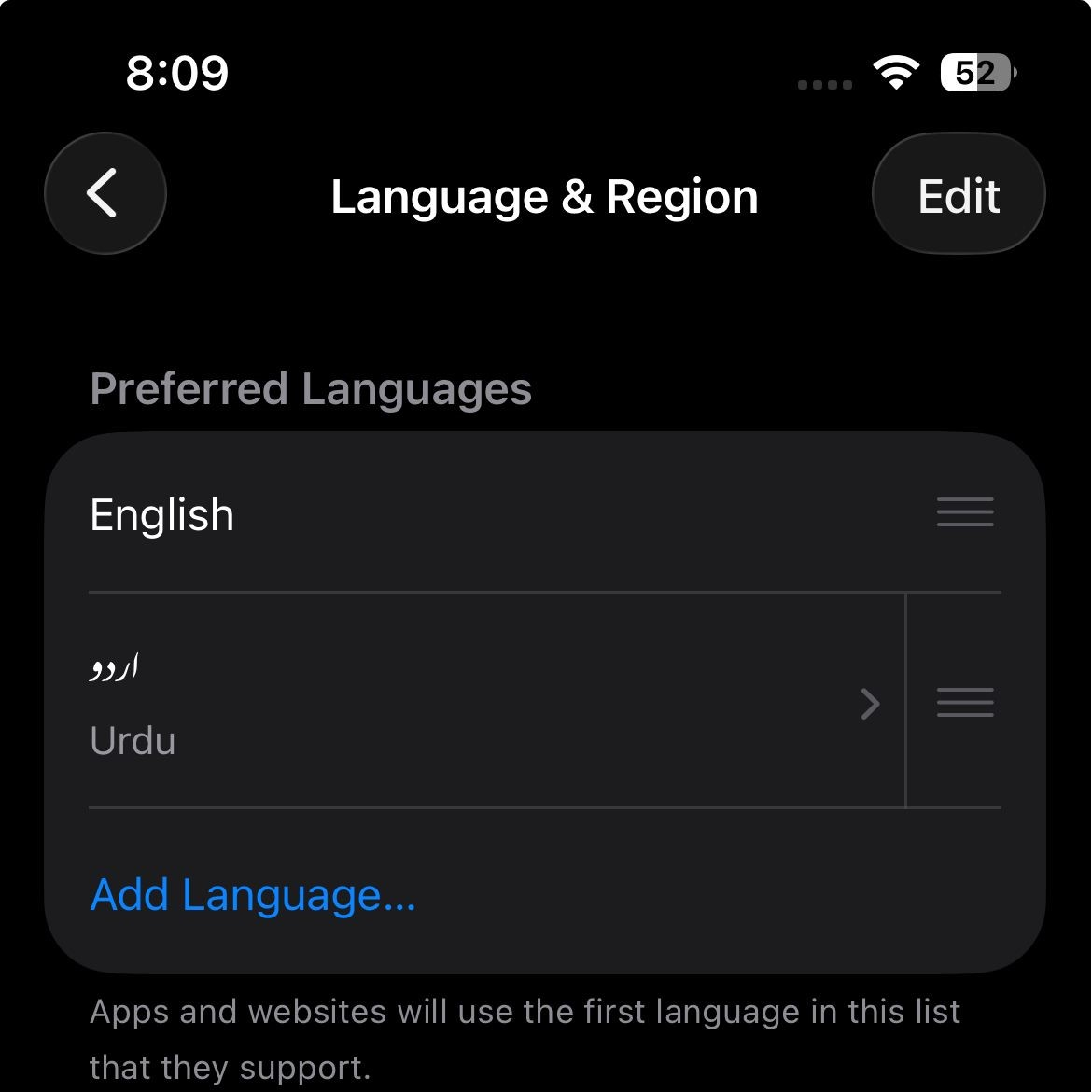
Volgens de installatieregels van Apple moeten de apparaattaal en de Siri-taal dezelfde ondersteunde taal zijn. Als de iPhone- taal en de Siri -taal verschillen, is Apple Intelligence mogelijk nog steeds niet beschikbaar, zelfs als het land of de regio wordt ondersteund.
- Ga naar Instellingen > Algemeen > Taal en regio.
- Stel de taal van je iPhone in op een van de talen die door Apple Intelligence worden ondersteund, zoals Engels، Frans، Duits، Italiaans، Portugees، Spaans.، Chinees، Japans، Korean، VietnameesOf elke andere taal die momenteel wordt ondersteund.
![De taal- en regio-instellingen van de iPhone en de Apple Intelligence- en Siri-instellingen die de overeenkomst tussen apparaat- en Siri-taal weergeven.]()
Apple Intelligence vereist dat de taal van de iPhone en de taal van Siri overeenkomen in een ondersteunde taal. - Ga naar Instellingen > Apple Intelligence en Siri.
- set Siri-taal Zodat het dezelfde taal heeft als de iPhone.
![De Apple Intelligence Language Availability List toont de talen die momenteel op de iPhone worden ondersteund.]()
Als de telefoon een niet-ondersteunde of inconsistente taal gebruikt, kan de land- of regio-melding misleidend zijn. - Als je onlangs de taal van Siri hebt gewijzigd, wacht dan tot de download van de nieuwe taal is voltooid en controleer Apple Intelligence daarna opnieuw.
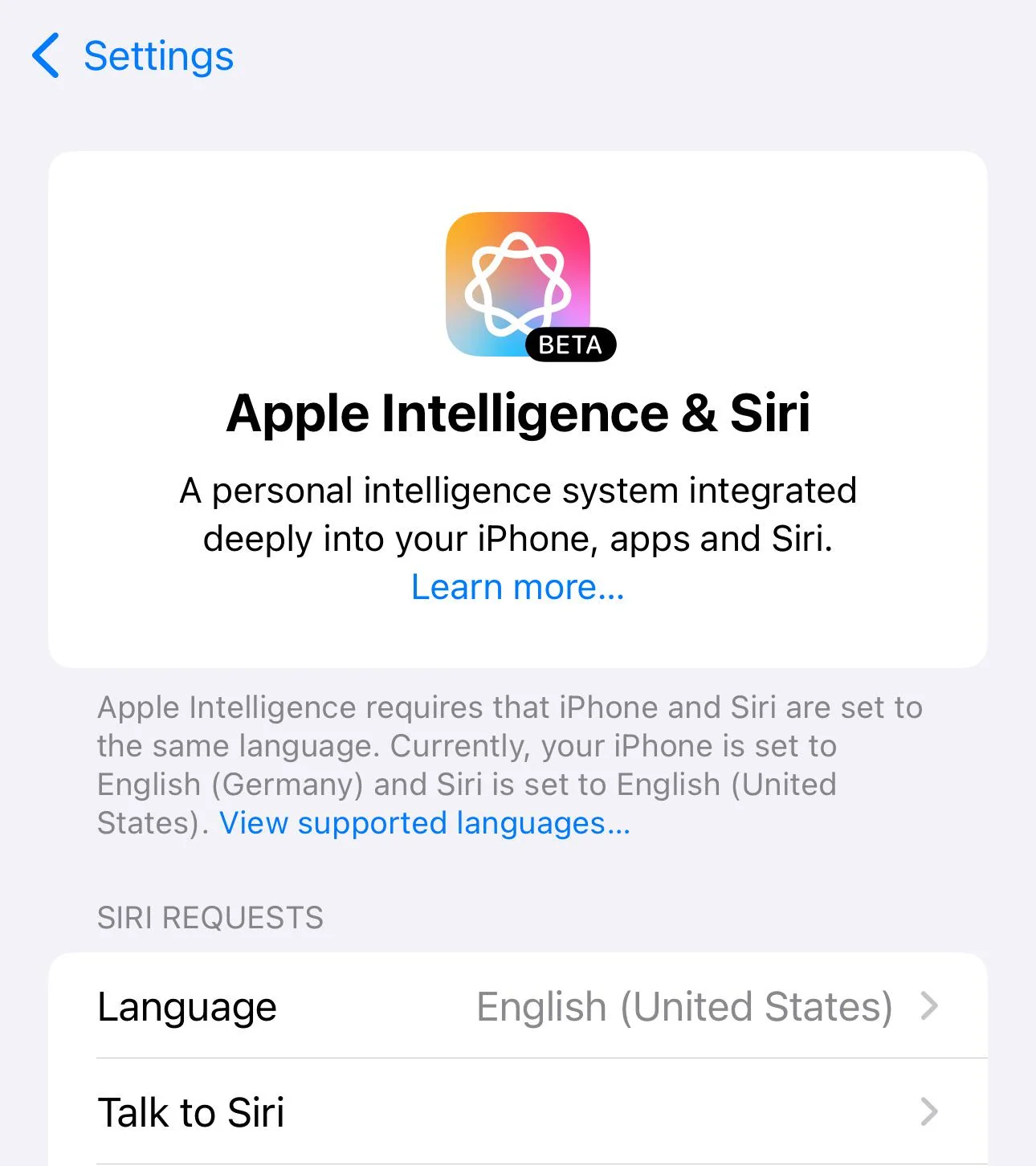
Als Apple Intelligence verschijnt na het controleren van de taal, betekent dit dat de telefoon niet is geblokkeerd vanwege het land. Als de waarschuwing wel het land of de regio blijft vermelden, moet u de overige regionale regels controleren.
3. Controleer de actuele regionale regels en vermijd verouderde oplossingen die alleen voor de VS gelden.
Apple Intelligence is niet langer zo beperkt als tijdens de eerste lancering. Apple bevestigt nu dat compatibele iPhone-modellen Apple Intelligence in de meeste regio's kunnen gebruiken, mits ze voldoen aan de taal- en softwarevereisten.
De belangrijkste uitzondering op de regioregel waar Apple nog steeds naar verwijst, is het vasteland van China . Deze regel is veel strenger dan simpelweg de regio in de instellingen wijzigen.
- Als je woont Europeese Unie Of een ander gebied dat breed wordt ondersteund, dus ga terug naar de oude oplossingen voor dat gebied voordat je opnieuw test.
- Ga naar Instellingen > Algemeen > Taal en regio en aanpassen iPhone Gebruik je huidige regio als je deze eerder hebt gewijzigd, maar alleen voor Apple Intelligence.
![De taal- en regio-instellingen van de iPhone tonen nu het werkelijke land of de werkelijke regio van de gebruiker in plaats van een oude, omslachtige instelling.]()
In de huidige iOS-versies is de oude oplossing met de Amerikaanse regiocode doorgaans niet meer nodig voor ondersteunde regio's. - Indien gekocht iPhone In vasteland ChinaDit werd beschouwd als een afzonderlijk obstakel voor de beschikbaarheid van Apple Intelligence onder de huidige regels van Apple.
- Als uw iPhone buiten het vasteland van China is gekocht, maar u zich momenteel in China bevindt, vasteland ChinaControleer of Land of regio van uw Apple-account Ook aangepast aan vasteland China.
- Als zowel uw fysieke locatie als de regio van uw Apple-account zich in het vasteland van China bevinden, wordt deze beperking niet opgeheven door normale wijzigingen in de taal of de regio van uw apparaat.
Als je telefoon zich in het vasteland van China bevindt, is er momenteel geen standaardoplossing voor dit probleem in de Instellingen. Zo niet, werk dan je lokale Siri- en Apple Intelligence-instellingen bij.
4. Om het probleem op te lossen dat de Apple Intelligence- en Siri-instellingen niet verschijnen: Start uw apparaat opnieuw op en schakel de VPN tijdelijk uit.
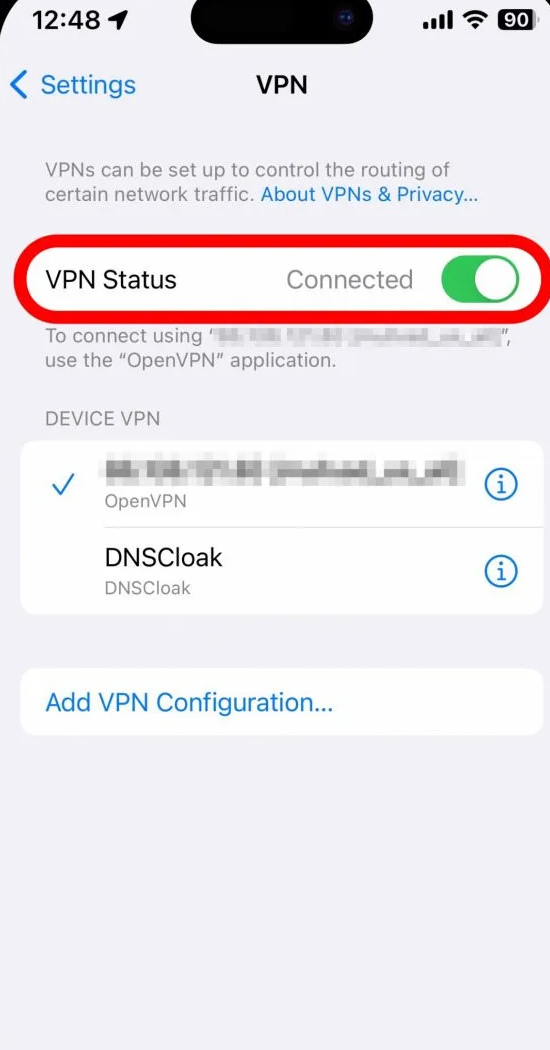
Zelfs als je iPhone wordt ondersteund, kan de Apple Intelligence-pagina vastlopen of onvolledig lijken na een update, herstel of taalwijziging. Apple merkt ook op dat sommige VPN-profielen ervoor kunnen zorgen dat de Apple Intelligence- en Siri -instellingen of Siri zelf niet correct worden weergegeven na het opnieuw opstarten van je apparaat.
- Start je iPhone opnieuw op.
- Open Instellingen > Apple Intelligence en Siri alweer.
- Als u VPNSchakel het tijdelijk uit en controleer de instellingenpagina opnieuw.
![De VPN-instellingen op de iPhone en het herstartproces zijn gecontroleerd, maar de instellingen voor Apple Intelligence en Siri worden niet correct weergegeven.]()
Als de pagina Apple Intelligence en Siri na een herstart niet correct laadt, probeer het dan eens zonder de VPN in te schakelen. - Zorg ervoor dat het geactiveerd is. Siri In hetzelfde instellingenmenu.
- Zorg dat je telefoon verbonden blijft met het netwerk. Wi-Fi en verbonden aangedreven Als de Apple Intelligence-instellingen nog worden gedownload of voorbereid.
Als het bericht verdwijnt na het opnieuw opstarten van je apparaat, het uitschakelen van de VPN of het voltooien van de formulierdownload, dan lag het probleem aan je regio-instellingen. Als het probleem echter blijft bestaan na het proberen van alle bovenstaande stappen, moet je voorzichtig zijn met het wijzigen van de regio van je Apple ID .
5. Wijzig de regio van uw Apple-account alleen als deze echt onjuist is.
Het wijzigen van het land of de regio van je Apple-account is niet zomaar een kwestie van Apple Intelligence inschakelen. Apple vereist dat je je accountsaldo, abonnementen, betaalmethoden, lopende aankopen, huurcontracten en regionale beschikbaarheid van content hebt ingesteld voordat je deze wijziging kunt doorvoeren.
- Blijf niet steeds wisselen. Land of regio van uw Apple-account Ik probeer Apple Intelligence te activeren.
- Als je al naar een ander land bent verhuisd en de regio van je Apple-account niet correct is, controleer dan eerst de vereisten van Apple voor het wijzigen van de regio.
- Gebruik eventueel resterend saldo op je Apple-account, zeg abonnementen op die de overstap kunnen belemmeren, wacht tot lopende aankopen of terugbetalingen zijn voltooid en zorg ervoor dat je een geldige betaalmethode voor het nieuwe land hebt.
- Nadat je de accountregio correct hebt gewijzigd, start je je iPhone opnieuw op en controleer je het resultaat. Instellingen > Apple Intelligence en Siri alweer.
Als uw iPhone wordt ondersteund en is bijgewerkt, de bijbehorende ondersteunde talen gebruikt en zich buiten de door Apple ingestelde regiobeperkingen in China bevindt, maar er toch een regiowaarschuwing wordt weergegeven, dient u een duidelijke en gedetailleerde beschrijving van de situatie naar Apple te sturen.
6. Neem contact op met Apple voor precieze beschikbaarheidsinformatie.
In dit stadium zal Apple Support een veel duidelijkere status weergeven dan alleen "Apple Intelligence zegt dat de regio niet beschikbaar is". De nuttige details zijn die welke onderscheid maken tussen niet-ondersteunde apparaten, incompatibele talen, regels voor het vasteland van China en vastgelopen regio-instellingen.
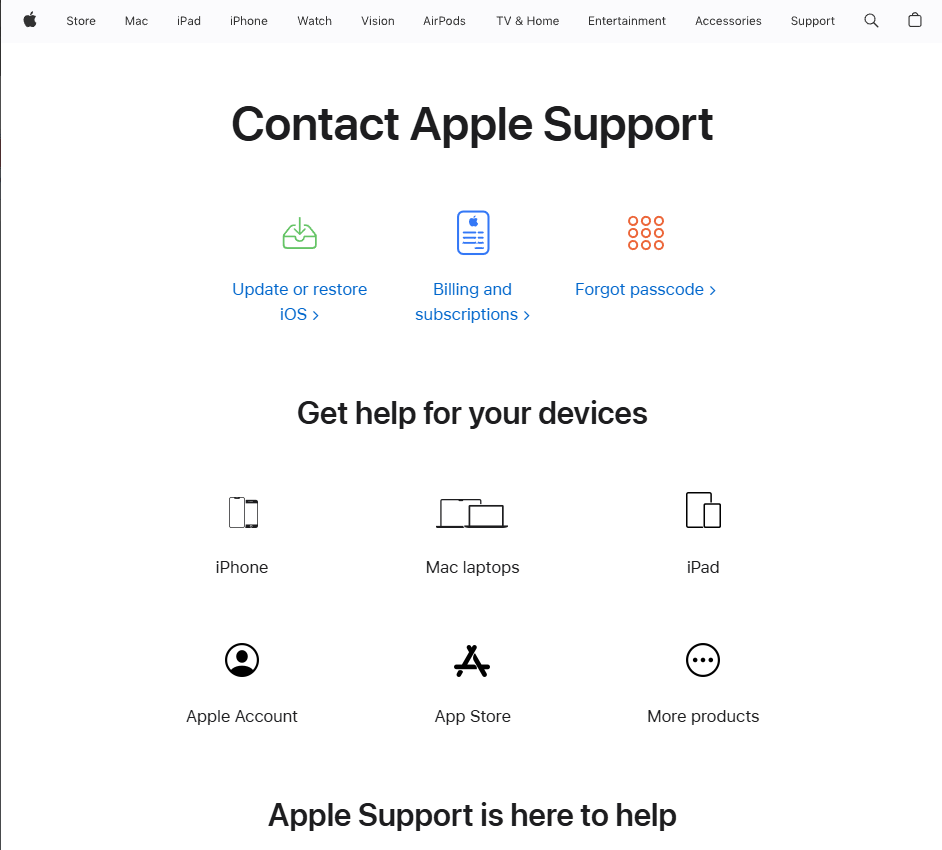
- Een app openen Apple-ondersteuning of ga naar support.apple.com/contact.
![De Apple Support-app of de Apple Support-website is geopend tijdens het melden van een bug in een Apple Intelligence-regio of -land.]()
Zodra aan de basisvereisten is voldaan, kan Apple Support direct de beschikbaarheidsstatus van het account en het apparaat controleren. - erbij betrekken iPhone-model Bloem, eniOS-versie, EnApparaattaal, EnSiri .taalHet daadwerkelijke land, enLand of regio van het Apple-account Jouw.
- Vermeld ook of de iPhone is gekocht bij vasteland China.
Het is makkelijk om de waarschuwing over het land of de regio te negeren. In de huidige iOS-versies is de oplossing meestal niet om een ander land te simuleren, maar om te voldoen aan de eisen van Apple voor apparaat, opslag, taal en model, en vervolgens de beperkingen uit te sluiten die nog steeds gelden voor het vasteland van China.
Reacties zijn gesloten.