
Hoe herstel je iPhone-gegevens van een kapotte telefoon?
Is je iPhone kapot en ben je al je gegevens kwijt? Geen paniek! Leer hoe je je waardevolle foto's, contacten en berichten veilig kunt herstellen van een kapotte iPhone.

De belangrijkste dingen die je moet weten
- iTunes en iCloud bieden geen selectief gegevensherstel en zijn afhankelijk van de functionaliteit van het apparaat en het bestaan van een recente back-up, wat hun effectiviteit bij slecht functionerende telefoons beperkt.
- Dr.Fone – Data Recovery (iOS) kan meer dan 35 soorten gegevens van kapotte of beschadigde iPhones herstellen, waaronder gegevens van apps zoals Viber en WhatsApp, zonder dat daarvoor specialistische kennis nodig is.
- Om je iPhone-gegevens permanent te beschermen, schakel je automatische iCloud-back-ups in, maak je wekelijks back-ups via iTunes, activeer je iCloud-fotobibliotheek en gebruik je een valbestendig hoesje.
Stel je voor dat je telefoon uit je hand is geglipt, het scherm zwart is geworden en je denkt dat je jaren aan gegevens voorgoed kwijt bent. Hoewel schade aan je iPhone een frustrerende situatie kan zijn, is dataherstel mogelijk als je op de hoogte bent van de officiële opties voor iPhone- dataherstel en de opties die door derden worden aangeboden. Deze handleiding onthult een aantal oplossingen en laat zien hoe Dr.Fone – Data Recovery (iOS) je kan helpen je gegevens te redden.
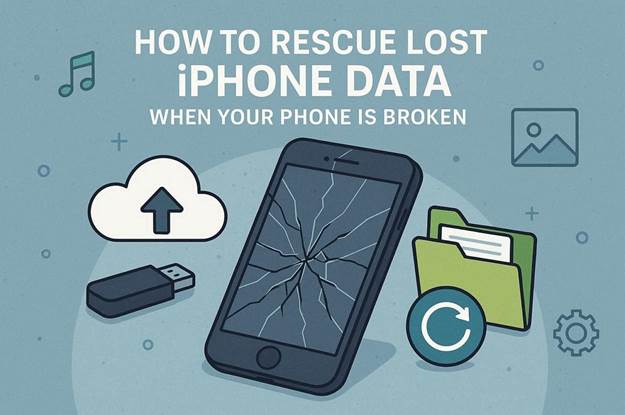
Deel 1: Kun je gegevens herstellen van een kapotte iPhone?
Scripted haalde een Brits onderzoek uit 2013 aan waaruit bleek dat gebruikers hun iPhones al na 10 weken na aankoop kapot maakten. Hetzelfde rapport geeft aan dat tieners het meest vatbaar zijn voor telefoonbreuken, waardoor mensen zich afvragen hoe ze gegevens kunnen herstellen van een iPhone met een gebarsten scherm . Hoewel gegevensherstel mogelijk is, hangt de kans op succes af van het type schade.
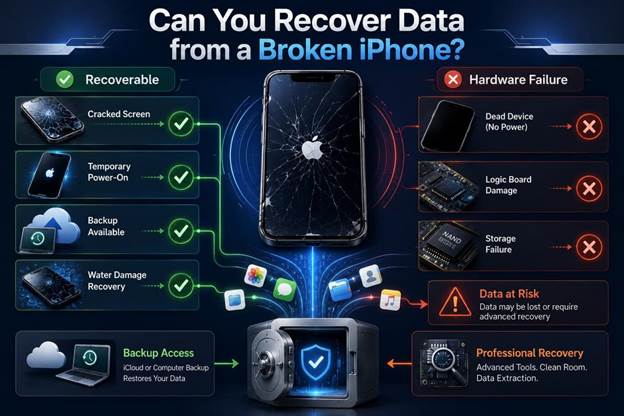
Als het scherm gebarsten is, maar de telefoon nog steeds functioneel en ontgrendelbaar is, kunt u uw gegevens via back-ups benaderen. In de meeste gevallen kunnen telefoons met waterschade voldoende gerepareerd worden om ze tijdelijk weer aan te zetten en gegevens te herstellen. Als het apparaat echter volledig onbruikbaar is en de moederplaat of het geheugen ernstig beschadigd is, kunnen standaard back-ups mogelijk niet helpen om de gegevens te herstellen.
Waarom is professioneel dataherstel belangrijk?
In gevallen van uitgebreide schade is een professionele dataherstelservice mogelijk pas in 2026 beschikbaar. Apple en de meeste andere reparatiewinkels kunnen alleen gegevens herstellen vanuit bestaande back-ups en kunnen geen diepgaande reparaties aan apparaten uitvoeren. Dit is de beste optie wanneer waardevolle foto's, werkbestanden of andere gegevenstypen gegijzeld worden en er een recente back-up beschikbaar is.
Deel 2: Waarom lukt het iTunes en iCloud vaak niet om gegevens te herstellen van uitgeschakelde iPhones?
Als je denkt dat iTunes en iCloud je kunnen helpen bij het herstellen van je gegevens, houd er dan rekening mee dat deze methoden alleen werken als je iPhone normaal functioneert en er regelmatig back-ups zijn gemaakt. Als er bijvoorbeeld nog nooit een back-up van je apparaat is gemaakt, is er geen kans op gegevensherstel. Zelfs als er een back-up bestaat, heb je je Apple ID- gegevens en tweefactorauthenticatie (2FA) nodig om er toegang toe te krijgen.
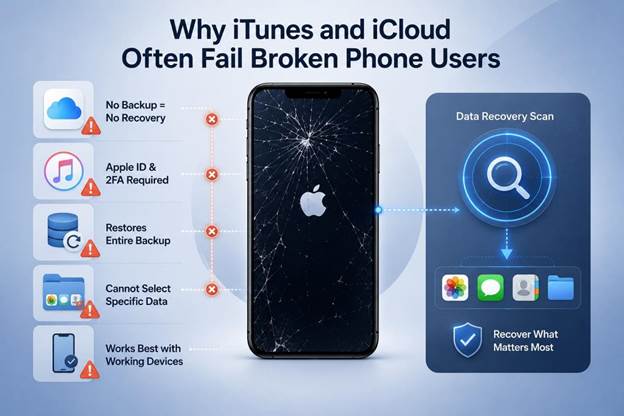
Bovendien herstellen deze back-upmethoden de volledige back-up en kunt u geen specifiek gegevenstype selecteren. Hier komt Dr.Fone Data Recovery van pas ; het kan u helpen de opslag van uw telefoon te scannen, zelfs als de telefoon beschadigd, defect of niet-reagerend is, om uw gegevens te herstellen.
Deel 3: Hoe herstel je gegevens van een uitgeschakelde iPhone met Dr.Fone?
Met Dr.Fone – Data Recovery (iOS) kunt u meer dan 35 soorten gegevens herstellen van beschadigde apparaten, iCloud-backups, iTunes-backups of lokale back-ups. Sluit uw telefoon eenvoudig aan op de tool en deze voert een alleen-lezen scan uit, ongeacht de status van het apparaat. Zodra de gegevens zijn gedetecteerd, kunt u algemene gegevens en gegevens van Viber, WhatsApp, LINE, Kik en WhatsApp View Once-apps herstellen zonder dat u speciale vaardigheden nodig hebt.
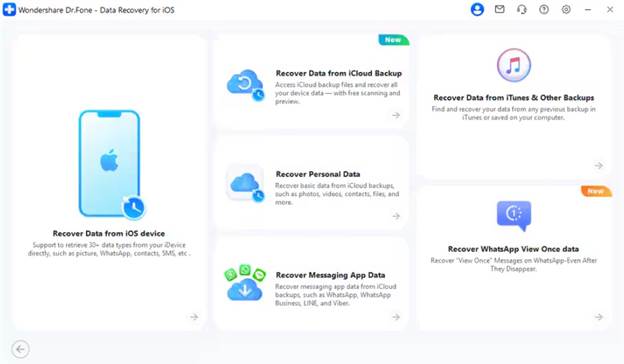
Het belangrijkste is dat dit herstelproces lokaal is; er worden geen gegevens gedeeld met andere servers en u kunt zelf de gegevens selecteren die u van uw beschadigde apparaat wilt behouden. Bovendien kunt u bestaande en verwijderde gegevens filteren en gratis miniaturen bekijken. Omdat u de mogelijkheid hebt om gegevens zowel op uw telefoon als op uw pc op te slaan, kunt u bestaande gegevens beschermen tegen overschrijven met behulp van de gratis scanfunctie van de software.
Is je iPhone kapot? Zo kun je je gegevens herstellen met Dr.Fone.
Als je je afvraagt hoe je gegevens kunt herstellen van een iPhone met een kapot scherm , leggen de volgende drie stappen het proces in detail uit:
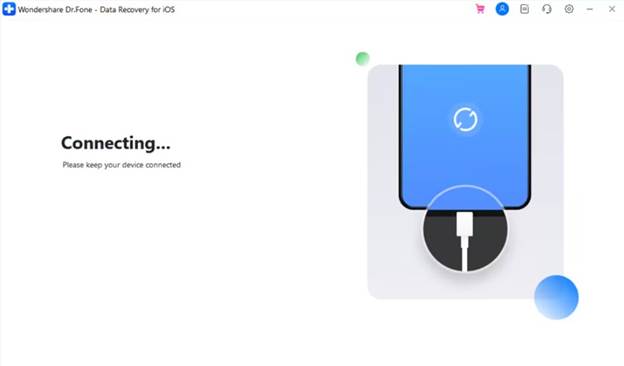
Stap 1. Verbind het uitgeschakelde iOS-apparaat om gegevens te herstellen.
Selecteer in de module 'iPhone-gegevensherstel' de functie 'Gegevens herstellen van iOS-apparaat' en sluit uw iPhone aan met een USB-kabel wanneer u daarom wordt gevraagd.
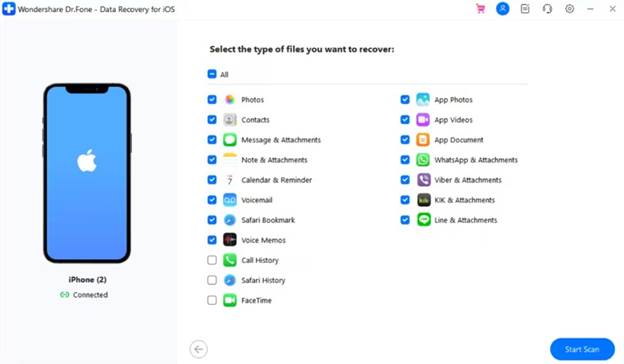
Stap 2. Selecteer de gewenste gegevenstypen en start de scan.
Selecteer de gegevenstypen die u van uw uitgeschakelde iPhone wilt herstellen, druk vervolgens op de knop 'Scan starten' en wacht een paar minuten.
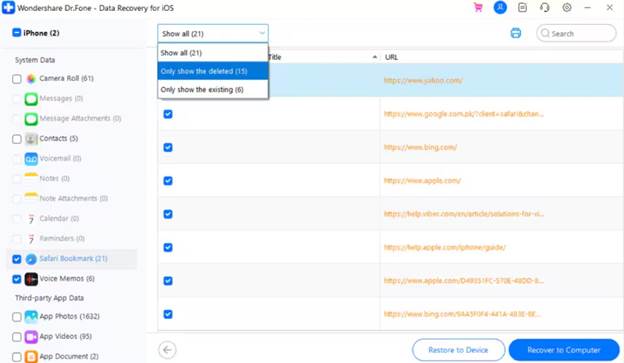
Stap 3. Filter en bekijk een voorbeeld van de gegevens die zijn hersteld van het uitgeschakelde iOS-apparaat.
Klap het menu 'Alles weergeven' uit om de herstelde gegevenstypen te filteren en te bekijken, en kies vervolgens de gewenste exportopties voor pc of telefoon.
Deel 4. Eenvoudige gewoonten die gegevens beschermen iPhone Voor altijd de jouwe
Volg de onderstaande tips bij het kiezen van de juiste methode om iPhone-gegevens te herstellen , zodat uw gegevens veilig zijn in geval van een ongeluk:
| Gewoonte/Advies | Hoe je dat doet |
| Schakel automatische iCloud-back-up in. | Instellingen > Apple ID > iCloud > iCloud-back-up > Inschakelen |
| Wekelijks terugkeren naar iTunes | Open Finder/iTunes > Verbind iPhone > Klik op Nu een back-up maken |
| Schakel iCloud-fotobibliotheek in. | Instellingen > Foto's > iCloud Foto's inschakelen |
| Installeer Dr.Fone voor lokale back-up. | Open Dr.Fone > Mijn back-up > Maak een back-up van je apparaat naar je pc |
| Een telefoonhoesje gebruiken | Gebruik een valbestendige hoes die voldoet aan de MIL-SPEC-normen om fysieke schade te voorkomen. |
Conclusie
Of de schade aan je iPhone nu gering of ernstig is, de juiste methode voor gegevensherstel kan je gegevens redden. iTunes- en iCloud-backups bieden geen optie voor selectief herstel en de effectiviteit ervan hangt af van een recente back-up. Daarom kun je Dr.Fone – Data Recovery (iOS) gebruiken om meer dan 35 soorten gegevens te herstellen van kapotte, beschadigde of niet-reagerende iPhones in minder dan 10 minuten.
Reacties zijn gesloten.