
Verschijnt de schoonmaaktool niet op mijn iPhone? Hier is de oplossing.
Verschijnt de 'opruim'-functie niet op je iPhone? Ontdek de oorzaken en effectieve oplossingen om dit probleem op te lossen en opslagruimte vrij te maken.

De belangrijkste dingen die je moet weten
- De functie 'Opruimen' vereist een iPhone met Apple Intelligence (zoals een iPhone 15 Pro of nieuwer) en iOS-versie 18.1 of nieuwer, afhankelijk van de regionale vereisten.
- Apple Intelligence moet ingeschakeld zijn en de apparaten moeten toestemming krijgen om de download te voltooien. Hiervoor is 7 GB vrije opslagruimte en een stabiele wifi-verbinding vereist.
- De functie verschijnt alleen bij het bewerken van een gewone foto in de Foto's-app en vereist dat de apparaattaal en de Siri-taal overeenkomen met een van de talen die door Apple Intelligence worden ondersteund.
Als de knop 'Opruimen' niet verschijnt in de Foto's- app op je iPhone , heeft dit meestal te maken met een functie van Apple Intelligence en niet met een storing in de Foto's-app zelf.
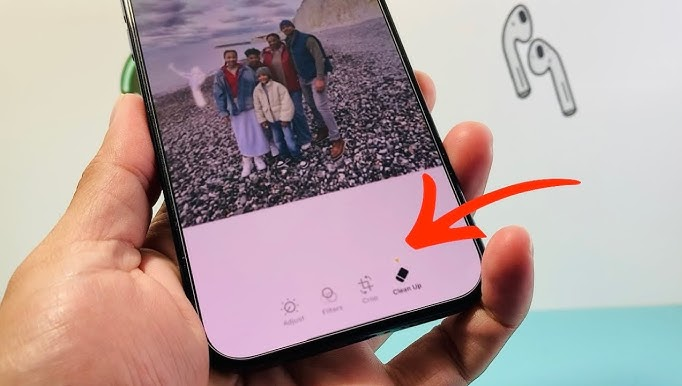
De knop 'Opruimen' verschijnt pas nadat de iPhone geschikt is voor Apple Intelligence , de vereiste lokale sjablonen zijn ingesteld en de afbeelding is geopend vanuit het juiste bewerkingsscherm. Op een ondersteunde iPhone kan deze functie ook verborgen blijven tijdens het downloaden van Apple Intelligence , terwijl de knop op een niet-ondersteunde iPhone niet verschijnt, ongeacht hoe vaak de Foto's- app opnieuw wordt geopend.
1. Controleer of uw iPhone de functie 'Opruimen' ondersteunt.
Apple noemt de functie 'Opruimen' als een van de Apple Intelligence- functies in de Foto's- app. Op een iPhone betekent dit dat het toestel een model moet zijn dat Apple Intelligence ondersteunt , zoals de iPhone 15 Pro , iPhone 15 Pro Max of een nieuwer, ondersteund iPhone- model.
Dit is de belangrijkste controle als de knop helemaal niet verschijnt. iPhone 15 , iPhone 15 Plus , iPhone 14 Pro of elke oudere iPhone kan de nieuwste iOS- versies draaien , maar dat alleen is niet voldoende om ze in aanmerking te laten komen voor Apple Intelligence- functies zoals 'Opruimen'.
- begin met openen Instellingen > Algemeen > Over Bevestigen Exact iPhone-model.
- Als de telefoon niet van Ondersteunde iPhones Gebruik Apple Intelligence en stop hier. De knop verschijnt niet. Clean Up Dit is te verwachten bij dit apparaat.
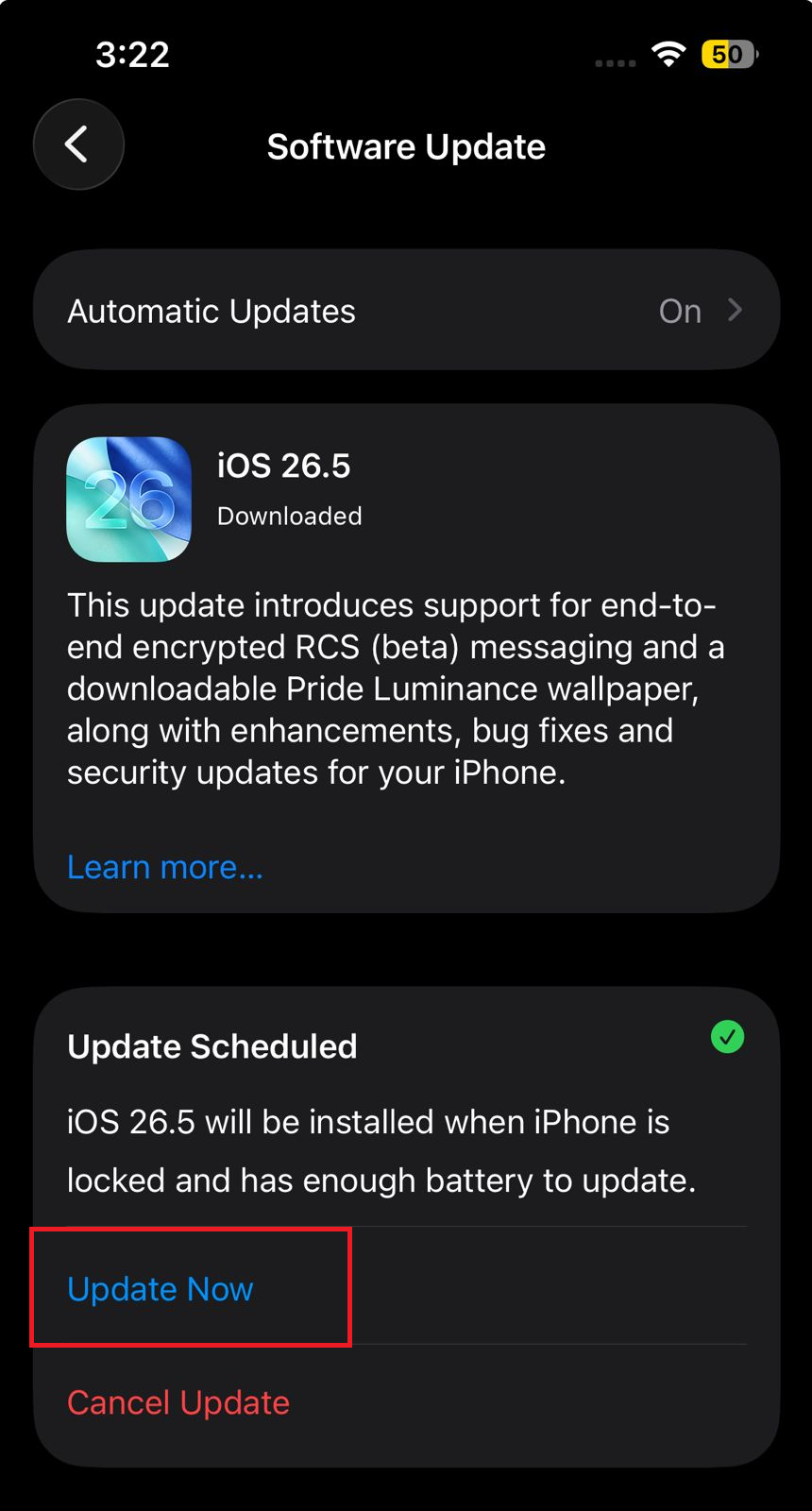
- Ga naar Instellingen > Algemeen > Software-update En installeer de nieuwste iOS-update Beschikbaar. Apple geeft aan dat iOS 18.1 of hoger Het vormt de basis voor het ontstaan van de opruimfunctie, waarbij in sommige gebieden nieuwere regels van toepassing zijn.
![Het scherm voor software-updates van de iPhone is geopend terwijl ik controleer waarom 'Opruimen' niet in de Foto's-app verschijnt.]()
De ondersteunde iPhone heeft nog steeds de vereiste iOS-versie nodig voordat de functie 'Opruimen' in de Foto's-app verschijnt. - Als je woont Europeese UnieZorg ervoor dat het besturingssysteem op je iPhone draait. iOS 18.4 of hogerApple geeft aan dat deze release het moment is waarop de Apple Intelligence-functies beschikbaar zijn voor de meeste ondersteunde iPhones en iPads in de Europese Unie.
- Als een iPhone wordt gekocht in vasteland ChinaOf u bevindt zich momenteel in het vasteland van China met een opdracht. Land/regio van het Apple-account Die van jou staat er ook tussen, dus vergelijk je instellingen met de huidige standaardinstellingen van Apple voor het vasteland van China voordat je ervan uitgaat dat de Foto's-app is uitgeschakeld.
Als het model of de regionale standaard niet aan de vereisten voldoet, zal de Foto's-app een goed functionerende functie niet verbergen. Als uw iPhone wordt ondersteund en up-to-date is, kunt u doorgaan met de installatie van Apple Intelligence.
2. Schakel Apple Intelligence in en sta het downloaden van formulieren toe om in te vullen.
De functie 'Opruimen' maakt gebruik van Apple Intelligence en Apple legt uit dat de downloads starten na een software-update. Het downloaden kan even duren, vooral als de iPhone weinig opslagruimte heeft of niet is verbonden met wifi en een stroombron.
Daarom kan de knop 'Opruimen' mogelijk niet verschijnen op een ondersteunde iPhone , of kan deze vastlopen tijdens de installatie, zolang Apple Intelligence de installatie nog niet heeft voltooid.
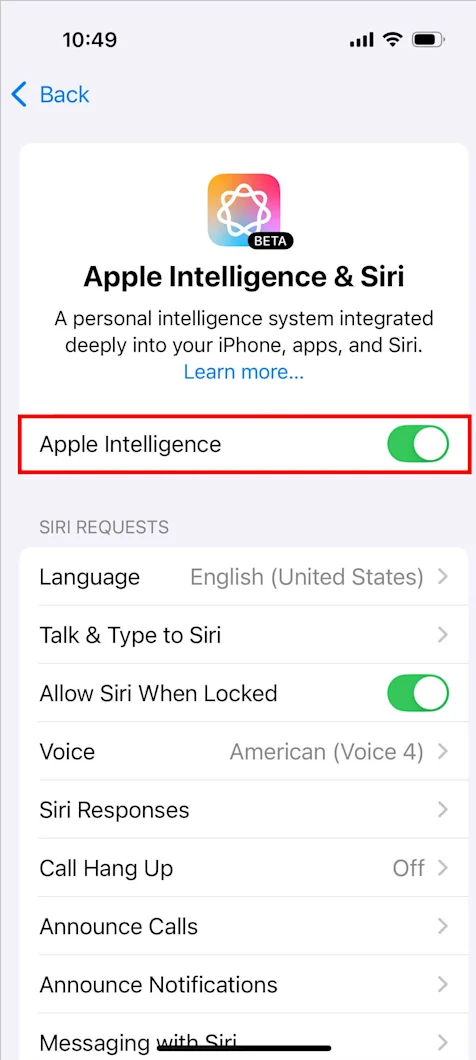
- Open Instellingen > Apple Intelligence en Siri.
- aanzetten Apple-intelligentie Als het niet geactiveerd is.
![In de Apple Intelligence- en Siri-instellingen op de iPhone wordt de Apple Intelligence-schakelaar weergegeven waarmee de Clean Up-ondersteuning kan worden ingeschakeld.]()
De functie 'Opruimen' blijft mogelijk verborgen als Apple Intelligence zelf niet is ingeschakeld of niet volledig gereed is. - Ga naar Instellingen> Algemeen> iPhone-opslag Zorg ervoor dat je voldoende opslagruimte op je telefoon hebt. De huidige Intelligence-vereisten van Apple vereisen ongeveer 7 GB Van de beschikbare opslagruimte op het apparaat.
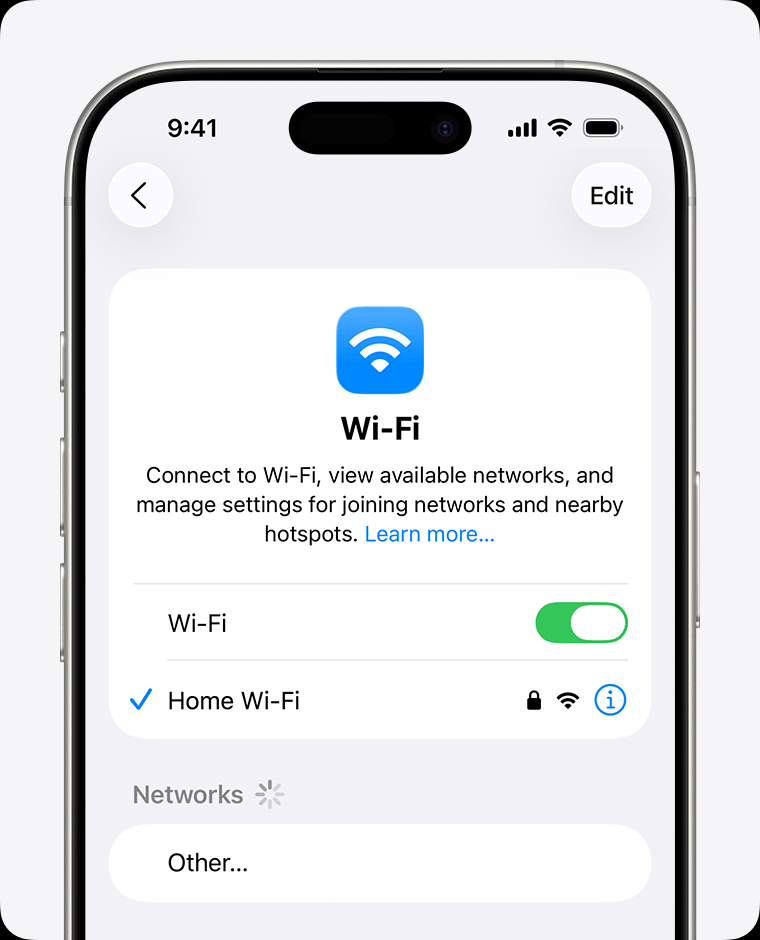
- Het gebed iPhone Met een netwerk Wi-Fi Betrouwbaar en zorg dat het aangesloten blijft op een bron. energie Terwijl Apple Intelligence het downloaden van de modellen afrondt.
![Controleert de opslagruimte, wifi-verbinding en laadstatus van de iPhone terwijl Apple Intelligence de functie 'Opruimen' in Foto's instelt.]()
Apple Intelligence heeft lokale opslagruimte en insteltijd nodig voordat functies van Foto's, zoals Opschonen, beschikbaar zijn. - Laat de telefoon een tijdje liggen als settings Het geeft nog steeds aan dat Apple Intelligence wordt gedownload of voorbereid. Controleer dit alstublieft opnieuw. Foto's Dit zal het downloaden van formulieren vaak niet versnellen.
Als de functie 'Opruimen' verschijnt nadat de installatie is voltooid, was de voorbereiding van Apple Intelligence onvolledig. Als Apple Intelligence al gereed is, controleer dan in de volgende stap uw taalinstellingen.
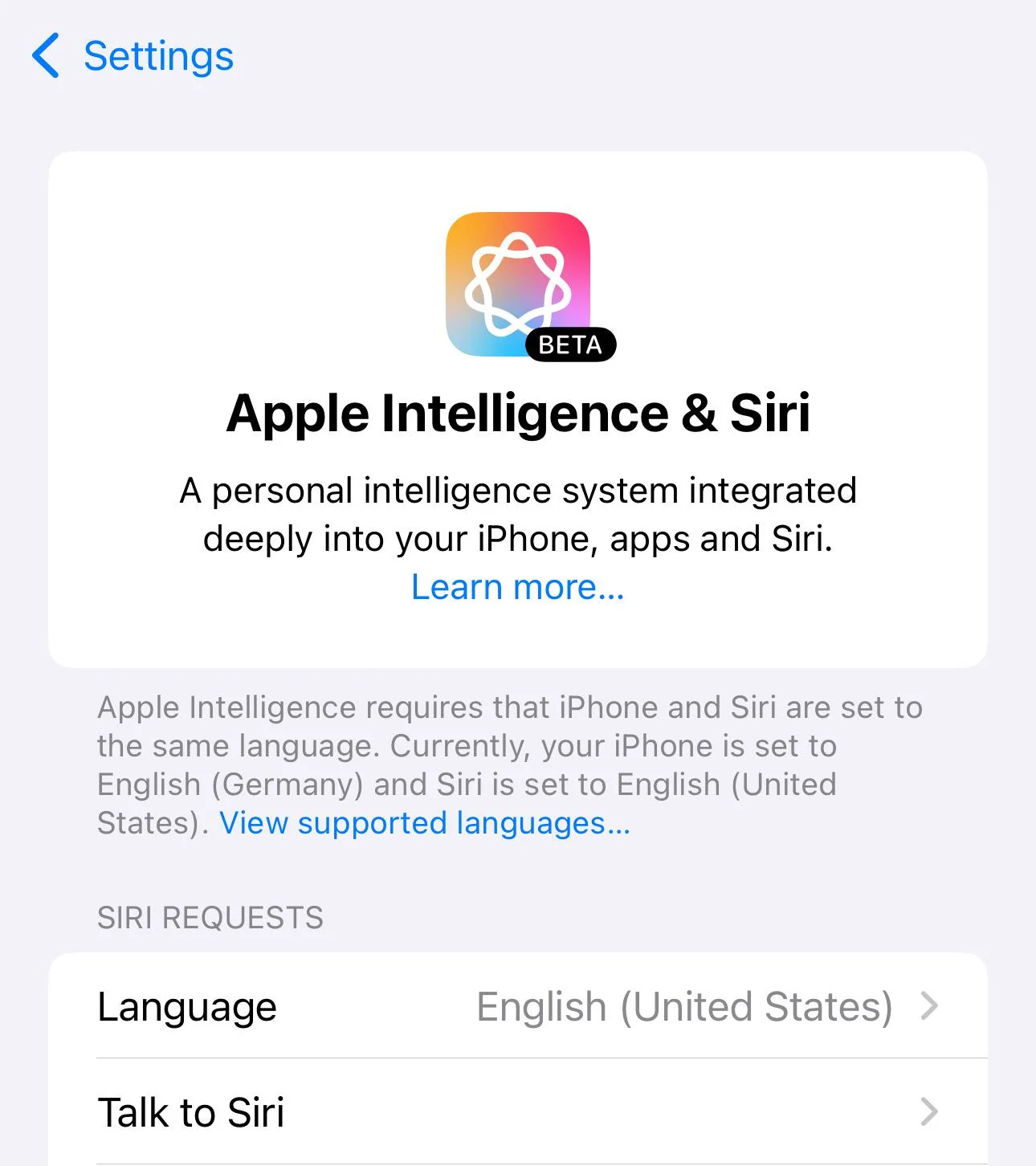
3. Zorg ervoor dat de taal van je iPhone overeenkomt met de taal van Siri.
De huidige vereisten van Apple Intelligence schrijven voor dat de apparaattaal en de Siri-taal op dezelfde ondersteunde taal moeten zijn ingesteld. Als deze niet overeenkomen, zijn bepaalde functies van Apple Intelligence mogelijk niet beschikbaar, zelfs als het iPhone-model en de iOS-versie correct zijn.
Het is gemakkelijk om deze vereiste over het hoofd te zien na het herstellen van het apparaat vanuit een andere regio, het uitproberen van oude alternatieve oplossingen om functies te ontgrendelen, of het rechtstreeks wijzigen van de Siri-taal vanaf de iPhone zelf.
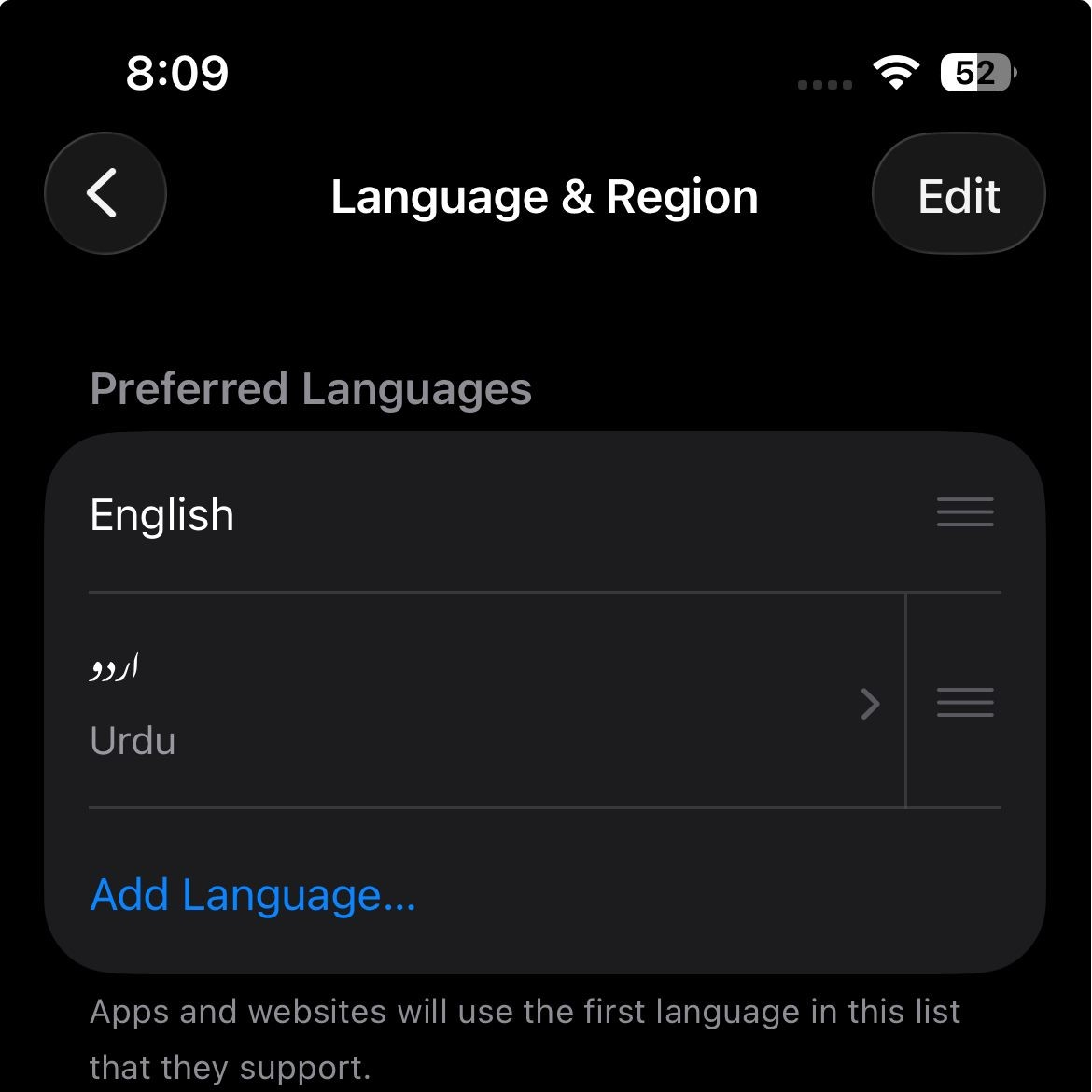
- Ga naar Instellingen > Algemeen > Taal en regio.
- Stel je iPhone in op een taal die wordt ondersteund door Apple-intelligentie, Zoals Engels، Frans، Duits، Italiaans، Portugees، Spaans.، Chinees، Japans، Korean، Vietnameesof elke andere taal die momenteel door Apple wordt ondersteund.
![De taal- en regio-instellingen van de iPhone en de Apple Intelligence- en Siri-instellingen die de juiste apparaat- en Siri-taal weergeven.]()
De tool 'Opruimen' is mogelijk niet beschikbaar als uw iPhone een taalinstelling gebruikt die niet wordt ondersteund door Apple Intelligence. - Open Instellingen > Apple Intelligence en Siri.
- set Siri-taal Dezelfde taal spreken iPhone.
![Tijdens het oplossen van het probleem met de ontbrekende 'Opruimen'-knop op de iPhone wordt een lijst met door Apple Intelligence ondersteunde talen weergegeven.]()
De apparaattaal en de Siri-taal moeten overeenkomen om de Apple Intelligence-functies correct te laten werken. - Als je onlangs je Siri-taal hebt gewijzigd, wacht dan tot de nieuwe Siri-taal volledig is gedownload voordat je de Foto's-app opnieuw opent.
Als de taalinstelling correct is, werkt de opruimtool weer, dan lag de oorzaak van de ontbrekende knop bij de Apple Intelligence-compatibiliteit en niet bij de Foto's-app. Als de taalinstelling wel correct is, probeer dan de specifieke workflow van de Foto's-app.
4. Open een stilbeeld vanuit het juiste bewerkingsscherm.
Volgens de richtlijnen van Apple maakt de tool 'Opruimen' deel uit van de normale workflow voor fotobewerking in de Foto's- app . Om deze te openen, open je de foto, tik je op 'Bewerken' en vervolgens op ' Opruimen' . Deze tool is geen algemene knop die in elke weergave van de Foto's- app of bij elk type media verschijnt.
Voordat je dit als een systeemprobleem beschouwt, probeer eerst een gewone foto uit je bibliotheek te gebruiken in plaats van een videoclip, Live Photo-weergave, schermafbeelding of gedeeld voorbeeldscherm.
- Een app openen Foto's.
- Kiezen Stilstaand beeld Een standaarditem uit je bibliotheek.
- tik op Edit.
- Zoek een hulpmiddel Clean Up Onder de bewerkingshulpmiddelen.
![Een schermafbeelding die de locatie van de 'Opruimen'-tool in het fotobewerkingsscherm van een iPhone laat zien.]()
- Als het hulpmiddel verschijnt, klik er dan op. Clean UpSommige objecten worden mogelijk automatisch gemarkeerd. U kunt vervolgens klikken, met een penseel selecteren of tekenen om het object te verwijderen dat u wilt verwijderen.
- Als u een test uitvoert op een video of een andere niet-standaard interface in een applicatie. Foto'sHerhaal de test eerst met een stilstaand beeld.
Als de knop verschijnt na het volgen van dit pad, lag het probleem bij de locatie of het type inhoud dat u aan het bewerken was. Als uw iPhone hiervoor in aanmerking komt en de tool nog steeds ontbreekt, kunt u de lokale Apple Intelligence-status bijwerken.
5. Werk Apple Intelligence bij als de opschoonfunctie vastloopt tijdens de voorbereiding of nog steeds ontbreekt.
Als de Foto's- app de melding ' Opruiming voorbereiden ' of 'Opruiming downloaden ' weergeeft, of als de knop niet verschijnt nadat aan alle vereisten is voldaan, is uw lokale Apple Intelligence-installatie mogelijk vastgelopen.
Begin met een normale herstart. Als dat niet werkt, is het opnieuw opbouwen van Apple Intelligence een schonere reset. Apple geeft namelijk aan dat het uitschakelen van Apple Intelligence de bestaande modellen van het apparaat verwijdert. Als je het weer inschakelt, moet het installatieproces opnieuw beginnen.
- app sluiten Foto's Open het vervolgens volledig.
- Opnieuw opstarten iPhone.
- Maak opnieuw verbinding met het netwerk. Wi-Fi en bron energie (Energie), test vervolgens de opschoonfunctie opnieuw op dezelfde stilstaande afbeelding.
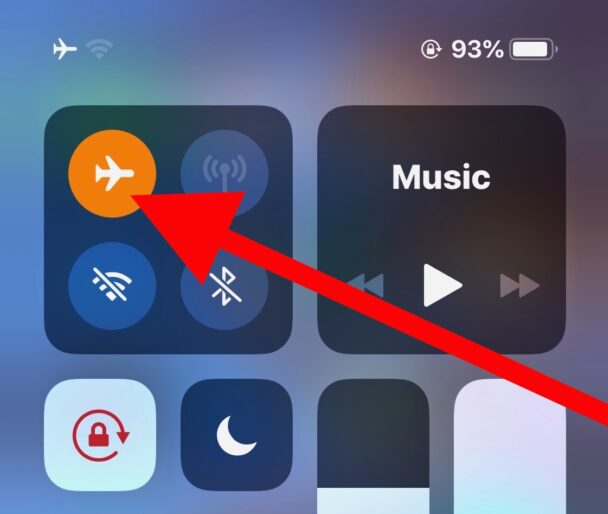
- Als het probleem aanhoudt, ga dan verder met Instellingen > Apple Intelligence en Siri en zet uit Apple-intelligentie.
- Opnieuw opstarten iPhone alweer.
- Herstarten Apple-intelligentieHoud de telefoon vervolgens verbonden met het netwerk. Wi-Fi en bron energie Totdat de voorbereiding is voltooid.
![Het iPhone Control Center en de Foto's-app worden gecontroleerd, terwijl de opschoontool vastzit in de voorbereidingsfase.]()
Als het opschoonprogramma vastloopt in de voorbereidingsfase, moet u het opnieuw opbouwen. Apple-intelligentie Pas nadat de juiste instellingen zijn gecontroleerd. iPhoneen een kopie iOS, taal, opslagruimte en bewerkingspad voor afbeeldingen.
Als de tool 'Opschonen' na deze reset niet verschijnt op een ondersteunde iPhone , neem dan contact op met Apple Support . Vermeld daarbij nauwkeurige informatie zoals het iPhone-model , de iOS-versie , de apparaattaal , de Siri-taal , het huidige land, het land/de regio van uw Apple-account en of het apparaat in China is gekocht.
Reacties zijn gesloten.