
Hoe los je het probleem op dat de Apple Intelligence-download vastloopt op je iPhone?
Downloadt Apple Intelligence niet op je iPhone? Ontdek snelle en effectieve oplossingen om het probleem stap voor stap op te lossen en geniet nu van de nieuwe functies!

De belangrijkste dingen die je moet weten
- Apple Intelligence vereist een iPhone 15 Pro of nieuwer, iOS 18.1 of nieuwer en minimaal 7 GB opslagruimte op het apparaat.
- Om ervoor te zorgen dat het downloaden van Apple Intelligence-modellen wordt voltooid, moet de iPhone tijdens het hele downloadproces verbonden blijven met een betrouwbaar wifi-netwerk en een stabiele stroombron.
- Zorg ervoor dat de taal van je iPhone overeenkomt met de taal van Siri, aangezien Apple Intelligence dit vereist voor een correcte installatie. Houd je iPhone bovendien verbonden met internet en ingeschakeld tijdens het wijzigen van de taal.
Apple Intelligence kan vastlopen in de status 'Downloaden' wanneer de iPhone de benodigde lokale modellen nog niet volledig heeft opgehaald. Dit betekent niet altijd dat de servers van Apple niet beschikbaar zijn. Het kan zijn dat de telefoon niet wordt ondersteund, onvoldoende opslagruimte heeft, inconsistente taalinstellingen gebruikt of wacht tot de modeldownload onder betere omstandigheden is voltooid.
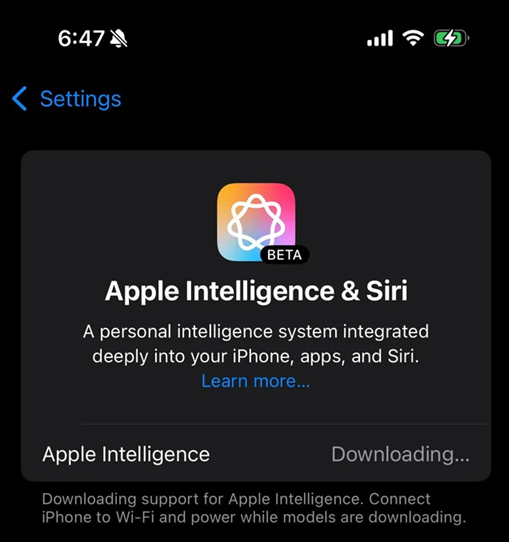
De installatievereisten van Apple zijn streng: de iPhone moet Apple Intelligence ondersteunen , een compatibele versie van iOS draaien , voldoende vrije opslagruimte hebben en dezelfde ondersteunde taal gebruiken als het apparaat en Siri. Als aan een van deze vereisten niet wordt voldaan, kan de download vastlopen, terwijl het probleem in werkelijkheid te maken heeft met de geschiktheid of de installatie.
1. Zorg ervoor dat je iPhone Apple Intelligence ondersteunt en voldoende opslagruimte heeft.
Voor Apple Intelligence op de iPhone is een iPhone 15 Pro , iPhone 15 Pro Max of een iPhone 16 of nieuwer vereist. Daarnaast is iOS 18.1 of nieuwer nodig en ongeveer 7 GB aan beschikbare opslagruimte op het apparaat voor Apple Intelligence- modellen.
- Zorg ervoor dat je telefoon iPhone 15 Pro، iPhone 15 Pro Maxof welke iPhone 16 of nieuwerHet ondersteunt bepaalde modellen niet. iPhone 15 و 15 iPhone Plus De standaardfunctie is Apple Intelligence.
- Ga naar Instellingen> Algemeen> Software-update En installeer de nieuwste versie van iOS.
![De pagina voor iPhone-software-updates tijdens het controleren van de iOS-versie voor de Apple Intelligence-functie.]()
- Open Instellingen> Algemeen> iPhone-opslag.
- Maak ruimte vrij als De iPhone staat op het punt vol te raken..
![De schermen voor iPhone-software-updates en iPhone-opslag zijn geopend, terwijl Apple Intelligence vastloopt tijdens het downloaden.]()
Apple Intelligence vereist de nieuwste software en voldoende lokale opslagruimte voor de modellen die op het apparaat draaien.
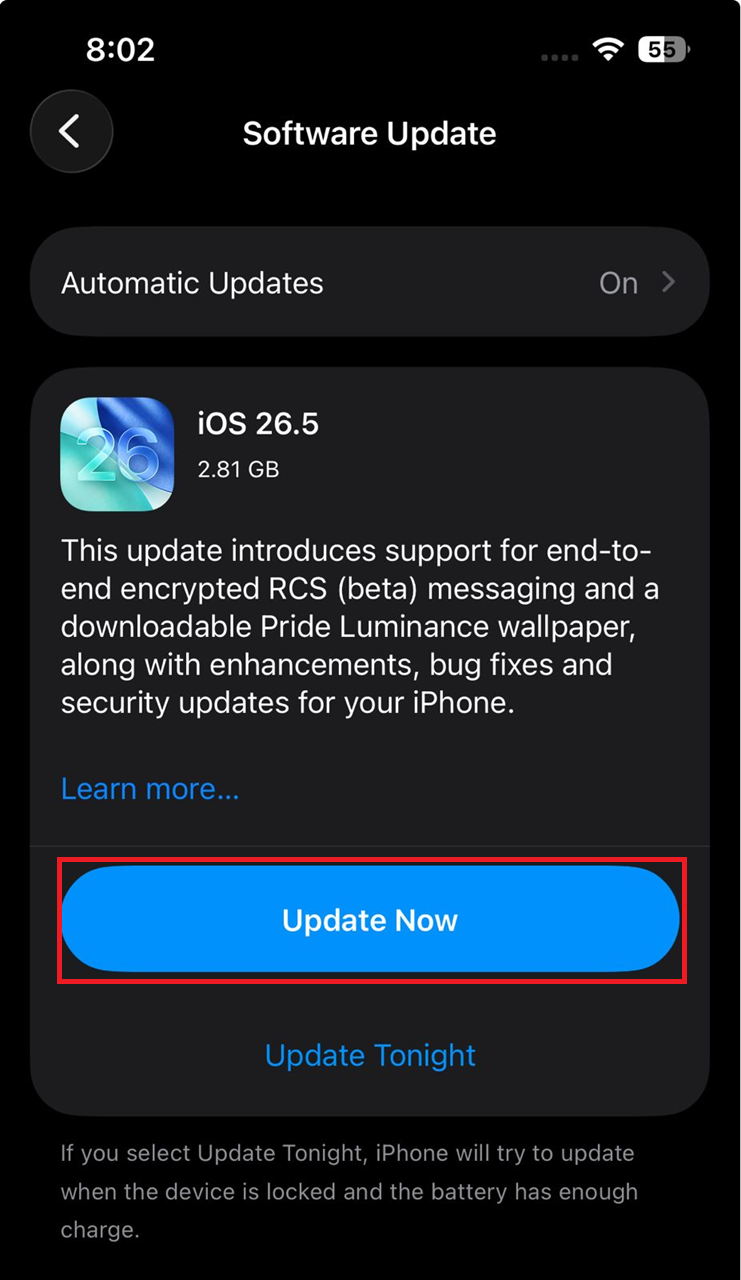
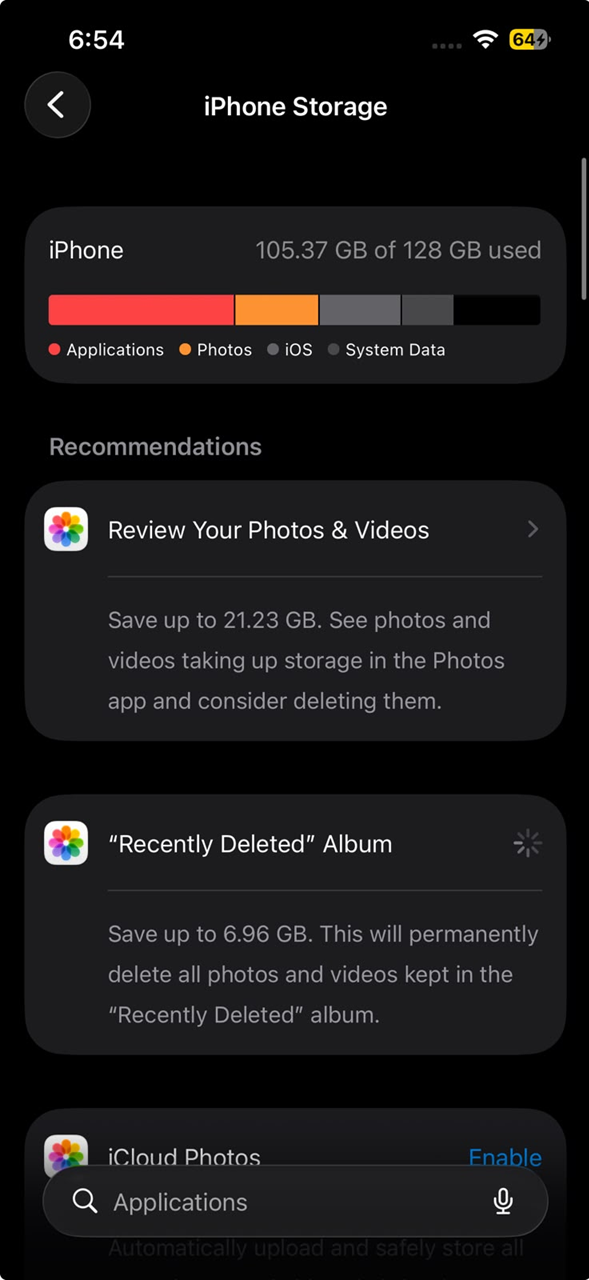
Als uw iPhone niet wordt ondersteund of onvoldoende opslagruimte heeft, los dit probleem dan eerst op voordat u probeert het downloadproces zelf te starten. Als uw telefoon wel wordt ondersteund en voldoende opslagruimte heeft, zorg er dan voor dat aan de noodzakelijke voorwaarden voor het downloaden van het model is voldaan.
2. Zorg ervoor dat uw iPhone tijdens het downloaden van de modellen verbonden blijft met wifi en een stroombron.
Om ervoor te zorgen dat de download van de Apple Intelligence-modellen voltooid is, moet uw iPhone verbonden blijven met wifi en een stroombron. Apple legt uit dat de download van de Apple Intelligence-modellen op uw apparaat begint nadat u Apple Intelligence hebt ingeschakeld, en dat de downloadtijd kan variëren. De installatie verloopt het snelst wanneer uw iPhone verbonden blijft met wifi en een stroombron.
- Open Instellingen > Apple Intelligence en Siri.
- Zorg ervoor dat u inschakelt Apple-intelligentie.
![De schakelaar voor Apple Intelligence in de iPhone-instellingen staat aan.]()
- Verbind de iPhone met een betrouwbaar wifi-netwerk.
- De iPhone werd geleverd met stroombron.
- Laat het apparaat een tijdje aangesloten in plaats van het uit te schakelen. Apple-intelligentie En start het steeds opnieuw op.
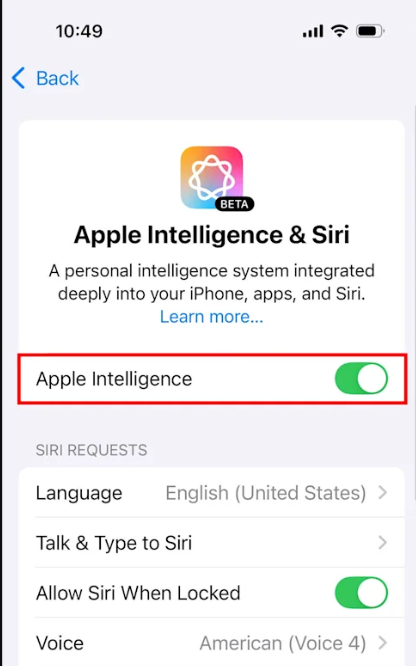
Als de download is voltooid nadat de telefoon verbonden is gebleven met wifi en een stroombron, is deze niet daadwerkelijk vastgelopen. Als de download blijft hangen op 'Downloaden', controleer dan je taalinstellingen.
3. Zorg ervoor dat de taal van je iPhone en Siri overeenkomen om het probleem met de vastgelopen download op te lossen.
Apple Intelligence vereist dat de apparaattaal en de Siri-taal dezelfde ondersteunde taal zijn. Apple merkt ook op dat als je de Siri-taal wijzigt, Apple Intelligence mogelijk niet beschikbaar is totdat de nieuwe Siri-taal volledig is gedownload en overeenkomt met de apparaattaal.
- Ga naar Instellingen > Algemeen > Taal en regio.
- zeker weten dat De iPhone wordt gebruikt Taal ondersteund door Apple-intelligentie.
![De taal- en regio-instellingen van de iPhone en de taalinstellingen van Siri tonen een paar overeenkomende ondersteunde talen.]()
De taal van de iPhone en de taal van Siri moeten overeenkomen voordat Siri kan werken. Apple-intelligentie Door de installatie correct te voltooien. - Open Instellingen > Apple Intelligence en Siri.
- set Siri-taal Precies dezelfde taal gebruiken als de iPhone.
- Als u wijzigt Siri .taalBlijf verbonden met het netwerk. Wi-Fi En een stroombron totdat het downloaden van die taal is voltooid.
Als Apple Intelligence na het matchen van de talen wel begint te werken, betekent dit dat de download is geblokkeerd vanwege installatievereisten. Als de talen inderdaad correct zijn, probeer dan een schone download van de sjablonen af te dwingen.
4. Start je iPhone opnieuw op en download de Apple Intelligence-modellen opnieuw.
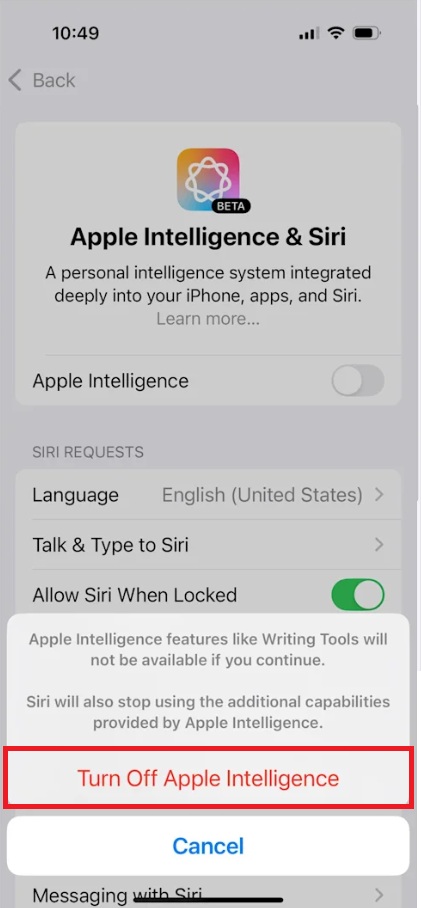
Apple legt uit dat het uitschakelen van Apple Intelligence de geïnstalleerde modellen van het apparaat verwijdert. Daarom is het het beste om Apple Intelligence weer in en uit te schakelen om een nieuwe modeldownload te starten, vooral nadat je hebt gecontroleerd of de vereisten van de telefoon, zoals opslagruimte, wifi-verbinding, stroomvoorziening en taalinstellingen, correct zijn.
- Start je iPhone één keer opnieuw op.
- Ga naar Instellingen > Apple Intelligence en Siri.
- uitschakelen Apple-intelligentie.
![De Apple Intelligence-schakelaar staat uit in de iPhone-instellingen.]()
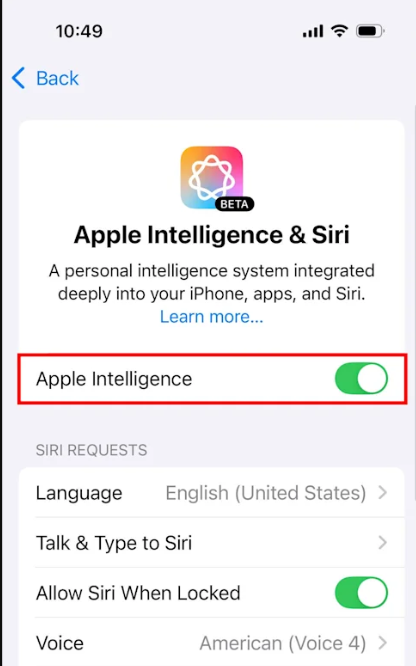
- Wacht even en start dan opnieuw. Apple-intelligentie.
![De Apple Intelligence-schakelaar wordt in de iPhone-instellingen uitgeschakeld en vervolgens weer ingeschakeld om een volledige herdownload van de modellen af te dwingen.]()
Door Apple Intelligence opnieuw in te schakelen, wordt de iPhone gedwongen de op het apparaat geïnstalleerde modellen opnieuw te downloaden. - Houden iPhone-verbinding Met een netwerk Wi-Fi en bron energie Tijdens het opnieuw downloaden van de formulieren.
Als de download na deze nieuwe poging wel lukt, zijn de lokale modelgegevens waarschijnlijk verouderd. Als de download nog steeds niet lukt, controleer dan of Apple Intelligence al beschikbaar is voor dit apparaat en deze regio.
5. Controleer de regioregels voordat u de downloadlus herhaalt.
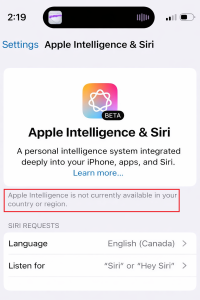
Een iPhone die Apple Intelligence niet kan activeren in de huidige regio, kan problemen ondervinden met het constant wisselen tussen de meldingen 'Downloaden ', 'Niet beschikbaar' of 'Installatie onvolledig'. Apple hanteert nog steeds specifieke regels met betrekking tot de beschikbaarheid van de service in het vasteland van China , ook voor apparaten die daar zijn gekocht.
- Als een iPhone wordt gekocht in meneerVergelijk dit met de huidige beschikbaarheidsregels van Apple Intelligence.
- Indien gekocht iPhone Buiten het vasteland van China, maar het wordt daar wel gebruikt, dus controleer of Land of regio van het Apple-account (Het land of de regio van het Apple-account) wordt ook ingesteld op meneer.
- Als de telefoon een waarschuwing over het land of de regio weergeeft in plaats van... "Downloaden" Verwerk eerst dit beschikbaarheidsbericht in plaats van de stappen voor het downloaden van het formulier te herhalen.
Als uw telefoon binnen de huidige regiobeperkingen van Apple valt, zal een nieuwe download deze niet omzeilen. Als uw apparaat volledig in aanmerking komt en het probleem zich blijft voordoen, neem dan contact op met Apple en deel uw exacte installatiegegevens.
6. Neem contact op met Apple en geef de downloadgegevens door.
In dit stadium heeft Apple Support een duidelijker beeld van de zaak als u kunt aantonen dat de iPhone wordt ondersteund, up-to-date is, voldoende opslagruimte heeft, overeenkomende en ondersteunde talen gebruikt, maar desondanks de download van modellen niet kan voltooien.
- Een app openen Apple-ondersteuning (Apple-ondersteuning) of ga naar support.apple.com/contact.
- Vertel het aan Apple iPhone-model Jouw bloem, eniOS-versieBeschikbare opslagruimte, apparaattaal, Siri-taal, huidige regio en Apple-accountregio.
- Geef aan of u Apple Intelligence al hebt uitgeschakeld en vervolgens weer ingeschakeld om een nieuwe modeldownload af te dwingen.
Zodra Apple Intelligence klaar is met downloaden, laat je je telefoon op dezelfde taalinstelling staan als tijdens de eerste test. De meeste terugkerende downloadonderbrekingen worden veroorzaakt door onvoldoende opslagruimte, wifi- of stroomuitval, een verkeerde taalinstelling van Siri of doordat je iPhone in de huidige instelling niet volledig geschikt is voor Apple Intelligence.
Reacties zijn gesloten.