
Het probleem oplossen dat het universele klembord niet werkt tussen iPhone en Mac.
Werkt het universele klembord tussen je iPhone en Mac niet meer? Geen zorgen! Ontdek stapsgewijze oplossingen om het probleem te verhelpen en de gegevenssynchronisatie weer naadloos te laten verlopen. Begin nu met de oplossing!

De belangrijkste dingen die je moet weten
- Zorg ervoor dat zowel je iPhone als je Mac Universal Clipboard ondersteunen en dat je op beide apparaten bent ingelogd met hetzelfde Apple-account.
- Activeer wifi, Bluetooth en Handoff op zowel je iPhone als je Mac en houd ze dicht bij elkaar om ervoor te zorgen dat de functie werkt.
- Test de functie door direct een korte tekst te kopiëren en te plakken, de VPN tijdelijk uit te schakelen en tot slot beide apparaten te vernieuwen en opnieuw op te starten.
Het universele klembord werkt mogelijk niet tussen een iPhone en een Mac , zelfs als kopiëren en plakken op beide apparaten afzonderlijk wel normaal werken. Er is geen aparte aan/uit-schakelaar voor het klembord; deze functie is afhankelijk van de Continuity-vereisten van Apple, zoals het gebruik van hetzelfde Apple-account , Handoff, wifi- en Bluetooth-verbinding en communicatie tussen apparaten in de buurt.
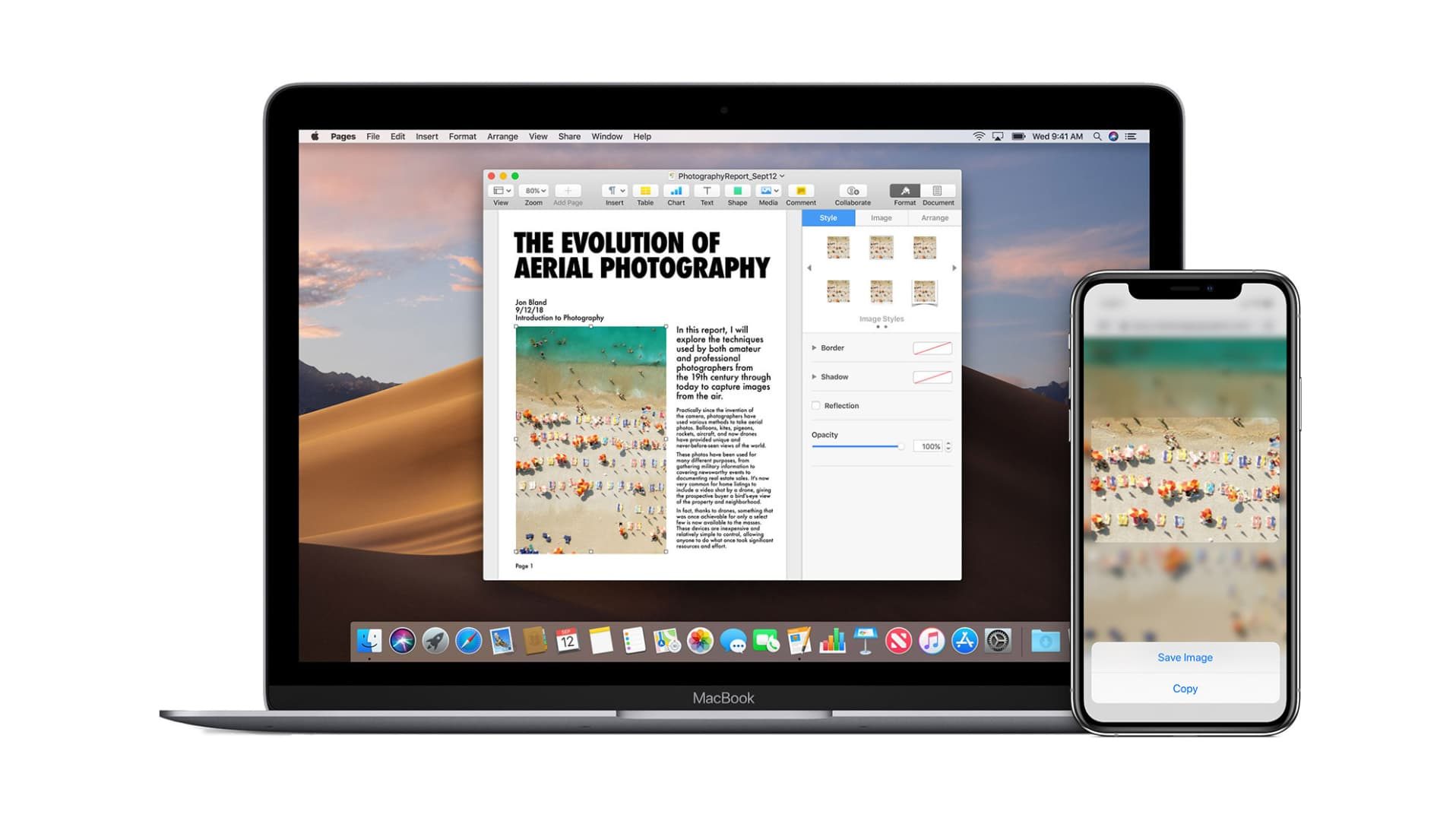
Om deze reden kan het probleem inconsistent lijken. Het werkt mogelijk slechts in één richting, kan na een update vastlopen of stoppen met werken wanneer apparaten met verschillende accounts zijn ingelogd. Het kan ook lijken alsof het niet goed werkt als het gekopieerde item verloopt voordat het is geplakt, of als u bestanden probeert over te dragen die beter via AirDrop kunnen worden verwerkt.
1. Zorg ervoor dat de apparaten Universal Clipboard ondersteunen en dat ze hetzelfde Apple-account gebruiken.
Apple beschouwt de functie Universeel Klembord als onderdeel van de Continuity-functies, dus de twee apparaten moeten eerst voldoen aan de compatibiliteitsregels van Apple. Deze functie vereist ook dat beide apparaten zijn aangemeld met hetzelfde Apple-account.
- Zorg ervoor dat zowel je iPhone als je Mac de Universal Clipboard-functie ondersteunen, volgens de lijst met ondersteunde apparaten van Apple.
- Open op je iPhone settings Klik vervolgens bovenaan op je naam.
- Zorg ervoor dat u bent ingelogd op het Apple-account dat u gebruikt.
- Open op uw Mac Systeem instellingen en uitchecken Apple-account De afbeelding hierboven.
![De iPhone en Mac staan naast elkaar, dus tekst die van het ene apparaat wordt gekopieerd, wordt niet op het andere geplakt.]()
Je hebt misschien het gevoel dat je Mac je primaire apparaat is, maar het kan zijn dat je er ingelogd bent met een ander apparaat. Apple-account Anders dan die op de iPhone wordt gebruikt. - Als de rekeningen niet overeenkomen Apple-accountLog in met hetzelfde account voordat u de test opnieuw uitvoert. universele Clipboard.
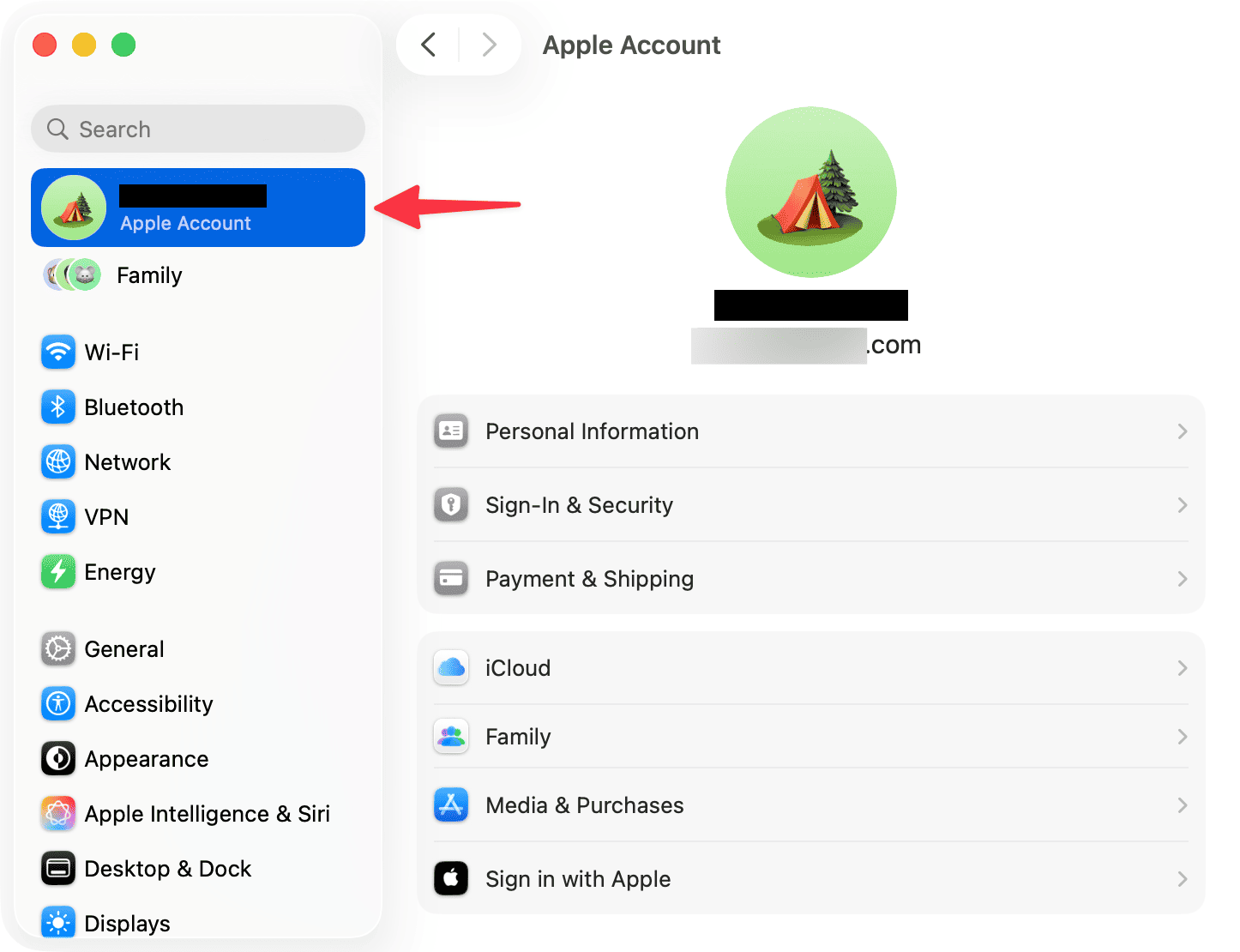
Als uw Mac niet wordt ondersteund of als de accounts niet overeenkomen, werkt Universal Clipboard niet betrouwbaar op deze twee apparaten. Als beide apparaten correct zijn, controleer dan uw Handoff- instellingen en de apparaten in de buurt.
2. Activeer wifi, Bluetooth en Handoff op beide apparaten.
Universal Clipboard maakt gebruik van Apple's Continuity-laag. Wi-Fi , Bluetooth en Handoff moeten op beide apparaten zijn ingeschakeld en ze moeten zich tijdens het kopiëren en plakken dicht bij elkaar bevinden.
- aanzetten Wi-Fi وBluetooth على iPhone.
- aanzetten Wi-Fi وBluetooth على Mac.
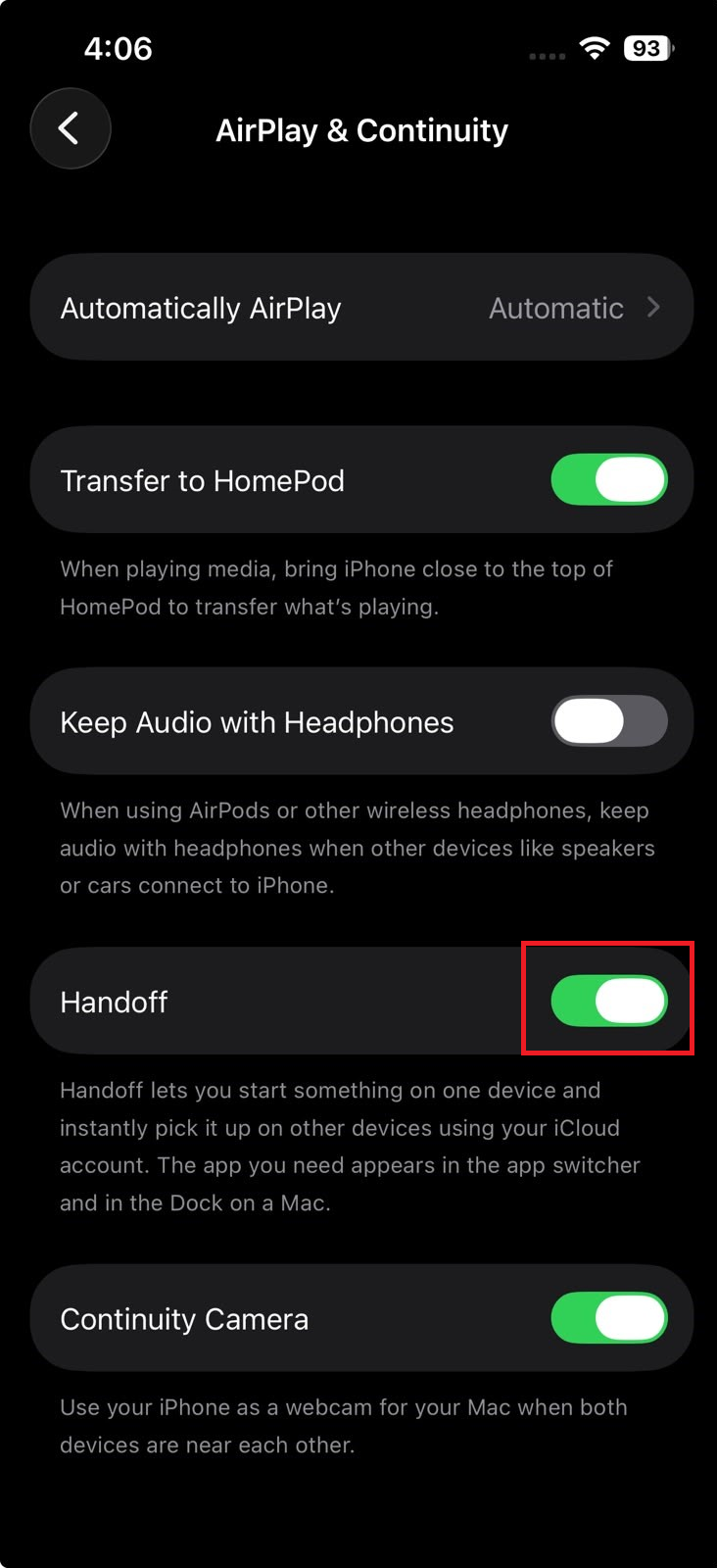
- Ga op de iPhone naar Instellingen > Algemeen > AirPlay en Handoff.
- aanzetten Handoff.
![Open de iPhone-instellingen, ga naar Algemeen, vervolgens naar AirPlay en Handoff, en schakel Handoff in.]()
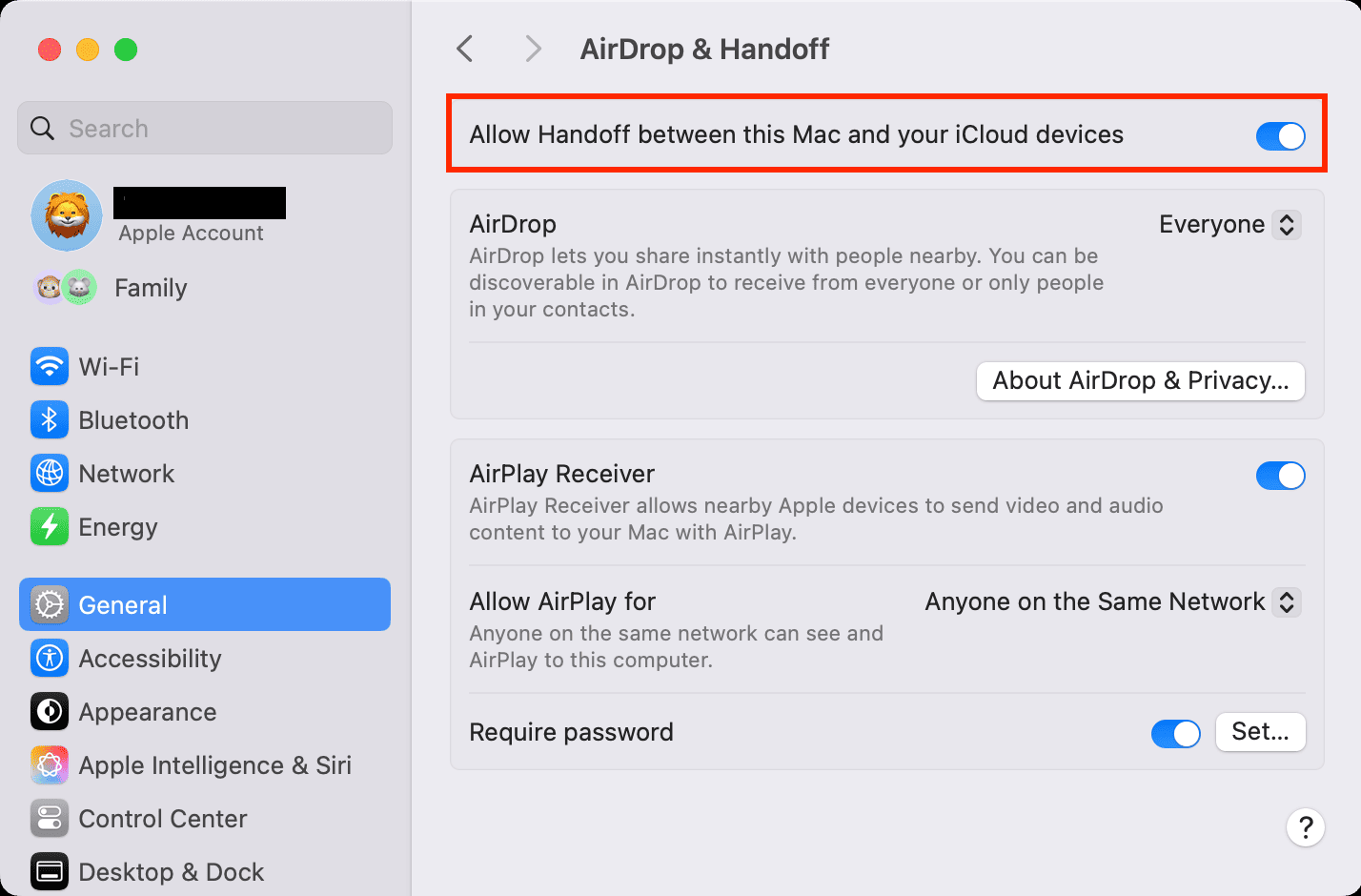
Handoff moet op de iPhone ingeschakeld zijn voordat deze klembordinhoud met de Mac kan delen. - Ga op je Mac naar Systeeminstellingen > Algemeen > AirDrop en Handoff.
- aanzetten Laat Handoff Tussen deze Mac en uw iCloud-apparaten.
![Op een Mac open je de systeeminstellingen, ga je naar Algemeen en vervolgens naar AirDrop en Handoff, waarbij je Handoff toestaan inschakelt.]()
Behoefte Mac ook Om Handoff in te schakelen voordat de universele hoes verbinding kan maken met de iPhone. - Plaats de iPhone en de Mac dicht bij elkaar voordat u de test opnieuw uitvoert.
Als het universele klembord werkt nadat je Handoff hebt ingeschakeld of de apparaten dichter bij elkaar hebt gebracht, dan was het klembord niet het belangrijkste probleem. Als de instellingen al correct lijken, voer dan een schone kopieer- en plaktest uit.
3. Test de snelheid van het kopiëren van teksten en schakel de VPN tijdelijk uit.
Universal Clipboard functioneert niet als een aparte app of klembordgeschiedenispaneel. Je kopieert simpelweg van het ene apparaat en plakt het snel op een ander apparaat. Apple legt uit dat het gekopieerde item slechts kort beschikbaar blijft, of totdat er iets anders wordt gekopieerd.
- على iPhoneKopieer een korte tekstregel uit de applicatie. Notes أو Safari.
- Ga rechtstreeks naar je Mac en plak de code. Command-V In de applicatie Notes أو TextEdit.
![Een korte tekstregel werd gekopieerd naar de Notities-app op de iPhone en direct in de Mac-app geplakt.]()
De eenvoudige en snelle teksttest neemt alle verwarring weg met betrekking tot timing, applicatiecompatibiliteit of bestandsgrootte tijdens het verificatieproces. - Herhaal de test in de tegenovergestelde richting door een korte tekst te kopiëren naar... Mac Hij plakte het meteen op zijn iPhone.
- Als een van beide apparaten wordt gebruikt VPNSchakel het dan tijdelijk uit en test het opnieuw.
- Als u grote bestanden, meerdere items of mappen wilt verplaatsen, gebruik dan de volgende functie. AirDrop In plaats van Universal Clipboard te dwingen het transport te verzorgen.
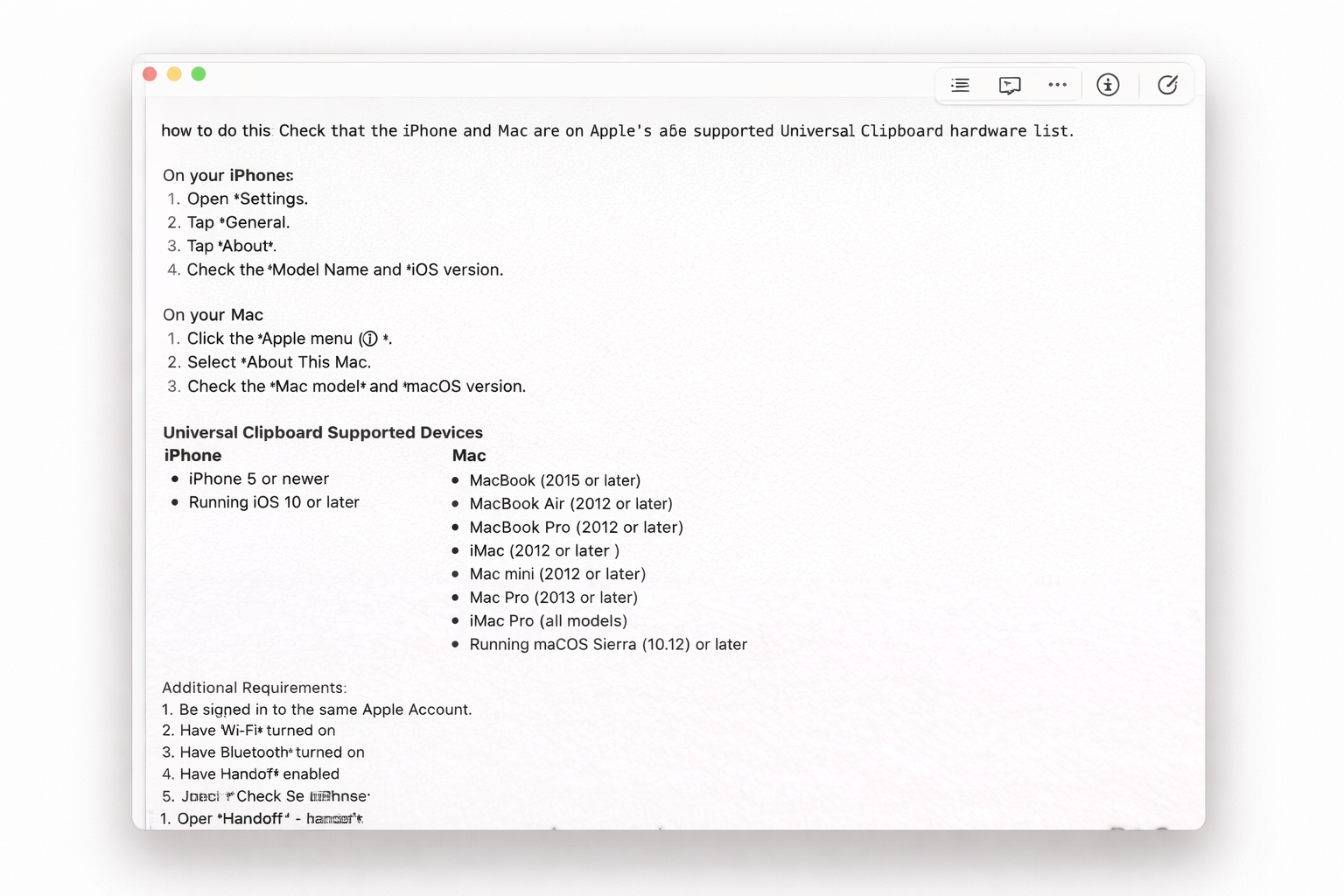
Als de snelle teksttest slaagt, werkt Universal Clipboard correct en was de eerdere storing waarschijnlijk te wijten aan timingproblemen, VPN- interferentie of een onjuiste verzendmethode. Als de storing in beide richtingen aanhoudt, moet u de software bijwerken.
4. Update iOS en macOS en herstart vervolgens beide apparaten.
Universal Clipboard is afhankelijk van Apple's Continuity-integratie op al je apparaten. Als je problemen ondervindt, vooral na het bijwerken van je iPhone zonder je Mac bij te werken , of als de functie plotseling niet meer werkt na een systeemupdate, is het installeren van alle openstaande updates en het opnieuw opstarten van beide apparaten een cruciale stap voordat je wijzigingen op accountniveau overweegt.
- Ga op je iPhone naar Instellingen> Algemeen> Software-update Installeer een beschikbare update.
- Ga op een Mac naar Systeeminstellingen > Algemeen > Software-update Installeer een beschikbare update.
![Op zowel de iPhone als de Mac worden software-updateschermen weergegeven terwijl het universele klembord wordt gerepareerd.]()
Door beide apparaten bij te werken, zorg je ervoor dat het Continuity-systeem compatibel blijft tussen iPhone en Mac. - Start beide apparaten opnieuw op nadat de updates zijn voltooid.
- zeker weten dat Wi-Fi وBluetooth وHandoff Het is nog steeds ingeschakeld.
- Herhaal de snelle kopieertest voor platte tekst.
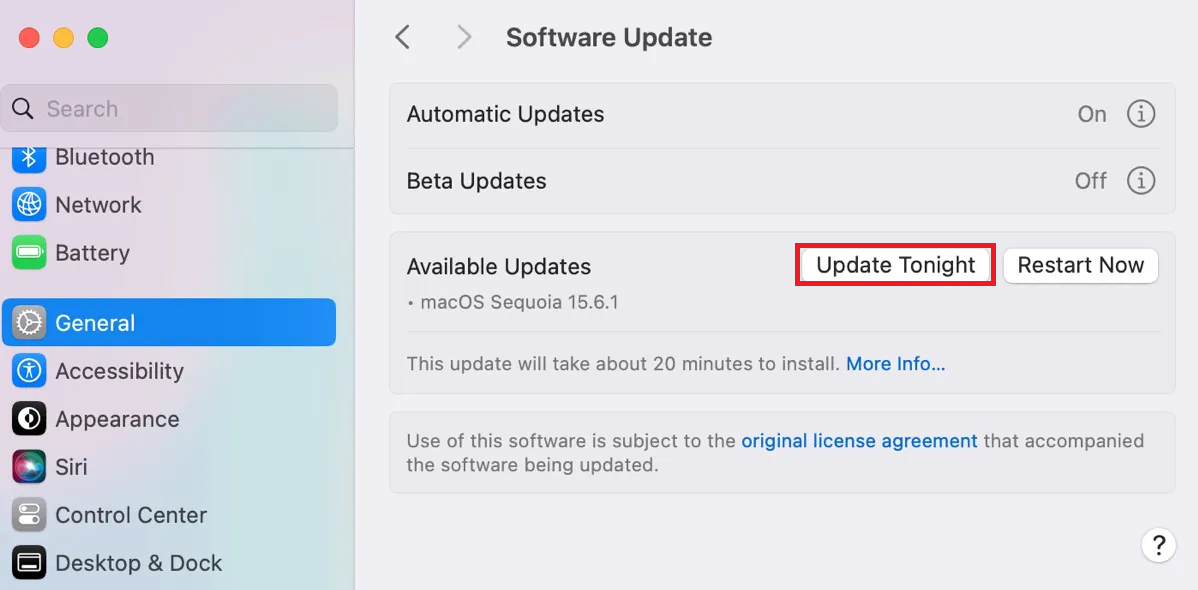
Als de functie Universeel Klembord na de update en herstart weer werkt, lag het probleem waarschijnlijk aan een verouderde of niet-gesynchroniseerde Continuity-status. Als het probleem aanhoudt, zelfs als beide apparaten up-to-date en ondersteund zijn, controleer dan of andere Continuity-functies ook problemen ondervinden.
Reacties zijn gesloten.