

Je krijgt de melding: "Je iCloud®-opslag is bijna vol." Opnieuw. Nu zit je met de vraag of je je vakantiefoto's moet verwijderen of je abonnement moet upgraden. Het goede nieuws is dat je geen van beide hoeft te doen.
Bij DzTecnium helpen we dagelijks miljoenen mensen met het oplossen van problemen, het beschermen van hun technologie en het optimaal benutten ervan. Of u nu cloudopslag beheert of een nieuw apparaat installeert, onze experts maken het eenvoudig.
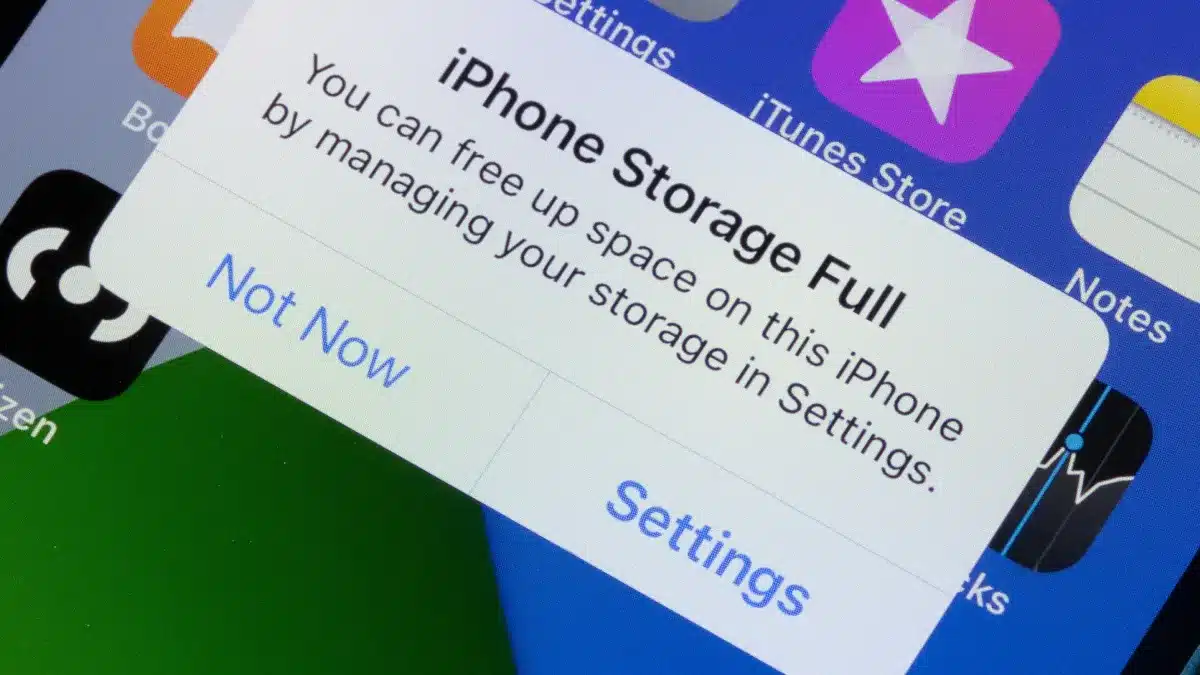 iCloud-ruimte vrijmaken betekent niet dat je alles moet verwijderen. Met een paar slimme stappen kun je verwijderen wat je niet nodig hebt, een back-up maken van wat belangrijk is en je iCloud-account soepel laten werken.
Hier leest u hoe u iCloud-opslagruimte vrijmaakt zonder waardevolle gegevens te verliezen. In deze handleiding laten we u zien hoe u uw iCloud-opslag effectief kunt beheren, van het verwijderen van oude back-ups tot het optimaliseren van uw fotobibliotheek. Leer hoe u belangrijke gegevens kunt prioriteren en naar veilige locaties kunt verplaatsen, zodat u geen waardevolle herinneringen of informatie kwijtraakt. Of u nu een ervaren Apple-gebruiker bent of nieuw bent in het iCloud-ecosysteem, deze tips geven u de kennis die u nodig hebt om uw cloudopslagruimte te optimaliseren en uw gegevens veilig en toegankelijk te houden.
Ruim onnodige bestanden en back-ups op om de iCloud-ruimte te verbeteren
Voordat u begint met het verwijderen van bestanden uit iCloud, is het belangrijk om te bepalen welke items de meeste ruimte innemen. iCloud bewaart diverse gegevens van uw Apple-apparaten, waaronder volledige back-ups van uw apparaat, uw foto- en videobibliotheek (Foto's), bestanden opgeslagen in iCloud Drive, iMessages en zelfs e-mails en e-mailaccounts die aan iCloud zijn gekoppeld. Als u begrijpt welke soorten gegevens opslagruimte innemen, kunt u prioriteit geven aan verwijdering en effectief iCloud-ruimte vrijmaken.
1. Controleer uw iCloud-opslaggebruik
Om details over uw iCloud-opslaggebruik te bekijken, volgt u deze stappen:
- * **Op iPhone® of iPad®:**Ga naar **Instellingen**, tik op je naam en kies **iCloud** > **Accountopslag beheren**. Je ziet een gedetailleerde lijst met de soorten gegevens die opslagruimte innemen, zoals foto's, back-ups en documenten.
- * **Op een Mac:Open Systeeminstellingen, tik op je Apple ID en kies iCloud > Beheer. Je ziet een overzicht van je gebruikte ruimte en kunt je opslagabonnementen beheren.
- * **Via iCloud.com:** Log in op je account op iCloud.com en ga naar **Accountinstellingen**. Hier kun je je opslaggebruik bekijken en actie ondernemen om ruimte vrij te maken.
2. Verwijder oude apparaatback-ups
Als je onlangs je iPhone of iPad hebt geüpgraded, bevat je iCloud-account mogelijk nog back-ups van je oude apparaat, die meerdere gigabytes aan opslagruimte in beslag kunnen nemen. Deze oude back-ups zijn vaak onnodig en nemen waardevolle ruimte in beslag die je beter kunt gebruiken om je huidige gegevens op te slaan.
Om deze oude back-ups te verwijderen, volgt u deze stappen:
- Ga naar Instellingen > [Uw naam] > iCloud > Beheer de opslagruimte van uw account > Back-ups.
- Klik op de naam van het oude apparaat waarvan u de back-up wilt verwijderen.
- Klik op De back-up verwijderen Bevestig vervolgens het verwijderingsproces.
Het verwijderen van je oude back-up heeft geen enkele invloed op je huidige apparaat. Het is een veilige en effectieve manier om iCloud-opslagruimte vrij te maken en de beschikbare ruimte voor je belangrijke gegevens te vergroten. Deze stap is essentieel voor het beheer van je iCloud-opslag en het behoud van een efficiënte werking.
3. iCloud-foto's beheren
iCloud Foto's is een uitgebreide oplossing voor het opslaan en synchroniseren van al je foto's en video's op meerdere Apple-apparaten. Na verloop van tijd kan deze service een aanzienlijk deel van je iCloud-opslagruimte in beslag nemen, waardoor er maatregelen nodig zijn om deze ruimte efficiënt te beheren.
Om iCloud-opslagruimte vrij te maken zonder uw dierbare herinneringen te verliezen, kunt u de volgende strategieën volgen:
- Download alle foto's en video's van iCloud naar je computer of externe opslagschijf. Zo kun je een lokale back-up van je bestanden maken en tegelijkertijd ruimte vrijmaken op iCloud.
- Gebruik cloudopslagdiensten van derden om oudere of minder belangrijke content op te slaan. Er zijn veel diensten beschikbaar die verschillende opslagabonnementen aanbieden tegen concurrerende prijzen.
- Controleer je fotoalbum regelmatig en verwijder onscherpe foto's, dubbele foto's of screenshots die je niet meer nodig hebt. Dit eenvoudige proces kan een enorm verschil maken in de gebruikte ruimte.
Nadat je een back-up van al je mediabestanden op een veilige locatie hebt opgeslagen, kun je iCloud Foto's uitschakelen via Instellingen > Foto's . Hierdoor worden er geen nieuwe foto's en video's meer naar iCloud geüpload, waardoor er meer opslagruimte beschikbaar blijft.
4. Verwijder grote bestanden van iCloud Drive
iCloud Drive is de centrale opslaglocatie voor je bestanden als je de Bestanden-app gebruikt. Het is gemakkelijk om te vergeten wat er in deze opslagruimte staat, maar na verloop van tijd kunnen oude documenten, pdf's en grote video's zich ophopen en waardevolle opslagruimte in beslag nemen.
- Een app openen Bestanden en ga naar sectie bladeren > iCloud Drive.
- tik op تحديدSelecteer vervolgens de bestanden die u niet meer nodig hebt en klik vervolgens op verwijderen.
- Vergeet niet de map te legen. Onlangs verwijderd Om extra opslagruimte vrij te maken. Dit is een noodzakelijke stap om ervoor te zorgen dat de bestanden permanent worden verwijderd en de ruimte die ze in beslag namen, wordt teruggewonnen.
5. Verwijder ongewenste iCloud Mail-berichten
Als je een @icloud.com-e-mailadres gebruikt, tellen iCloud Mail®-berichten mee voor je iCloud-opslagruimte. E-mails met grote bijlagen kunnen zich na verloop van tijd ophopen en je opslagruimte in beslag nemen.
- Open de Mail-app en zoek naar e-mails met bijlagen. Je kunt de filters van de app gebruiken om je zoekopdracht te versnellen.
- Verwijder berichten die u niet meer nodig hebt. Controleer de inhoud van berichten voordat u ze definitief verwijdert.
- Ga naar map "prullenbak" Maak het leeg. Hiermee worden de verwijderde berichten permanent uit je iCloud-account verwijderd en komt er opslagruimte vrij.
iCloud-synchronisatie uitschakelen voor onnodige items: bespaar ruimte en organiseer gegevens
Niet alle gegevens op je telefoon hoeven te worden geback-upt of gesynchroniseerd tussen je Apple-apparaten. Door iCloud-synchronisatie uit te schakelen voor bepaalde niet-essentiële apps en gegevens, kun je aanzienlijk waardevolle iCloud-opslagruimte vrijmaken, je gegevens beter ordenen en rommel verminderen. Je kunt bijvoorbeeld synchronisatie uitschakelen voor tijdelijke app-gegevens, bestanden waarvan je al een back-up hebt gemaakt, of zelfs bepaalde soorten gegevens die je niet op al je apparaten nodig hebt. Deze eenvoudige stap helpt je om je beschikbare iCloud-ruimte effectief te beheren en je Apple-apparaatervaring te verbeteren.
1. Schakel iCloud-back-up uit voor ongebruikte apps
Sommige apps bewaren gegevens in iCloud, zelfs als je ze nooit gebruikt. Om dit te stoppen, kun je de volgende stappen volgen:
- Ga naar Instellingen > [Uw naam] > iCloud > Toon alles.
- Blader door de lijst en schakel iCloud-toegang uit voor apps die je niet hoeft te synchroniseren. Zo voorkom je dat onnodige apps je iCloud-opslagruimte in beslag nemen.
Met deze actie worden de app en je gegevens niet verwijderd. iCloud krijgt alleen de opdracht om te stoppen met het opslaan van updates van deze app. Dit maakt opslagruimte vrij en verbetert de efficiëntie van het maken van back-ups van je belangrijke gegevens.
2. Stop met het synchroniseren van berichten of e-mail.
Als u uw sms-berichten of e-mail niet op al uw apparaten hoeft te synchroniseren, kunt u deze functie uitschakelen om data te besparen en uw privacy te verbeteren.
- Om het synchroniseren van berichten te stoppen: Ga naar Instellingen > [Uw naam] > iCloud > Berichten Schakel dit uit. Hiermee voorkom je dat je sms-berichten worden gesynchroniseerd tussen verschillende Apple-apparaten die aan je iCloud-account zijn gekoppeld.
- Om e-mailsynchronisatie te stoppen: Volg dezelfde stappen als hierboven, maar kies in plaats van 'Berichten' voor iCloud Mail Schakel dit uit. Dit voorkomt dat je e-mails worden gesynchroniseerd op je verschillende Apple-apparaten.
3. Alternatieve opslagstrategieën voor foto's en video's
Foto's en video's nemen voor de meeste gebruikers het grootste deel van de opslagruimte in beslag. Als je weinig iCloud-ruimte hebt, probeer dan cloudopslagdiensten of andere alternatieve oplossingen, zoals:
- Google Photos®: Deze app biedt beperkte gratis opslagruimte voor foto's en video's, met upgrade-opties voor meer ruimte.
- Dropbox® of OneDrive®: Deze services bieden betaalde cloudopslag met geavanceerde functies voor bestandsbeheer en delen.
- Externe harde schijf: Een fysieke opslagoplossing die volledige controle over uw gegevens biedt, ideaal voor het maken van grote back-ups.
veelgestelde vragen
Hoe maak ik iCloud-opslag vrij zonder foto's te verwijderen?
De beste manier om iCloud-opslagruimte vrij te maken zonder je waardevolle foto's te verwijderen, is door ze te downloaden naar een ander apparaat, zoals je computer of een externe harde schijf, of ze te back-uppen met een andere betrouwbare cloudopslagdienst zoals Google Photos of Dropbox. Zodra je zeker weet dat je foto's veilig ergens anders zijn opgeslagen, kun je ze veilig uit iCloud verwijderen om opslagruimte vrij te maken. Vergeet niet dat je door regelmatig een back-up van je foto's en video's te maken, voorkomt dat je waardevolle herinneringen verloren gaan.
Worden de bestanden op mijn iPhone ook verwijderd als ik ze uit iCloud verwijder?
Ja, als iCloud-synchronisatie is ingeschakeld, wordt elk item dat u uit iCloud verwijdert, ook van uw iPhone verwijderd. Dit komt doordat iCloud fungeert als een spiegel van uw gegevens op al uw verbonden apparaten. Als iCloud-synchronisatie echter is uitgeschakeld voor een specifiek stukje gegevens (zoals foto's of contacten), kunt u de inhoud in iCloud verwijderen zonder dat dit gevolgen heeft voor de inhoud op uw apparaat. Met andere woorden, u kunt in dit geval uw iCloud-ruimte onafhankelijk van uw iPhone beheren. Zorg ervoor dat u uw synchronisatie-instellingen begrijpt voordat u belangrijke gegevens verwijdert om onbedoeld gegevensverlies te voorkomen.
Wat gebeurt er als je een iCloud-back-up verwijdert?
Wanneer u een specifieke iCloud-back-up verwijdert, wordt alleen die specifieke back-up verwijderd. Uw iPhone blijft volledig normaal functioneren. Houd er echter rekening mee dat als u in de toekomst uw gegevens wilt herstellen vanaf de verwijderde iCloud-back-up, deze niet meer beschikbaar zal zijn voor herstel. Het is belangrijk om ervoor te zorgen dat u de back-up niet meer nodig hebt voordat u deze verwijdert, of dat u een andere recente back-up beschikbaar hebt voor herstel indien nodig. Om uw gegevens te beschermen, is het altijd raadzaam om te controleren of er meerdere, actuele iCloud-back-ups zijn voordat u er een verwijdert.
Kan ik eenvoudig extra iCloud-opslagruimte kopen?
Ja, Apple biedt betaalde abonnementen aan met een maandelijks abonnement. Upgraden is echter mogelijk niet nodig als u uw bestaande iCloud-opslag kunt vrijmaken. U kunt uw opslagruimte beheren door onnodige bestanden, zoals oude foto's en video's, te verwijderen of ze naar een extern opslagapparaat te verplaatsen.
Heb je deze stappen geprobeerd en heb je nog steeds hulp nodig? Geen zorgen, wij staan voor je klaar. Krijg nu een oplossing voor je technische probleem door te bellen of te chatten met een expert.
De handelsmerken en logo's van DzTecnium® zijn eigendom van DzTecnium, LLC. Alle rechten voorbehouden. Alle overige handelsmerken zijn eigendom van hun respectievelijke eigenaren. DzTecnium is niet gelieerd aan, gesponsord of onderschreven door de andere handelsmerkeigenaren die hierin worden genoemd.
Reacties zijn gesloten.