
Hoe los je het probleem op dat contactstickers niet op je iPhone verschijnen?
Heb je problemen met de contactsticker die niet op je iPhone verschijnt? Geen zorgen! Leer hoe je dit stap voor stap kunt oplossen en geniet weer van deze geweldige iOS-functie.

De belangrijkste dingen die je moet weten
- Zorg ervoor dat de functie 'Naam en foto delen' is ingeschakeld en dat de deelmodus op uw kaart is ingesteld op 'Alleen contacten', zodat de sticker verschijnt.
- Zorg ervoor dat je het juiste telefoonnummer of Apple-e-mailadres voor de contactpersoon hebt opgeslagen en dat beide iPhones zijn bijgewerkt naar iOS 17 of hoger.
- Zorg ervoor dat iCloud-contactsynchronisatie is ingeschakeld en dat het juiste standaardcontactaccount is geselecteerd in de instellingen om problemen met stickerupdates te voorkomen.
De contactposter ziet er misschien compleet uit in je fotobewerkingsprogramma, maar verschijnt mogelijk niet tijdens gesprekken of berichten. In de meeste gevallen ligt het probleem niet bij de poster zelf, maar bij je deelinstellingen, hoe je het contact hebt opgeslagen, de software van je andere apparaat of een synchronisatieprobleem met je iPhone.
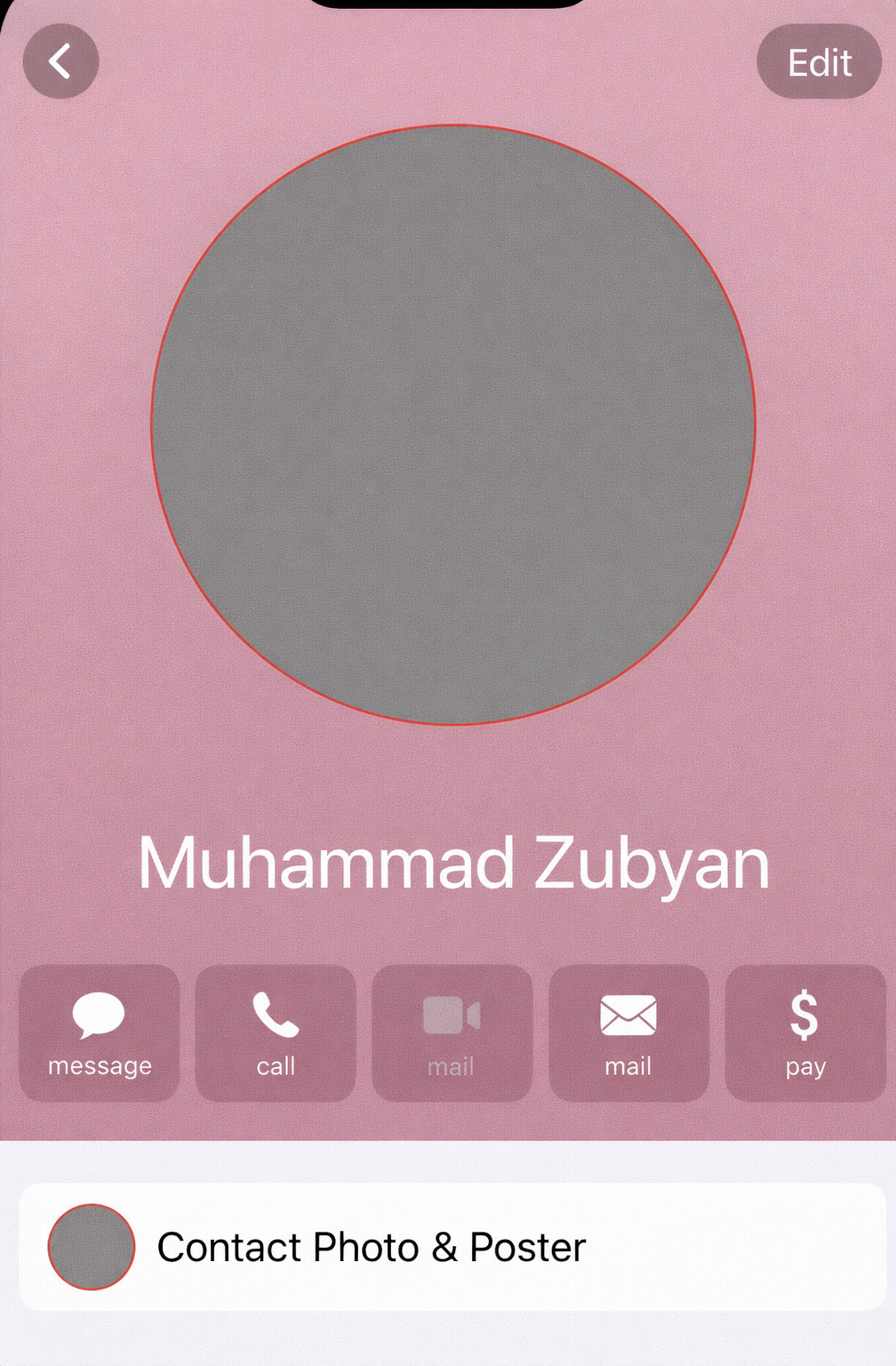
Deze functie is afhankelijk van twee gegevens : het delen van de naam en foto , en de contactgegevens die gebruikt zijn voor het gesprek of iMessage. Als een van deze elementen onjuist is, kan het zijn dat de poster voor de ene persoon niet verschijnt, terwijl deze voor een andere persoon wel correct werkt.
Begin met je contactkaart en test deze vervolgens met een contactpersoon die is opgeslagen op een bijgewerkte iPhone voordat je de poster opnieuw maakt.
1. Controleer je contactkaart en schakel het delen van naam en foto in.
Apple maakt je contactposter aan op basis van je 'Mijn kaarten' in de Contacten-app. Je kunt de poster daar maken en opslaan, maar hij wordt niet correct gedeeld als de functie voor het delen van namen en foto's is uitgeschakeld.
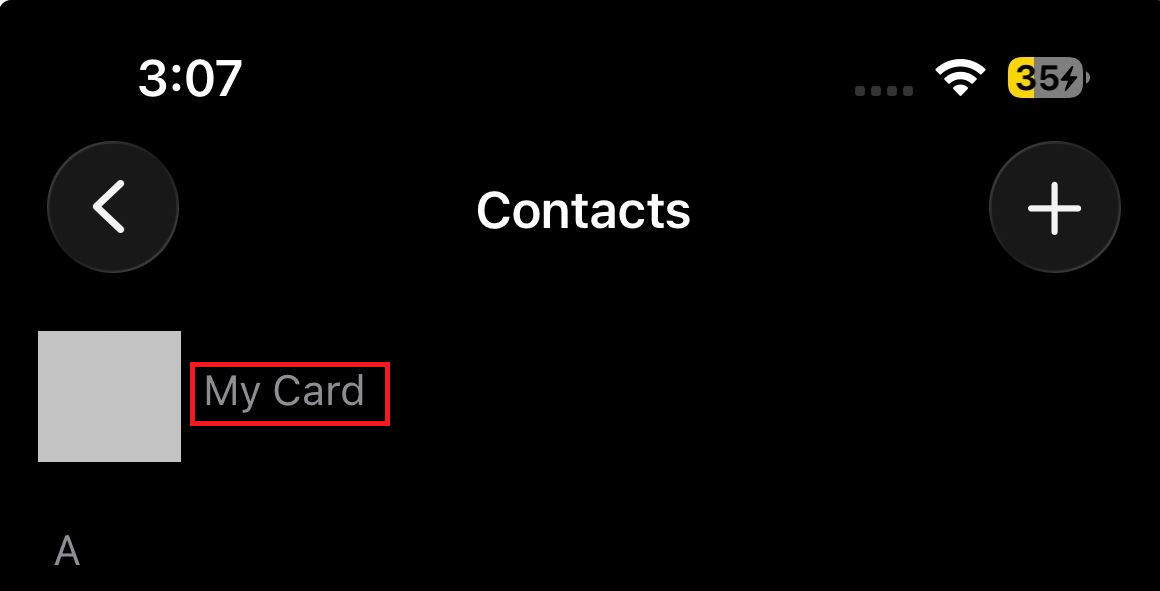
- Een app openen Contacten op je iPhone.
- Klik op Mijn kaart bovenstaande.
- Open Contact Foto & Poster.
![De Contacten-app op de iPhone opent Mijn kaart, Contactfoto-editor en Stickers.]()
Uw contactlabel wordt beheerd door Mijn kaartHet gaat er niet om een willekeurig contact in te voeren op iPhones. - Zorg ervoor dat je al een sticker hebt aangemaakt en geselecteerd.
- Scroll naar beneden en schakel in Naam en foto delen.
![Op het contactstickerscherm van de iPhone wordt weergegeven dat het delen van namen en foto's is ingeschakeld.]()
Het opgeslagen label moet nog geactiveerd worden. Naam en foto delen Voordat het met anderen gedeeld kan worden.
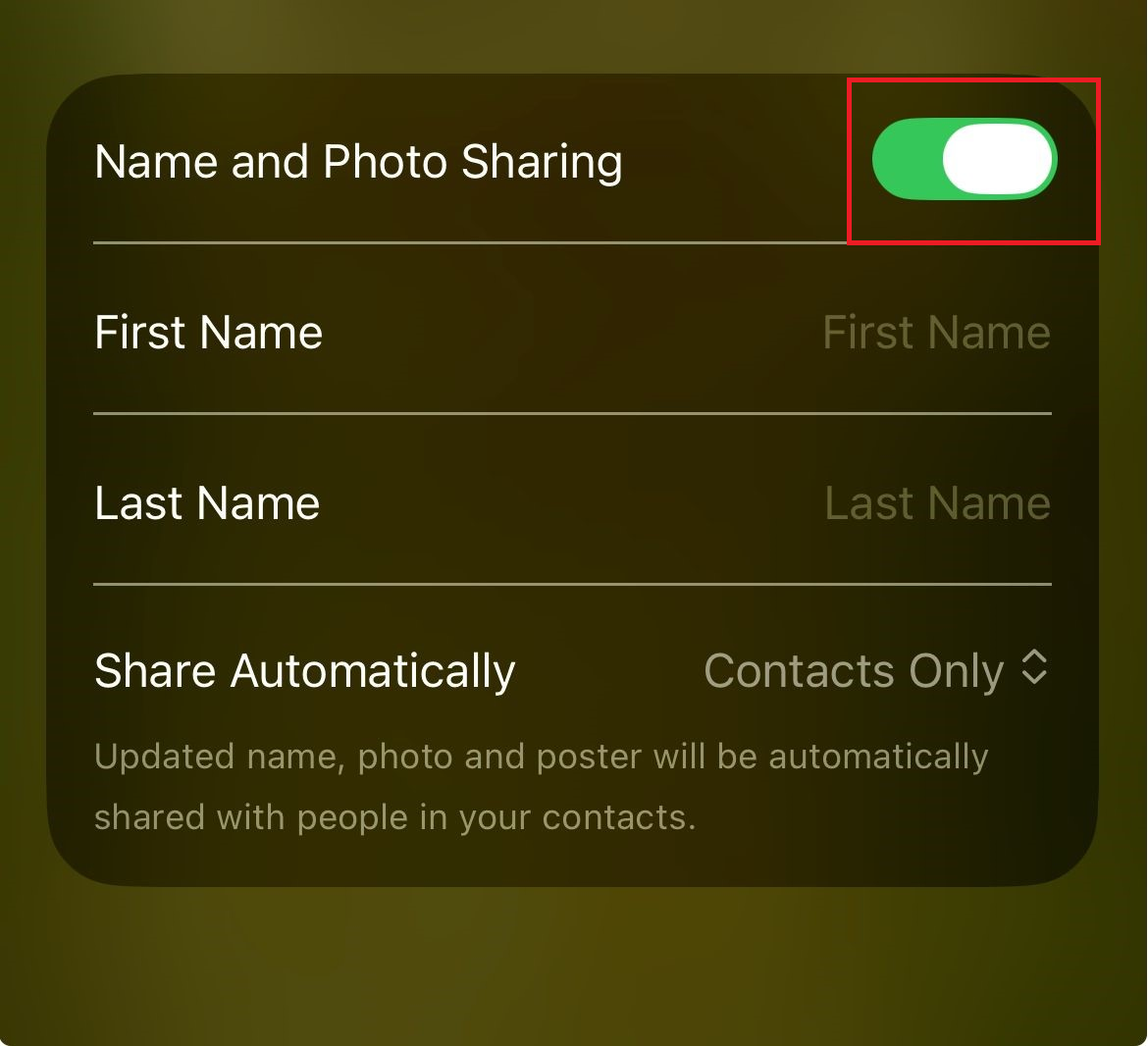
Als de sticker ontbreekt of als delen is uitgeschakeld, los dit dan op en probeer het opnieuw. Als de functie al is ingeschakeld, controleer dan hoe je de sticker op je iPhone kunt delen.
2. Stel de deelinstellingen correct in en ga akkoord met eventuele claims.
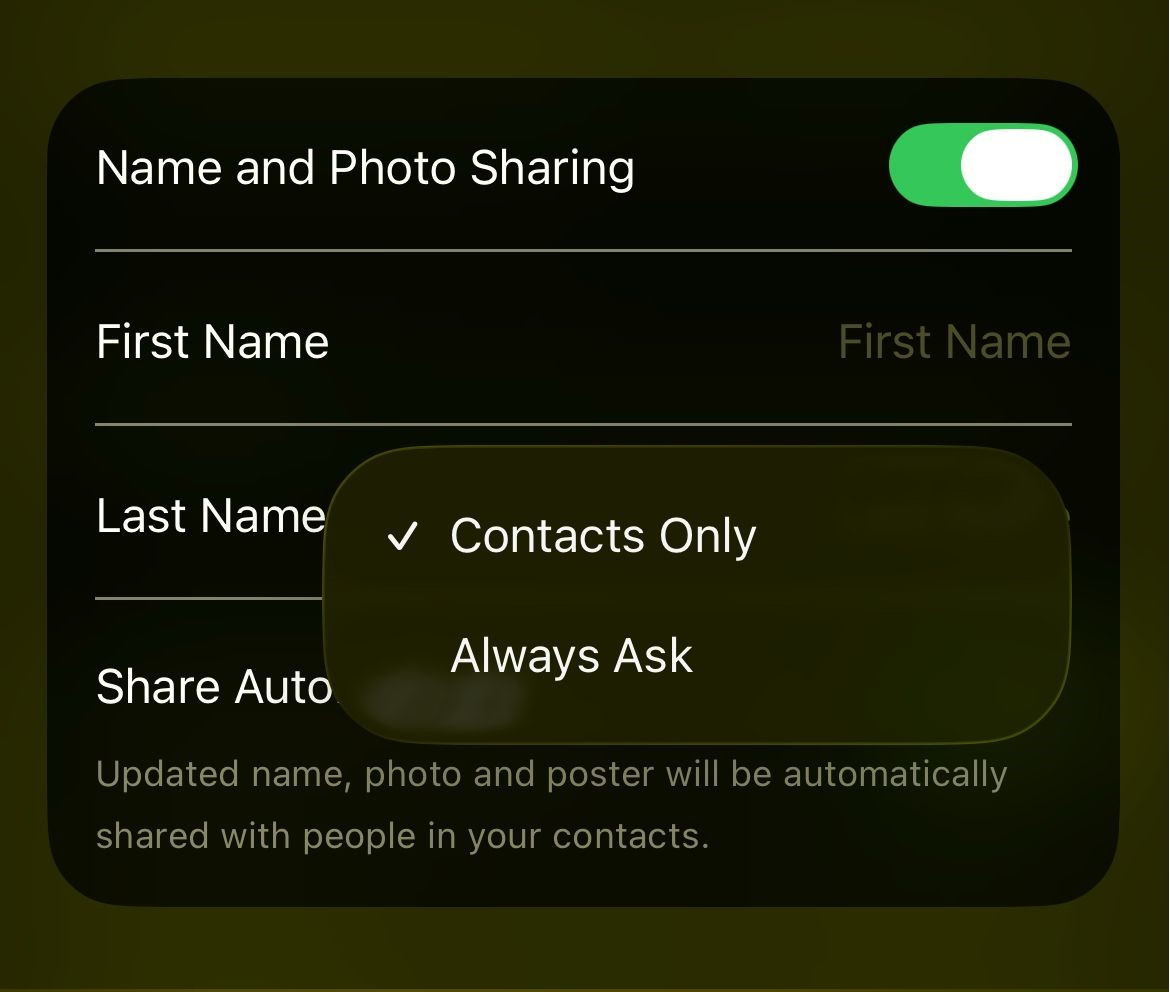
De deelmodus verandert wanneer de andere persoon je bijgewerkte naam, foto en sticker ziet. De optie 'Alleen contacten' deelt automatisch met opgeslagen contacten, terwijl de optie 'Altijd vragen' wacht op je goedkeuring.
- Verwijs naar de Contact Foto & Poster (Foto en sticker van de contactpersoon).
- Controleer of het delen is ingesteld op Alleen contacten أو Altijd vragen.
![Een iPhone-screenshot met de opties voor het delen van contactfoto's en stickers, zowel voor 'Alleen contacten' als 'Altijd vragen'.]()
Als 'Altijd vragen' is geselecteerd, mag de sticker pas worden gedeeld nadat u akkoord bent gegaan met het claimen van dat contact. - Om een duidelijke test uit te voeren, kies Alleen contacten.
- Test dit met iemand die al in je contactenlijst staat.
- Als je wilt Altijd vragenOpen het gesprek of de gespreksstroom en ga akkoord met de deelnameprompt wanneer deze verschijnt.
Als de sticker verschijnt nadat je de deelmodus hebt gewijzigd, betekent dit dat de instellingen correct waren, maar dat de deelregel dit verhinderde. Als het probleem zich bij één persoon blijft voordoen, controleer dan de opgeslagen contactgegevens van die persoon.
3. Zorg ervoor dat de contactpersoon het juiste telefoonnummer of e-mailadres gebruikt.
Contactlabels zijn gekoppeld aan de gebruikte route. Als de andere persoon je oude nummer, een ander iMessage-e-mailadres of een onvolledige contactkaart heeft, wordt je label mogelijk niet weergegeven, zelfs als het elders wel werkt.
- Open de contactkaart van de andere persoon op je iPhone.
- zeker weten dat telefoonnummer (Telefoonnummer) of Apple-account e-mail Hun huidige e-mailadres van hun Apple-account is correct opgeslagen.
- Vraag hen ook om je opgeslagen contactkaart op hun iPhone te bekijken.
- Zorg ervoor dat ze je huidige telefoonnummer of e-mailadres hebben opgeslagen, vooral als je onlangs je simkaart, het e-mailadres van je Apple-account of je iMessage-instellingen hebt gewijzigd.
- Nadat je je contactkaarten hebt gecorrigeerd, test je dit door een nieuw gesprek te starten of een nieuw iMessage-gesprek te beginnen.
Als het label verschijnt nadat de opgeslagen contactgegevens zijn gecorrigeerd, lag het probleem bij het contactpad. Als het label nog steeds niet verschijnt bij een correct opgeslagen Apple-contactpersoon, update dan beide apparaten.
4. Update beide iPhones en test ze via de Apple-naar-Apple-methode.
De functie 'Contactposters' werd geïntroduceerd met iOS 17. De richtlijnen van Apple voor de Berichten-app geven ook aan dat gedeelde namen en foto's mogelijk niet correct worden weergegeven voor gebruikers op niet-Apple-apparaten. Testen met een oudere iPhone of Android-telefoon is daarom geen betrouwbare manier om deze functie te beoordelen.
- Ga op beide iPhones naar Instellingen> Algemeen> Software-update.
- Installeer de nieuwste beschikbare iOS-update.
![Twee iPhones controleren op software-updates voordat ze de contactlabels testen.]()
Test de contactstickers eerst op bijgewerkte iPhones voordat je de stickereditor zelf de schuld geeft. - Als een van de telefoons nog steeds op het systeem is aangesloten iOS 16 Of een oudere versie, gebruik deze niet als uw primaire testapparaat.
- Test de functie via de app. Telefoonnummer Gewoon of gesprek iMessage.
- Als u de test uitvoert met een Android-telefoon of een verbinding van een derde partij, herhaal de test dan met Laatste iPhone-update.
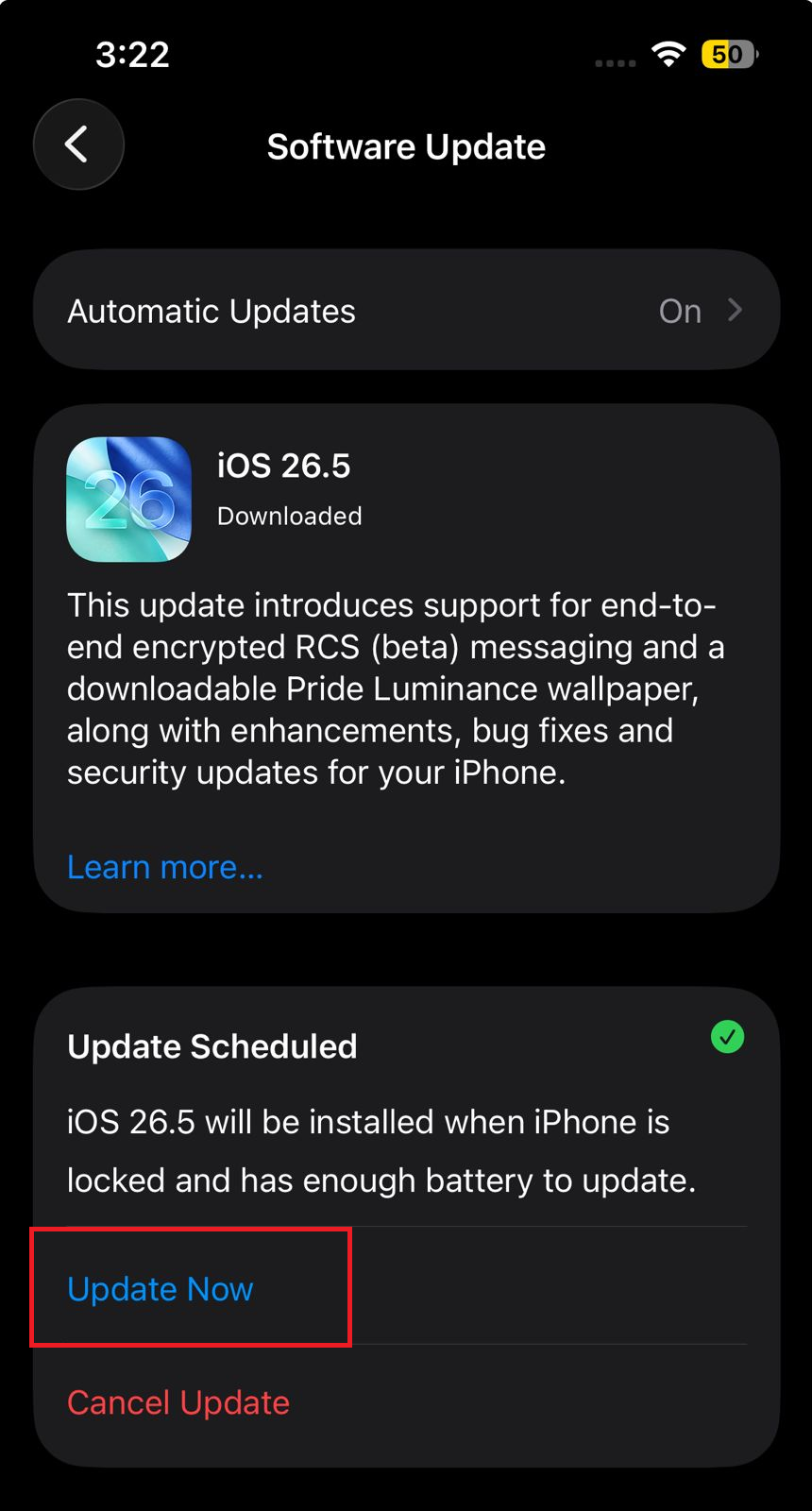
Als de sticker verschijnt in de bijgewerkte iPhone-naar-iPhone-test, lag het probleem bij het oorspronkelijke testpad. Als het probleem aanhoudt, werk dan je instellingen voor contactsynchronisatie bij.
5. Werk iCloud-contacten en het standaardcontactaccount bij.
Als uw contactgegevens verouderd zijn, kan het label vertraagd verschijnen of helemaal niet worden bijgewerkt. Dit gebeurt vaak wanneer u meerdere contactaccounts gebruikt, zoals iCloud, Gmail, Exchange of lokale contacten, op uw iPhone.
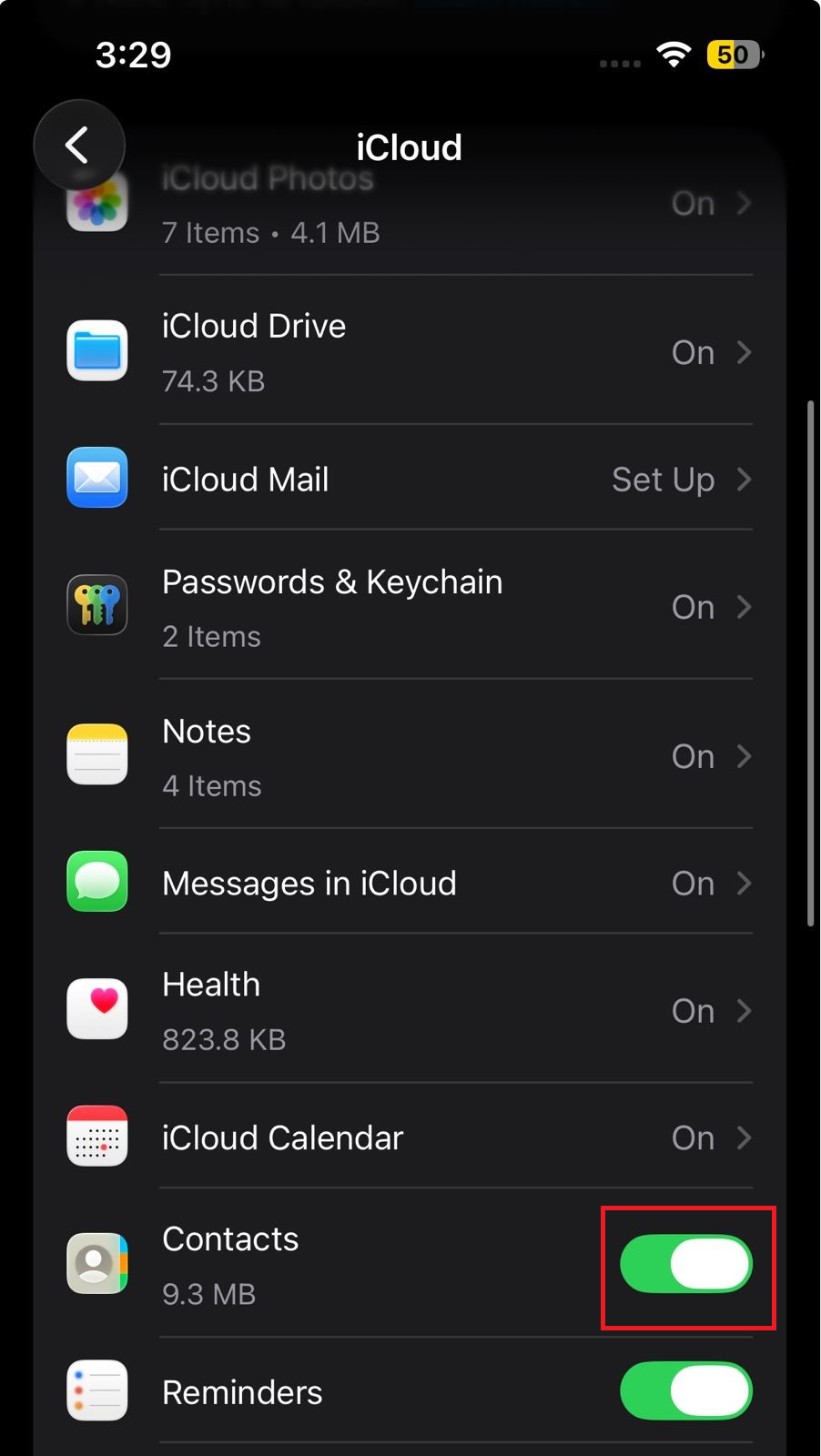
- Open Instellingen > [Uw naam] > iCloud Op je iPhone.
- Zorg ervoor dat de optie is ingeschakeld. Contacten.
![In de iCloud-instellingen op de iPhone vind je een schakelaar om Contacten in te schakelen.]()
Als contacten niet correct gesynchroniseerd worden, kunnen stickerupdates mogelijk niet bij de juiste contactkaart op je iPhone terechtkomen. - Een app openen Contacten Druk vervolgens op lijsten.
- Zorg ervoor dat de accountlijst correct is. iCloud Of, als de benodigde contacten zichtbaar zijn, veeg dan naar beneden om ze te vernieuwen.
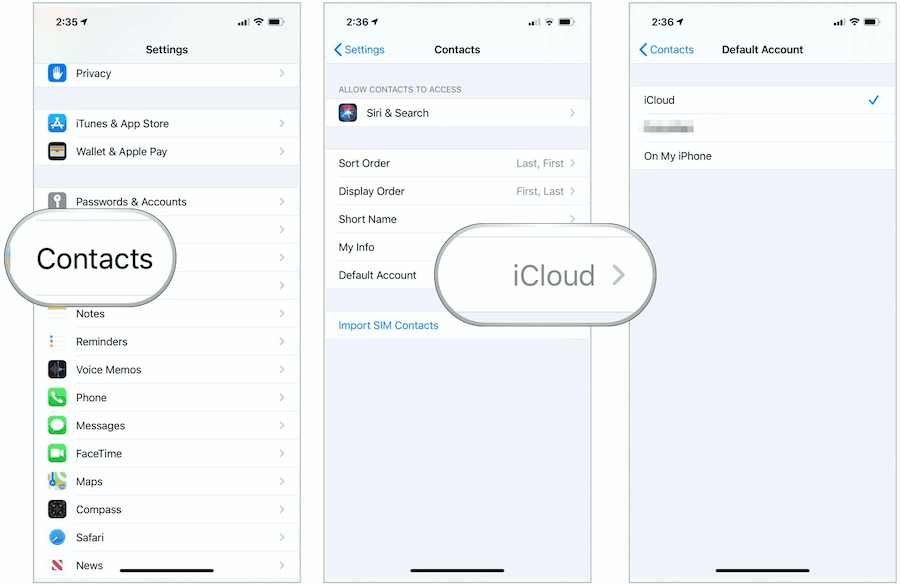
- Ga naar Instellingen > Apps > Contacten > Standaardaccount Zorg ervoor dat u het juiste account selecteert.
![In de contactinstellingen van de iPhone worden het standaardaccount en lijsten met selecties weergegeven.]()
Als nieuwe contacten in het verkeerde account worden opgeslagen, worden stickers en contactupdates mogelijk niet consistent op je iPhone weergegeven. - Start je iPhone opnieuw op en test de sticker nogmaals.
Als de sticker na de synchronisatie-update weer werkt, lag het probleem bij de contactgegevens en niet bij de sticker zelf. Als alle bovenstaande stappen correct zijn uitgevoerd, maak de sticker dan opnieuw aan.
6. Maak het label opnieuw aan en neem contact op met Apple als het probleem aanhoudt.
De contactsticker werkt mogelijk niet meer goed na het bewerken van afbeeldingen, het wijzigen van lettertypen, bijsnijden of na software-updates. Het opnieuw aanmaken ervan is vooral handig nadat je je instellingen voor delen, contacten, software en synchronisatie hebt gecontroleerd.
- Open Contacten > Mijn visitekaartje > Contactfoto en poster.
- Maak een nieuwe sticker met een simpele foto, Memoji of de initialen van je naam.
- Sla het op en zorg ervoor dat het geactiveerd is. Naam en foto delenTest het vervolgens opnieuw met een bijgewerkte iPhone.
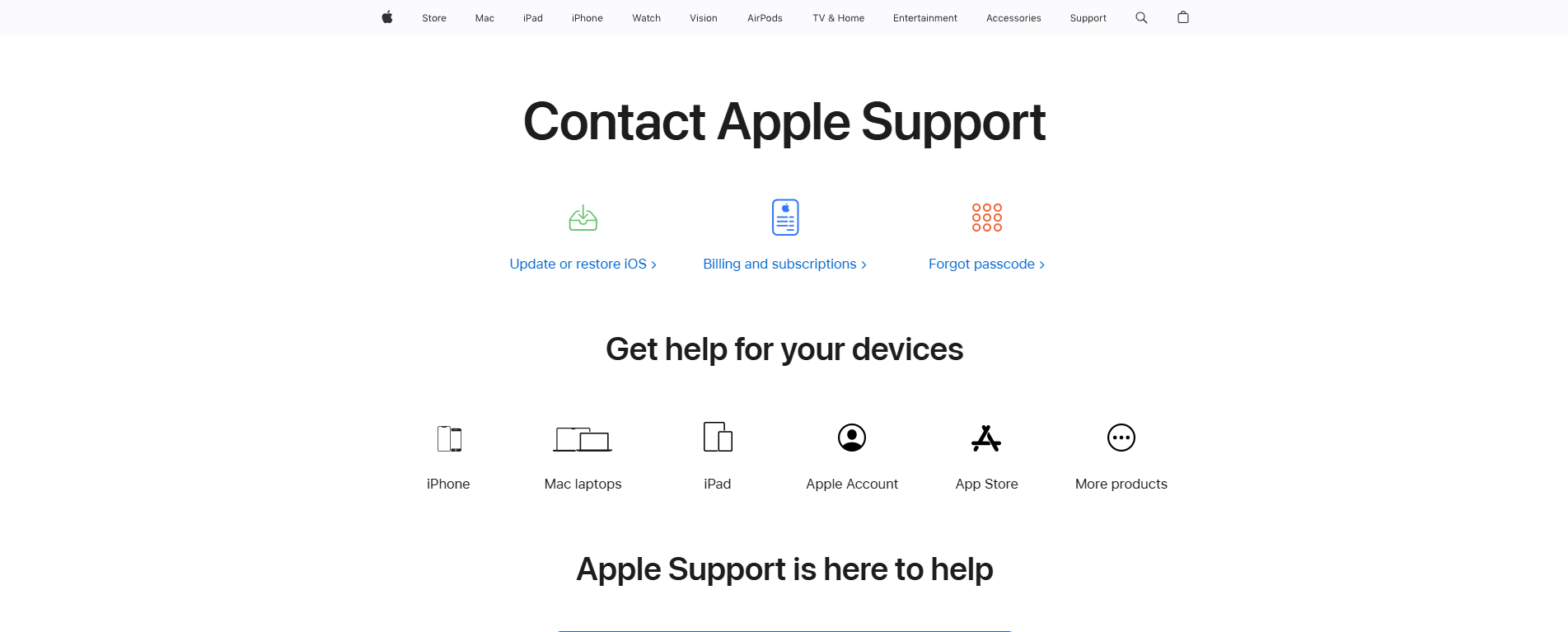
- Als de nieuwe sticker nog niet verschijnt, open dan de app. Apple-ondersteuning of ga naar support.apple.com/contact.
![De Apple Support-app is geopend en meldt dat de contactsticker niet op de iPhone wordt weergegeven.]()
Zodra de deelinstellingen, contactgegevens, iOS-versie en synchronisatiestatus correct zijn, kan Apple het resterende probleem met betrekking tot het apparaat of account onderzoeken. - Laat Apple weten of de sticker niet voor iedereen of slechts voor één contactpersoon wordt weergegeven, of beide apparaten up-to-date zijn, welk telefoonnummer of e-mailadres wordt gebruikt en of contactpersonen worden gesynchroniseerd via Apple. iCloud Of een ander account.
Zodra de sticker correct wordt weergegeven, test deze dan met één contactpersoon die op je iPhone is opgeslagen voordat je de Plus-optie in de Instellingen wijzigt. Contactstickers zijn meer te vergelijken met gedeelde contactgegevens dan met achtergronden, dus de oplossing ligt meestal in de deelinstellingen, opgeslagen contactgegevens, de iOS-versie of de synchronisatie van contacten.
Reacties zijn gesloten.