
Het probleem oplossen dat de notificatiegeschiedenis niet wordt weergegeven in Android.
Heb je problemen met het weergeven van je notificatiegeschiedenis op Android? Leer hoe je dit in een paar simpele stappen kunt oplossen en je belangrijke notificaties weer gemakkelijk kunt terugvinden. Lees de complete handleiding!

De belangrijkste dingen die je moet weten
- Zorg ervoor dat de notificatiegeschiedenis is ingeschakeld in de instellingen van je telefoon. De locatie van deze instelling verschilt per Android-fabrikant (zoals Pixel en Samsung). Houd er rekening mee dat het inschakelen ervan geen eerdere notificaties ophaalt.
- Nadat je het notificatielogboek hebt geactiveerd, test je het door een nieuwe notificatie te verzenden en deze te negeren. Controleer vervolgens of de notificatie in het logboek verschijnt. Het logboek bewaart namelijk alleen meldingen gedurende 24 uur en importeert geen eerder genegeerde notificaties.
- Als alleen meldingen voor een specifieke app ontbreken, controleer dan de meldingsinstellingen van die app en zorg ervoor dat 'Meldingen toestaan' en de relevante categorieën zijn ingeschakeld. Mogelijk moet u de beperkingen voor batterijgebruik of achtergronddata verwijderen.
De optie 'Meldingsgeschiedenis' verschijnt mogelijk niet onder Instellingen > Meldingen op Android , zelfs als het meldingenpaneel normaal functioneert. Op andere telefoons is de optie mogelijk wel aanwezig, maar opent deze een lege pagina.
Een pagina die geen vermeldingen weergeeft, betekent meestal dat het record is uitgeschakeld, recent is verwijderd of nog geen nieuwe melding heeft ontvangen.
De ontbrekende vermelding vereist een andere verklaring: misschien heeft de fabrikant deze verplaatst, is deze verborgen door een firmware-update , of beschikt de telefoon mogelijk niet over het optionele Android- geschiedenisscherm.
| Wat de telefoon weergeeft | Ik ben een idioot |
|---|---|
| De pagina wordt geopend, maar de browsegeschiedenis is uitgeschakeld. | Schakel de functie in en test deze met een nieuwe melding. Eerdere meldingen kunnen niet worden hersteld. |
| Het logboek wordt wel uitgevoerd, maar de pagina blijft leeg. | Een nieuwe melding verzenden, ontvangen en verwijderen voordat Wijzig andere instellingen. |
| Er ontbreekt slechts één app. | Controleer of deze app daadwerkelijk toestemming heeft om meldingen te plaatsen. |
| هاتف Pixel of Galaxy ondersteund Het menu wordt niet meer weergegeven. | Controleer de juiste lijst, herstart het apparaat en installeer de nieuwste patch. |
| Het menu was nooit aanwezig op deze telefoon of ROM. | Zorg ervoor dat de fabrikant het product ondersteunt. Android voor telefoonfabrikanten Door deze functie te verwijderen. |
Meldingsgeschiedenis
Het is geen back-up. De opname start pas nadat deze is ingeschakeld, bewaart doorgaans de laatste 24 uur en verwijdert de opgeslagen gegevens wanneer de functie wordt uitgeschakeld.
1. Zoek de juiste pagina voor het notificatielogboek en zorg ervoor dat deze is ingeschakeld.
Om het probleem op te lossen dat de notificatiegeschiedenis niet verschijnt, moet u deze eerst correct vinden en activeren. De locatie van de notificatie-instellingen verschilt namelijk per Android-fabrikant. Pixel-telefoons gebruiken bijvoorbeeld de hoofdpagina 'Notificaties', terwijl Samsung de notificatiegeschiedenis in de geavanceerde instellingen plaatst.
Zowel de instructies van Google voor Pixel-telefoons als die van Samsung voor Galaxy-apparaten bevestigen deze actuele locaties.
- Open settings.
- Aan de telefoon pixel, Open Meldingen > Meldingengeschiedenis.
- Aan de telefoon Samsung Galaxy, Open Meldingen > Geavanceerde instellingen > Meldingsgeschiedenis.
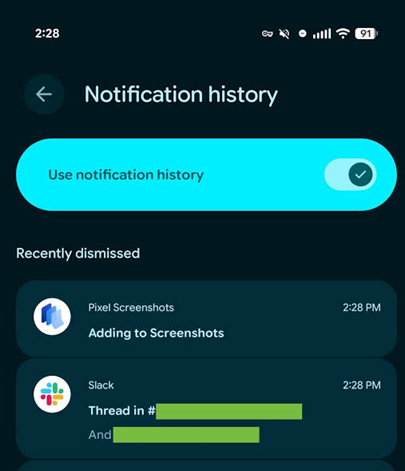
- aanzetten Gebruik meldingsgeschiedenis Of de hoofdactiveringssleutel voor het register.
![Het Android-meldingsinstellingenscherm met de optie 'Meldingsgeschiedenis gebruiken' ingeschakeld.]()
Het notificatielogboek haalt geen oude meldingen op die aanwezig waren voordat de functie werd geactiveerd. - Als uw telefoon gebruikmaakt van Android-interface Overig, zoeken in settings عن kennisgevingsgeschiedenis In plaats van te vertrouwen op het menu van Pixel of Samsung.
![In de Android-instellingen vind je 'Meldingsgeschiedenis' als zoekoptie.]()
Het is vaak sneller om te zoeken dan te gissen welke Android-interface de meldingsgeschiedenis naar een andere sectie heeft verplaatst.
Als zoeken in Instellingen de gewenste pagina opent, betekent dit dat de functie al aanwezig was, maar in een ander menu. Zorg ervoor dat de schakelaar tijdens het testen is ingeschakeld; als u deze uitschakelt, wordt de volledige geschiedenis gewist. Houd bovendien rekening met andere Android-instellingen.
2. Test de pagina met het notificatielogboek met een nieuwe notificatie nadat u deze hebt geactiveerd.
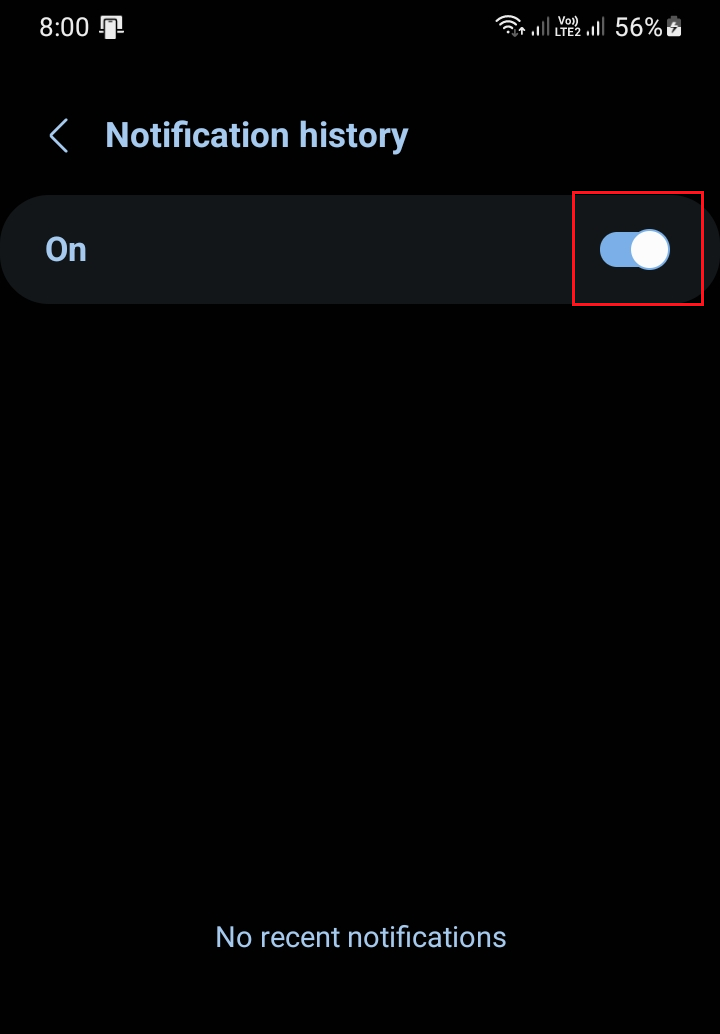
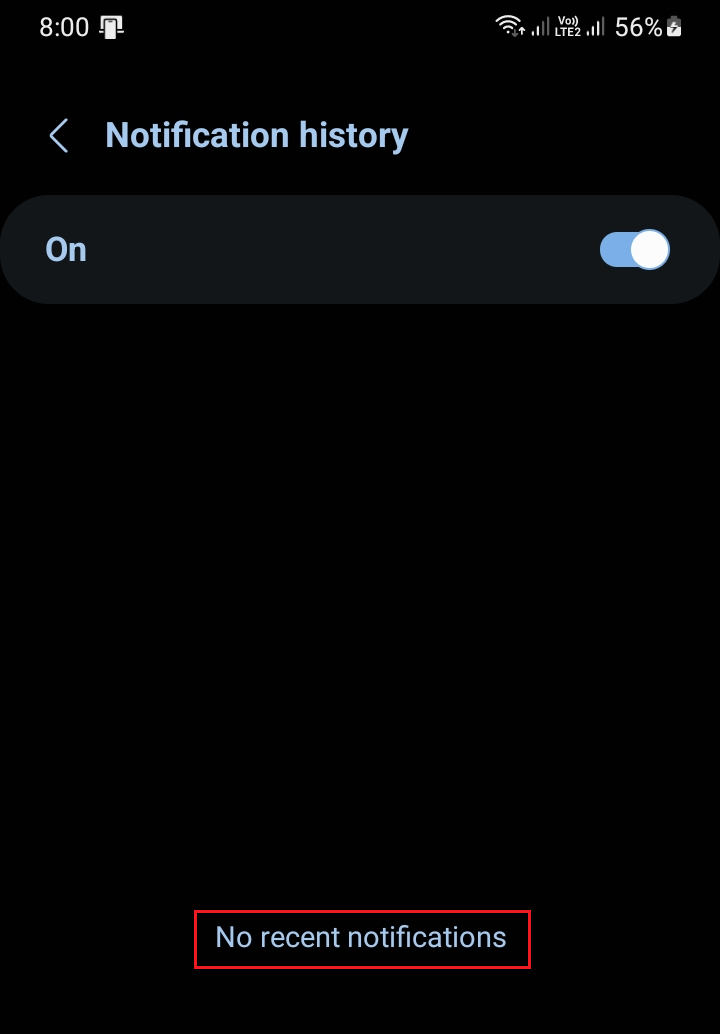
Het is normaal dat de pagina met het notificatielogboek die je onlangs hebt ingeschakeld leeg is, omdat het logboekregistratiesysteem niet actief was voordat je het inschakelde. Android importeert geen eerder genegeerde notificaties en de standaardimplementatie bewaart vermeldingen slechts 24 uur in plaats van ze permanent te bewaren.
Gebruik deze methode alleen wanneer u de pagina met de notificatiegeschiedenis opent. Als de optie er niet is, laat de geschiedenis dan ingeschakeld als u deze kunt openen via de instellingen en ga vervolgens verder met methode 4.
- Stuur een nieuw sms-bericht, e-mail of bericht vanaf een ander apparaat naar de telefoon.
- Zorg ervoor dat de melding in het notificatiepaneel verschijnt.
- Negeer deze waarschuwing en heropen het programma. Meldingslogboek.
- Zoeken onder Het is de laatste tijd genegeerd. أو Afgelopen 24 uur.
![De pagina met het Android-notificatielogboek is ingeschakeld, maar blijft leeg totdat er nieuwe meldingen binnenkomen.]()
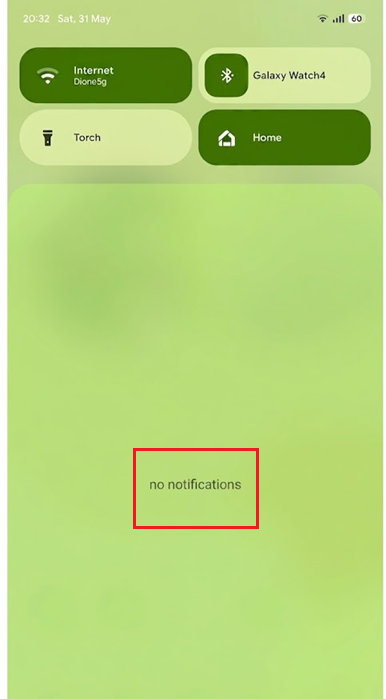
Het notificatielogboek begint meestal Android Het is klein omdat het alleen recente meldingen na activering registreert. - Aan de telefoon pixelJe kunt ook naar beneden vegen en klikken op dossier Onderaan het meldingenpaneel. Als het paneel leeg is, kan erop tikken het volgende veroorzaken... Geen meldingen Om dezelfde pagina te openen.
De open-sourcedocumentatie van Android bevestigt dat de standaardduur 24 uur is en legt uit dat het uitschakelen van het logboek resulteert in het verwijderen van de bijbehorende gegevens.
3. Controleer de app zelf als alleen de meldingen ontbreken.
Het ontbreken van meldingen van een enkele app duidt meestal op een probleem voordat ze in het meldingenlogboek terechtkomen. Door het meldingenpaneel met het logboek te vergelijken, kan worden vastgesteld of Android de melding überhaupt heeft ontvangen; een uitgeschakelde of beperkte toestemming zorgt ervoor dat de logboekservice niets kan opslaan.
App-specifieke controles worden alleen belangrijk als een app zowel in het meldingenpaneel als in het logboek ontbreekt. Als meldingen van alle apps in het meldingenpaneel verschijnen, maar geen enkele in het logboek, sla die apps dan over en ga verder met methode 4.
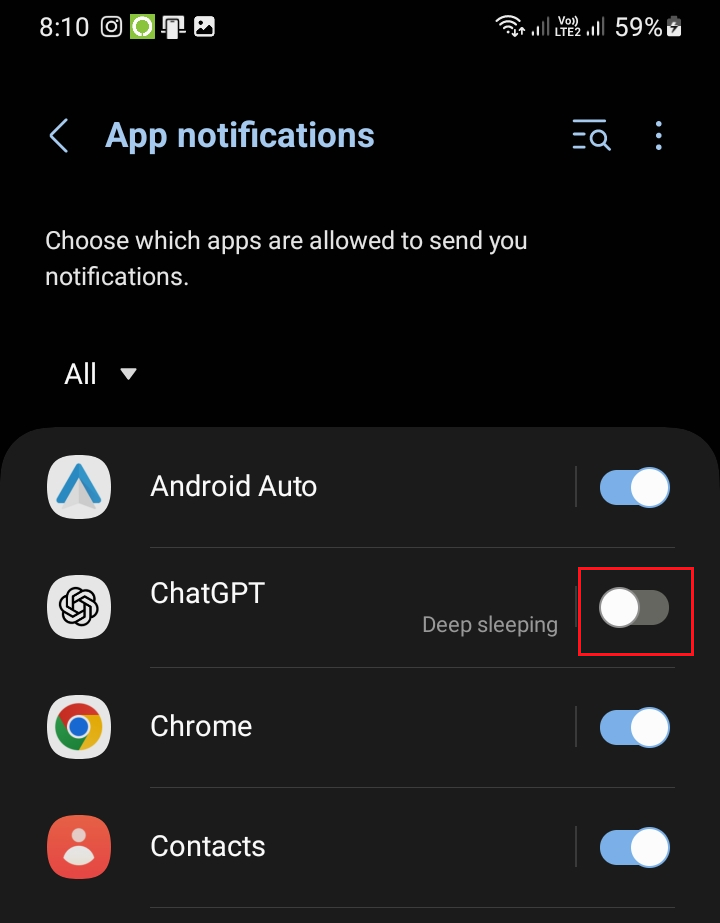
- Open Instellingen > Meldingen > App-meldingenOf houd het app-pictogram ingedrukt en open de app. App-info > Meldingen.
- aanzetten Meldingen toestaan.
![Op de pagina met meldingsinstellingen van de Android-app is de hoofdschakelaar 'Meldingen toestaan' ingeschakeld.]()
Ontbrekende meldingen in het logboek beginnen vaak met een melding over een geblokkeerde app, in plaats van een uitgeschakelde logpagina. - Open de meldingscategorieën of -typen van de app en schakel de categorie in die de melding voor de ontbrekende melding zou moeten weergeven.
- Als de app pas berichten weergeeft nadat je hem hebt geopend, schakel dan de beperkingen voor batterijgebruik of achtergronddata uit om dit te testen. Deze beperkingen hebben alleen effect als de app de melding helemaal niet meer weergeeft.
- Verstuur nog een melding vanuit deze app, controleer het meldingenpaneel en registreer deze.
![Bedieningselementen voor Android-notificatiecategorieën met 'Niet storen'-instellingen en andere instellingen die meldingen beperken.]()
Als de app nooit een bruikbare melding geeft, zal het meldingenlogboek niets nieuws bevatten.
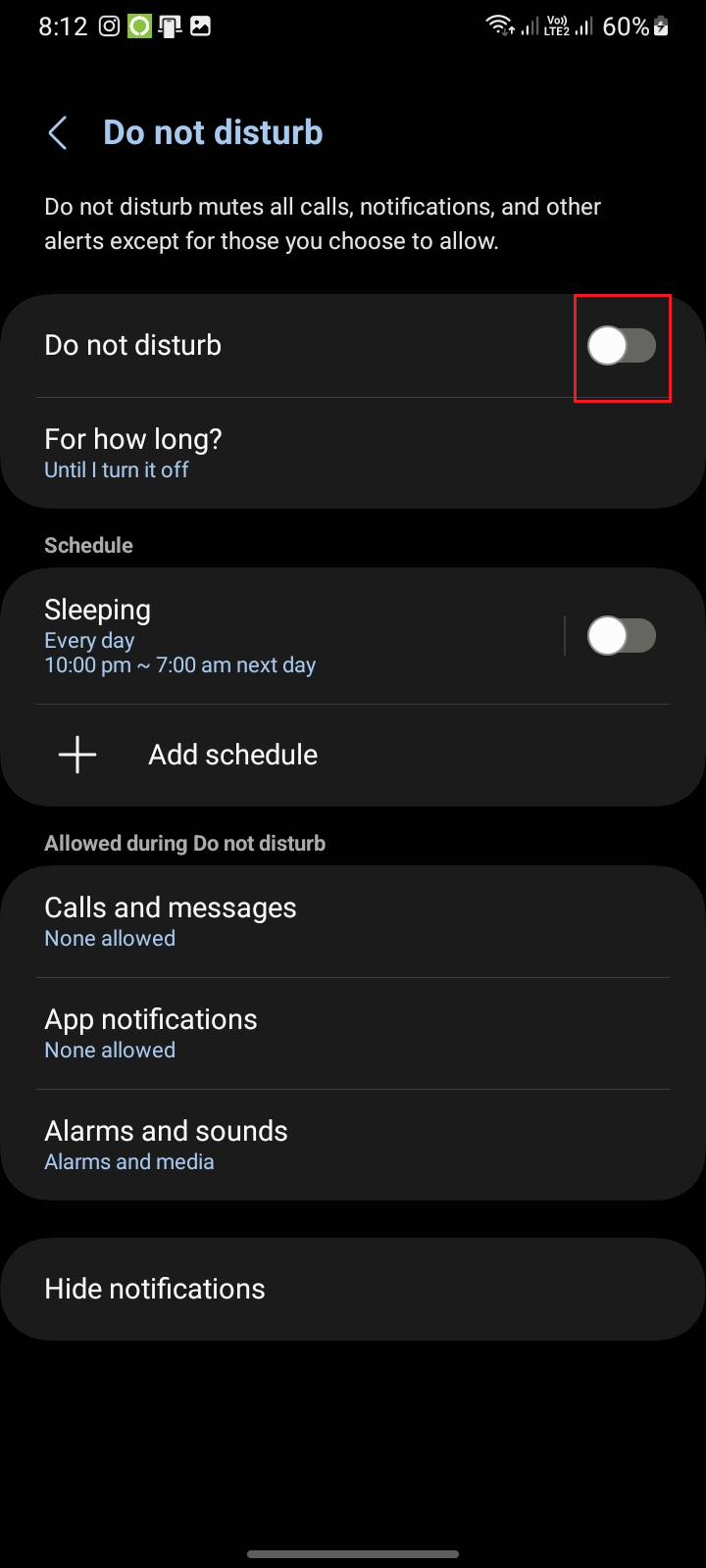
De 'Niet storen'-modus en de 'Meldingen organiseren' -functie van Pixel-telefoons kunnen meldingen dempen of groeperen, maar geen van beide vervangt het meldingenlogboek en verwijdert doorgaans ook geen melding die Android al heeft verzonden.
Als alleen werkgerelateerde meldingen ontbreken, vraag dan aan uw apparaatbeheerder of de zichtbaarheid van werkgerelateerde meldingen is beperkt. De handleiding van Google over werkgerelateerde meldingen legt uit dat er aparte zichtbaarheidsinstellingen kunnen zijn voor werkgerelateerde meldingen.
4. Een ondersteunde telefoon repareren na een Android-update
Als de notificatiegeschiedenis direct na een Android-update verdwijnt van een ondersteunde Pixel- of Galaxy-telefoon, is de kans groot dat de nieuwe firmware een bug heeft veroorzaakt in de instellingenpagina of in de notificatiegeschiedenisservice.
Een bug in het notificatielogboek van een Samsung Galaxy S25 werd bijvoorbeeld verholpen door een latere apparaatupdate, en niet door het logboek herhaaldelijk te wissen.
- Start de telefoon eenmaal opnieuw op, laat de notificatiegeschiedenis ingeschakeld en herhaal de nieuwe meldingstest uit de tweede methode.
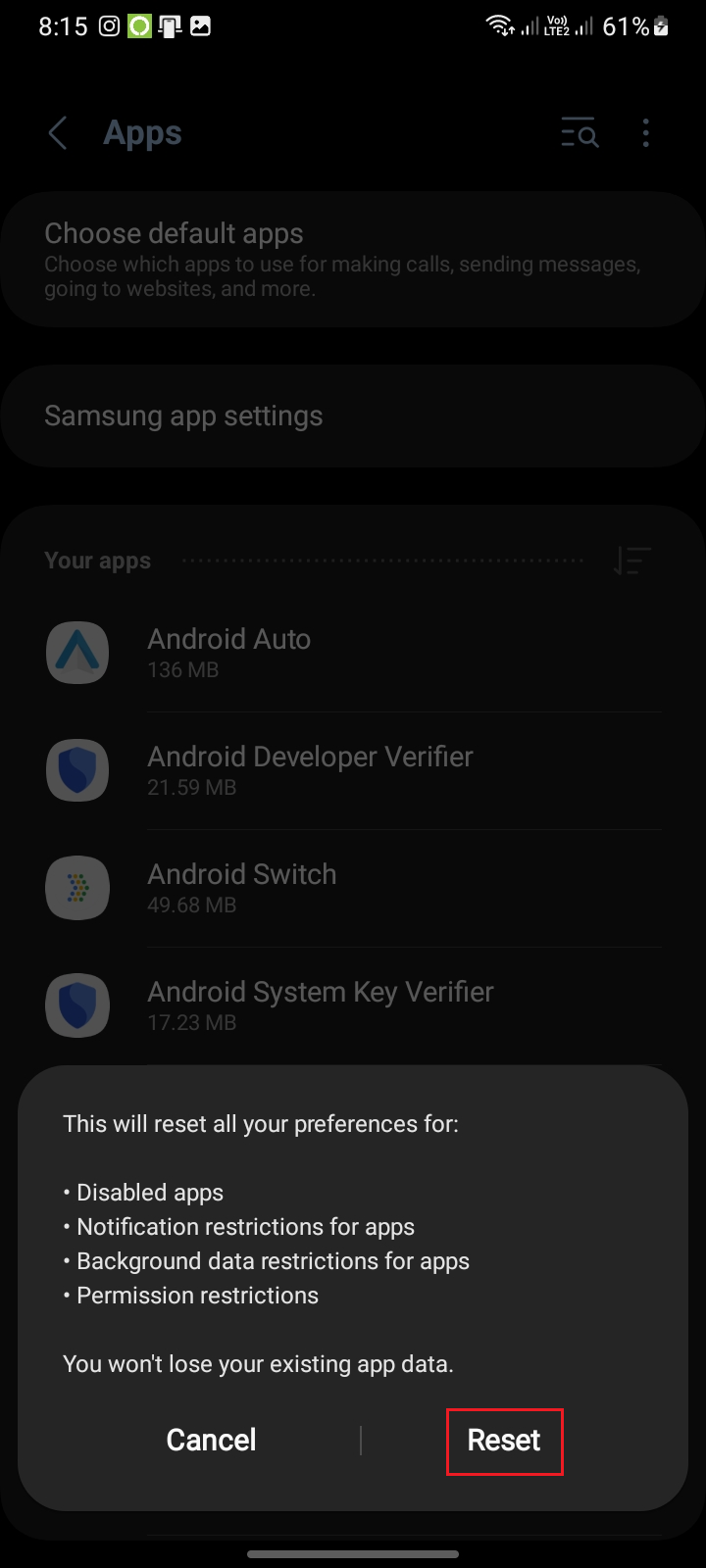
- Als tijdens de upgrade ook meerdere apps hun meldingsrechten, standaardinstellingen of rechten voor achtergrondprocessen zijn kwijtgeraakt, open dan het volgende adres: Instellingen> Apps Gebruik de optie Reset app-voorkeurenGebruik deze optie niet alleen omdat de logpagina wel werkt, maar leeg is.
![In de lijst met Android-apps wordt de optie 'Appvoorkeuren opnieuw instellen' weergegeven in het menu rechtsboven.]()
Deze procedure is handig wanneer de meldingsrechten, standaardinstellingen of het gedrag van categorieën veranderen tijdens een Android-upgrade. - Open Instellingen > Systeem > Software-updatesSamsung gebruikt doorgaans Instellingen > Software-update > Downloaden en installeren.
- Installeer de nieuwste updates. Android-beveiligingApparaatsoftware en Google Play-systeemupdates zijn beschikbaar voor de telefoon.
![]()
- Start de computer opnieuw op na de update en controleer of er een nieuwe melding is ontvangen.
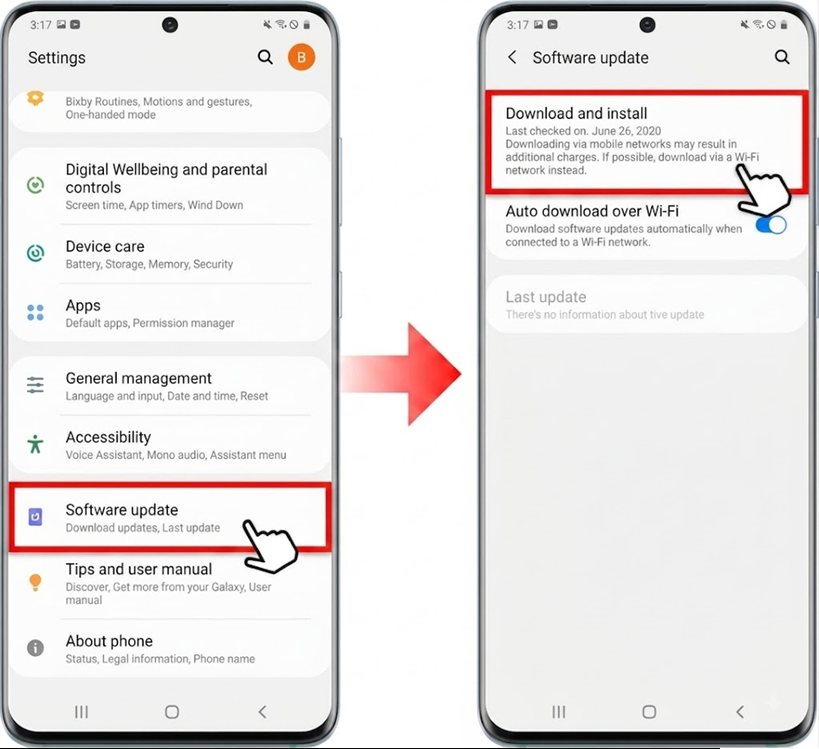
Google documenteert zowel de Android-versie als de systeemcontroles van Google Play op de pagina 'Android-update' .
Als je notificatiegeschiedenis nog steeds ontbreekt op je Pixel-telefoon, meld het probleem dan via Instellingen > Over de telefoon > Feedback verzenden over dit apparaat . Google beschrijft deze procedure op de Pixel-feedbackpagina .
Gebruikers van Galaxy-telefoons kunnen het model, het versienummer, schermafbeeldingen en systeemlogboeken van hun apparaat indienen via Samsung Members Error Reports.
Reacties zijn gesloten.