
Hoe los ik het probleem op dat de functie "Verschijnen over andere apps" niet beschikbaar is op Android?
Ervaar je het probleem dat je scherm over andere apps heen wordt weergegeven op Android? Ontdek bewezen oplossingen en eenvoudige stappen om het te verhelpen en de volledige functionaliteit van je apparaat te herstellen!

De belangrijkste dingen die je moet weten
- Begin met het handmatig openen van de instellingen voor 'App-toegankelijkheid' en vervolgens 'Over andere apps weergeven' op je telefoon, vooral als het rechtstreekse toestemmingsverzoek van de app is mislukt.
- Als de app niet in de lijst 'Bovenop andere apps weergeven' verschijnt, kunt u deze bijwerken of opnieuw installeren vanuit de Google Play Store om de installatiegeschiedenis te herstellen of een oude installatie te verwijderen.
- Controleer of er apparaatbeperkingen zijn, zoals Android Go-versies die de functie blokkeren, of de noodzaak om 'beperkte instellingen' in te schakelen voor apps die van derden zijn geïnstalleerd.
Een app op Android kan je vragen om 'Beeldscherm boven andere apps' in te schakelen , maar de instellingen bieden niet altijd een effectieve optie om dit te doen.
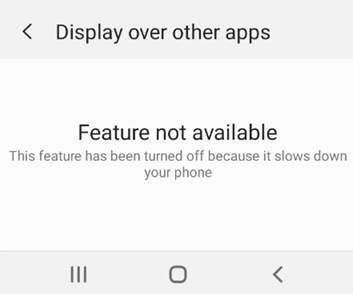
Mogelijk ontbreekt de optie bij 'Speciale app-toegang' , staat de app niet in de lijst, is de schakelaar uitgeschakeld (grijs gekleurd) of ziet u de melding ' Functie niet beschikbaar'.
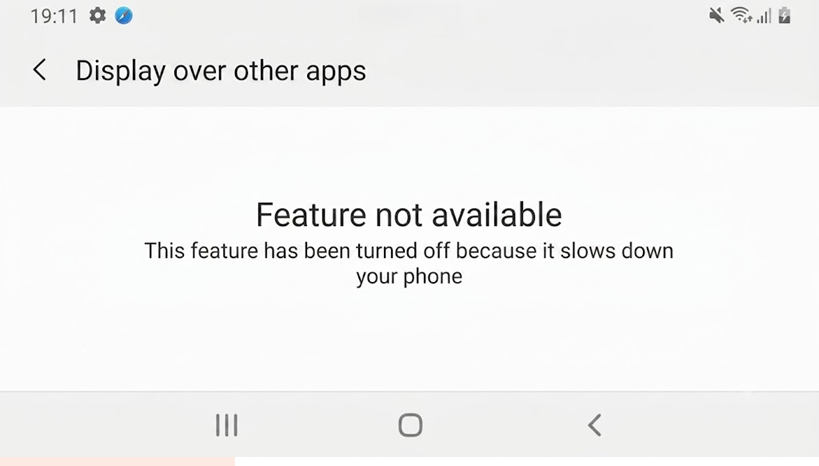
Deze toestemming wordt niet op dezelfde manier behandeld als toestemmingen voor de camera, locatie of opslag. Android beschouwt toegang tot de overlay als een speciale app-toegangsmachtiging , dus de app moet dit ondersteunen en de telefoon moet het toestaan voordat de schakelaar verschijnt.
De formulering verschilt ook afhankelijk van het apparaat.
Pixel-telefoons en veel telefoons met standaard Android gebruiken de term 'Weergeven over andere apps' of ' Tekenen over andere apps' . Samsung noemt dezelfde instelling echter vaak 'Bovenaan verschijnen '.
| Wat je ziet | Wat moet je als eerste controleren? |
|---|---|
| De instellingen worden wel geopend, maar je komt terecht in een algemeen menu. | Open Speciale app-toegang Selecteer de applicatie handmatig. |
| De applicatie staat helemaal niet in de lijst. | Update, heropen of installeer de app opnieuw zodat deze kan Android Na zijn verzoek voor de overlay nog eens te hebben gelezen. |
| De Galaxy-telefoon toont niet de onbewerkte Android-versie. | Zoeken Verschijn bovenaan أو Apps die bovenaan kunnen verschijnen. |
| Android zegt Functie niet beschikbaar Of er wordt vermeld dat de telefoon trager wordt. | Controleer of de telefoon op het systeem is aangesloten. Android Go. |
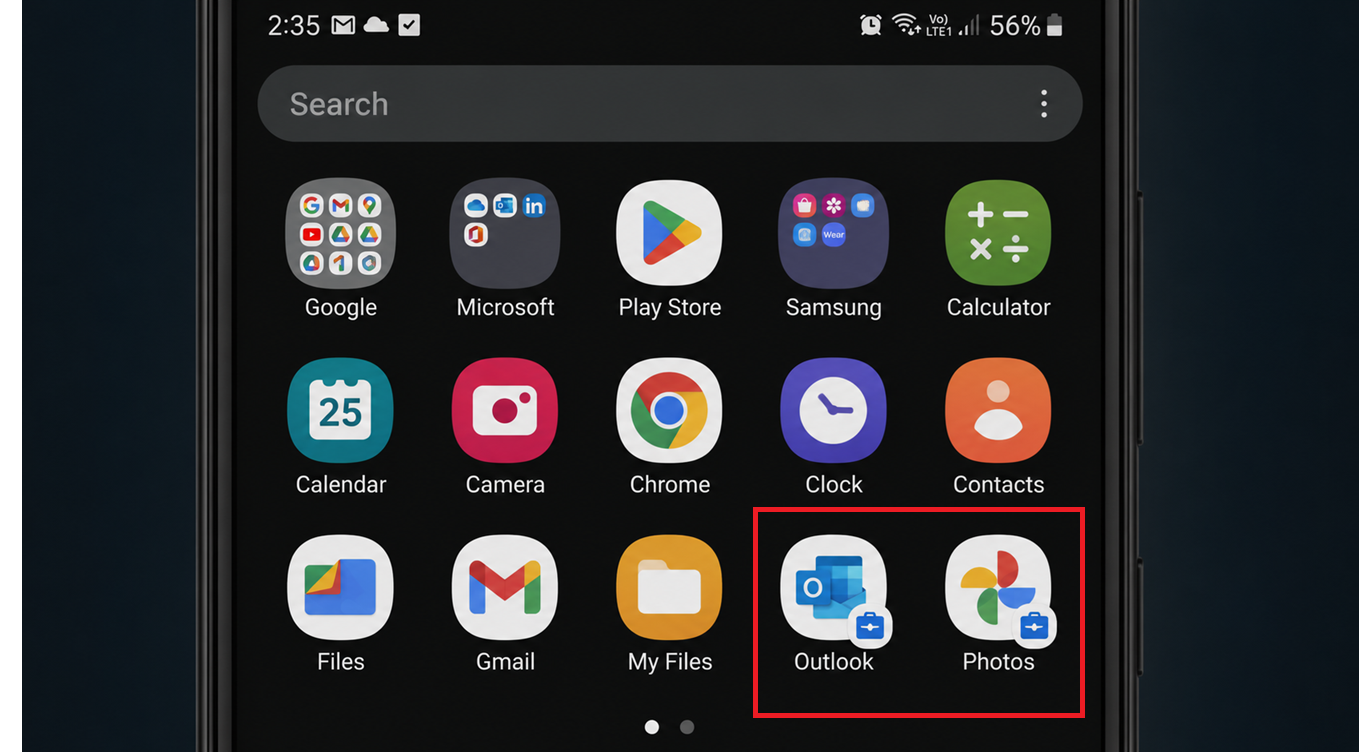
| De betreffende applicatie heeft een aktetas-icoon. | Start het werkprofiel opnieuw op of neem contact op met de apparaatbeheerder. |
| Android zegt De app kreeg geen toegang. Na het selecteren van de applicatie. | Controleer de beperkende instellingen, vooral als de applicatie via een externe bron is geïnstalleerd (sideloading). |
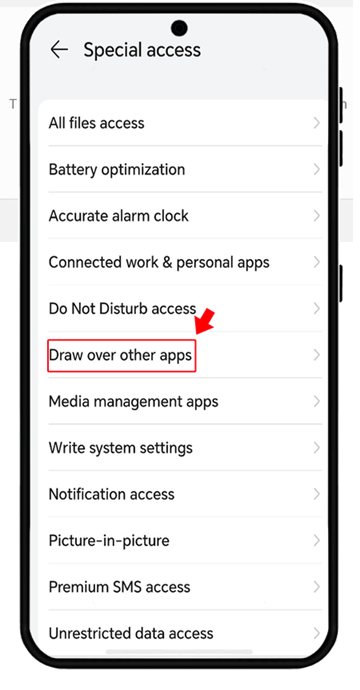
1. Open handmatig het menu "Speciale app-toegang".
Vanaf Android 11 is de manier waarop overlay-machtigingen worden verwerkt gewijzigd, waardoor het verzoek nu direct de systeeminstellingen opent in plaats van de betreffende app-switcher.
Handmatig toegang krijgen tot de instellingen is veiliger dan het gebruik van verborgen instellingen-apps of ADB-opdrachten, omdat het gebruikmaakt van het ingebouwde machtigingenscherm van Android. Probeer deze methode eerst wanneer een app je vraagt om 'Weergeven over andere apps ' in te schakelen, maar je de exacte schakelaar niet in de melding kunt vinden.
- Open settings Aan de telefoon.
- Ga naar Apps.
- Open Speciale app-toegang.
- Zoeken Weergeven over andere apps، أو Teken over andere appsOf een vergelijkbare uitdrukking voor 'overlay'.
![In de Android-instellingen kun je apps openen en vervolgens de privétoegang tot de app instellen, zodat deze boven andere apps wordt weergegeven.]()
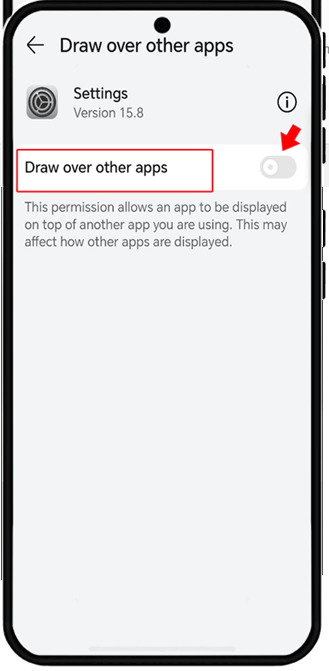
In de huidige Android-versies kan het verzoek om de overlay eerst op het scherm met algemene instellingen terechtkomen, waardoor je vaak zelf de overlay-sectie moet openen. - Open het gedeelte 'Overlays' en scroll naar beneden om de gewenste toepassing te vinden.
- Als de applicatie verschijnt, open deze dan en start hem. Weergave boven andere apps toestaan.
![Het Android-scherm 'Weergave over andere apps' toont een lijst met apps die handmatig kunnen worden geselecteerd en waartussen kan worden geschakeld.]()
Het kan stoppen Android-updates Op de pagina met algemene machtigingen moet u mogelijk de toepassing uit de lijst selecteren in plaats van te wachten op een directe prompt. - Heropen de originele app en test het zwevende venster, de bubbel, het schermfilter of een andere functie. Een ander kenmerk: Deze toestemming is vereist.
2. Update, heropen of installeer de app opnieuw vanuit de Play Store.
De lijst met overlay-apps bevat niet alle apps die op je apparaat zijn geïnstalleerd. Android toont alleen apps in deze lijst als je de overlay-toestemming hebt verleend en de huidige versie van de app die toestemming mag aanvragen.
Als de app nooit in de lijst 'Weergeven over andere apps' verschijnt, leest Android mogelijk een oude installatie, een beschadigde lokale status of een versie die op dit apparaat geen toegang meer nodig heeft tot de overlaymodus.
Het bijwerken of opnieuw installeren van de app vanuit de Play Store herbouwt de app-pakketgeschiedenis die Android gebruikt om deze toestemming te verlenen.
De richtlijnen voor app-updates van de Google Play Store beschrijven het normale updateproces. De pagina voor probleemoplossing voor geïnstalleerde apps beschrijft het geforceerd stoppen van de app, het herstellen van de cache/gegevens, het opnieuw installeren en het contact opnemen met de ontwikkelaar.
Een app-update is niet nodig als alle overlay-apps ontbreken of als Android de melding "Functie niet beschikbaar" weergeeft . Dit patroon heeft betrekking op controles op apparaatniveau, die later aan bod komen.
- Open Google Play Store.
- Zoek de betreffende app en installeer alle openstaande updates.
- Open de app eenmaal en voltooi eventuele instelschermen waar toegang tot de overlay wordt gevraagd.
- Verwijs naar de Instellingen > Apps > Speciale app-toegang > Weergeven over andere apps Controleer de lijst nogmaals.
![De Google Play Store werkt de Android-app bij voordat wordt gecontroleerd of de optie "Weergeven over andere apps" beschikbaar is.]()
Als de app de manier waarop de toegang tot de overlay wordt beheerd wijzigt, kan die update het verschil maken tussen de app die wel of niet in de lijst verschijnt. - Als de app nog steeds ontbreekt, verwijder deze dan en installeer de nieuwste versie van de Play Store opnieuw.
- Open de app opnieuw voordat je de overlaylijst nogmaals controleert.
Als Google Play de app niet kan bijwerken of opnieuw installeren, los dan eerst het downloadprobleem in de Play Store op voordat je verdergaat met het instellen van de overlay.
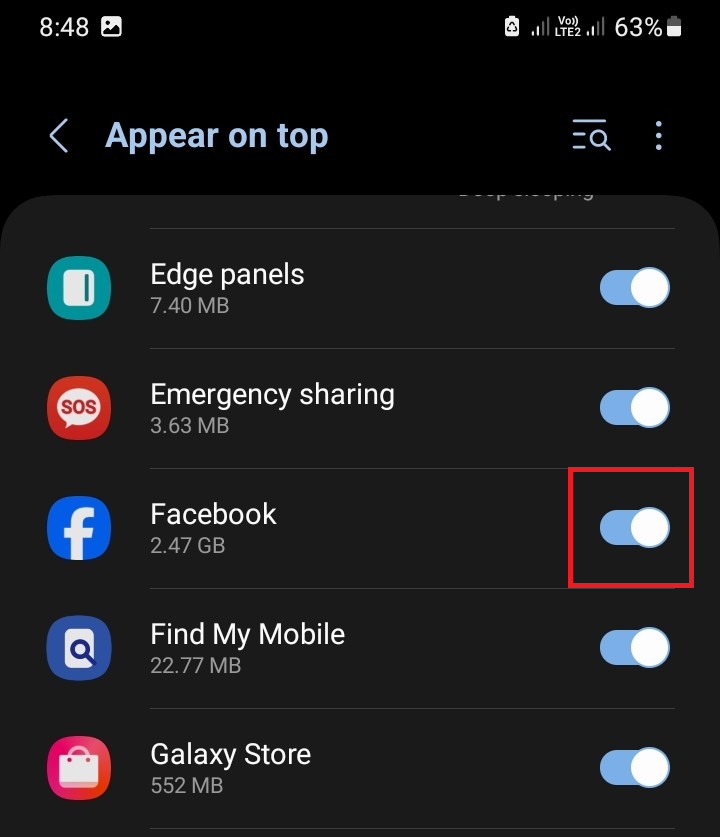
3. Gebruik op Samsung-telefoons de optie "Toon bovenaan".
De instructies van Samsung voor schermoverlays leiden gebruikers via het pad Apps > Speciale toegang , en vervolgens naar Apps die bovenop kunnen verschijnen , Tekenen over andere apps , of Bovenaan verschijnen.
Dit is de juiste controle als het een Samsung-telefoon is of One UI gebruikt, en je specifiek op zoek bent naar de zin " Weergave over andere apps ". Deze procedure is niet nodig bij telefoons van andere merken, tenzij de fabrikant een vergelijkbare formulering gebruikt.
- Open Instellingen.
- Klik op Toepassingen.
- druk op menu Plus-opties.
- Open Privétoegang.
- Klik op Verschijn bovenaan أو Apps die bovenaan kunnen verschijnen.
- Zoek je app en zet de schakelaar aan als deze in de lijst staat.
![De Samsung Galaxy-telefoon opent apps, vervolgens privétoegang, en verschijnt dan bovenaan in plaats van boven andere apps te worden weergegeven.]()
Op Galaxy-telefoons wordt de overlay-toestemming meestal weergegeven als 'Toon bovenop', waardoor het oorspronkelijke Android-label mogelijk ontbreekt.
4. Controleer Android Go wanneer Android aangeeft dat de functie niet beschikbaar is.
Wanneer Android aangeeft dat een functie niet beschikbaar is, kan het zijn dat de telefoon overlayvensters weigert in plaats van een individuele app te verbergen.
Op Android Go-apparaten kan deze toestemming opzettelijk worden geblokkeerd, omdat overlayvensters extra geheugen in beslag nemen.
De officiële documentatie over gedragsveranderingen in Android 10 vermeldt dat apps die draaien op Android 10 Go-apparaten de SYSTEM_ALERT_WINDOW- toestemming niet kunnen verkrijgen.
Dit geeft ook aan dat Android het verzoek mogelijk afwijst en een instellingenscherm weergeeft met de melding dat de toestemming niet is toegestaan omdat deze het apparaat vertraagt.
Verspil geen tijd met het zoeken naar oplossingen voor Android Go, tenzij de instelling in meerdere apps ontbreekt of als Android aangeeft dat de functie niet beschikbaar is of de telefoon vertraagt.
Als er slechts één applicatie ontbreekt in een verder normale overlaylijst, houd dan de focus op die applicatie.
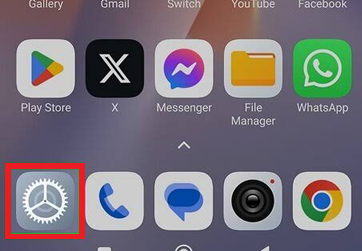
- Open settings (Instellingen).
![Instellingen openen op Android]()
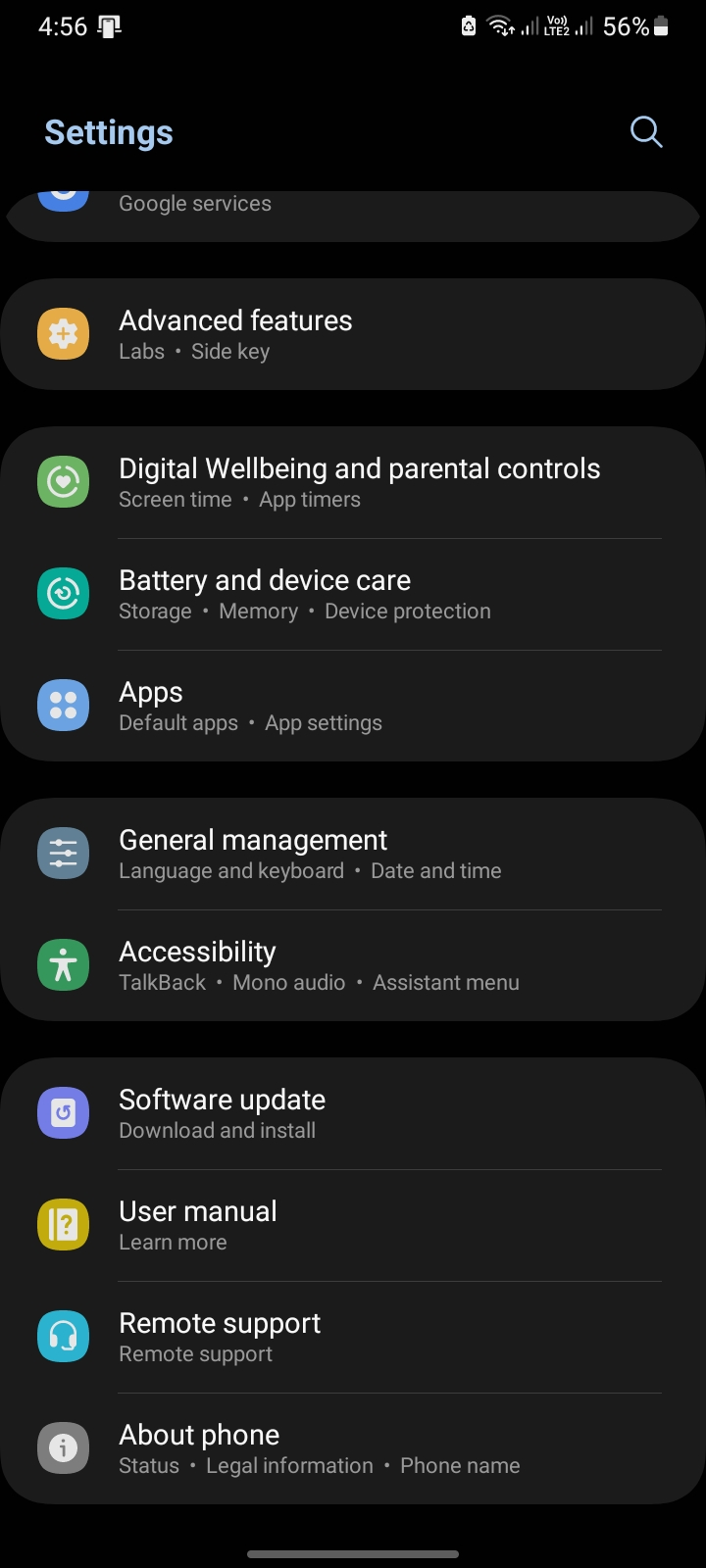
- Ga naar Over de telefoon (Over de telefoon) of Over apparaat (over het apparaat).
![Android Go]()
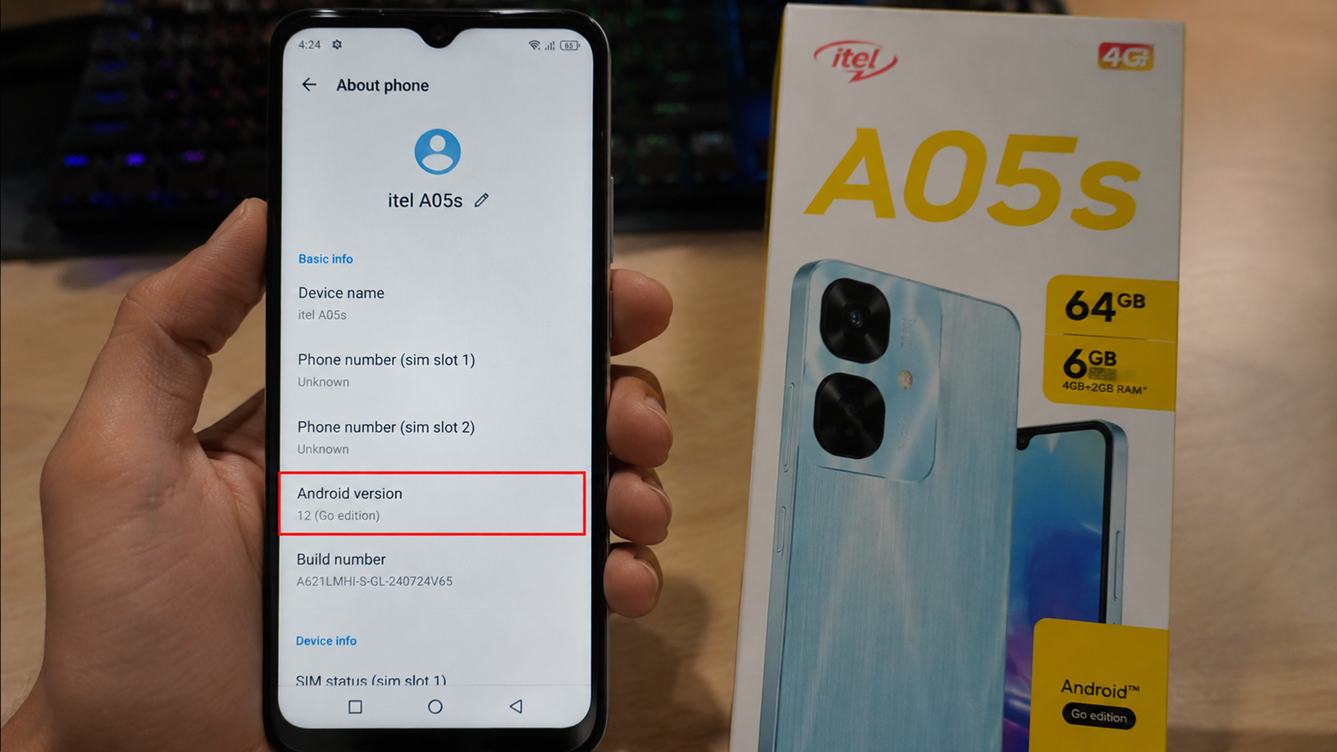
- Controleer of de telefoon wordt verkocht als Android Go أو Ga editie.
![De telefoon wordt op de markt gebracht als Android Go of Go-editie.]()
- Als je apparaat de Go-editie gebruikt, stop dan met het forceren van weergaverechten voor apps op deze telefoon.
- Gebruik een app-modus die geen weergaverechten vereist ten opzichte van andere apps, of gebruik een Android-apparaat dat geen Go-versie ondersteunt voor deze app.
5. Start het werkbestand opnieuw of neem contact op met de beheerder.
Als je problemen ondervindt met de functie 'Over andere apps heen weergeven' in een werk-app, houd er dan rekening mee dat de werk-app zich mogelijk anders gedraagt dan de persoonlijke versie van dezelfde app. Werkprofielen in Android worden los van het persoonlijke profiel van de gebruiker beheerd. Een IT-beheerder kan bepalen welke apps en apparaatfuncties beschikbaar zijn in deze beheerde omgeving.
Dit is belangrijk wanneer de betreffende app een werkportfolio- icoon heeft, onder het tabblad 'Werk' verschijnt of op een door het bedrijf beheerde telefoon staat. Het is niet nodig voor gewone persoonlijke apps die geen werkportfolio hebben.
- Controleer of de app het volgende bevat: aktetas-icoonDit geeft aan dat het een werkbestandapplicatie is.
![Werktas-icoon in de app]()
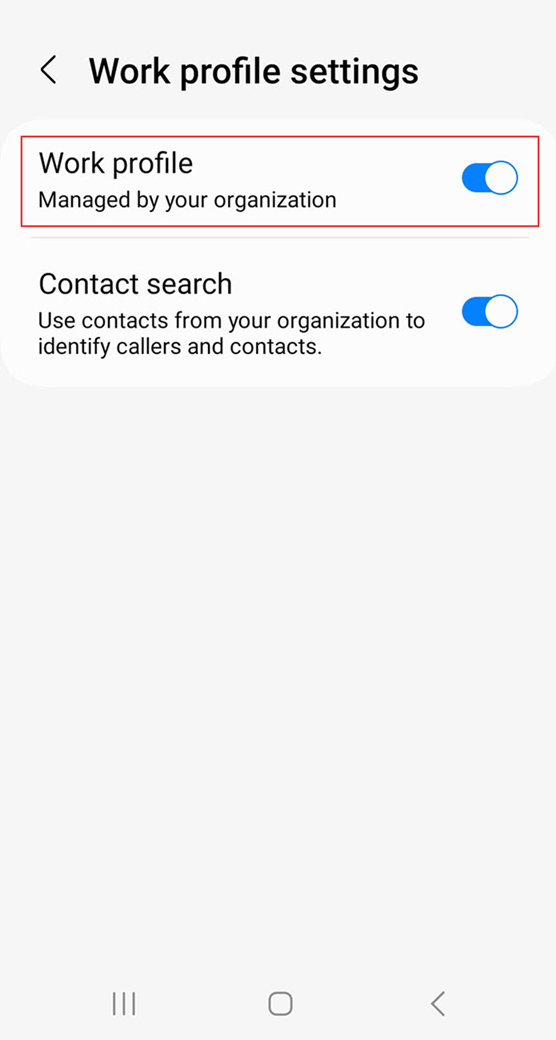
- Open settings en zoek naar Werkprofiel.
- Als het werkbestand is gepauzeerd, start het dan opnieuw.
![Het werkbestand uitvoeren]()
- Heropen de werk-app en controleer de pagina met weergavemachtigingen boven andere apps nogmaals.
- Als het een telefoon betreft die eigendom is van het bedrijf of beheerd wordt door de school en de instelling nog steeds geblokkeerd is, neem dan contact op met de beheerder in plaats van te proberen het beleid te omzeilen.
6. Als Android meldt dat de toegang tot de app is geweigerd, controleer dan de Beperkte Instellingen.
Sommige apps die via externe bronnen zijn geïnstalleerd (sideloading) hebben mogelijk wel toegang tot de 'overlaypagina', maar kunnen alsnog worden geblokkeerd wanneer ze de optie proberen te activeren.
In nieuwere Android-versies kan het voorkomen dat er bij 'Beperkte instellingen' extra bevestiging nodig is voordat gevoelige machtigingen worden verleend. Dit gebeurt vaak na het installeren van een app via een browser, bestandsbeheerder, berichtenapp of een andere bron dan de officiële app store. Lees hier meer over de evolutie en beveiligingsfuncties van Android.
In dit geval geeft Android niet aan dat de overlayfunctie is uitgeschakeld. Deze bevestiging dient eerder om onderscheid te maken tussen apps die zijn geïnstalleerd via vertrouwde externe bronnen en willekeurige APK-bestanden, voordat de telefoon toestemming krijgt om apps over andere apps heen weer te geven.
De compatibiliteitsdefinitie voor Android 15 omvat de functie 'Weergeven over andere apps ' onder 'Speciale beperkte machtigingen' voor apps die zijn geïnstalleerd vanuit externe bronnen en die onder deze definitie vallen.
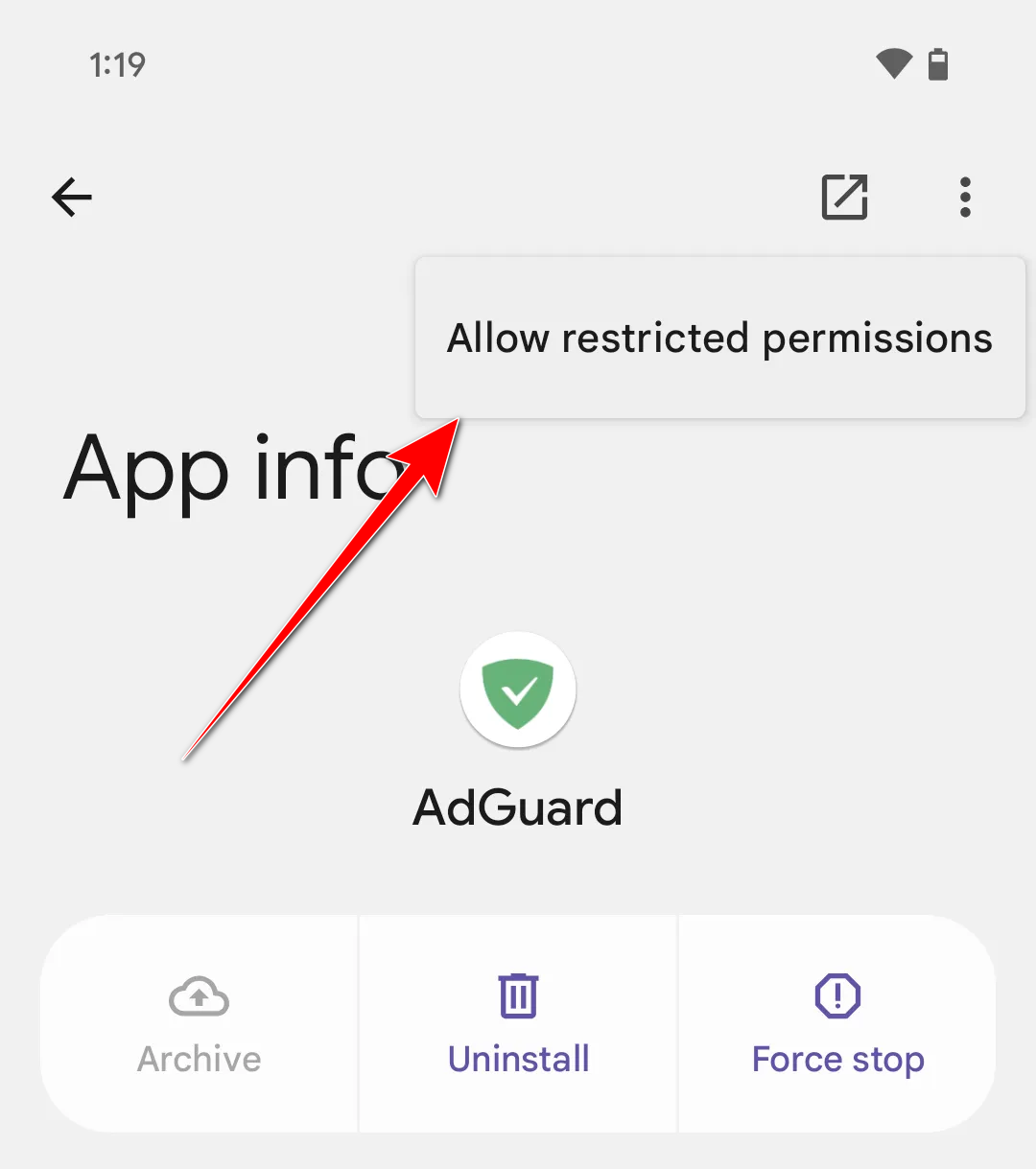
De help-pagina van Google over beperkte instellingen legt uit hoe een gebruiker de optie 'Beperkte instellingen toestaan' kan openen vanaf de pagina met app-informatie.
Beperkte instellingen zijn niet nodig wanneer de app vanuit de Play Store wordt geïnstalleerd. In dat geval geeft Android nooit de melding " Toegang tot de app is geweigerd " weer.
Je moet beperkte instellingen alleen toestaan voor apps die je vertrouwt en die je bewust hebt geïnstalleerd. De toestemming voor overlay-toegang stelt een app in staat om inhoud over andere apps heen te plaatsen. Dit is een gevoelige toestemming die niet zomaar of zonder zorgvuldige overweging moet worden verleend. Voor meer beveiligingstips kun je de nieuwe beveiligingsfunctie van Android 16 bekijken.
- Open Instellingen > Applicaties (Instellingen > Apps) en selecteer de betreffende applicatie.
- Klik op Lijst Plus-opties (Meer opties) indien beschikbaar.
![Afbeelding die de optie illustreert om beperkte instellingen toe te staan.]()
- Kiezen Beperkte instellingen toestaan (Sta beperkte instellingen toe) en bevestig dit via je vergrendelscherm als Android daarom vraagt.
- Verwijs naar de Speciale toegang tot de app > Weergave over andere apps (Speciale app-toegang > Weergeven over andere apps) en probeer de optie opnieuw te activeren.
- Als deze optie ontbreekt, installeer dan de officiële versie van de app vanuit de Play Store, indien beschikbaar. Je kunt ook andere Android-functies verkennen die mogelijk nuttig zijn.
7. Schakel andere actieve overlays uit, herstart vervolgens de telefoon en update Android.
Een ander zwevend venster kan toestemmingsschermen verbergen of voorkomen dat Android de wijziging toepast. De richtlijnen van Samsung voor schermoverlays geven aan dat overlays het verlenen van toestemmingen kunnen belemmeren, waarbij specifiek bubbels, chatkoppen, widgets voor schermkleuren en soortgelijke apps als veelvoorkomende boosdoeners worden genoemd.
Deze stap is handig wanneer de overlaypagina bestaat, maar u de wijziging niet probleemloos kunt doorvoeren. Het is niet nodig wanneer de applicatie helemaal niet in de overlaylijst staat.
Als de pagina zich vreemd blijft gedragen nadat je zwevende widgets hebt uitgeschakeld, start dan je telefoon opnieuw op en installeer de beschikbare Android-updates via Google's Android Update Path voordat je de instelling opnieuw controleert.
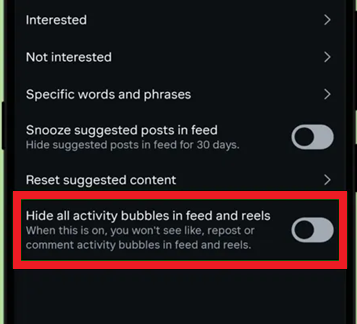
- Schakel actieve bubbels, chatkoppen, zwevende widgets, schermdimmers, apps voor blauwlichtfiltering en vergelijkbare zwevende widgets uit.
![Schakel actieve bubbels uit op Android.]()
- Ga terug naar de pagina met overlay-instellingen.
- Probeer de machtigingen voor de betreffende applicatie opnieuw in te schakelen.
- Nadat de toestemming is verleend, kunt u alleen de overlays opnieuw inschakelen die u daadwerkelijk nodig hebt.
- Als de pagina nog steeds niet reageert, start dan je telefoon opnieuw op en installeer de beschikbare Android-updates of beveiligingsupdates.
Als Android een aparte waarschuwing "Schermoverlay gedetecteerd" weergeeft tijdens het verlenen van andere machtigingen, los deze waarschuwing dan op voordat u de overlay herhaaldelijk in- of uitschakelt.
Reacties zijn gesloten.