
5 Android-instellingen die u onmiddellijk moet uitschakelen: ernstige beveiligingsrisico's waarvoor u voorzichtig moet zijn
U kunt uw Android-telefoon naar eigen wens personaliseren. Waarom zou u hem dan niet zo veilig mogelijk maken?

Een van de belangrijkste redenen waarom gebruikers voor een telefoon kiezen is Er zijn zojuist live-updates voor Android 16 gearriveerd, maar ze zijn nog in ontwikkelingAndroid In tegenstelling tot iOS biedt Android de mogelijkheid om elk aspect van het apparaat aan te passen en te wijzigen. Van het aanpassen van thema's en pictogrammen tot het aanpassen van softwarefuncties, Android biedt een compleet ander en divers aanbod aan games en ervaringen.
Waarom blijven zoveel beveiligingsinstellingen dan in hun standaard, riskante modus staan? Er zijn talloze manieren om je apparaat aan te passen en instellingen te wijzigen, maar een van de eerste dingen die je over je Android-telefoon moet weten, is hoe je alle beveiligingsfuncties kunt beveiligen om de best mogelijke bescherming te garanderen. Bescherming begint met inzicht in je privacy- en beveiligingsinstellingen.

Ik begin te zoeken naar een aantal van de Beste antivirus-apps voor Android Om te weten welke instellingen u direct moet uitschakelen, is het aan u om ervoor te zorgen dat u een goede cybersecurityhygiëne toepast. Om uw smartphone veilig te houden, moet u proactieve maatregelen nemen.
App-machtigingen beperken op Android
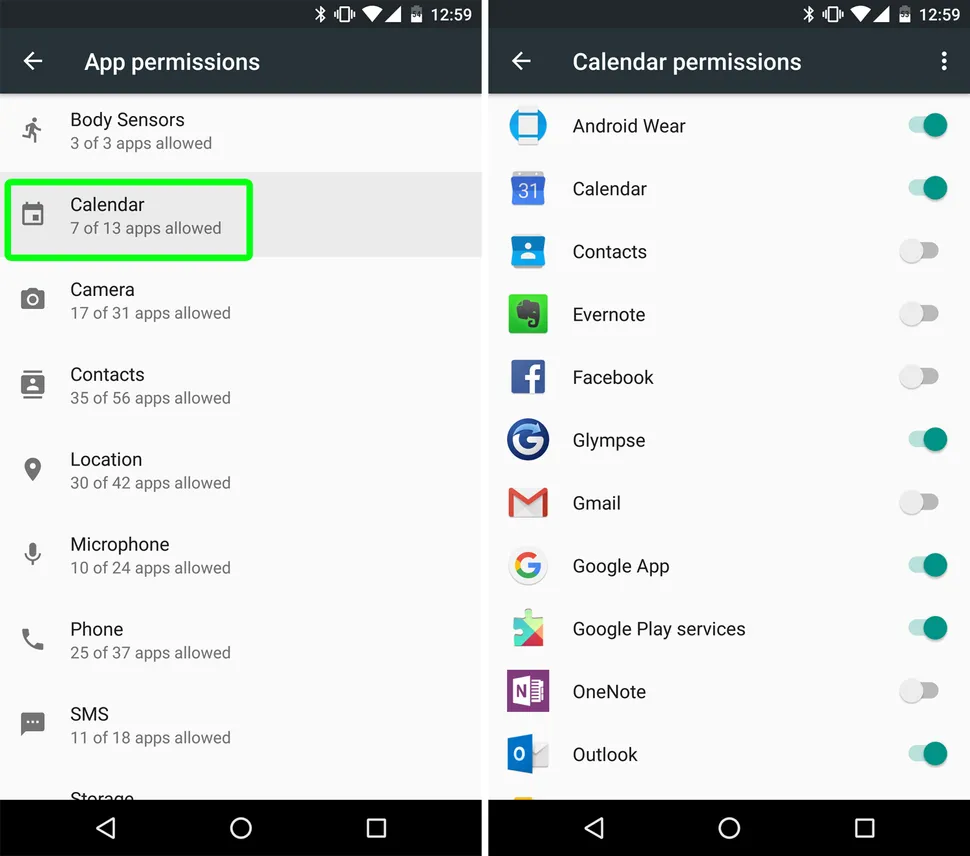
Het is altijd het beste om de toestemmingen te controleren die elke app vraagt voordat je deze downloadt, om er zeker van te zijn dat ze redelijk en veilig zijn. Er is absoluut geen reden waarom een Scrabble-app toegang tot je foto's nodig zou hebben, of dat een tekstverwerkingsprogramma je volledige gesprekslogboeken, locatie of contactgegevens zou opvragen. Met het toenemende aantal datalekken is het verstrekken van te veel persoonlijke informatie aan apps een uitnodiging tot identiteitsdiefstal.
Om de machtigingen voor apps die op je Android-telefoon zijn geïnstalleerd te beheren, ga je naar Instellingen, tik je op Privacy en vervolgens op Machtigingsbeheer. Selecteer het type machtiging, tik op de app en tik op Niet toestaan als je de machtiging voor de app wilt verwijderen. Als je echter niet wilt dat de app onnodige gegevens verzamelt wanneer deze gesloten is, kun je 'Alleen toestaan tijdens gebruik van de app' selecteren. Deze stappen versterken de beveiliging van je Android-telefoon en beschermen je privacy tegen ongeautoriseerde gegevenstoegang.
Schakel Extend Unlock uit
Extend Unlock (voorheen Smart Lock) is een handige tool waarmee je je apparaat ontgrendeld kunt houden wanneer je thuis bent of in de buurt van een vertrouwd apparaat. Het brengt echter ook potentiële beveiligingsrisico's met zich mee, omdat het ongeautoriseerde toegang tot je apparaat kan geven als het in handen van iemand anders valt.
Het uitschakelen van de functie Verlengde ontgrendeling maakt je ervaring (meestal) niet veel ingewikkelder, maar het kan het voor andere gezinsleden wel moeilijker maken om ongeautoriseerde aankopen op je apparaat te doen. Om de functie uit te schakelen, ga je naar Instellingen, vervolgens Beveiliging en privacy, selecteer je Meer beveiliging en privacy en tik je op Verlengde ontgrendeling. Schakel vervolgens de volgende drie functies uit: Bij lichaamsdetectie, Vertrouwde plaatsen en Vertrouwde apparaten. Door deze drie opties uit te schakelen, zijn je gegevens beter beschermd en verklein je het risico op ongeautoriseerde toegang tot je Android- of Windows-apparaat.
Meldingen op het vergrendelscherm

Gelukkig kunt u deze meldingen op elk moment voor elke app afzonderlijk uitschakelen. Ga hiervoor naar Instellingen, vervolgens naar Meldingen, kies Meldingen op vergrendelscherm en selecteer Stille gesprekken en meldingen verbergen. U kunt vervolgens 'Geen meldingen weergeven' selecteren voor apps waarvan u geen meldingen wilt ontvangen. Met deze stappen behoudt u volledige controle over uw privacy en informatiebeveiliging op uw Android-apparaat.
Geolocatie en gepersonaliseerde locatie: uw privacy beschermen

Locatierechten, met name aangepaste locatierechten, behoren tot de meest gevoelige rechten die met de grootste voorzichtigheid moeten worden behandeld. Dit komt doordat je smartphone constant je locatie gebruikt om je bewegingen te volgen en je huidige locatie te bepalen. Deze gegevens worden vervolgens verstrekt aan apps die dit nodig hebben, zoals kaarten en taxidiensten. Omdat je telefoon echter een gedetailleerd overzicht bijhoudt van de plaatsen die je hebt bezocht, is het belangrijk ervoor te zorgen dat apps die deze gegevens niet nodig hebben, zoals Duolingo of Pinterest, er geen toegang toe hebben.
Om je privacy te verbeteren en het batterijverbruik te verminderen, schakel je locatietoegang uit voor apps die dit niet nodig hebben. Als een app toegang tot je locatie nodig heeft, schakel je deze toestemming alleen in tijdens het gebruik van de app. Ga hiervoor op Android naar Instellingen, Locatie en Locatievoorzieningen. Tik op 'Locatiegeschiedenis van Google' en schakel deze optie uit. Je kunt er ook voor kiezen om je geschiedenis na een bepaalde tijd automatisch te laten verwijderen om je privacy verder te beschermen.
Gepersonaliseerde advertenties
Tenzij je tot de weinigen behoort die denken: "Weet je wat ik nodig heb in mijn leven? Meer advertenties!", kun je er gerust van uitgaan dat je klaar bent om wat advertenties op je telefoon uit te schakelen of te blokkeren. Je hebt geen gepersonaliseerde advertenties nodig; je moet er vanaf.
Om gepersonaliseerde advertenties op je Android-apparaat uit te schakelen, open je de app Instellingen, ga je naar Google, tik je op Advertenties en vervolgens op je Google-account. Daar zou je op Gegevens en privacy moeten kunnen tikken, vervolgens op Advertentie-instellingen en vervolgens op Advertentiepersonalisatie, waar je je kunt afmelden. Je hoeft het ze niet makkelijker te maken: geloof me, advertenties vinden je op Facebook, Google en andere websites.
Reacties zijn gesloten.