


De belangrijkste dingen die je moet weten
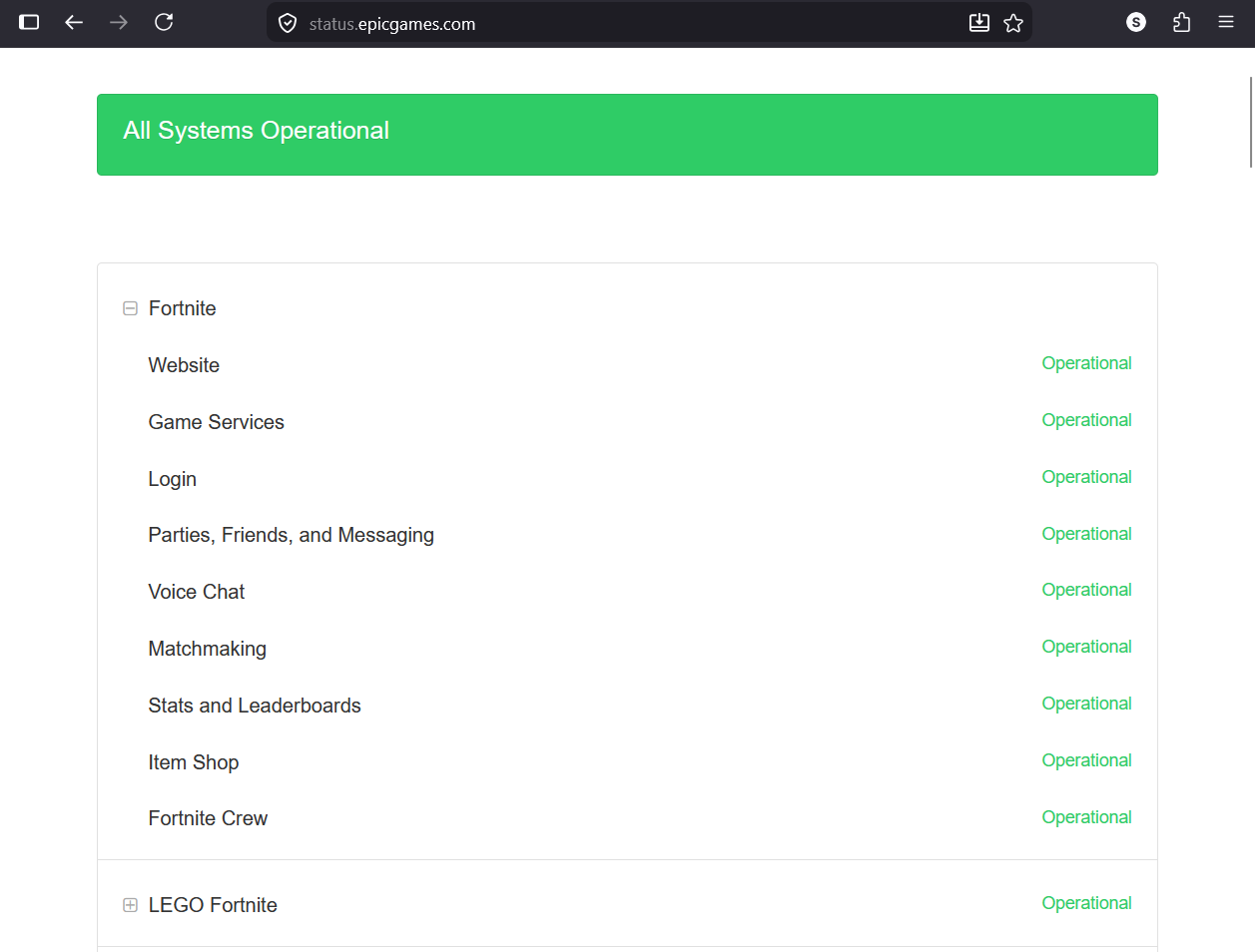
- Voordat je lokale oplossingen probeert, controleer eerst de officiële serverstatuspagina van Epic Games voor Fortnite om er zeker van te zijn dat de inlog-, game- en matchmakingdiensten normaal functioneren.
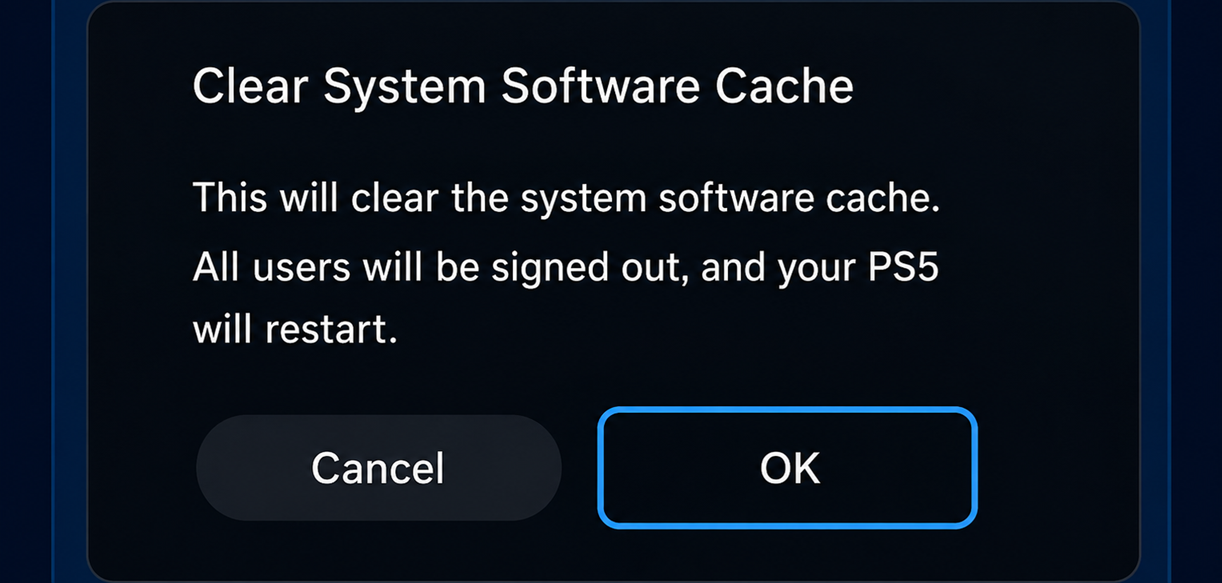
- Op consoles (PlayStation, Xbox, Nintendo Switch) moet je de cache wissen en het apparaat volledig opnieuw opstarten. Vermijd het hervatten van een spel vanuit de slaapstand of de Quick Resume-modus.
- Als de servers werken, herstart dan je modem en router, schakel eventuele VPN's of proxy's uit en test je Fortnite-verbinding met een mobiele hotspot om lokale netwerkproblemen op te sporen.
Fortnite kan vastlopen voordat je de lobby bereikt, met de foutmelding "Er is een fout opgetreden tijdens het verbinden met de Epic-servers. Probeer het later opnieuw. ESP-DIST-001" . De belangrijkste aanwijzing is het tijdstip waarop deze melding verschijnt; het spel is al gestart, maar de eerste verbindingscontrole met de inlogsystemen, gameservices of matchmaking-systemen van Epic is nog niet voltooid.
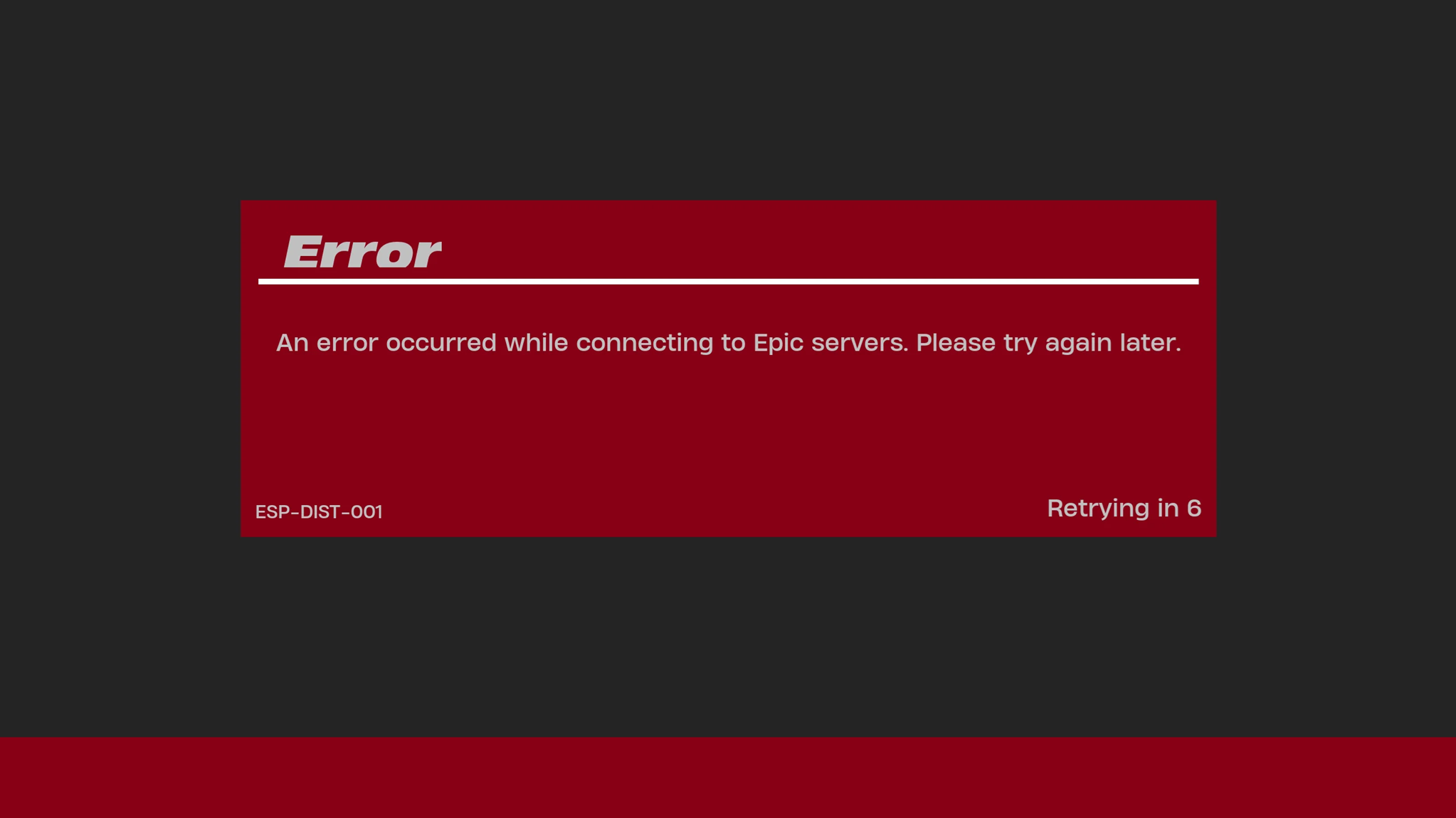
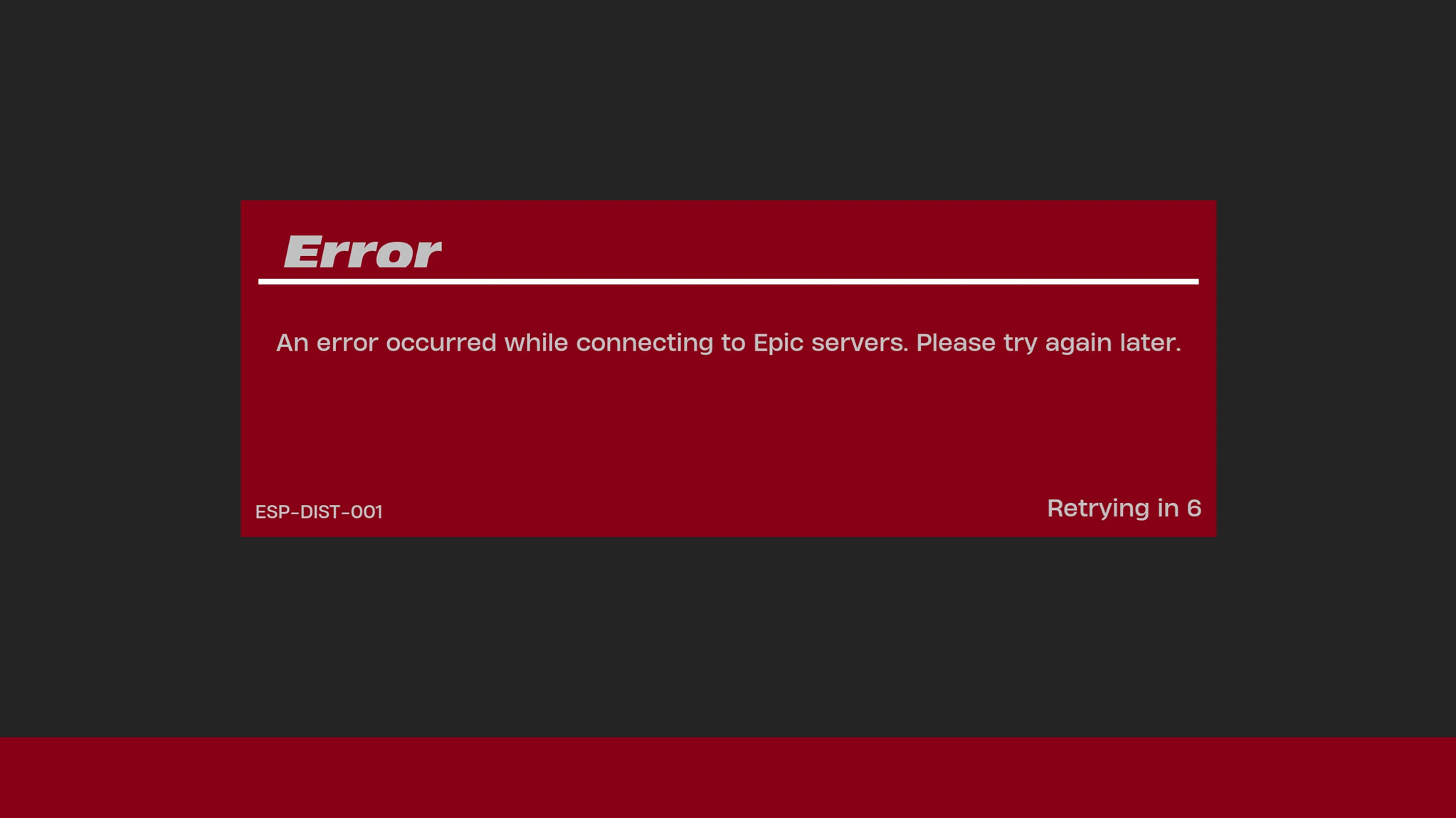
Dit bericht betekent niet dat je account is geblokkeerd of dat de game-installatie volledig is uitgeschakeld. Epic classificeert de fouten ESP-DIST en ESP-DIST-001 als verbindingsgerelateerde fouten.
De verbindingsfout kan te wijten zijn aan iets buiten je apparaat, zoals een verouderde consolesessie, je thuisnetwerk of de game- launcher of firewall op je pc.
| Wat je ziet | Begin met |
|---|---|
| Services FortniteHet inlogproces, ofwel de matchmaking, verslechtert. | Wacht tot je het doet episch Door de onderbreking op te lossen. |
| De fout verschijnt op PlayStation أو Xbox أو Stap over voor slechts Na een mislukte slaapstand, het hervatten van de snelle modus of een opstartfout. | Wis de consolecache en herstart de console vervolgens volledig. |
| Werken Fortnite Via een mobiele hotspot, maar niet via je reguliere netwerk. | Herstart de router en schakel deze functie uit. VPN/proxyTest de bedrade verbinding of een andere verbinding. |
| Dezelfde fout treedt op bij Nintendo Switch Alleen maar. | set MTU على 1500Test vervolgens DNS als het nodig is. |
| De fout treedt alleen op de computer (pc) op. | Cache resetten voor Epic Games LauncherEn wis het geheugen. DNS Tijdelijke en opnieuw opgebouwde gegevens Fortnite Controleer de bestanden lokaal. |
| De computer (pc) gebruikt software. Bitdefender Of een andere strenge firewall. | Update je beveiligingsapp en sta vervolgens verkeer toe. Fortnite Anti-cheat. |
Als Fortnite niet voldoende opstart om het ESP-DIST-001- scherm weer te geven , beschouw dat dan als een apart probleem dat verband houdt met het feit dat Fortnite in eerste instantie niet is opgestart.
1. Controleer de status van de Epic Games-servers voordat je de taalinstellingen wijzigt.
Als de inlog-, gameservices- of matchmakingdiensten van Epic Games niet goed functioneren, kan Fortnite deze foutmelding weergeven bij het opstarten, omdat het geen geldige reactie van de vereiste service kan ontvangen.
Op de ESP-foutpagina van Epic wordt uitgelegd dat serverstoringen ESP-fouten kunnen veroorzaken. De openbare statuspagina verdeelt de Fortnite-services ook in secties zoals Inloggen, Spelservices en Matchmaking.
Het is raadzaam deze controle uit te voeren voordat u uw router reset of bestanden herstelt, omdat er niets op uw apparaat is dat een directe crash aan de kant van Epic kan verhelpen.
Deze controle op storingen is niet nodig als Epic normaal functioneert en alleen uw apparaat het probleem ondervindt. Ga in dat geval verder met de lokale apparaat- of netwerkcontroles die hieronder worden vermeld.
- Open De officiële openbare statuspagina van Epic Games.
- Sectie uitbreiden of bekijken Fortnite.
- Controleer de status van 'Inloggen', 'Spelservices', 'Matchmaking' en eventuele actieve incidentmeldingen.
- Als deze services verslechteren, wacht dan tot Epic aankondigt dat ze weer normaal werken voordat je wijzigingen aanbrengt aan je apparaat of router.
- Als de Fortnite-services normaal functioneren, ga dan verder met het controleren van je apparaat of netwerk via de procedure die overeenkomt met de locatie waar je speelt.

Een directe storing van de Fortnite-service kan dezelfde ESP-foutcode veroorzaken als een probleem met het lokale netwerk.
2. Op consoles: Wis de cache en herstart het apparaat vervolgens volledig om de ESP-DIST-001-fout op te lossen.
De foutmelding ESP-DIST-001 verschijnt vaak op PlayStation-, Xbox- en Nintendo Switch-apparaten, vooral na het opstarten van Fortnite of wanneer het apparaat een oude opstart- of netwerkstatus van een eerder gepauzeerde sessie behoudt.
De instructies van Epic Games voor de ESP-DIST-fout op consoles geven aan dat je eerst de cache moet wissen. Als het wissen van de cache het probleem niet oplost, raadt Epic Games een volledige herstart van het systeem aan.
Het simpelweg afsluiten van Fortnite via het configuratiescherm is minder effectief dan deze stappen. Door de cache te wissen en een volledige herstart uit te voeren, dwing je het apparaat om de sessie opnieuw op te bouwen in plaats van te proberen de mislukte sessie te hervatten.
Het wissen van de cache en het opnieuw opstarten van uw systeem is niet nodig wanneer u de ESP-DIST-001-foutmelding in Windows tegenkomt. Gebruik in plaats daarvan de oplossingen van Epic Games Launcher voor Windows en de firewallcontroles die later in dit artikel worden beschreven.
- dichtbij Fortnite Volledig heropenen, in plaats van het vanuit een gepauzeerde staat opnieuw te openen.
- Op een apparaat PlayStationGebruik de cachewisseroptie die Epic aanbiedt in hun handleiding voor het wissen van de cache.
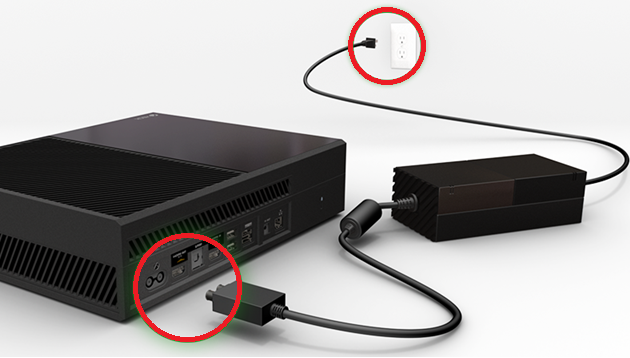
- Op een apparaat Xbox-serie S أو Xbox-serie XSchakel het apparaat volledig uit en haal de stekker uit het stopcontact.
- Op een apparaat Nintendo Switch, Ga naar Systeeminstellingen > Systeem > Formatteringsopties > Cache resetten Voor het profiel dat u gebruikt met Fortnite.

Op gameconsoles raadt Epic aan om eerst de cache te wissen, omdat de Fortnite ESP-DIST-001-fout vaak optreedt na een ophoping van oude sessiegegevens of netwerkcache. - Als het wissen van de cache niet lukt, schakel het apparaat dan volledig uit, haal de stekker ongeveer twee minuten uit het stopcontact, sluit hem vervolgens weer aan en schakel het apparaat normaal in.
- Vullen Fortnite Vanuit een schone lei, niet via Snel Hervatten, de slaapstand of vanuit een lopende applicatie.

Een volledige herstart kan helpen wanneer het apparaat na een normale herstart een slechte netwerkverbinding of een vastgelopen spelstatus behoudt, wat kan leiden tot... ESP-DIST-001 Fout.
3. Herstart het netwerkpad en test een andere verbinding.
De ESP-DIST-001-fout blijft zich voordoen als een verbindingsprobleem, zelfs wanneer de servers van Epic Games online zijn en je computer of console correct functioneert. De volgende vraag is of Fortnite alleen werkt op je reguliere netwerk.
De pagina van Epic Games over het oplossen van verbindingsproblemen raadt aan om netwerkapparaten opnieuw op te starten, over te schakelen naar openbare DNS-servers, de apparaatcache te controleren, proxyservices uit te schakelen, de DNS-cache te wissen en Windows up-to-date te houden.
De Epic Games ESP-foutpagina adviseert spelers ook om hun modem/router opnieuw op te starten, VPN- of proxydiensten uit te schakelen en een andere verbinding te proberen, zoals een mobiele hotspot.
De mobiele hotspot-test is bijzonder nuttig omdat deze het Fortnite-spel zelf isoleert van je router, internetprovider, DNS, NAT of LAN-beleid.
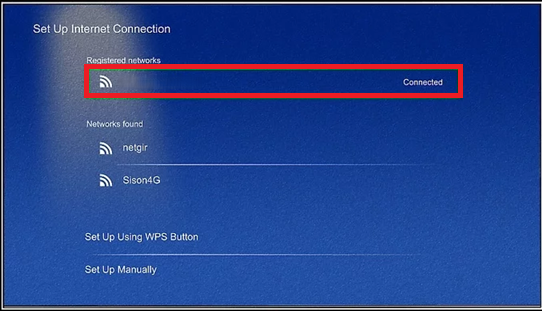
- Herstarten modem وrouter Je eigen computer, en dan wachten tot de verbinding weer stabiel is.
- Schakel elke . uit VPN أو volmacht Of een verkeersfilter of een speciale DNS-tool voor testdoeleinden.
- Gebruik indien mogelijk een verbinding. Ethernet in plaats van Wi-Fi.
- Ervaar Fortnite met draagbare hotspot Of een ander netwerk.
- Voer op de console de ingebouwde netwerktest uit en zoek naar pakketverlies, strikt NAT-gedrag of instabiele verbinding.

Als Fortnite wel werkt via een mobiele hotspot, maar niet via je gewone internetverbinding, ligt de ESP-fout meestal buiten het spel zelf.
Als het probleem dat je ondervindt is dat Fortnite vastloopt op het updatescherm voordat de ESP-foutmelding verschijnt, beschouw dat dan als een probleem met een update-loop in plaats van deze specifieke handshake-fout bij het opstarten.
4. Stel op de Nintendo Switch de MTU in op 1500 voordat je andere instellingen wijzigt.
Het Nintendo Switch-platform bevat een extra stap die specifiek is voor de ESP-DIST-001-fout en die niet van toepassing is op alle andere platforms.
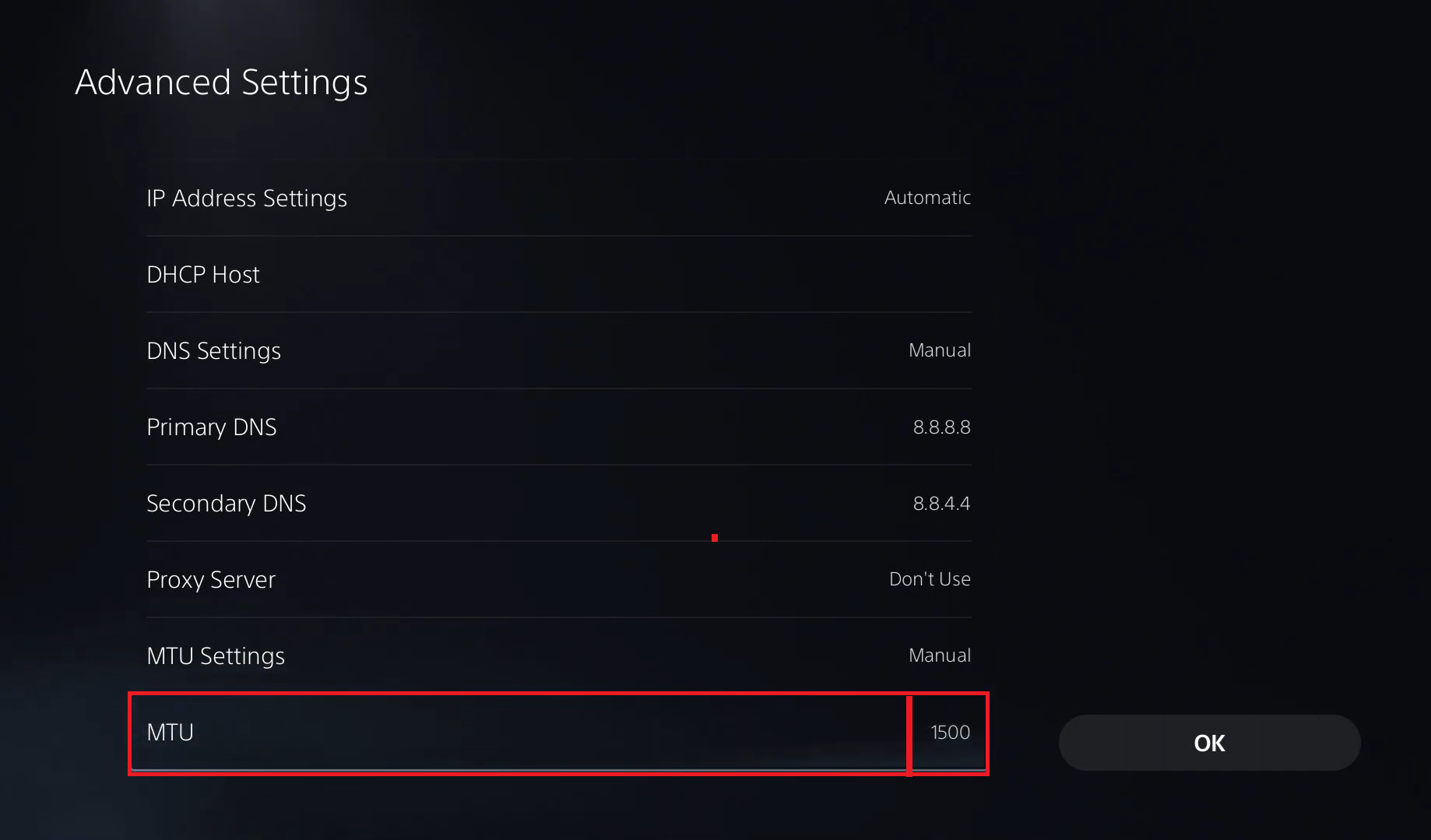
De ESP-foutrichtlijnen van Epic raden Switch-spelers aan de MTU- waarde in te stellen op 1500. De MTU bepaalt de grootte van datapakketten; als de verbinding deze pakketten slecht verwerkt, kan Fortnite mogelijk niet opstarten tijdens de eerste servicehandshake, zelfs als de Switch verbonden lijkt te zijn met internet.
Probeer eerst de MTU aan te passen. Het gebruik van een openbare DNS-server is alleen een logische optie als het probleem op de switch aanhoudt nadat de MTU is aangepast en een netwerktest is uitgevoerd.
- Open Systeem instellingen Op de Nintendo Switch.
- Ga naar Internet > Internetinstellingen.
- Selecteer uw actieve netwerk en geef de gewenste specificaties op. Instellingen wijzigen.
- bevind zich MTUVerander het dan in 1500Sla de wijzigingen op.
- Start Fortnite opnieuw op.
- Als de ESP-DIST-001-fout blijft optreden, probeer dan een openbare DNS-provider zoals Google DNS of Cloudflare DNS te gebruiken en test Epic Games opnieuw.

Epic raadt specifiek aan om de MTU op de switch in te stellen op 1500 en wijzigingen aan te brengen in de openbare DNS wanneer de normale verbinding onbetrouwbaar blijft.
5. Reset op je pc de cache van de Epic Games Launcher, het DNS-systeem en de lokale Fortnite-gegevens.
Op een Windows-systeem kan de ESP-DIST-001-foutmelding verschijnen voordat Fortnite de lobby bereikt, zelfs als de servers van Epic en je internetverbinding naar behoren werken.
Het artikel van Epic over de ESP-fout geeft pc-spelers aan dat ze verschillende stappen moeten ondernemen: de launcher in beheerdersmodus uitvoeren, de cache van de launcher wissen, de DNS-cache wissen, minstens 10 GB aan schijfruimte vrijmaken , de lokale FortniteGame -map verwijderen , de bestanden controleren en in sommige gevallen Fortnite installeren op dezelfde schijf als waar de Epic Games Launcher is geïnstalleerd.
De pc-reparatieprocedure herstelt drie afzonderlijke componenten voordat een volledige herinstallatie plaatsvindt: de in de cache opgeslagen web-/sessiegegevens van de speler, Windows DNS-zoekopdrachten en de lokale Fortnite-opstartconfiguratie.
Je hoeft alleen de map te verwijderen. Fortnite-spel Gelegen binnen het pad %localappdata% Verwijder voor deze stap de hoofdinstallatiemap van Fortnite niet, tenzij u van plan bent het spel volledig opnieuw te installeren.
- dichtbij Fortnite en ga weg Epic Games Launcher-app Vanuit het systeemvak.
- Zorg ervoor dat je minstens één vrije ruimte hebt. 10 GB Op de harde schijf waar het Fortnite-spel is geïnstalleerd.
- Klik met de rechtermuisknop op Epic Games Launcher En kies Uitvoeren als beheerder.
- Wis de spelerscache door te openen
%localappdata%Verwijder vervolgens de mappen. EpicGamesLauncher > Opgeslagen > webcache Dat verschijnt. Het geeft uitleg. Epic's handleiding voor het wissen van de spelerscache Dezelfde webcache-mappen. - Wis de DNS-cache (Domain Name System) in Windows met behulp van Stappen om de DNS-instellingen van Epic te resettenStart vervolgens uw computer opnieuw op.
- Als de fout aanhoudt, sluit Fortnite en de launcher dan opnieuw af en open ze vervolgens weer.
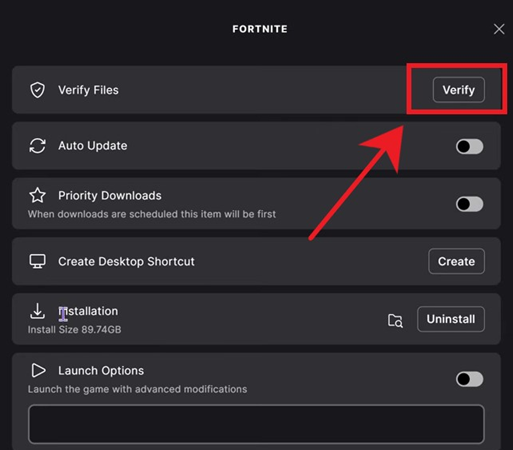
%localappdata%Verwijder de map Fortnite-spel. - Open Epic Games Launcher > Bibliotheek > Fortnite > De drie punten > Beheren > ControlerenAls je uitgebreidere reparatiestappen nodig hebt, raadpleeg dan deze Appuals-handleiding voor het controleren van gamebestanden.
- Als Fortnite op een andere harde schijf is geïnstalleerd dan de launcher en alle andere stappen op de pc niet werken, installeer Fortnite dan opnieuw op dezelfde harde schijf als de Epic Games Launcher om een schone test uit te voeren.

Op een computer kan de ESP-DIST-001-fout afkomstig zijn van de spelerscache, het DNS-pad of de lokale bestandsstatus, en niet alleen van de spelservers.
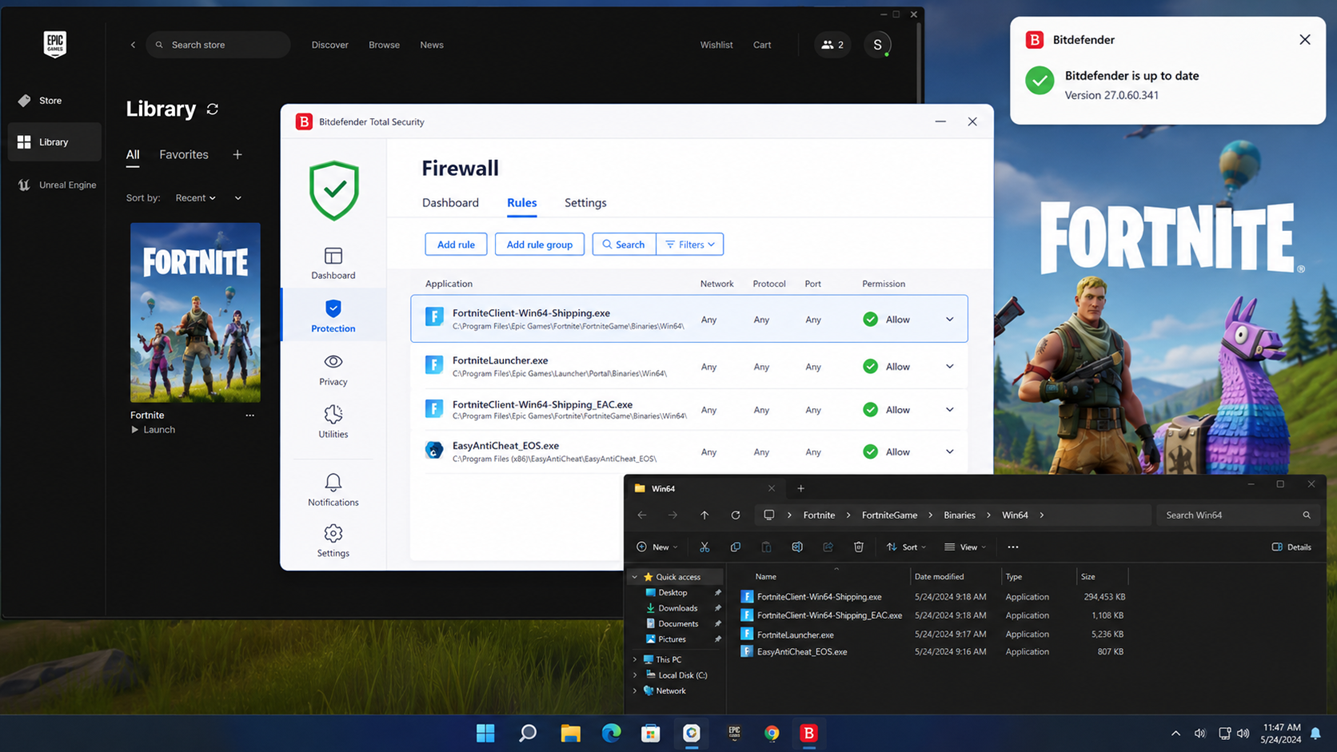
6. Update Bitdefender of sta Fortnite toe je firewall te omzeilen.
Het probleem met de verbinding met Epic-servers, dat zich voordoet met de melding ESP-DIST-001 en de tekst "Er is een fout opgetreden tijdens het verbinden met Epic-servers. Probeer het later opnieuw." , is een door Bitdefender goed gedocumenteerd probleem op pc's.
Als een firewall het verkeer van Fortnite of Easy Anti-Cheat blokkeert , kan de computer wel normaal verbinding maken met internet, maar lukt het Fortnite niet om de verbinding met de servers van Epic tot stand te brengen.
Bitdefender bevestigt dat hun firewall de anti-cheat-componenten van Fortnite kan blokkeren of beperken in de communicatie met de servers van Epic. De ESP-pagina van Epic verwijst Bitdefender-gebruikers ook naar deze officiële Bitdefender-oplossing en merkt apart op dat antivirussoftware, firewalls of beveiligingsprogramma's in het algemeen de communicatie kunnen verstoren.
Schakel de firewall niet permanent uit. De veiligste aanpak is om eerst Bitdefender bij te werken en vervolgens, als de update het probleem niet oplost, toegangsregels toe te voegen voor specifieke Fortnite-uitvoerbare bestanden en anti-cheatmaatregelen.
Deze oplossing is niet nodig als je op een console speelt of als je computer geen firewall/beveiligingssoftware van derden heeft. Console-spelers hebben deze regels met betrekking tot uitvoerbare bestanden niet nodig.
- begin met openen Bitdefender Installeer eerst alle beschikbare productupdates. Bitdefender-ondersteuningspagina voor de ESP-DIST-001-fout Totdat bijgewerkte versies de noodzaak om handmatige regels toe te voegen overbodig maken.
- Als de fout aanhoudt, open dan Beveiliging > Firewall > Instellingen > Regels.
- Voeg een toegangsregel toe aan de toepassing. FortniteClient-Win64-Shipping.exe Speciaal voor het spel Fortnite.
- Als Fortnite blijft crashen, voeg dan de relevante bestanden toe die door Bitdefender worden vermeld, waaronder FortniteLauncher.exe وFortniteClient-Win64-Shipping_EAC.exe وEasyAntiCheat_EOS.exe.
- Stel de regel in op AllowMet specificatie Elk netwerk, EnElk protocol, EnBeiden Volgens de instructies van Bitdefender.
- Als u een andere antivirusfirewall gebruikt, maak dan vergelijkbare toegangs-/vertrouwregels aan in plaats van de bescherming permanent uit te schakelen. Deze stappen kunnen u mogelijk helpen de IS-IN-MF01-foutcode op te lossen.
- Als uw router of firewall het verkeer van Epic in bredere zin blokkeert, dan Epic's handleiding voor het ontgrendelen van poorten Het geeft een overzicht van de poorten die gebruikt worden door Epic Games Launcher en Fortnite.

Als Bitdefender het verkeer van Fortnite of Easy Anti-Cheat blokkeert, kan de foutmelding ESP-DIST-001 verschijnen, zelfs als uw internetverbinding goed werkt.

Reacties zijn gesloten.