


Foutmeldingen zoals "Zelfupdate mislukt" in de Epic Games Launcher verschijnen meestal met codes zoals SU-PQR1603 of SU-PQE1223 . Deze fouten treden op wanneer de launcher probeert de updatecomponenten te installeren, maar de updatecyclus niet kan voltooien. In plaats van de nieuwe bestanden toe te passen, stopt het proces halverwege en sluit de launcher af.
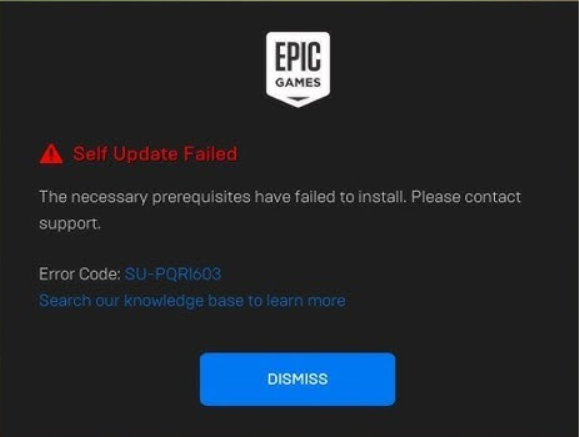
De fout treedt op wanneer het installatieprogramma de systeemcomponenten die nodig zijn voor de patch niet kan verifiëren , installeren of openen . Volgens gebruikersrapporten komen deze fouten vaak voort uit:
- Ontbrekende of beschadigde voorwaarden Denk bijvoorbeeld aan Visual C++ runtimes of .NET Framework.
- Problemen met machtigingen Het voorkomt dat de operator nieuwe bestanden kan schrijven.
- Updateconflicten Dit is het gevolg van beschadigde, overgedragen of onvolledige correctiebestanden.
- Beschadigde register- of service-items Voorkom dat de debug-engine de update voltooit.
Het goede nieuws is dat dit een probleem op softwareniveau is . Gebruikers hebben bevestigd dat het oplossen van de vereisten, het resetten van de operatoromgeving of het wijzigen van toegangsrechten deze updatefouten verhelpt. De onderstaande methoden omvatten beproefde oplossingen uit de community die zowel SU-PQR1603 als SU-PQE1223 hebben verholpen.
Zodra je de oorzaak begrijpt, ga je verder met de onderstaande oplossingen die elk van de triggers direct aanpakken.
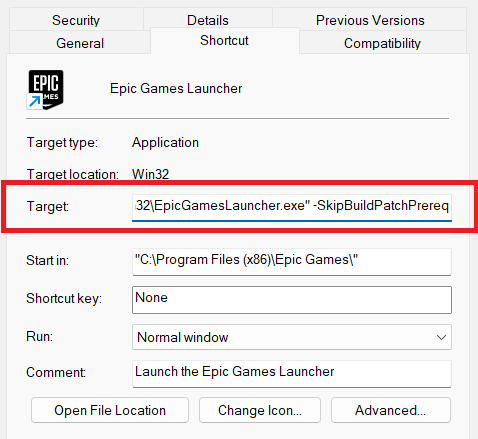
1. Toevoegen - SkipBuildPatchPrereq In het doel van de operator
Door -SkipBuildPatchPrereq toe te voegen, dwingt het installatieprogramma de controle op vereisten over te slaan, waardoor de updatecyclus kan worden voortgezet zonder afhankelijk te zijn van die componenten. Dit is handig wanneer er vereisten bestaan, maar het installatieprogramma deze niet herkent.
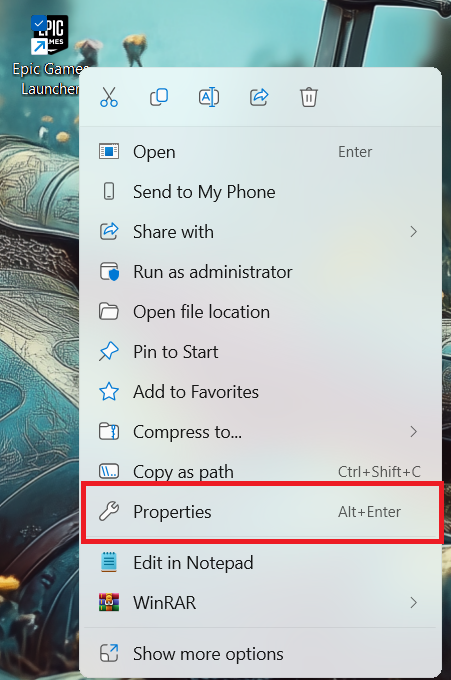
- Klik met de rechtermuisknop op Epic Games Launcher en selecteer Eigendommen.
![]()
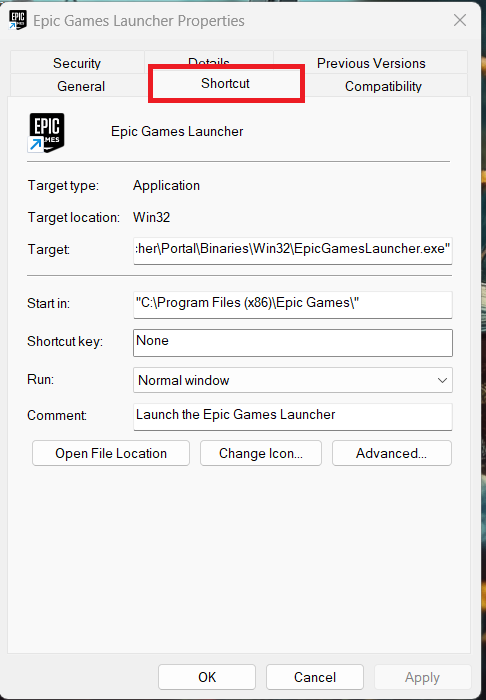
- Open het tabblad Afkorting.
![]()
- Voeg een spatie toe aan het einde van het veld 'Doel' en typ - SkipBuildPatchPrereq.
![]()
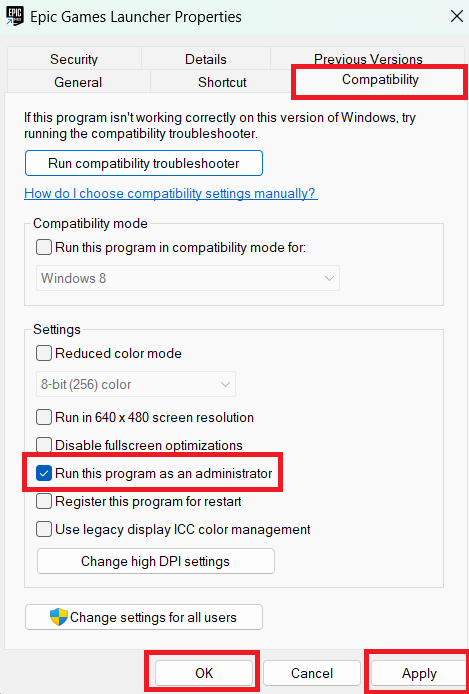
- ga naar de verenigbaarheidActiveer de optie Voer dit programma uit als beheerder, Dan klikken تطبيق.
![]()
- Start de Epic Games Launcher en controleer of de update is voltooid.
2. Installeer de Visual C++ Redistributables handmatig.
De Epic Games Launcher is afhankelijk van verschillende runtimebibliotheken om de update-installer te starten. Visual C++ Redistributables is een van deze bibliotheken en wordt gebruikt om modules te laden, integriteitscontroles uit te voeren en functies uit te voeren die nieuwe patches toepassen. Wanneer deze bestanden ontbreken of beschadigd zijn, kan de updateservice niet correct initialiseren, wat resulteert in fouten zoals SU-PQR1603 en SU-PQE1223.
Door de herdistribueerbare bestanden handmatig te installeren, worden alle benodigde runtimebestanden hersteld. Dit voorkomt crashes die worden veroorzaakt door ontbrekende DLL-bestanden of onvolledige runtimeomgevingen, en zorgt ervoor dat de driverupdate-engine ononderbroken kan werken.
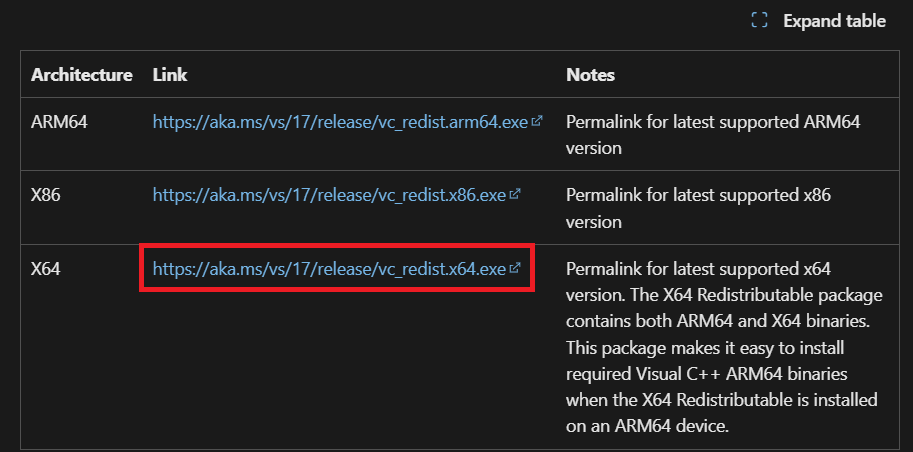
- bezoek pagina Visual C++-herdistribueerbare bestanden Download de juiste pakketten voor uw Windows-versie.
![]()
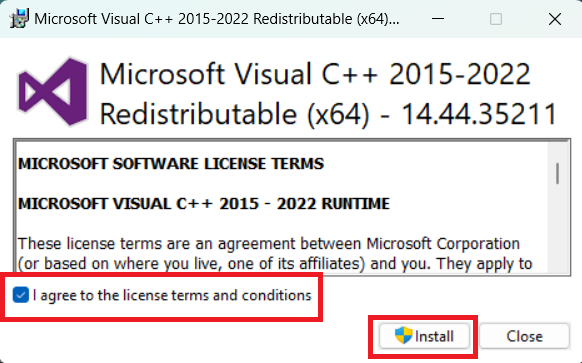
- Uitvoeren en installeren Alle gedownloade Redistributables-pakketten.
![]()
- Nadat de installatie is voltooid, start u de Epic Games Launcher opnieuw op en test u de update.
3. Installeer de Epic Games Launcher opnieuw
Opnieuw installeren met Revo Uninstaller is handig omdat het achtergebleven configuratiebestanden, installatielogboeken en updatecache verwijdert die de standaard uninstaller niet volledig opruimt. Deze restanten kunnen het patchsysteem in de war brengen, waardoor het stuurprogramma denkt dat er nog oudere componenten aanwezig zijn. Een schone herinstallatie reset de volledige omgeving, bouwt de updatemappen opnieuw op en herstelt alle benodigde services.
- Ga naar Revo Uninstaller-website.
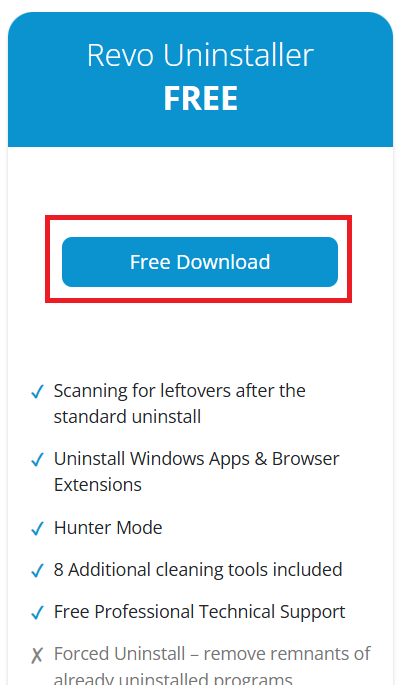
- Download de Revo-verwijderprogramma.
![]()
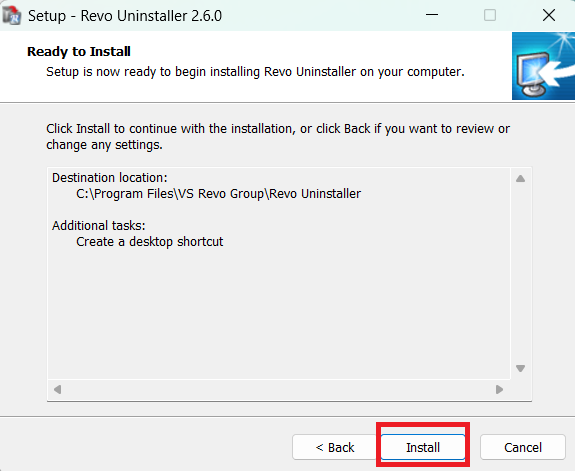
- installeren Revo-verwijderprogramma.
![]()
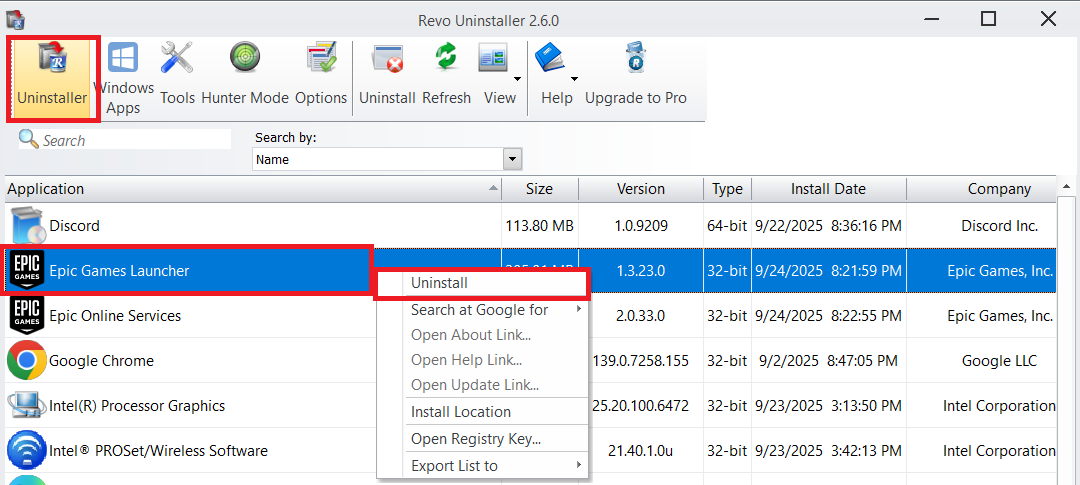
- Open Revo en ga naar het tabblad verwijderen.
- bevind zich Epic Games LauncherKlik er met de rechtermuisknop op en kies vervolgens verwijderen.
![]()
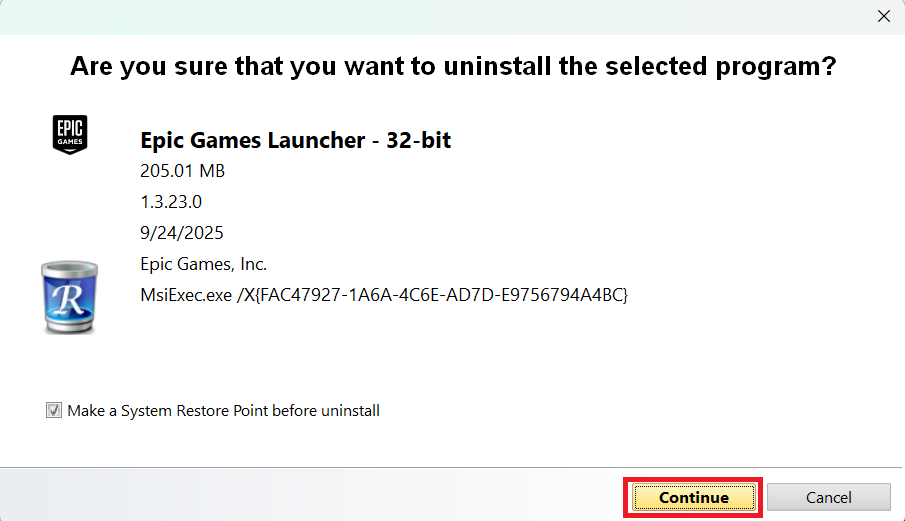
- Klik Doorgaan met Om vooruit te komen.
![]()
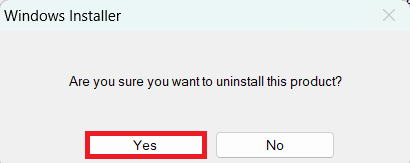
- Kiezen نعم Wanneer Windows om bevestiging vraagt.
![]()
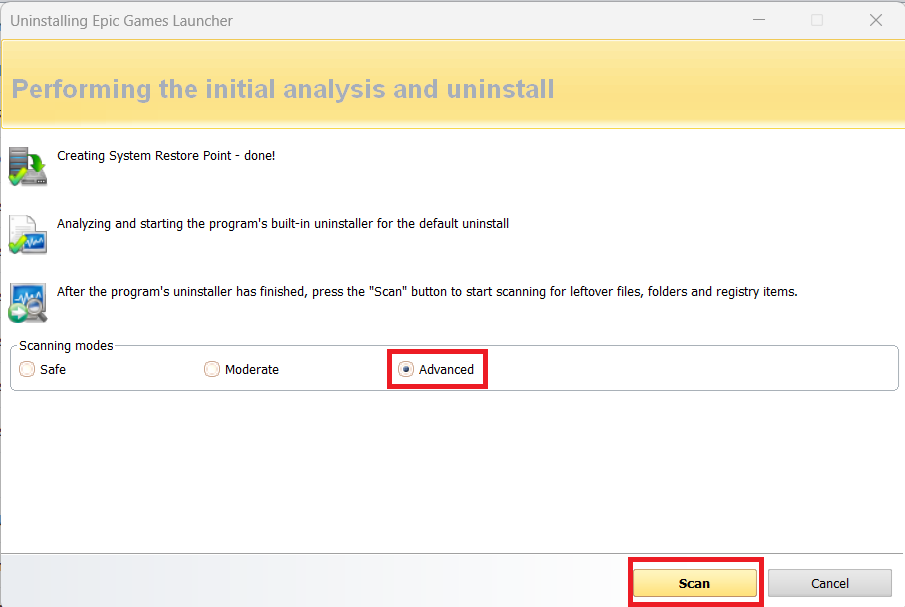
- Inschakelen Geavanceerd Klik vervolgens in de scanmodi op controle.
![]()
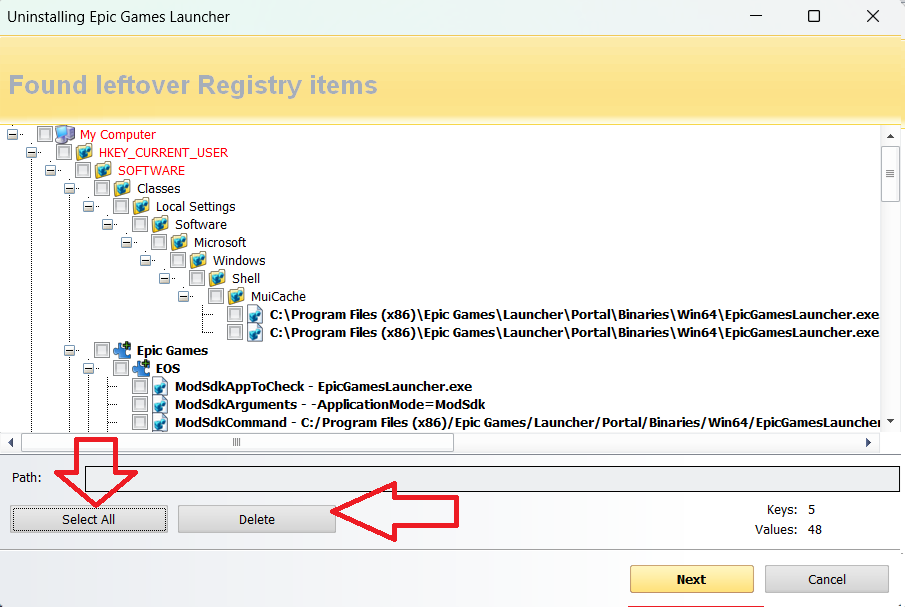
- Klik selecteer alles Vervolgens verwijderen Wanneer de resterende logboekvermeldingen verschijnen.
![]()
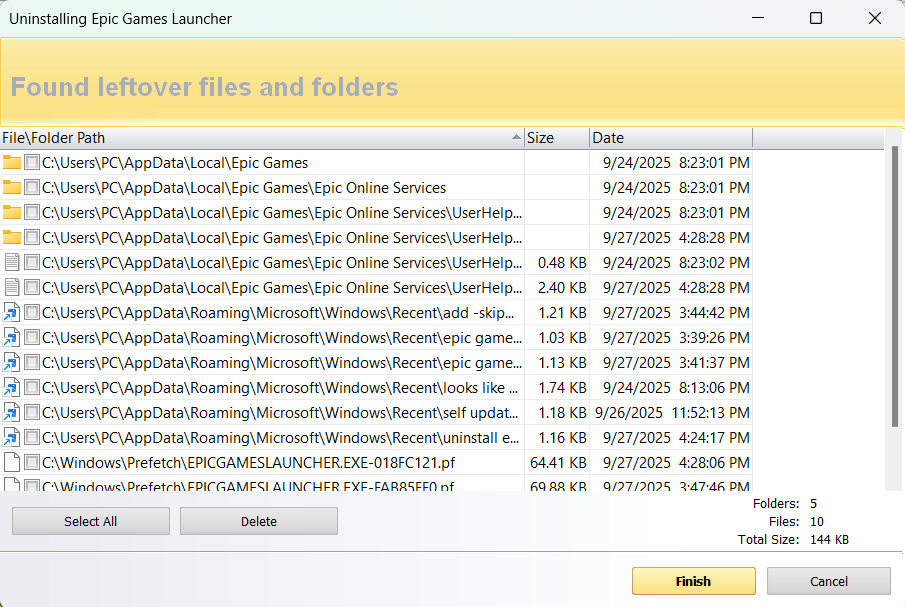
- Herhaal dit proces voor de overige mappen en bestanden.
![]()
- Start je computer opnieuw op.
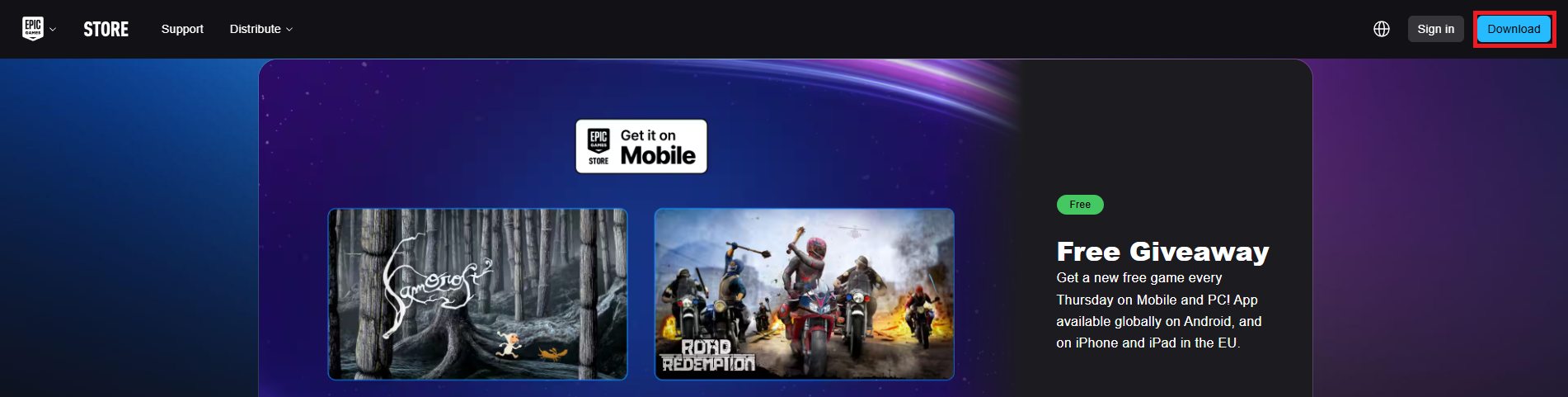
- Ga na het opnieuw opstarten naar de officiële Epic Games-website. op internet En klik Downloaden.
![]()
- Start het installatieprogramma en voltooi de installatie om te controleren of het probleem is opgelost.

Reacties zijn gesloten.