


Het probleem met het 'zwarte scherm bij opstarten' in De Sims 4 treedt op wanneer het spel start, maar het hoofdmenu of het spelvenster niet wordt weergegeven. Spelers horen vaak achtergrondmuziek of zien de muiscursor , maar het scherm blijft volledig zwart, waardoor ze het spel niet kunnen spelen.

Dit probleem doet zich doorgaans voor na een grote update van een game of EA-app , wanneer bepaalde configuratiebestanden, mods of drivers niet meer compatibel zijn met de nieuwe versie. De game start normaal, maar de rendering-pipeline loopt vast voordat de visuele interface kan worden geladen.
Technisch gezien: De game-engine wordt geïnitialiseerd, maar slaagt er niet in het eerste frame te tekenen, meestal vanwege:
- Verouderde of beschadigde mods of aangepaste content (CC) Het is in strijd met de nieuwste patch.
- Spelbestanden of cachebestanden Die worden doorgestuurd naar Cloud opslag (Zoals OneDrive).
- Problemen met het grafische stuurprogramma of DirectX. Het belemmert het opstarten van het scherm.
- Onjuiste instellingen voor volledig scherm of resolutie. Dit voorkomt dat de voorstelling van de buis gehaald wordt.
Hoewel het op een crash lijkt, is het vaak een softwareprobleem in plaats van een hardwarestoring. De volgende handleiding beschrijft beproefde methoden om De Sims 4 weer aan de praat te krijgen.
1. Mods uitschakelen
Beschadigde of verouderde mods kunnen tijdens het opstarten worden geladen en de eerste installatie verstoren. Door ze uit te schakelen, wordt ervoor gezorgd dat geen enkele externe partij voorkomt dat het spel correct opstart.
- dichtbij De Sims 4.
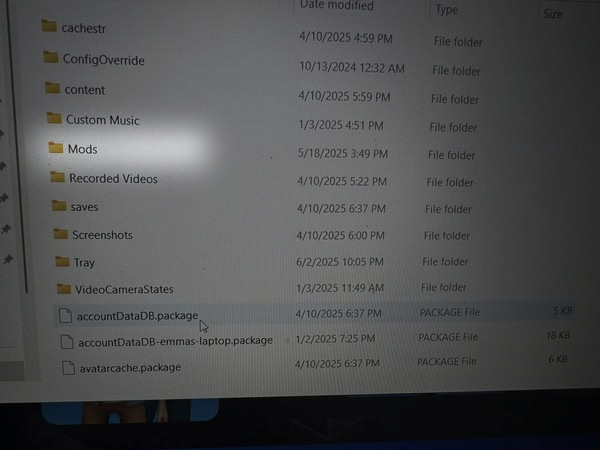
- Open file Explorer En ga naar:
Documenten > Electronic Arts > De Sims 4
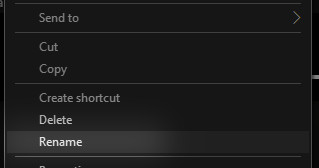
- Zoek een map mods Klik er met de rechtermuisknop op en selecteer vervolgens hernoemen.
![Locatie van de Mods-map in De Sims 4]()
- Hernoem de map naar Mods_backup Om gepersonaliseerde inhoud tijdelijk uit te schakelen.
![De map 'Mods' hernoemen in De Sims 4]()
- Start het spel opnieuw op en controleer of het probleem met het zwarte scherm is verdwenen.
2. Schakel over naar de venstermodus
Er kunnen configuratiefouten in het beeldscherm optreden wanneer de volledige schermmodus niet overeenkomt met de resolutie of verversingsfrequentie van uw monitor. Werken in de venstermodus helpt de grafische processor (GPU) de grafische weergave efficiënter te verwerken.
- Klik op Alt + Enter Om direct over te schakelen naar de venstermodus.
In plaats van:
- Een app openen EA-app.
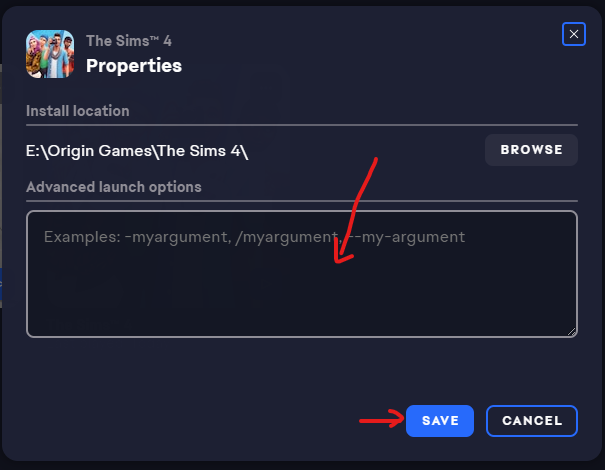
- Ga naar spelbibliotheek Je eigen exemplaar, en klik met de rechtermuisknop op De Sims 4en selecteer Spelfuncties.
- binnenin Geavanceerde bedieningsoptiesVoer de volgende opdracht in:
-w
![Opties voor het opstarten van de EA-app voor De Sims 4]()
- tik op sparen En herstart het spel.
3. Spelbestanden repareren
Ontbrekende of beschadigde bestanden kunnen ervoor zorgen dat De Sims 4 niet correct wordt weergegeven. De EA- app bevat een reparatietool die beschadigde gegevens detecteert en automatisch vervangt.
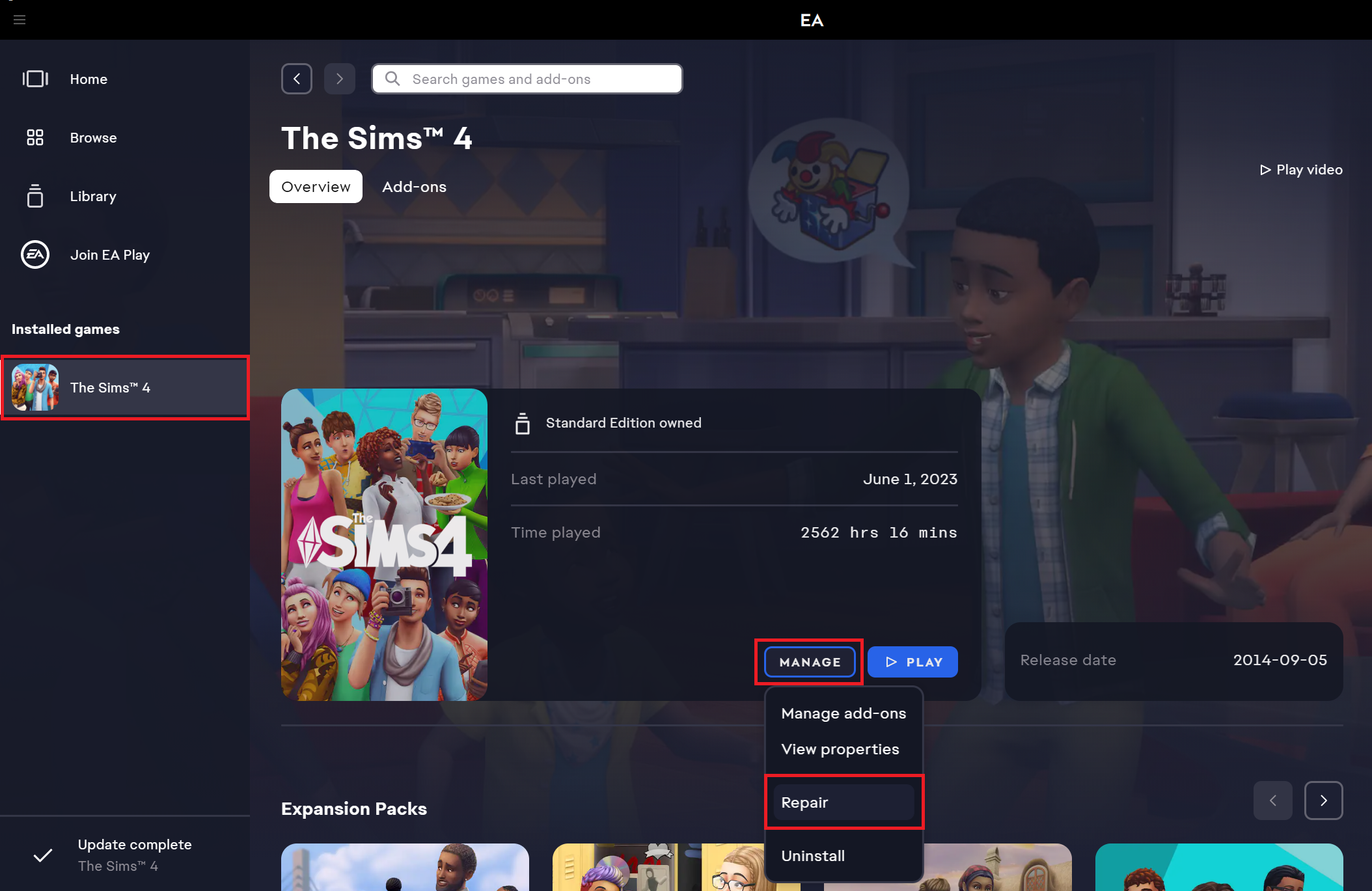
- Een app openen EA-app en ga naar de bibliotheek Je eigen.
- Klik met de rechtermuisknop op De Sims 4 En kies Beheer > Reparatie.
![Problemen met De Sims 4 in de EA-app oplossen]()
- Wacht tot het reparatieproces is voltooid en start het spel dan opnieuw op.
4. DirectX 9 gebruiken
Sommige spelers ondervinden weergaveproblemen met nieuwere DirectX-versies. Door het spel te forceren om met DirectX 9 te draaien , wordt een eenvoudiger en stabieler weergavepad geboden dat het probleem met het zwarte scherm kan oplossen.
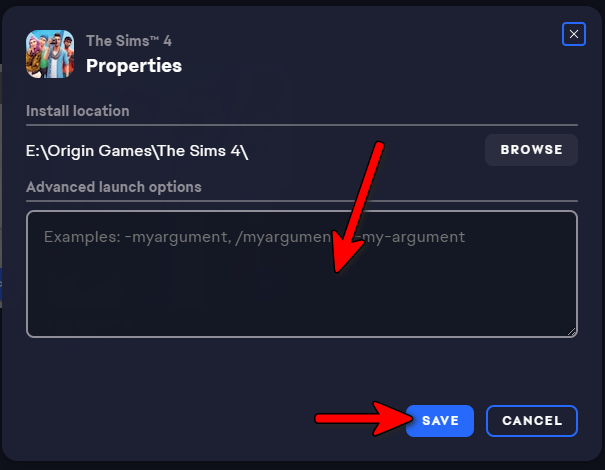
- Een app openen EA-app أو Oorsprong.
- Ga naar je bibliotheek en klik met de rechtermuisknop op De Sims 4, kies dan Speleigenschappen > Geavanceerde opstartopties.
- Voer in het dialoogvenster 'Uitvoeren' het volgende in:
-dx9
![De Sims 4 dwingen om met DirectX 9 te draaien]()
- tik op Opslaan En begin het spel opnieuw.
5. Controleer de GPU-temperatuur
Oververhitting kan leiden tot weergaveproblemen of prestatievermindering, met een zwart scherm als gevolg. Door de temperatuur van je GPU in de gaten te houden, zorg je ervoor dat je apparaat binnen veilige grenzen blijft.
Als de temperatuur van je GPU boven de 85°C komt , maak dan de ventilatoren schoon, zorg voor voldoende ventilatie of verlaag de grafische instellingen in het spel. Een koele GPU helpt de opstartprestaties van De Sims 4 te stabiliseren.

Reacties zijn gesloten.