

Het oplossen van de IS-IN-FC02-3-fout in Epic Games.
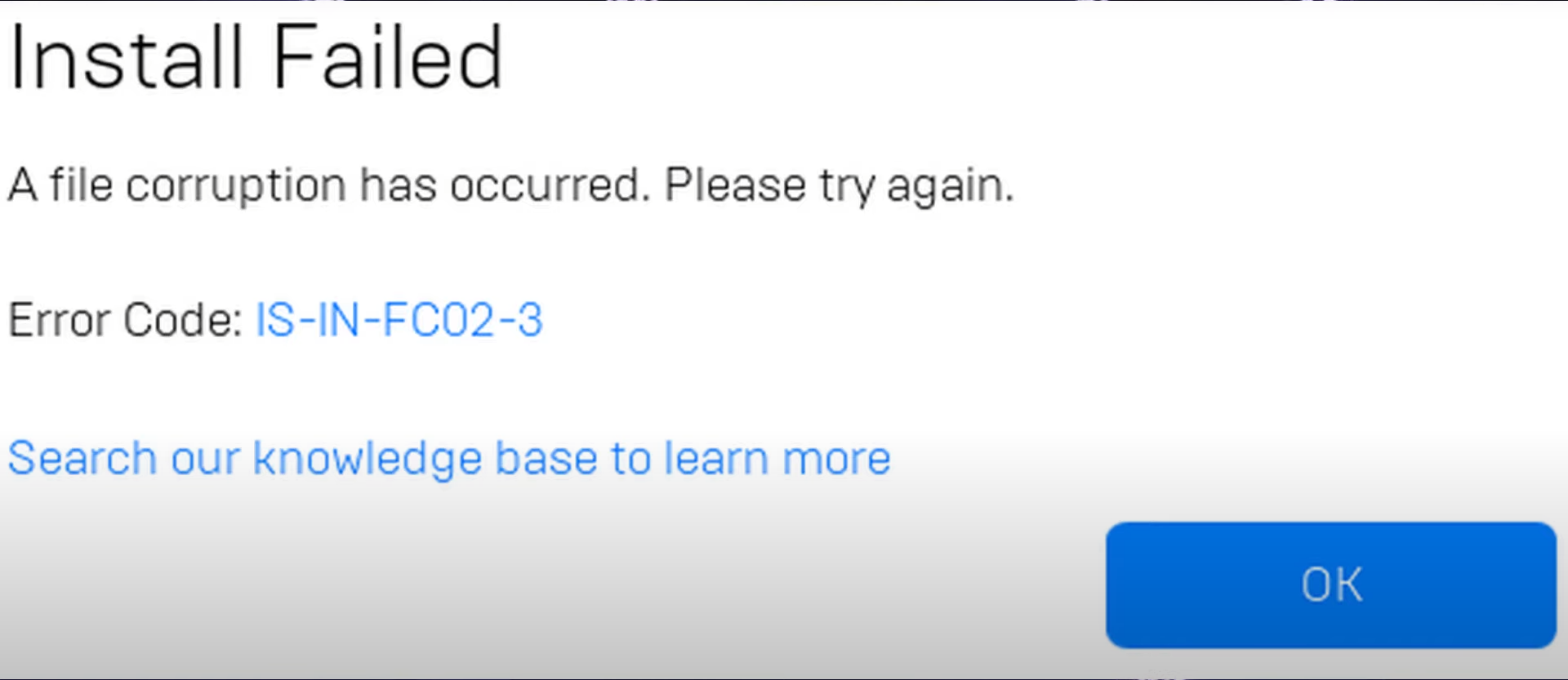
De foutmelding "Een bestand is beschadigd geraakt. Probeer het opnieuw. Foutcode: IS-IN-FC02-3" verschijnt bij het downloaden of bijwerken van een game via de Epic Games Launcher. Deze fout treedt op wanneer gamebestanden of launchercomponenten beschadigd of ontbreken, waardoor de game niet correct kan worden geïnstalleerd of bijgewerkt.
 In sommige gevallen kan de fout ook verband houden met Onvoldoende opslagruimteBij het downloaden van een spel heeft de speler ongeveer het volgende nodig: Het spel is twee keer zo groot. De beschikbare schijfruimte is nodig om alle bestanden uit te pakken en te installeren. Als uw schijf niet genoeg vrije ruimte heeft, mislukt de installatie en krijgt u deze foutmelding.
Nu je de redenen kent, gaan we verder met de oplossingen die het beste werken.
Voordat u begint: snelle controles
- Schijfruimte vrijmaken Probeer het opnieuw. Epic geeft FC02-fouten weer wanneer het geen bestanden kan aanmaken of compileren, en een tekort aan opslagruimte is een veelvoorkomende oorzaak. Streef naar minstens twee keer de grootte van het spelveld aan vrije ruimte.
- Schakel de antivirussoftware tijdelijk uit. Als de installatiemap actief wordt gescand, herstel dan de beveiliging na de test. Als u gebruikmaakt van Toegang via gecontroleerde mappen Sta Epic Games en het uitvoerbare bestand van de game toe in Microsoft Defender.
1. Voer Epic Games Launcher uit als beheerder
Door de Epic Games Launcher met beheerdersrechten uit te voeren, zorgt u ervoor dat deze volledige toegang tot uw systeem heeft. Hierdoor kan de launcher bestanden correct lezen en schrijven , toegang krijgen tot het register en communiceren via het netwerk en de firewall . Zonder deze machtigingen kan de installatie mislukken.
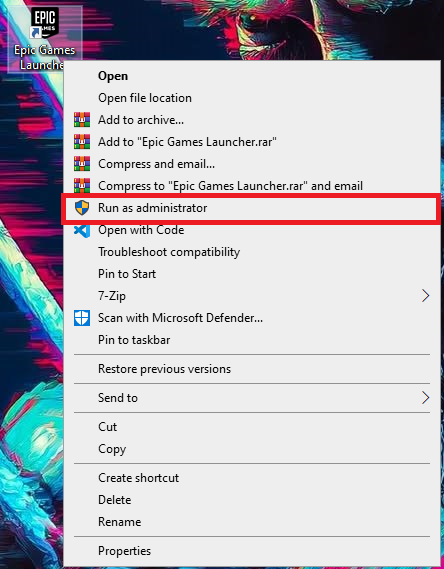
Om dit te doen: klik met de rechtermuisknop op de snelkoppeling van Epic Games Launcher en selecteer 'Uitvoeren als beheerder' . Om dit permanent te maken, ga naar 'Eigenschappen' > 'Compatibiliteit' en selecteer ' Dit programma als beheerder uitvoeren'.
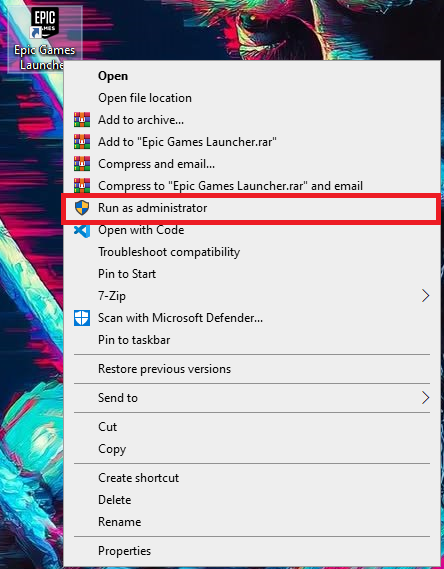
Als je klaar bent, start je de Epic Games Launcher opnieuw op en probeer je de game opnieuw te installeren of bij te werken.
2. Verwijder de map Webcache
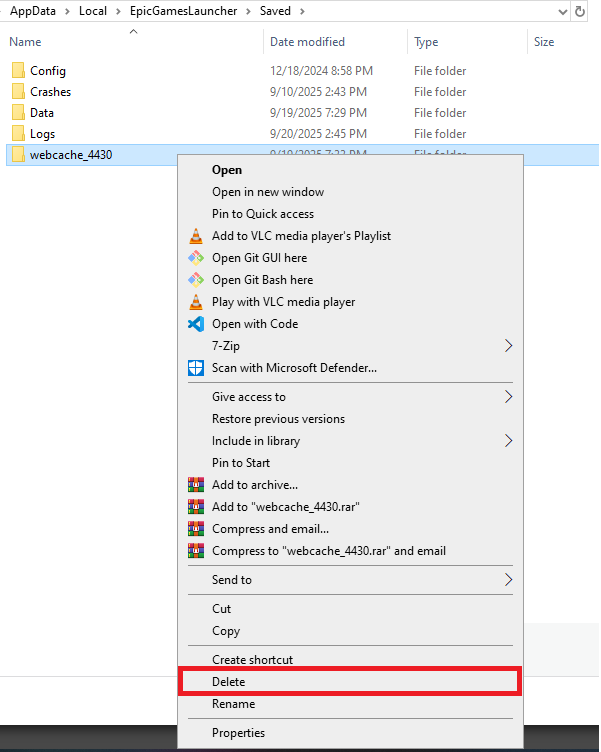
Een beschadigde cachemap is een andere veelvoorkomende oorzaak van deze fout. De map webcache_4430 slaat tijdelijke gegevens op voor de launcher. Als deze gegevens beschadigd raken, kan de launcher mogelijk geen updates uitvoeren of games installeren.
Door deze map te verwijderen, wordt de operator gedwongen een nieuwe cache aan te maken , wat het probleem meestal oplost.
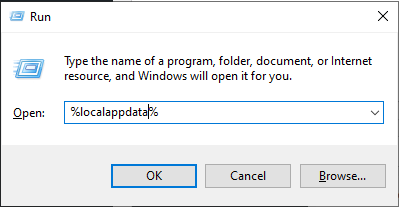
- Klik op Win + Ren typ vervolgens % localappdata%, En druk op Enter.

- Ga naar EpicGamesLauncher > Opgeslagen Een map hernoemen of verwijderen webcache_4430.

- Start de Epic Games Launcher opnieuw op en probeer het spel nogmaals te installeren om te zien of het probleem is opgelost.
3. Installeer de Epic Games Launcher en het spel opnieuw op een andere schijf.
Als de schijf waarop de launcher of het spel is geïnstalleerd beschadigd, instabiel is of schijffouten bevat , kan de installatie mislukken. Door de Epic Games Launcher en het spel opnieuw te installeren op een andere schijf, creëer je een schone omgeving met nieuwe bestanden en verklein je de kans op corruptie aanzienlijk.
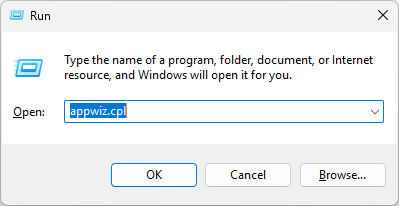
- Klik op Win + R en typ appwiz.cpl.

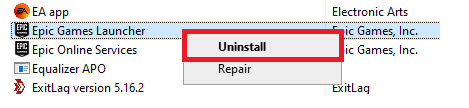
- Zoeken Epic Games Launcher en klik verwijderen.

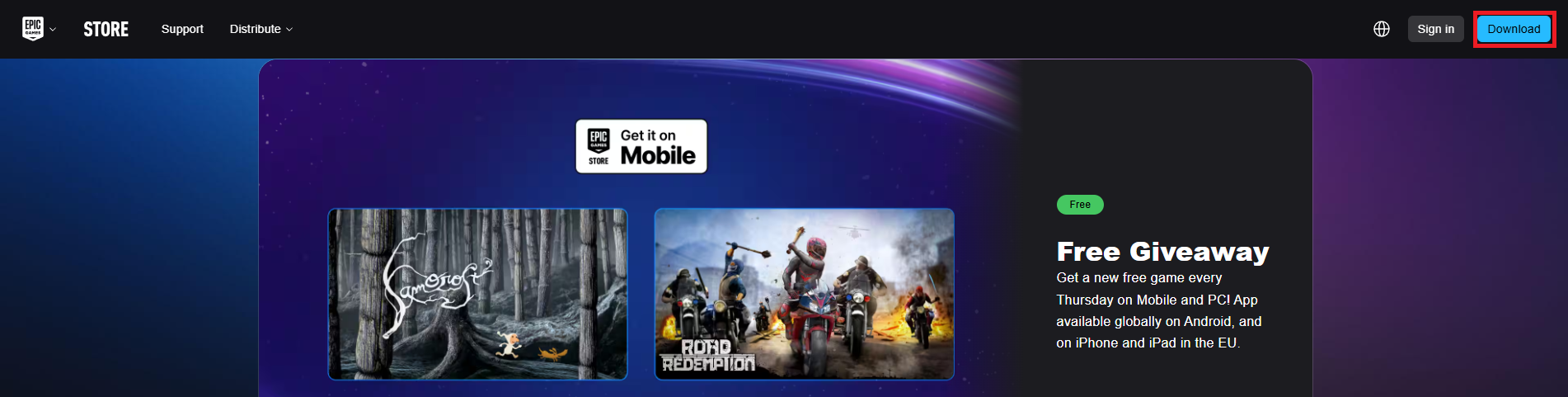
- Ga naar de officiële downloadpagina van Epic Games. Epic Games downloadpagina.

- ثبت De speler bevindt zich op een andere schijf.
- Log in op je account en download het spel opnieuw om te controleren of de fout is verholpen.
Reacties zijn gesloten.