

Hoe los je het probleem 'Discord Loading Chunk Failed' op?
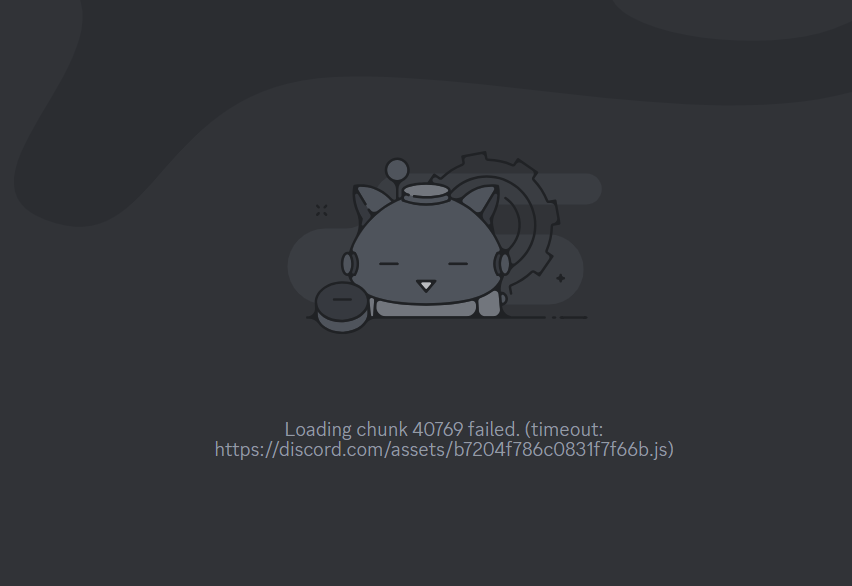
De foutmelding 'Loading chunk failed' is een veelvoorkomende Discord-fout die optreedt wanneer een client de benodigde resources niet kan laden. Dit probleem wordt vaak veroorzaakt door beschadigde cachebestanden , onvolledige gegevens of ontbrekende applicatie-assets . De fout kan optreden bij het opstarten of tijdens het gebruik , maar gelukkig kan deze meestal worden opgelost met de onderstaande oplossingen.
1. Update Discord-app
Als Discord de benodigde resources niet correct laadt, zorgt het vernieuwen van de client ervoor dat deze opnieuw gegevens van de server opvraagt. Deze snelle procedure verhelpt tijdelijke fouten en herstelt vaak de normale werking van de applicatie.
- Open Discord en wacht tot het foutbericht verschijnt.Het laden van het onderdeel is mislukt.'.
- Klik op CTRL+R om de applicatie bij te werken.
- Controleer of Discord succesvol opnieuw laadt.
2. Sluit Discord af en herstart het.
Soms sluit Discord niet volledig af, waardoor achtergrondprocessen blijven draaien met hetzelfde cachegeheugen. Dit voorkomt dat nieuwe sessies met nieuwe gegevens starten . Door alle actieve Discord-processen af te sluiten, zorg je voor een schone start van de volgende sessie.
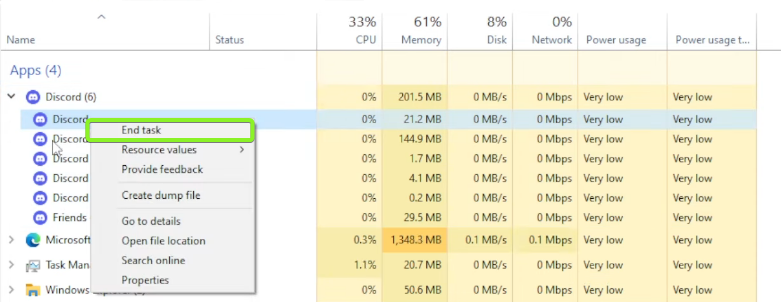
- Klik op CTRL+SHIFT+ESC om Taakbeheer te openen.
- binnen de sectie ToepassingenKlik met de rechtermuisknop op Discord en selecteer Discord Maak het werk af.

- Sluit alle andere Discord-processen die nog op de achtergrond draaien.
- Herstart Discord en controleer of het nu normaal opent.
3. Tijdelijke bestanden verwijderen
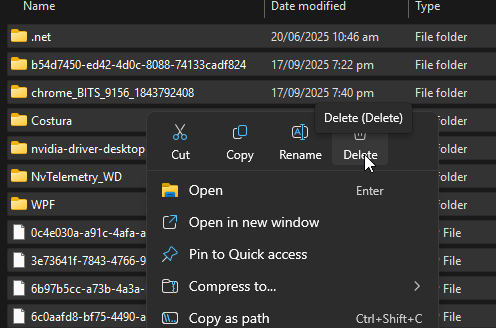
Windows slaat tijdelijke bestanden op om applicaties sneller te laten laden, maar als deze bestanden beschadigd of verouderd raken , kan Discord ongeldige gegevens laden in plaats van actuele bronnen. Door ze te verwijderen, dwingt u het systeem om schone gegevens opnieuw op te bouwen , wat de fout vaak verhelpt.
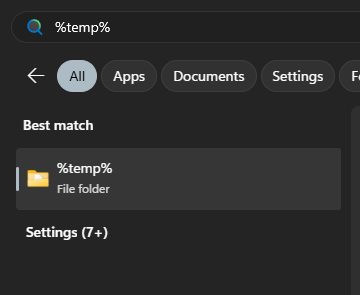
- Open de Windows-zoekbalk en typ "% Temp%"en druk vervolgens op Enter.

- bevind zich alle bestanden Ga naar de map Temp en verwijder deze.

- Zorg ervoor dat er geen applicaties op de achtergrond draaien tijdens het verwijderen.
- Herstart Discord en controleer of de fout is verholpen.
4. Voer een schone herinstallatie van Discord uit.
Als het probleem aanhoudt, zijn je Discord -installatiebestanden mogelijk beschadigd of onvolledig. Een normale herinstallatie is niet altijd voldoende, omdat achtergebleven gegevens in AppData en LocalAppData beschadigde bestanden kunnen blijven laden. Een schone installatie verwijdert alle oude gegevens voordat een nieuwe versie wordt geïnstalleerd, zodat de client over de juiste resources beschikt.
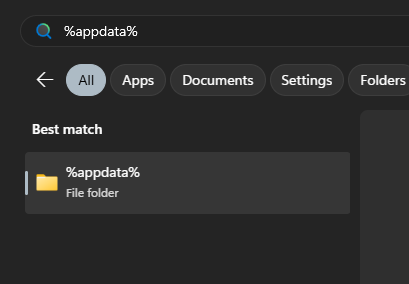
- Type % AppData% Druk in de Windows-zoekbalk op Enter.

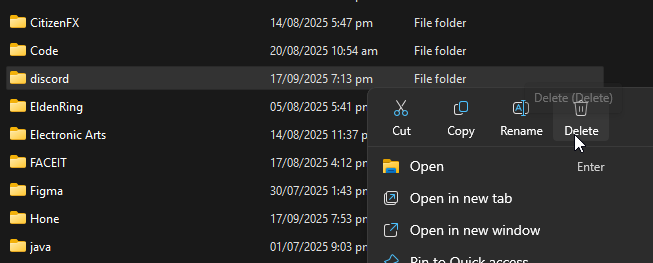
- Verwijder map Discord.
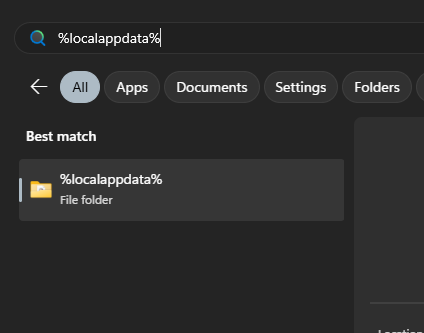
- Type % localappdata% in de zoekbalk en druk op Enter.

- Verwijder map Discord dit ook.

- Download de nieuwste versie van Officiële Discord-website.
- Installeer Discord, log in en controleer of de fout is opgelost.
Als deze methoden niet werken, kunt u het beste contact opnemen met de Discord-ondersteuning en een gedetailleerde beschrijving van de fout doorgeven voor verdere hulp.
Reacties zijn gesloten.