

Hoe los ik foutcode IS-IN-MF01 op in Epic Games?
De foutcode "Epic Games Error Code IS-IN-MF01" verschijnt wanneer de Epic Games Launcher er niet in slaagt essentiële bestanden te verplaatsen tijdens het installeren of bijwerken van een game.
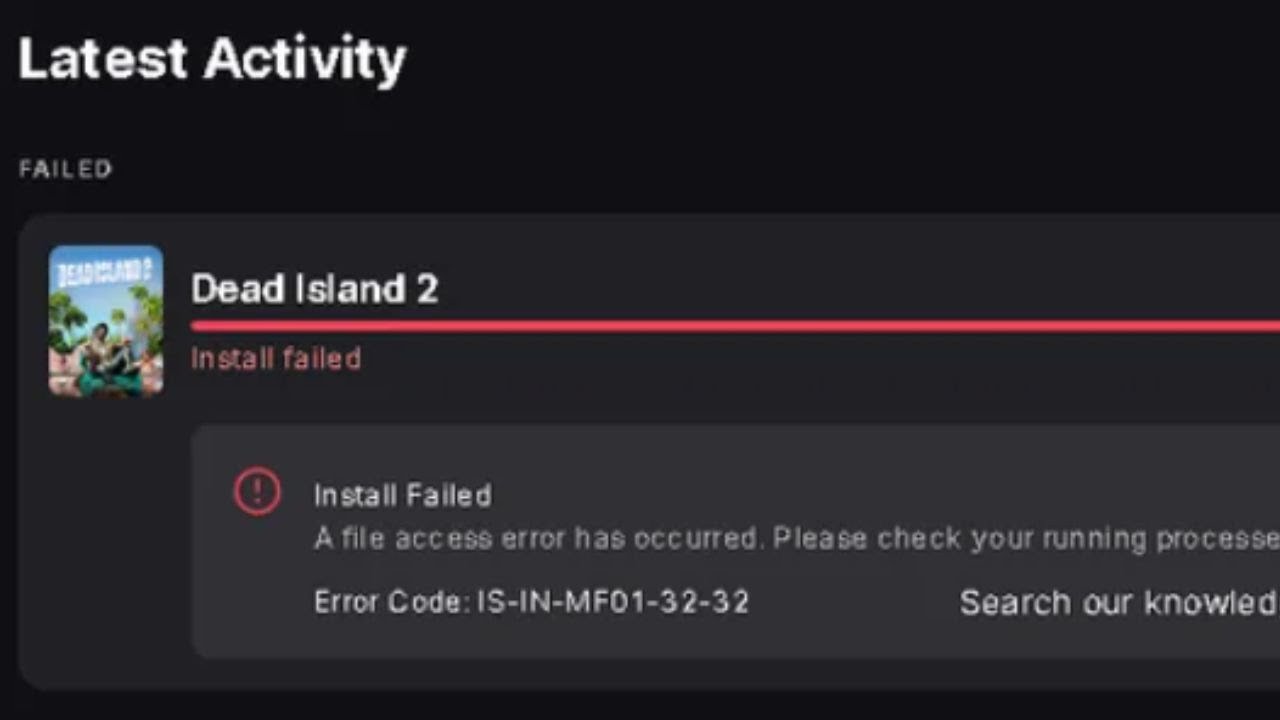
Deze fout treedt doorgaans op tijdens de laatste fase van de installatie , wanneer de gedownloade bestanden worden uitgepakt en naar de spelmap worden geschreven. Als het lokalisatieproces mislukt, stopt de speler het proces en wordt deze foutmelding weergegeven.
In de meeste gevallen duidt het probleem op een fout bij het verwerken of openen van bestanden, en niet op een downloadprobleem.
- De doelmap van het spel kan zijn beschadigd.
- Het kan verboden zijn Antivirus software Specifieke bestanden.
- De installatiehandleiding mist mogelijk informatie. Passende schrijfrechten.
Sommige gebruikers ondervinden deze fout ook na Windows-updates of bij het wisselen van schijven (bijvoorbeeld bij het installeren van games op een externe SSD of secundaire partitie).
Gelukkig is deze fout volledig softwarematig en kan deze worden opgelost door de bestandstoegangsinstellingen van de speler aan te passen.
1. Start uw computer opnieuw op
Door uw computer opnieuw op te starten, worden alle achtergrondprocessen afgesloten en tijdelijke gegevens uit het geheugen verwijderd. Dit kan elk proces verwijderen dat de installatie blokkeert of de herinstallatie van bestanden verhindert, waardoor het programma opnieuw kan starten en de installatie succesvol kan worden voltooid.
2. Update de Epic Games Launcher
Een verouderd stuurprogramma kan installatiefouten veroorzaken als gevolg van ontbrekende of beschadigde componenten. Door te updaten naar de nieuwste versie worden de oude bestanden vervangen en wordt volledige compatibiliteit met het huidige Epic Update Framework gegarandeerd, waardoor de fout mogelijk wordt verholpen.
- Open Epic Games Launcher.
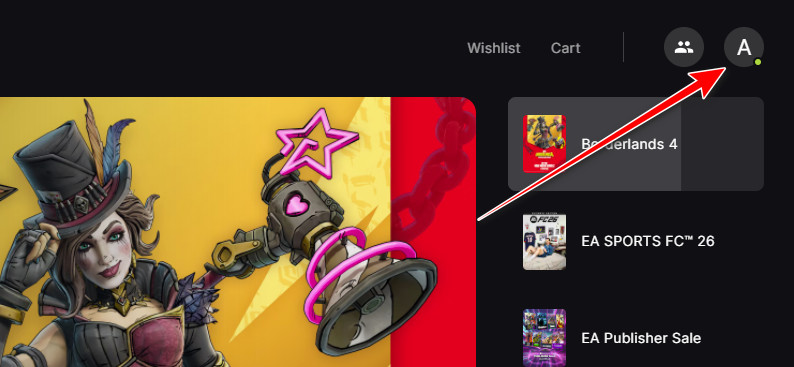
- tik op Je profielpictogram in de rechterbovenhoek.

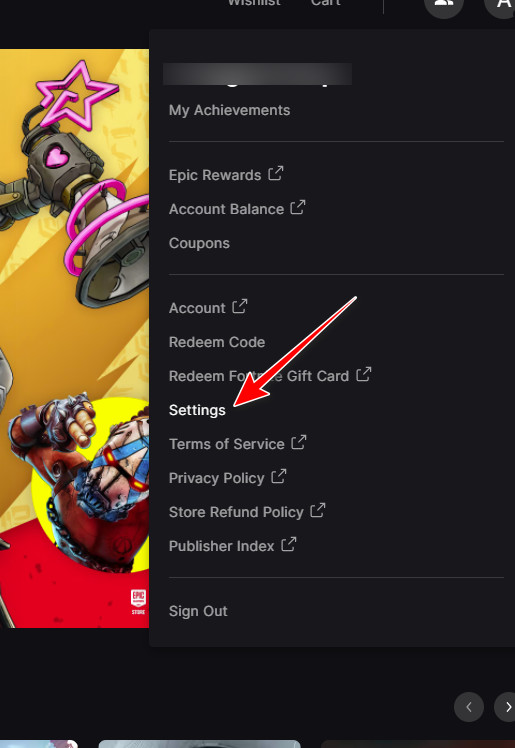
- bevind zich Instellingen.

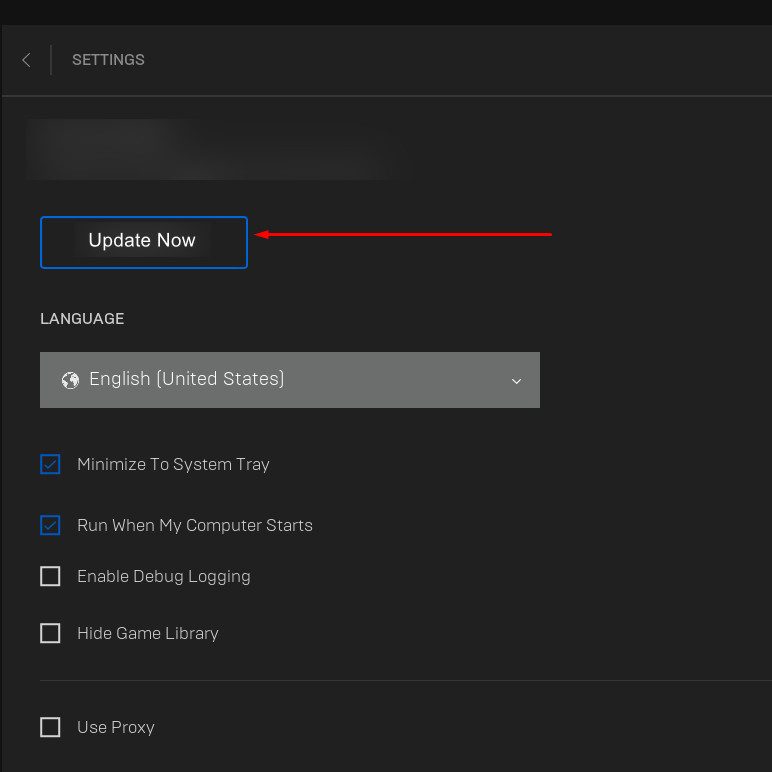
- Als er een update beschikbaar is, klik dan Update nu.

3. Schakel uw antivirusprogramma tijdelijk uit
Antivirusprogramma's kunnen het verplaatsen van Epic Games-installatiebestanden ten onrechte als verdachte activiteit beschouwen. Door uw antivirussoftware tijdelijk uit te schakelen, voorkomt u dat belangrijke bestanden tijdens de installatie worden geblokkeerd of in quarantaine worden geplaatst, wat het probleem mogelijk kan oplossen.
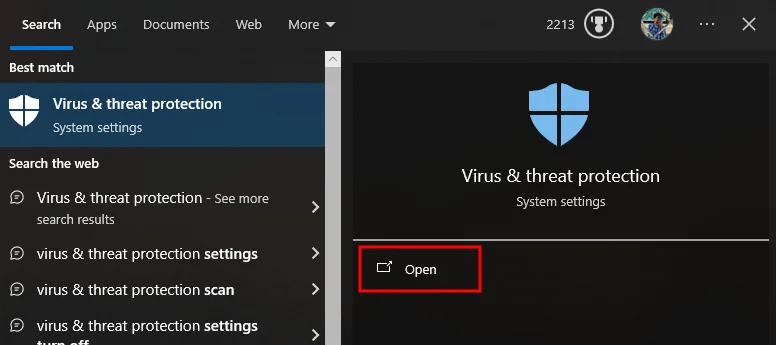
- Zoeken Bescherming tegen virussen en gevaren Open het in de zoekbalk van Windows.

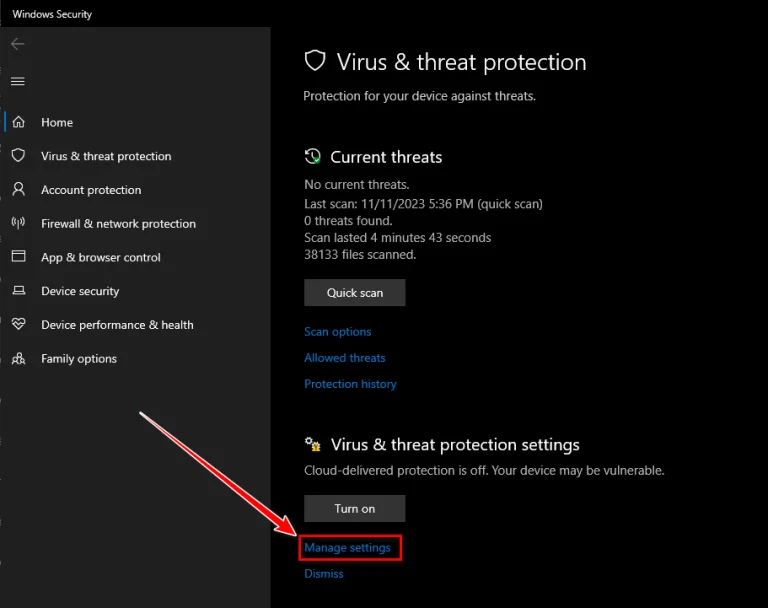
- binnenin Instellingen voor bescherming tegen virussen en bedreigingen, tik op Instellingen beheren.

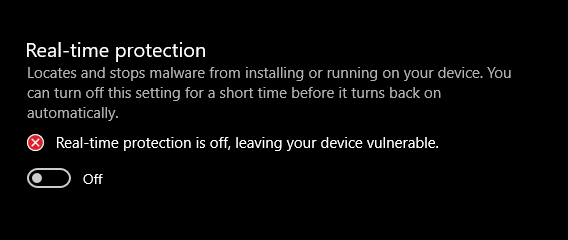
- uitschakelen Realtime bescherming.

Advies:
Vergeet niet uw antivirussoftware opnieuw op te starten nadat de installatie is voltooid.
4. Installeer het spel opnieuw
Als de fout aanhoudt, kan dit komen door beschadigde of ontbrekende gamebestanden . Door de game te verwijderen worden beschadigde gegevens verwijderd die mogelijk de installatie verstoren, en door de game opnieuw te installeren wordt een schone, bijgewerkte kopie rechtstreeks van de servers van Epic gedownload. Dit lost vaak problemen met de bestandstoegang of volledige decompressiefouten op.
Reacties zijn gesloten.