


De foutmelding "LS-0013" in de Epic Games Launcher treedt meestal op wanneer de launcher het noodzakelijke opstartproces niet kan uitvoeren om een game correct te starten. In dat geval kan de betreffende game niet worden geopend, waardoor je geen games kunt spelen die aan je Epic Games-account zijn gekoppeld.
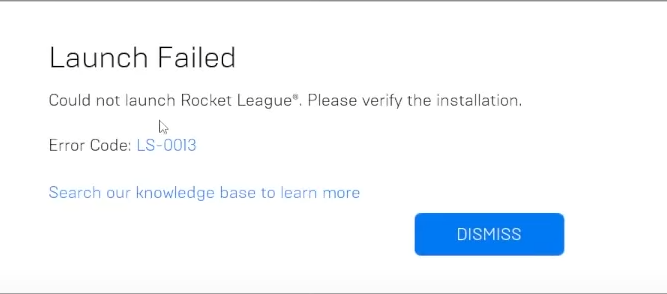
De meest voorkomende oorzaken zijn: een spelproces dat nog op de achtergrond draait, een beschadigd opstartprogramma of spelcache, ontbrekende beheerdersrechten of problemen met de opslagengine.
Voordat je oplossingen toepast, moet je ervoor zorgen dat zowel de Epic Games Launcher als het betreffende spel volledig zijn bijgewerkt, aangezien oudere versies deze fout ook kunnen veroorzaken.
Nu je de belangrijkste redenen kent, gaan we verder met de betrouwbare oplossingen hieronder.
1. Voltooi de spelmissie en de Epic Games Launcher.
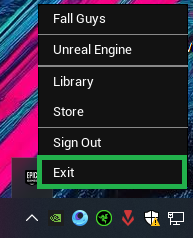
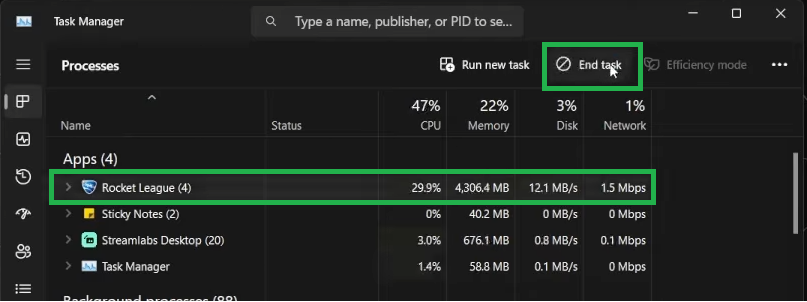
Als het spel of de launcher nog op de achtergrond actief is, kan het systeem een nieuwe opstartpoging blokkeren. Door deze processen te sluiten, zorgt u voor een schone herstart.
- Klik op de systeempictogrammenbalk, klik met de rechtermuisknop op Epic Games Launcher en selecteer vervolgens Afsluiten.
![]()
- Druk op Ctrl + Shift + Esc om Taakbeheer te openen.Maak het werk af Voor alle resterende activiteiten met betrekking tot Epic Games of het spel.
![]()
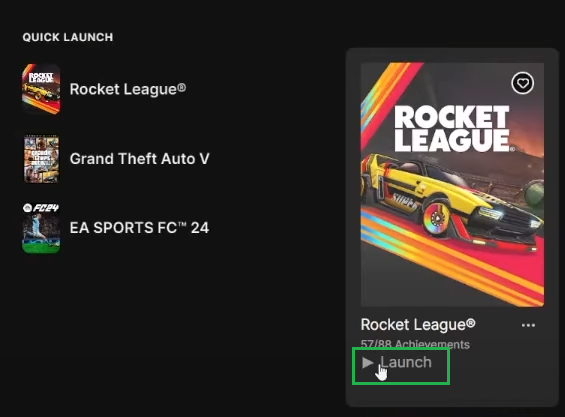
- Herstarten Start het spel en controleer of het correct opent.
![]()
2. Een map hernoemen of verwijderen webcache_4430
Een beschadigd cachegeheugen kan er vaak voor zorgen dat de launcher games niet kan opstarten. De map webcache_4430 slaat tijdelijke gegevens op voor de Epic Games Launcher. Door deze map te hernoemen of te verwijderen, dwing je het programma om nieuwe cachebestanden aan te maken.
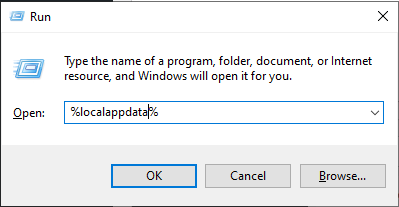
- Druk op Win + R, typ %localappdata% en druk vervolgens op Enter.
![]()
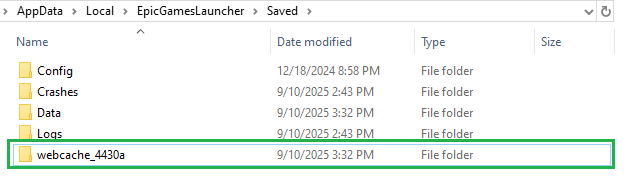
- Open de map EpicGamesLauncher > Saved en hernoem de map webcache_4430.
![]()
- Start de speler opnieuw op en test je spel.
- Als het probleem aanhoudt, verwijder dan de hele map en start het spel opnieuw.
3. Start het programma als beheerder en wis de cache.
Wanneer een game of launcher niet over de benodigde machtigingen beschikt, heeft deze geen toegang tot bepaalde bestanden of netwerkcomponenten. Door de game of launcher met beheerdersrechten uit te voeren en oude cachebestanden te wissen, wordt het normale opstartgedrag hersteld.
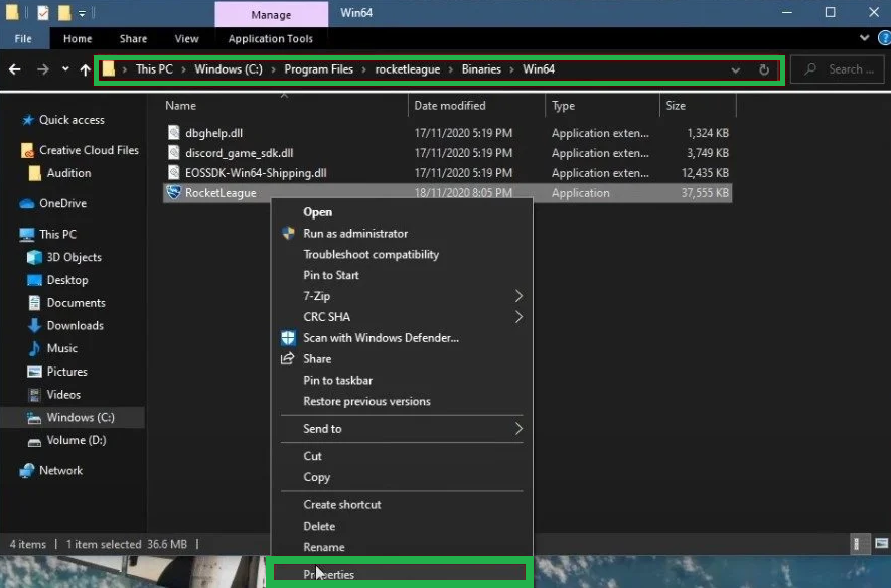
- Navigeer naar de installatiemap van je game en open de eigenschappen door met de rechtermuisknop op het uitvoerbare bestand te klikken:
C:Program FilesEpic Games[Game Name]BinariesWin64
![]()
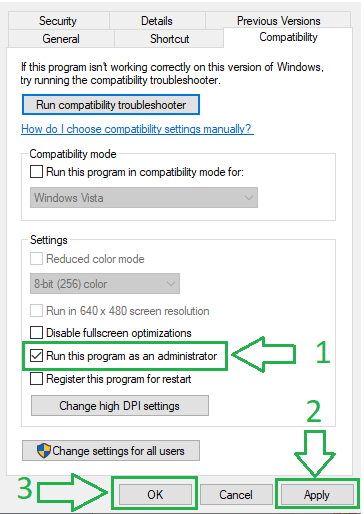
- Selecteer in het tabblad Compatibiliteit de optie om dit programma als beheerder uit te voeren.
![]()
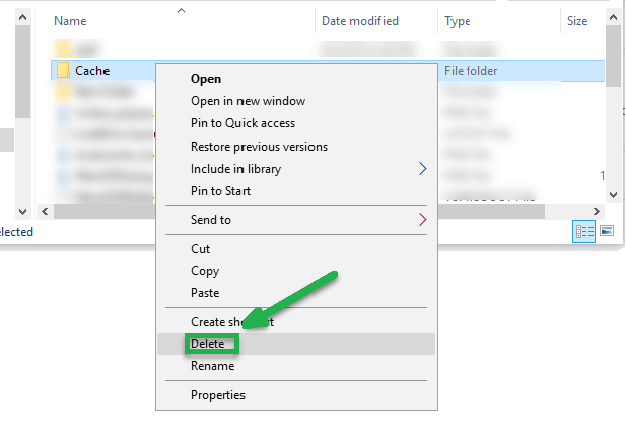
- Ga naar Binaries > TAGame en verwijder de map Cache.
![]()
- Herstarten Het doel van het spel is om te controleren of het probleem is opgelost.
4. Installeer het spel opnieuw op een andere schijf.
Als uw huidige opslagmedium defecte of beschadigde sectoren bevat, kan de speler bepaalde bestanden mogelijk niet lezen. Door het spel en de speler opnieuw te installeren op een ander medium, bent u verzekerd van schone, foutloze gegevens.
- Open Epic Games Launcher.
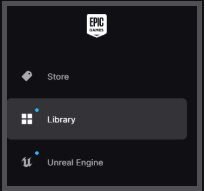
- Ga naar het tabblad de bibliotheek.
![De bibliotheek in Epic Games]()
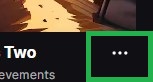
- Zoeken Rocket League (Of het spel waar het om gaat) en klik op het pictogram. De drie punten.
![De drie punten in de Epic Games-bibliotheek]()
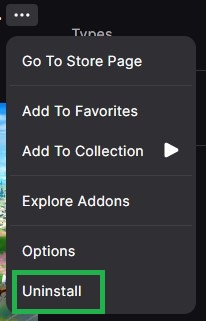
- Kiezen verwijderen.
![Verwijder het spel via Epic Games.]()
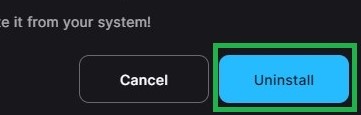
- tik op verwijderen Opnieuw op verzoek.
![Verwijderoptie in het pop-upvenster]()
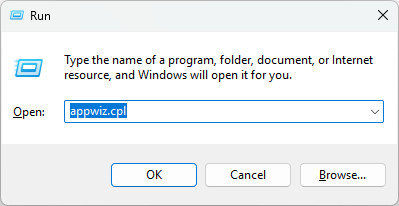
- Klik op Win + R, en typ appwiz.cplen druk vervolgens op Enter.
![appwiz.cpl]()
- Verwijderen Epic Games Launcher.
![Verwijder Epic Games Launcher]()
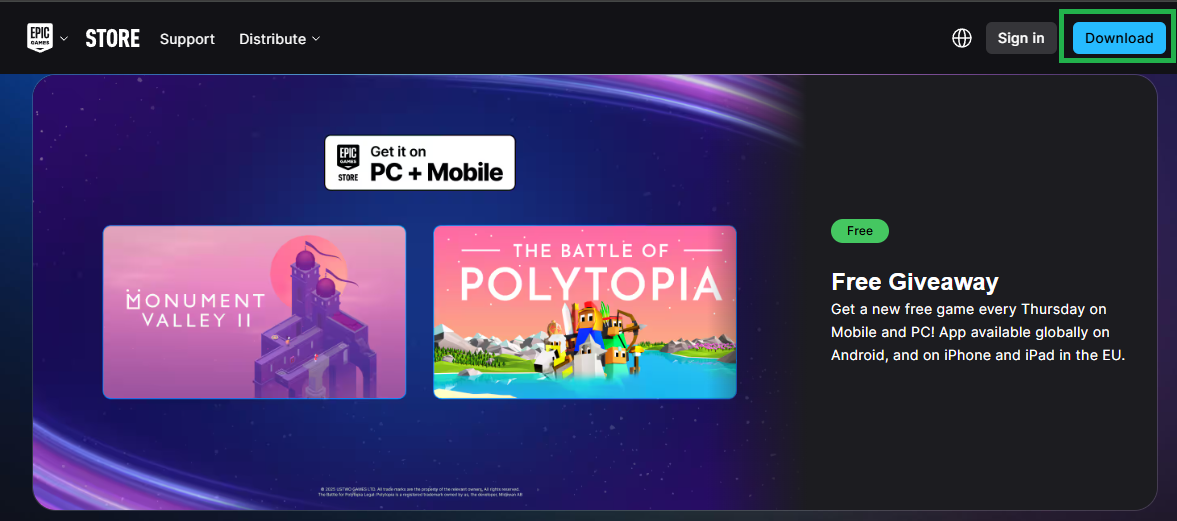
- Ga naar Download Epic Games en klik Downloaden Om het fixatiemiddel te verkrijgen.
![Download Epic Games Launcher]()
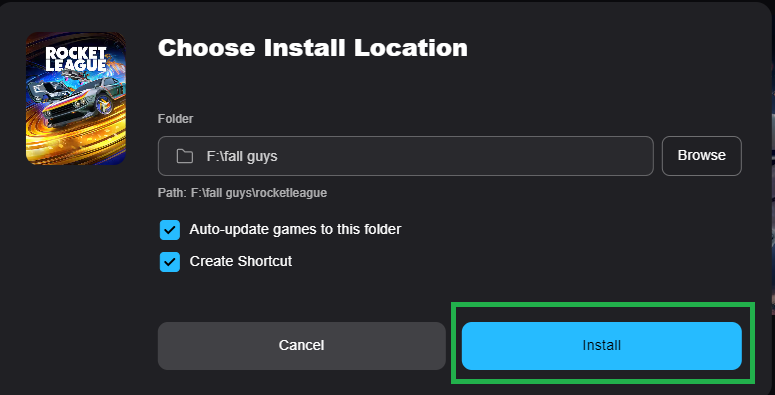
- Installeer de speler op een andere schijf.
- Nadat je bent ingelogd, installeer je het spel opnieuw op de nieuwe locatie.
![Installeer Rocket League op een andere schijf.]()
- Na voltooiing, Start het spel om ervoor te zorgen dat Fout LS-0013 Hij verschijnt niet meer.


Reacties zijn gesloten.