


De foutmelding "De Epic Games Launcher voorbereiden" verschijnt wanneer u de Epic Games Launcher probeert te starten. Deze melding geeft aan dat de launcher probeert de manifest- en configuratiebestanden te initialiseren en te lezen , maar deze niet correct kan verwerken of laden vanwege beschadigde of verouderde gegevens.
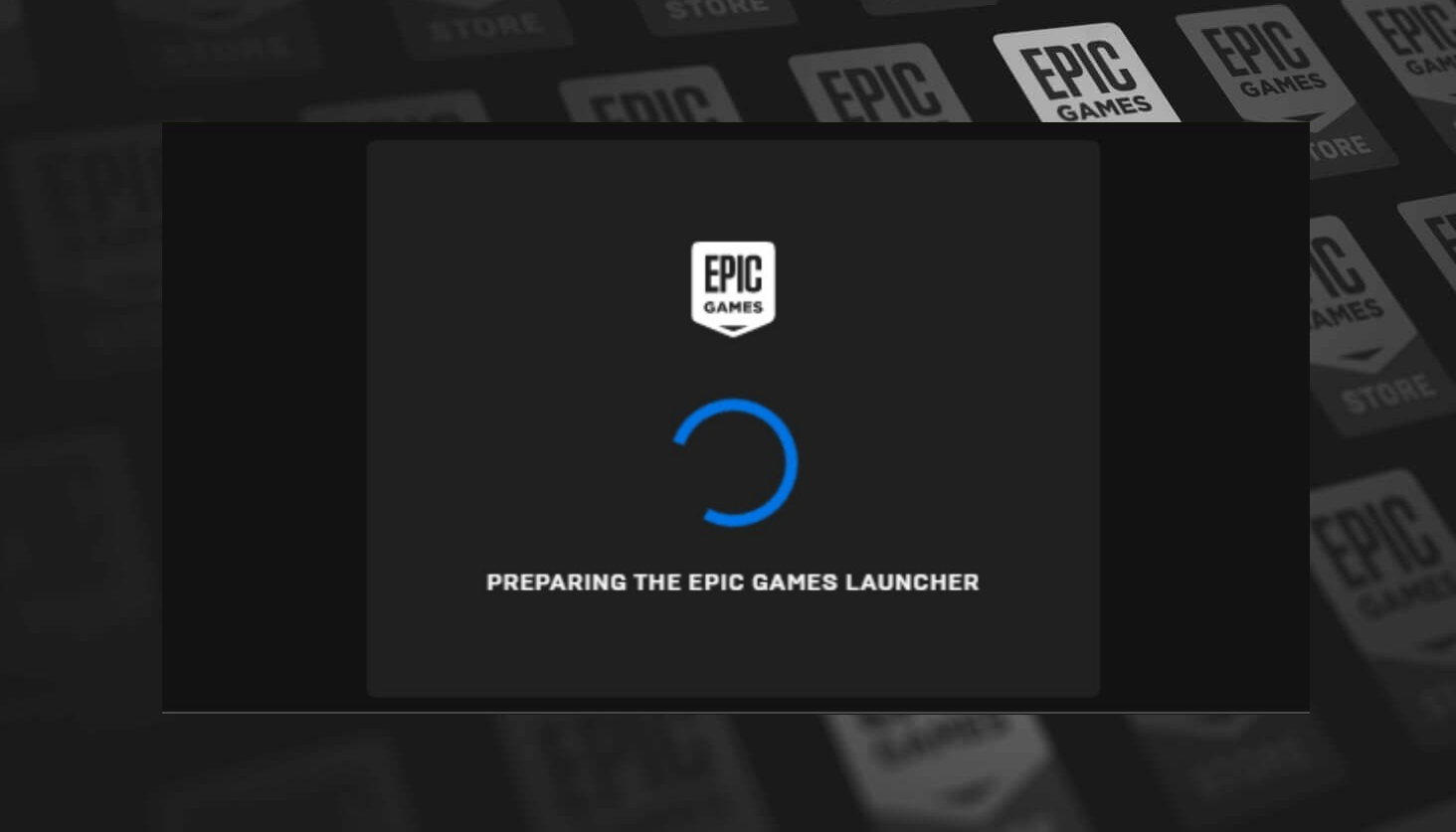
Dit gebeurt meestal wanneer het .item-bestand in de manifestmap een InstallSize- waarde van 0 heeft. Daarnaast kunnen achtergebleven bestanden van eerdere installaties of interferentie van antivirussoftware dit probleem ook veroorzaken.
Nu de oorzaken duidelijk zijn, volgen hier een aantal beproefde oplossingen die veel gebruikers hebben geholpen. Volg elke stap zorgvuldig om het probleem op te lossen.
1. Waarde wijzigen InstallSize In de manifestbestanden
Elk manifestbestand in de map 'manifests' bevat een InstallSize- waarde die de launcher vertelt hoe groot de installatie van het spel moet zijn. Als deze waarde op 0 staat of als het bestand beschadigd raakt, start de Epic Games Launcher niet. Door deze bestanden aan te passen en de InstallSize- waarde te wijzigen naar 100 of een ander geldig getal dat niet nul is, kunnen de onjuiste gegevens worden gecorrigeerd en kan de launcher weer correct functioneren.
- dichtbij Epic Games Launcher volledig benutten Taak beheer.
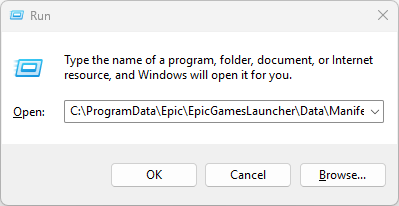
- druk op de toets overwinning + R Invoeren (vervangen) C: (Op de schijf waarop Epic Games is geïnstalleerd):
C:ProgramDataEpicEpicGamesLauncherDataManifests
![]()
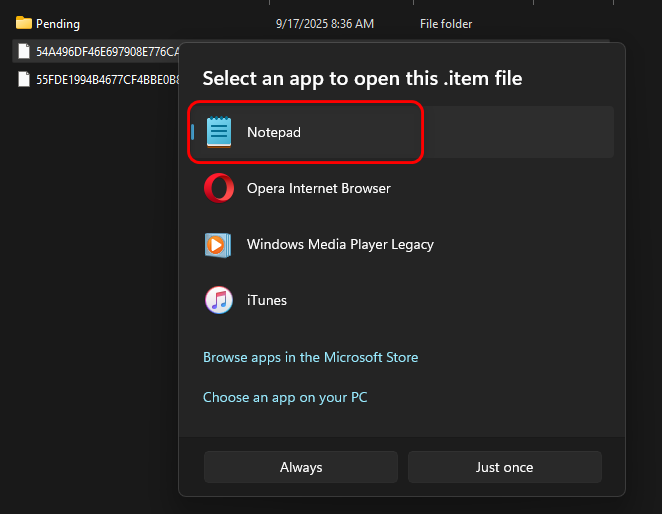
- Klik met de rechtermuisknop op een bestand .item en open het met blocnote.
![]()
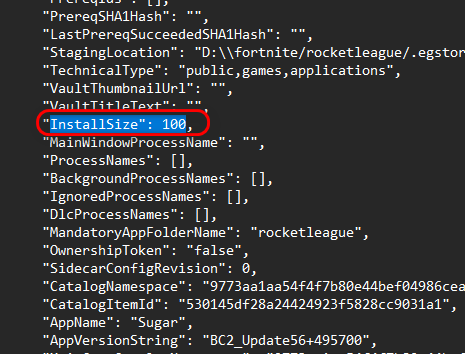
- Zoek in het bestand naar InstallSize.
- Wijzig de waarde naar 100.
![]()
- Sla het bestand op en sluit het af. blocnote.
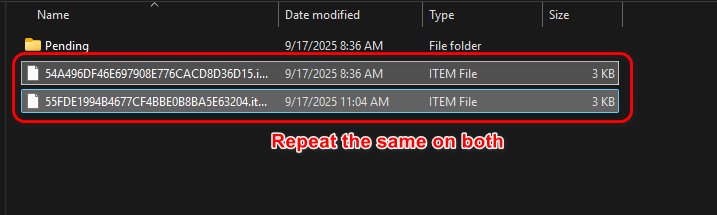
- Herhaal dit proces voor alle manifestbestanden.manifestbestandenDe andere exemplaren in het boek.
![]()
- Na voltooiing opnieuw opstarten Epic Games Launcher Controleer of het normaal opent.
2. Map verwijderen Manifesten Epic Games Launcher
Elke game-launcher gebruikt een manifestmap om gegevens zoals bestandsgrootte, locatie en versie op te slaan. Als een van deze bestanden beschadigd raakt of ongeldige gegevens bevat, kan de launcher ze niet correct lezen, wat opstartfouten tot gevolg heeft. Door de volledige manifestmap te verwijderen, dwingt u de Epic Games Launcher om deze bij de volgende keer opstarten opnieuw aan te maken met nieuwe en correcte gegevens.
- dichtbij Epic Games Launcher Volledig gebruikmaken van Task Manager.
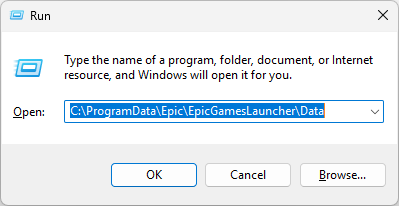
- Klik op overwinning + R Invoeren (vervangen) C: Met de schijf die was geïnstalleerd epic Games zolder):
C:ProgramDataEpicEpicGamesLauncherData
![]()
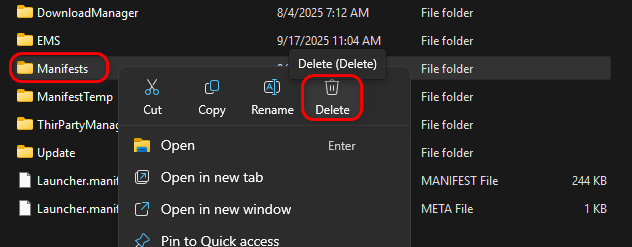
- Zoek naar de map met de naam ManifestenKlik er met de rechtermuisknop op en selecteer vervolgens Verwijdering .
![]()
- heropenen Epic Games Launcher Controleer of het correct opstart.
3. Verwijder Epic Games volledig en installeer het opnieuw.
Na verloop van tijd kunnen opgeslagen gegevens en configuratiebestanden beschadigd of verouderd raken, waardoor de launcher niet meer correct functioneert. Door een volledige verwijdering en herinstallatie worden alle beschadigde bestanden verwijderd en wordt de launcher gedwongen nieuwe, schone bestanden , afhankelijkheden en registervermeldingen aan te maken.
-
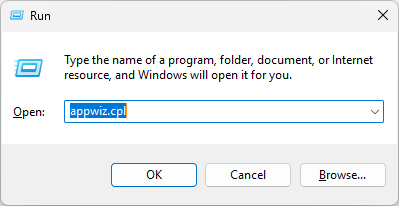
- Verwijderen Epic Games Launcher door te drukken overwinning + R En schrijven:
appwiz.cpl
- Verwijderen Epic Games Launcher door te drukken overwinning + R En schrijven:
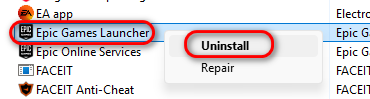
- Zoeken Epic Games Launcher Klik vervolgens in de lijst met de rechtermuisknop op het item en kies verwijderen.
![]()
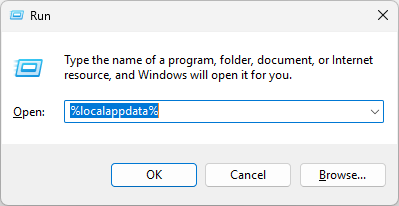
- Na het verwijderen kunt u alle resterende bestanden verwijderen door op [de knop/knop] te drukken. overwinning + R En schrijven:
% localappdata%
![]()
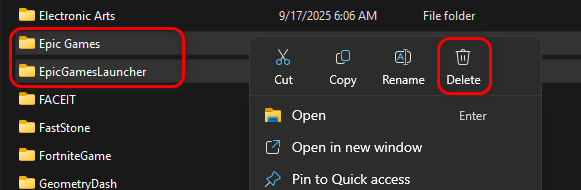
- Zoek de twee delen op. epic Games و Epic GamesLauncher Verwijder ze.
![]()
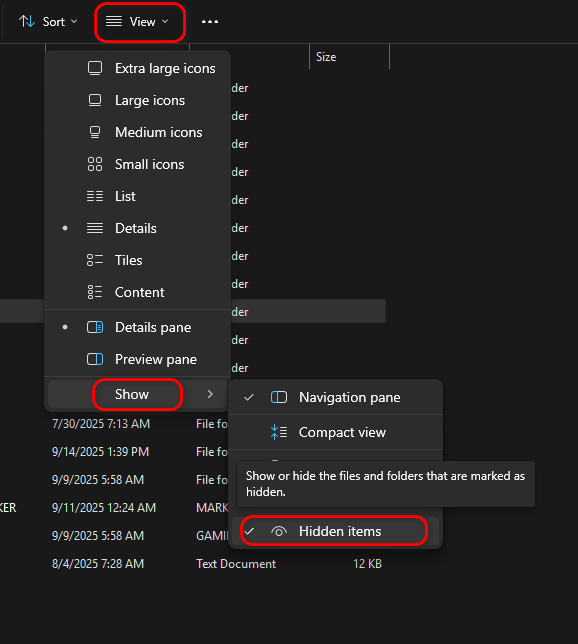
- Ga naar de oprit C:en schakel vervolgens in verborgen items Open de map in de weergave-instellingen. ProgramData.
![]()
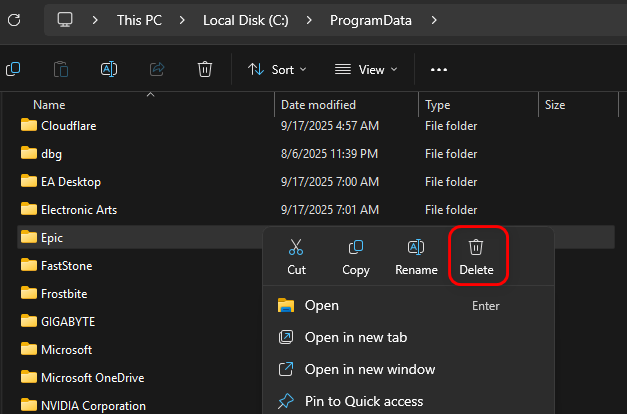
- Een map zoeken episch Verwijder het volledig.
![]()
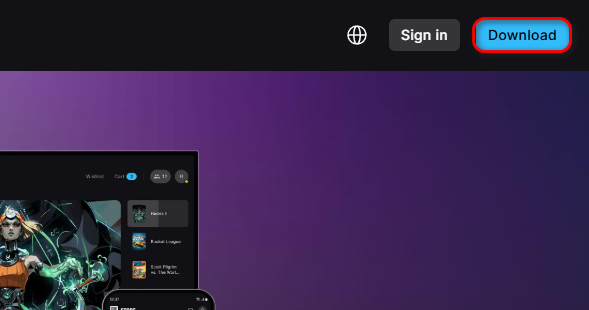
- Nadat alle resterende bestanden zijn verwijderd, kunt u downloaden. Laatste versie Van de operator Officiële website van Epic Games Installeer het opnieuw.
![]()

Reacties zijn gesloten.