


De foutmelding " EA Javelin Anticheat Encountered An Error " verschijnt meestal wanneer de anti-cheat-service zichzelf niet kan configureren of wanneer de bestanden beschadigd raken. Omdat Javelin Anticheat verplicht is voor EA-games zoals FIFA (FC), Battlefield en andere multiplayer-titels, zorgt deze fout ervoor dat het spel helemaal niet meer opstart.
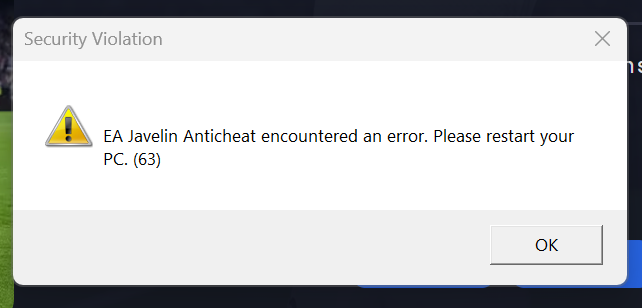
In de meeste gevallen wordt het probleem veroorzaakt door een van de volgende redenen:
- Beschadigde of onvolledige anti-cheatbestanden kunnen de spelomgeving niet verifiëren.
- De achtergrondprocessen van EA zijn niet correct geconfigureerd of draaien in een gestopte staat.
- Beschadigde of ontbrekende spelbestanden verbreken de verbinding tussen de gameclient en de anti-cheatservice.
- Er is ernstige schade ontstaan in de installatiehandleiding of registervermeldingen met betrekking tot EA Anticheat.
Voordat u met de reparaties begint, kunt u het systeem eerst even opnieuw opstarten. Dit vernieuwt de EA-services en lost eventuele tijdelijke conflicten op de achtergrond op. Als de fout aanhoudt, volg dan de onderstaande stappen in de aangegeven volgorde.
1. Sluit de EA-processen af en herstart de EA-app.
De Javelin Anticheat-service kan vastlopen in het geheugen en in een beschadigde staat blijven draaien. Door de EA-processen handmatig te beëindigen, krijgt de service een nieuwe start en kan deze opnieuw worden geconfigureerd met de juiste machtigingen.
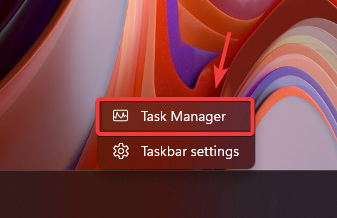
- Klik met de rechtermuisknop op de taakbalk en selecteer Taakbeheer.
![]()
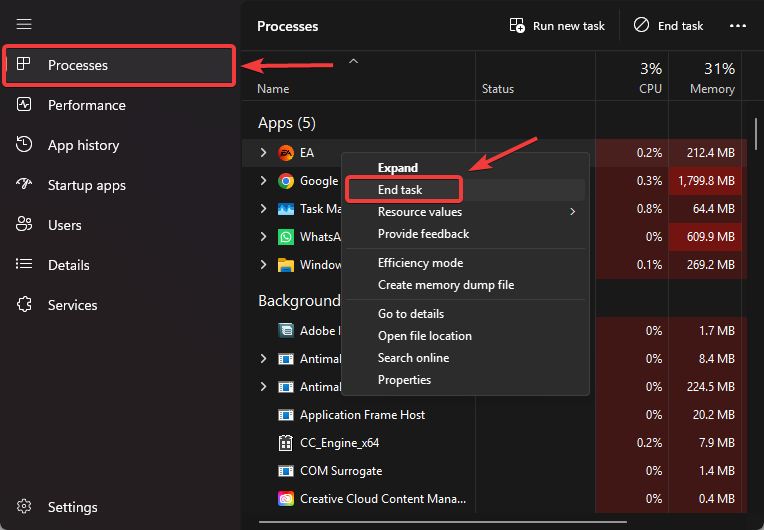
- Zoek in het tabblad Processen alle taken die betrekking hebben op EA (EA-app, EA-achtergrondservices of anti-cheatprocessen).
- Klik met de rechtermuisknop op elk proces en selecteer 'Taak beëindigen'.
![]()
- Sluit Taakbeheer af, start de EA-app opnieuw en probeer het spel nogmaals te starten.
2. Javelin (EA Anticheat) opnieuw installeren
Als de anti-cheat-installatie zelf beschadigd is, kan de service de spelomgeving niet verifiëren. Door de installatie opnieuw uit te voeren, worden de beschadigde componenten verwijderd, afhankelijkheden gereset en ontbrekende logboekvermeldingen hersteld.
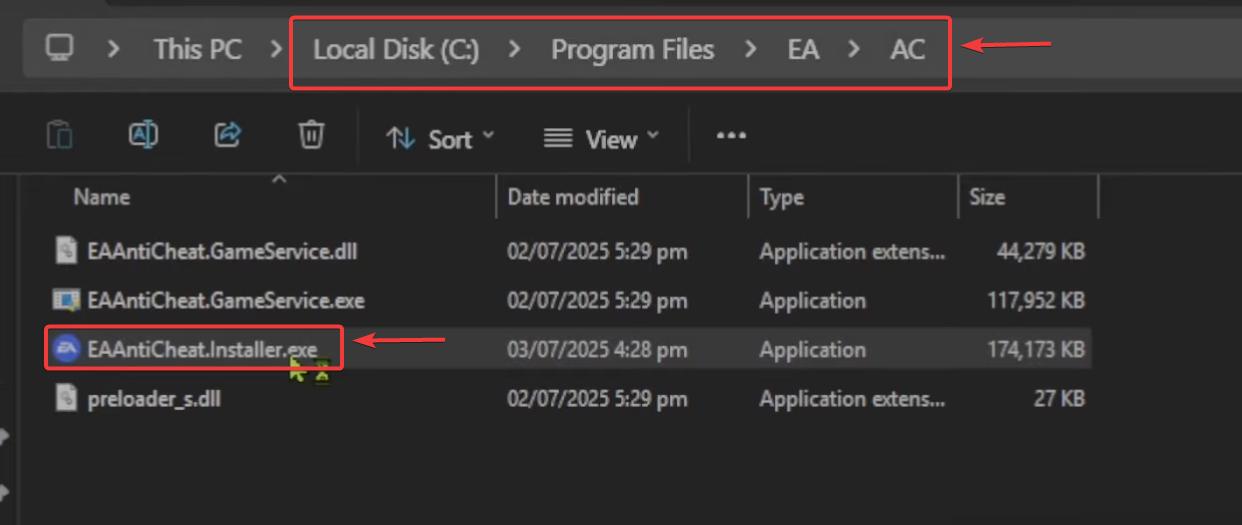
- Druk op Win + E om Verkenner te openen.
- إلى:
C:\Program Files\EAAC
- Dubbelklik op EAAntiCheat.Installer.exe.
![]()
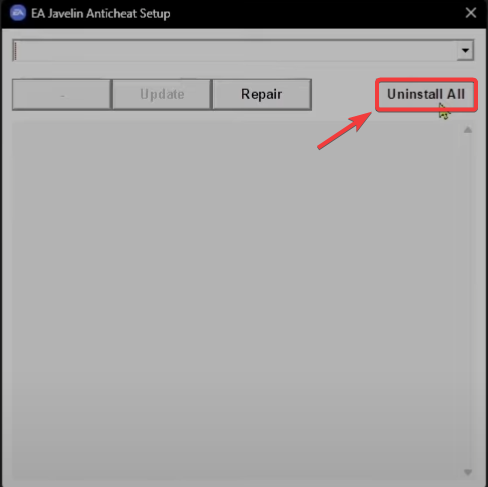
- Selecteer 'Alles verwijderen' om Javelin Anticheat uit het spel te verwijderen.
![]()
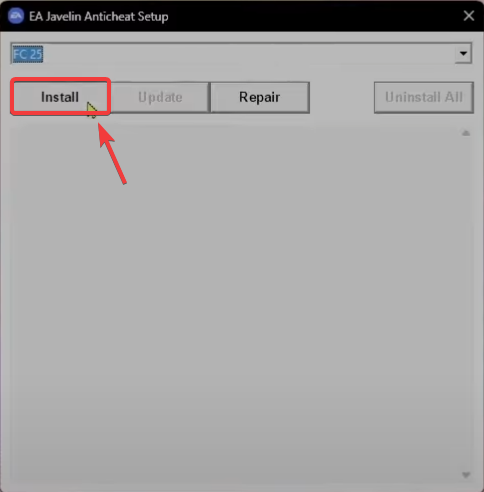
- Nadat je de oude bestanden hebt verwijderd, klik je op Installeren om de nieuwe anti-cheatbestanden opnieuw te installeren.
![]()
- Nadat de installatie is voltooid, start u de EA-app opnieuw op en controleert u of het probleem is opgelost.
3. Herstel de spelbestanden via EA Desktop/Origin.
Soms faalt het anti-cheat-systeem niet door een fout in het systeem zelf, maar omdat de gamebestanden waarop het vertrouwt ontbreken of beschadigd zijn. Door de fix uit te voeren, worden alle geïnstalleerde bestanden gecontroleerd aan de hand van de servers van EA en worden de beschadigde bestanden vervangen.
- Open EA-app.
- Ga naar de bibliotheek Zoek zelf het betreffende spel op.
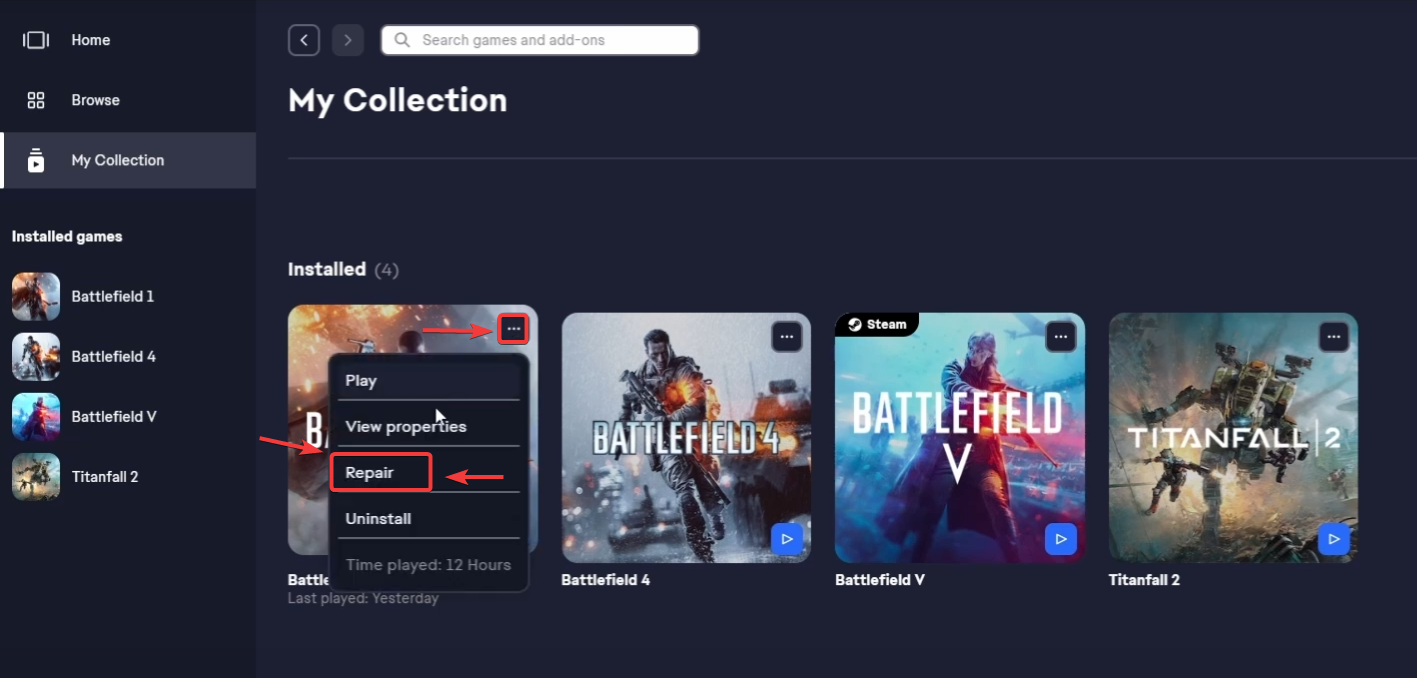
- tik op De drie punten naast het spel en selecteer Reparatie.
![]()
- Wacht tot het verificatie- en reparatieproces is voltooid en start het spel vervolgens opnieuw.
4. Installeer het spel opnieuw (laatste redmiddel)
Als de reparatie mislukt, kan er sprake zijn van ernstige corruptie in de installatiemap. In dat geval is de enige oplossing een schone herinstallatie , waarbij het hele systeem, inclusief de anti-cheatmodules, wordt gereset.
- Open EA-app en ga naar de bibliotheek.
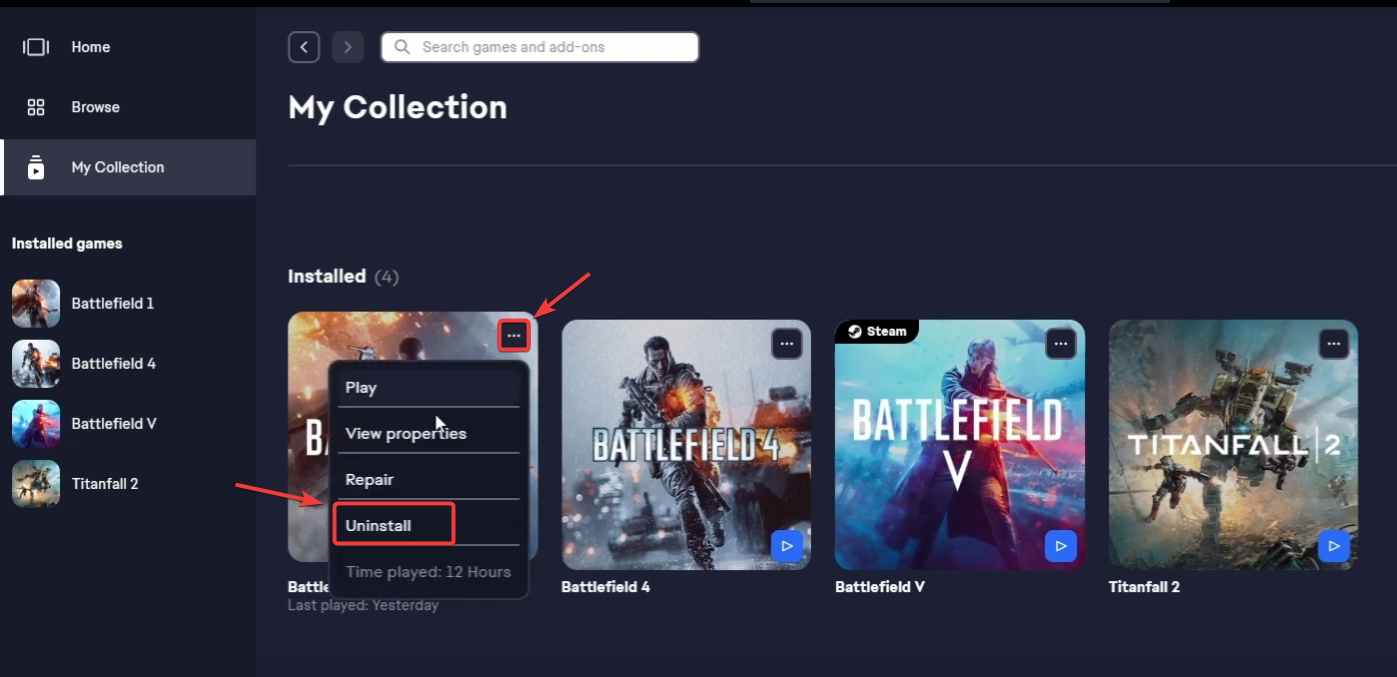
- tik op De drie punten Kies naast het spel dat een probleem heeft de optie verwijderen.
![]()
- Nadat je het hebt verwijderd, ga je terug naar je bibliotheek en klik je op تثبيت Om het opnieuw te downloaden.
- Volg de instructies op het scherm en herstart de computer nadat de installatie is voltooid.

Reacties zijn gesloten.