

Het PEAK-probleem oplossen: Blijft hangen op het laadscherm of start niet op.
Als PEAK vastloopt op het laadscherm of niet correct opstart, duidt dit op een probleem met het initialisatieproces . Dit gebeurt meestal wanneer:
- Het spel dwingt de gebruiker om nauwkeurig te werken of Niet-ondersteunde updatesnelheid.
- Graphics Application Programming Interface (GAPI)grafische APIDe geselecteerde (DirectX/Vulkan) is incompatibel met de grafische processor (GPU) of de geïnstalleerde stuurprogramma's.
- voorkomen Beschadigde of ontbrekende spelbestanden De Unity-engine start correct op.
- oorzaak Oude GPU-stuurprogramma's Bij het mislukken van de terugbelverzoeken.
In essentie kan het spel geen stabiel weergavepad opbouwen, waardoor de speler vast komt te zitten in een oneindige lus. De meest effectieve oplossingen worden hieronder in detail uitgelegd.
1. Stel de Screenmanager-sleutels in het register opnieuw in.
De Unity-engine slaat weergavevoorkeuren (resolutie, volledig scherm/venstermodus, vernieuwingsfrequentie) op in het register onder de Screenmanager-sleutels . Als deze waarden niet overeenkomen met uw huidige monitor of beschadigd raken, kan PEAK het spelvenster niet weergeven.
Door deze instellingen te resetten, dwing je Unity om de weergavevoorkeuren helemaal opnieuw op te bouwen op basis van je daadwerkelijke apparaat.
- Zorg ervoor dat de PEAK volledig gesloten is.
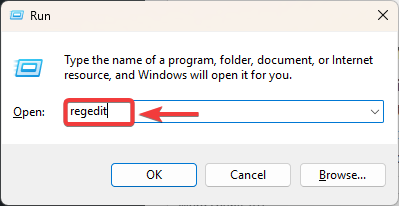
- Klik op Windows + Ren typ vervolgens regedit, En druk op Enter.

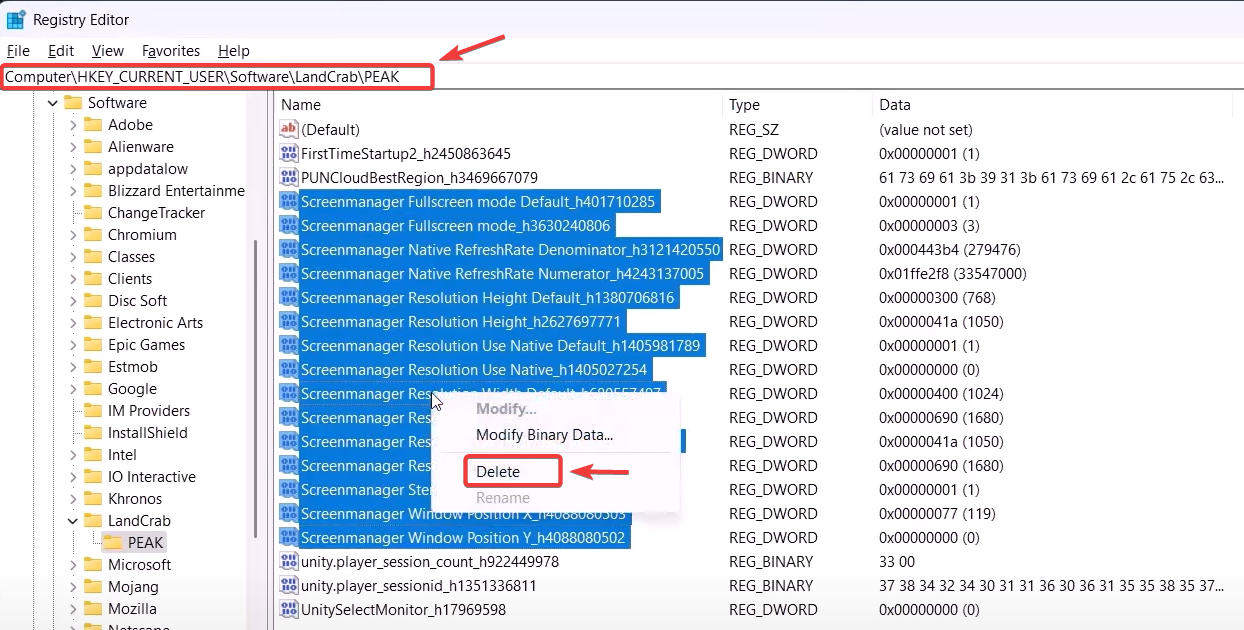
- إلى:
HKEY_CURRENT_USERSoftwareDefaultCompanyPEAK
- Zoek elke vermelding die begint met SchermbeheerderKlik met de rechtermuisknop en selecteer vervolgens Verwijdering (verwijderen).

- Start je computer opnieuw op en start PEAK opnieuw op. De nieuwe instellingen worden dan automatisch opnieuw ingesteld.
2. Stel de bedieningsopties in op de venstermodus.
De volledige schermmodus kan problemen veroorzaken als de geselecteerde resolutie of verversingsfrequentie niet wordt ondersteund. Door de venstermodus te forceren , worden deze conflicten omzeild, omdat het spel dan binnen een desktopomgeving wordt uitgevoerd.
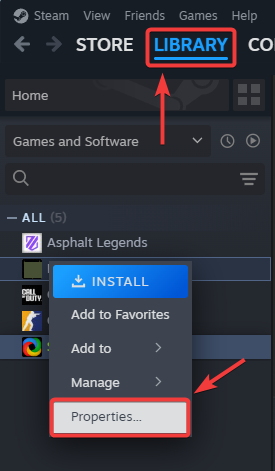
- Open Stoom ← De bibliotheek.

- Klik met de rechtermuisknop op PEAK ← Eigendommen.
- Onder het tabblad Jaar, Zoeken Afspeelopties.
- Type:
-venster -geen grens

- Sluit de eigenschappen en herstart PEAK.
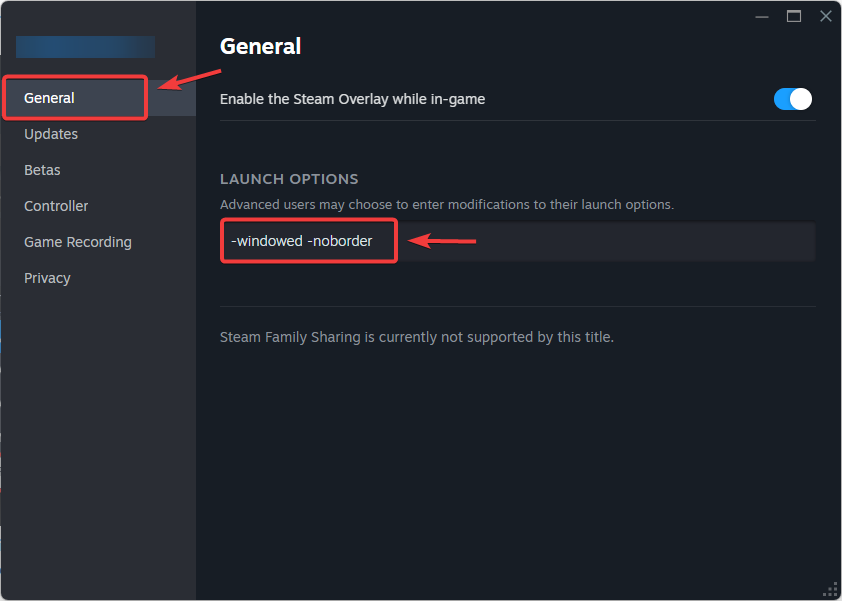
Als het spel nu wel laadt, lag het probleem aan niet-ondersteunde configuraties voor de volledige schermmodus.
3. Schakel over naar de Vulkan grafische API
Standaard kan PEAK via DirectX worden uitgevoerd. DirectX is echter afhankelijk van systeem-DLL-bestanden en Windows-componenten , en als deze verouderd of ontbreken, zal het programma niet werken.
Vulkan communiceert daarentegen directer met de grafische processor (GPU) en vermijdt deze afhankelijkheden op besturingssysteemniveau. Overstappen op Vulkan lost vaak configuratiefouten op.
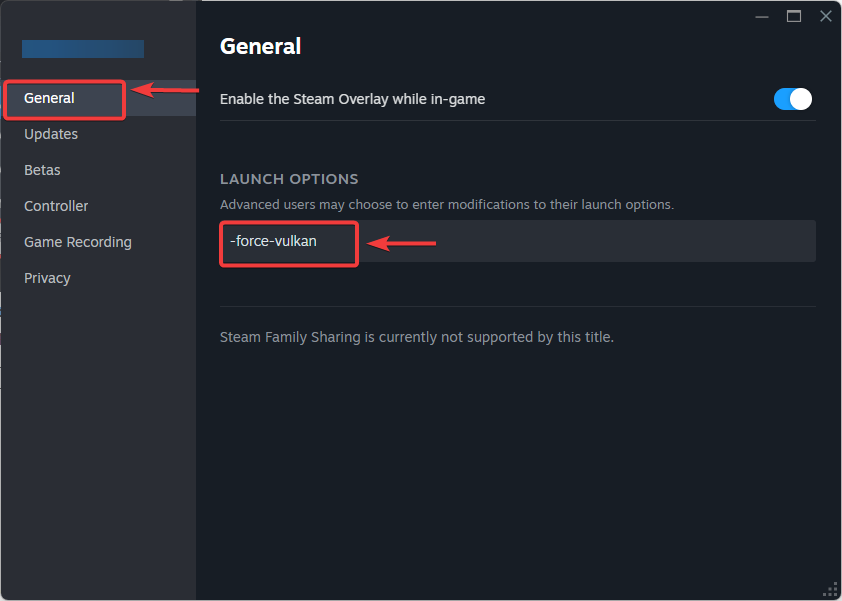
- Open Stoom ← De bibliotheek.
- Klik met de rechtermuisknop op PEAK ← Eigendommen.
- binnenin Afspeelopties, Binnenkomen:
-kracht-vulkan
- Sluit PEAK af en herstart het.
4. Werk het stuurprogramma van de grafische processor (GPU) bij.
Als uw grafische processor (GPU)-stuurprogramma verouderd is, biedt het mogelijk geen ondersteuning voor moderne renderingfuncties (zoals Vulkan of DirectX 12). Deze incompatibiliteit zorgt er vaak voor dat Unity-games vastlopen bij het opstarten. Door uw stuurprogramma bij te werken, zorgt u ervoor dat het de nieuwste bugfixes en compatibiliteitsupdates bevat.
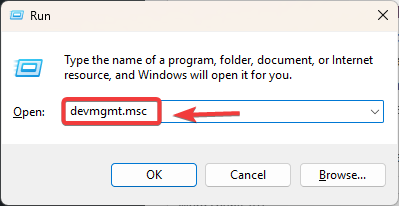
- Klik op Windows + Ren typ vervolgens devmgmt.mscen druk op Enter.
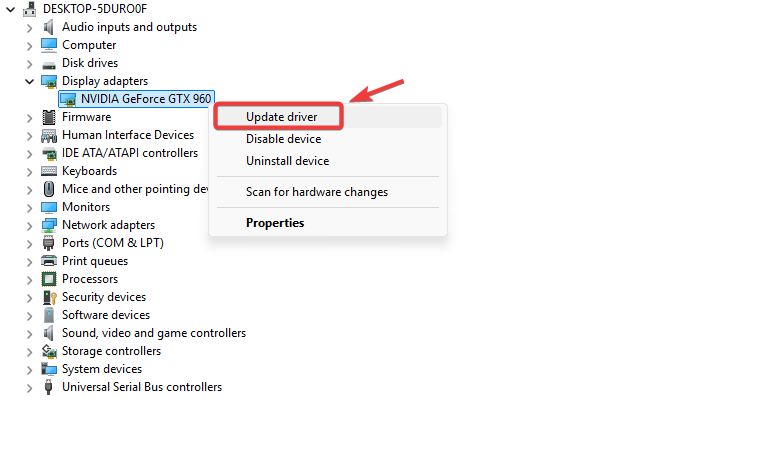
- Uitbreiden Beeldschermadapters.
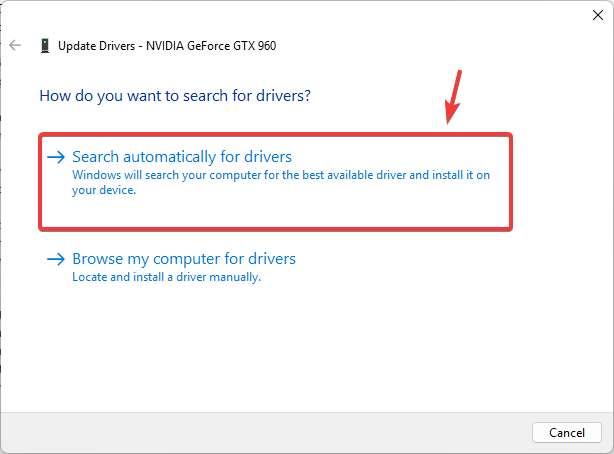
- Klik met de rechtermuisknop op GPU Groeten ← Stuurprogramma-update.

- Kiezen Automatisch zoeken naar stuurprogramma's.

- Installeer de updates en herstart vervolgens uw computer.
5. Controleer spelbestanden
Soms veroorzaken beschadigde of ontbrekende bestanden in de PEAK-installatiemap downloadproblemen. De verificatietool van Steam vergelijkt de lokale bestanden met de officiële server en downloadt eventuele beschadigde bestanden opnieuw.
- Open Stoom ← De bibliotheek.
- Klik met de rechtermuisknop op PEAK ← Eigendommen.
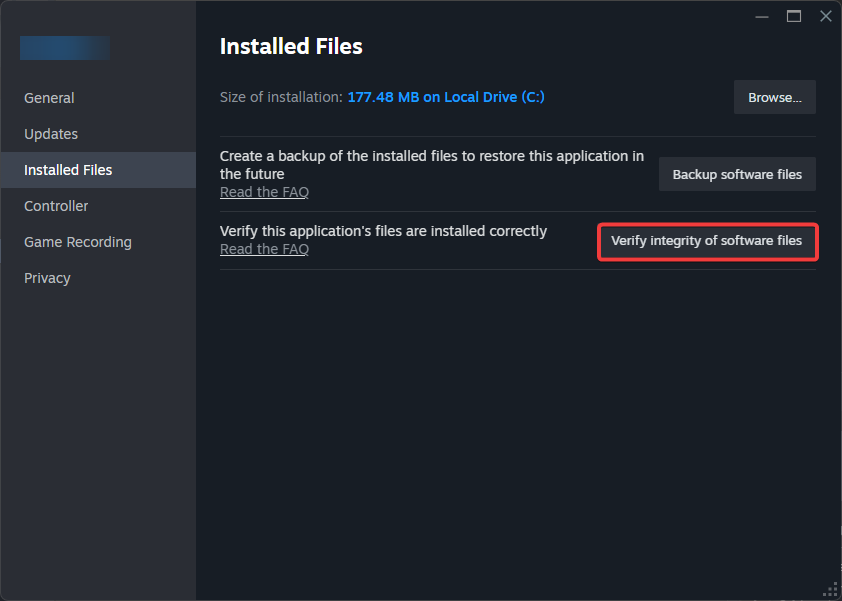
- Ga naar Geïnstalleerde bestanden.
- tik op Controleer de integriteit van gamebestanden.
- Wacht tot Steam klaar is met scannen en repareren.
- PEAK opnieuw opstarten.
Als het probleem aanhoudt, is de laatste optie om het spel opnieuw te installeren. Door het spel opnieuw te installeren worden eventuele beschadigde bestanden verwijderd die het probleem mogelijk veroorzaken.
Reacties zijn gesloten.