


Als Dress to Impress vastloopt in het laadscherm, betekent dit meestal dat het spel geen stabiele verbinding met de Roblox-servers kan maken of dat je apparaat de benodigde resources niet aankan. Dit probleem doet zich vaak voor omdat:
- Instabiele of zwakke internetverbinding (Datapakketten bereiken de Roblox-servers niet correct.)
- Onjuiste grafische instellingen in Roblox (Automatische modus kent incompatibele waarden toe).
- Hoogwaardige grafische prestaties leveren op apparaten met lage specificaties. (Belasting van de grafische processor (GPU) tijdens gebruik).
- Tijdelijke serveroverbelasting (Het laden van elementen zoals kledingtemplates en menu's lukt niet).

Tip: Voordat je de onderstaande oplossingen probeert , sluit Roblox af en open het spel opnieuw. Door opnieuw op te starten worden kleine geheugenproblemen verholpen en wordt een nieuwe verbinding met de server tot stand gebracht.
1. Sluit je aan bij een privéserver en ga vervolgens over naar een openbare server.
Privéservers hebben doorgaans minder spelers en minder concurrentie om assets, waardoor het spel kleding, modellen en UI-elementen sneller kan laden. Nadat de assets op een privéserver zijn geladen, kun je de overdrachtsfunctie in het spel gebruiken om over te schakelen naar een openbare server. Omdat de essentiële assets al in het geheugen aanwezig zijn, zal het spel meestal niet opnieuw vastlopen op het laadscherm.
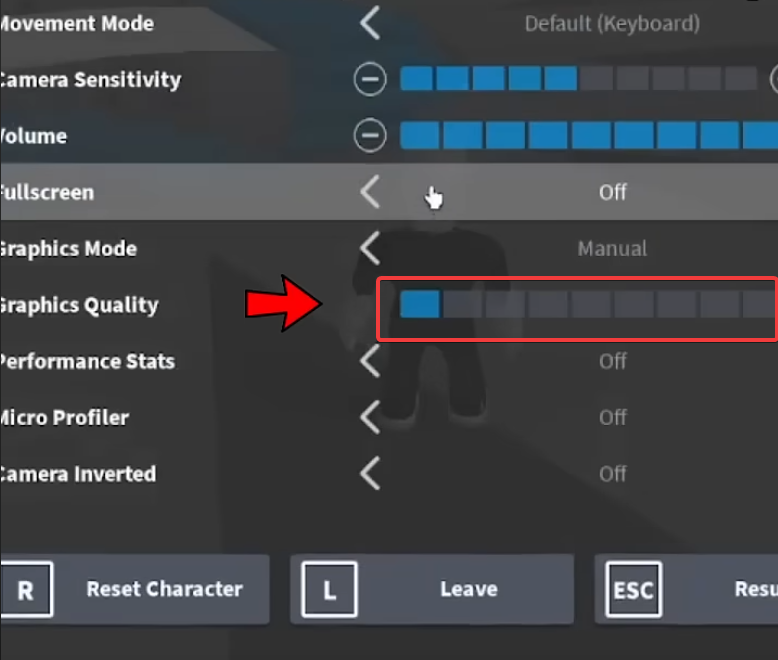
2. Verlaag de grafische instellingen van Roblox
Hoge grafische instellingen verhogen de belasting van de GPU/CPU tijdens het spelen. Op systemen met lage specificaties of systemen die door oververhitting worden beperkt, kan dit leiden tot vertragingen bij het laden van assets of tot vastlopen, waardoor je vast komt te zitten in het laadscherm. Het verlagen van de grafische instellingen vermindert de complexiteit van de rendering, waardoor het spel sneller en betrouwbaarder opstart.
- Open Roblox enmeedoen Naar welke wedstrijd?
- Klik op Esc Om het Roblox-menu te openen.
- In Instellingenlager Grafische kwaliteit De schuifbalk gebruiken (Begin op een laag niveau en verhoog dit geleidelijk).
- Herstarten Kleed je stijlvol en controleer of het probleem is opgelost.
3. Roblox opnieuw installeren (schone reset)
Als geen van bovenstaande oplossingen werkt, ligt het probleem mogelijk bij een beschadigd cachegeheugen of defecte spelonderdelen. Een schone installatie reset de grafische instellingen en vervangt beschadigde bestanden, waardoor het spel een frisse start krijgt en correct kan laden.
- Verwijder Roblox vanaf uw apparaat.
- Herstarten Uw apparaat wist de cachegegevens.
- Installeer de nieuwste client. roblox Verkrijgbaar via de officiële winkel/website.
- Vullen Kleden om indruk te maken Test het opnieuw.

Reacties zijn gesloten.