


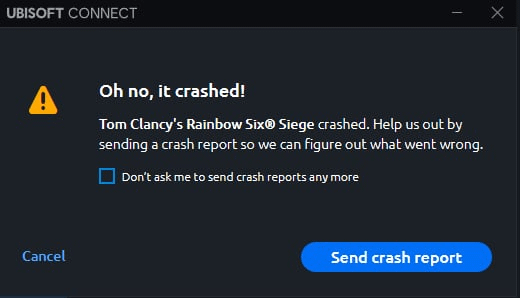
De foutmelding "Oh nee, het is vastgelopen" in Rainbow Six Siege X verschijnt meestal tijdens de eerste installatieprocedure van het spel. In deze fase worden de rendering-engine, de audiotrack en de actieve overlays geladen. Elke instabiliteit in deze componenten kan het opstartproces verstoren en voorkomen dat het spel het hoofdmenu bereikt.
De meest voorkomende oorzaken van deze storing zijn:
- DirectX en instabiliteit van stuurprogramma's DirectX 12 kan op sommige hardware en met bepaalde stuurprogramma's instabiel zijn, wat kan leiden tot vastlopers tijdens de initialisatie van het beeldscherm.
- Audioprocessors op systeemniveau Programma's zoals Equalizer APO, Nahimic of Sonic Studio kunnen de virtuele machine verstoren, waardoor de audioweergave vertraagd wordt en het spel afsluit.
- Externe overlays Overlays van Steam, Discord, GeForce Experience of RTSS injecteren code bij het opstarten, wat conflicten kan veroorzaken met de game-engine en een crash tot gevolg kan hebben.
Omdat deze problemen systeemspecifiek zijn , bestaat er geen universele oplossing voor deze fout. Elke oplossing richt zich in plaats daarvan op een van de bovengenoemde oorzaken. Om effectief problemen op te lossen, pas je de oplossingen toe in de onderstaande volgorde en test je het spel na elke stap om te bepalen welke aanpassing de stabiliteit herstelt.
1. Schakel over naar DX11 via de afspeelopties.
DirectX 12 kan instabiel zijn op bepaalde hardware en met bepaalde stuurprogramma's, vooral als uw systeem niet over de nieuwste optimalisaties beschikt. DirectX 11 is echter een bewezen en stabielere applicatieprogrammeersinterface (API). Het spelen van games met DirectX 11 kan het aantal crashes tijdens het opstarten aanzienlijk verminderen.
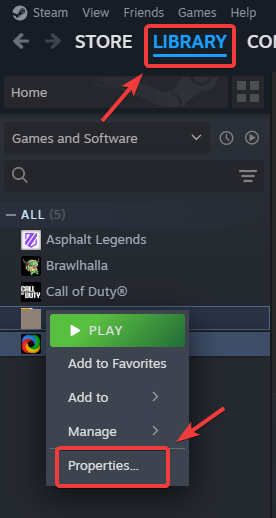
- Open Stoom en ga naar je bibliotheek.
- Klik met de rechtermuisknop op Rainbow Six Siege En kies Eigendommen.
![]()
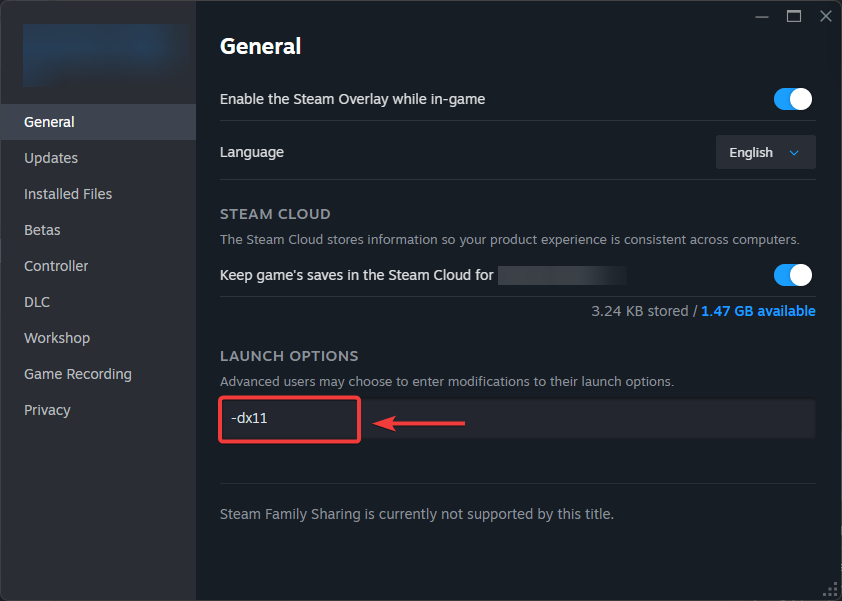
- Onder het tabblad JaarSchrijf het volgende in het veld. Afspeelopties:
-dx11
![]()
- Sluit het venster en start het spel om de stabiliteit te testen.
2. Verwijder Equalizer APO (indien van toepassing)
Equalizer APO wijzigt het audiopad in Windows door een stuurprogramma op laag niveau te installeren. Rainbow Six Siege X kan deze filters verstoren tijdens de audio-initialisatie, wat fouten kan veroorzaken voordat het menu wordt geladen. Door Equalizer APO te verwijderen, kan deze verstoring worden verholpen.
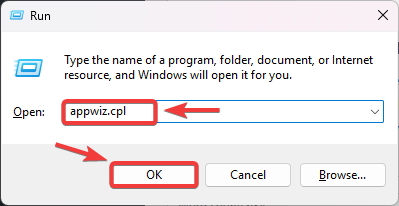
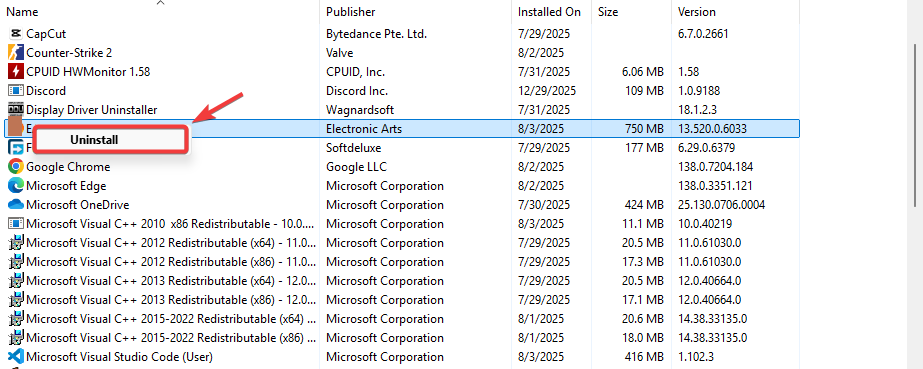
- Klik op Windows + R, schrijven appwiz.cplen druk vervolgens op Enter.
![]()
- bevind zich Equalizer APO In de lijst met geïnstalleerde programma's.
- Klik er met de rechtermuisknop op en kies verwijderen.
![]()
- Start uw pc opnieuw op om ervoor te zorgen dat het stuurprogramma volledig wordt verwijderd.
3. Schakel V-Sync in via het NVIDIA-configuratiescherm.
Als V-Sync is uitgeschakeld, kan uw grafische kaart (GPU) meer frames renderen dan uw monitor aankan, wat overbelasting tijdens het opstarten kan veroorzaken. Door V-Sync in te schakelen, wordt de framesnelheid beperkt en worden plotselinge pieken die tot crashes kunnen leiden, voorkomen.
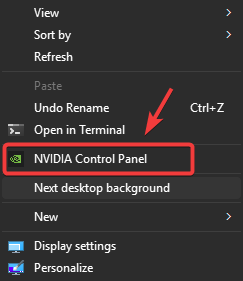
- Klik met de rechtermuisknop op het bureaublad en selecteer NVIDIA-configuratiescherm.
![]()
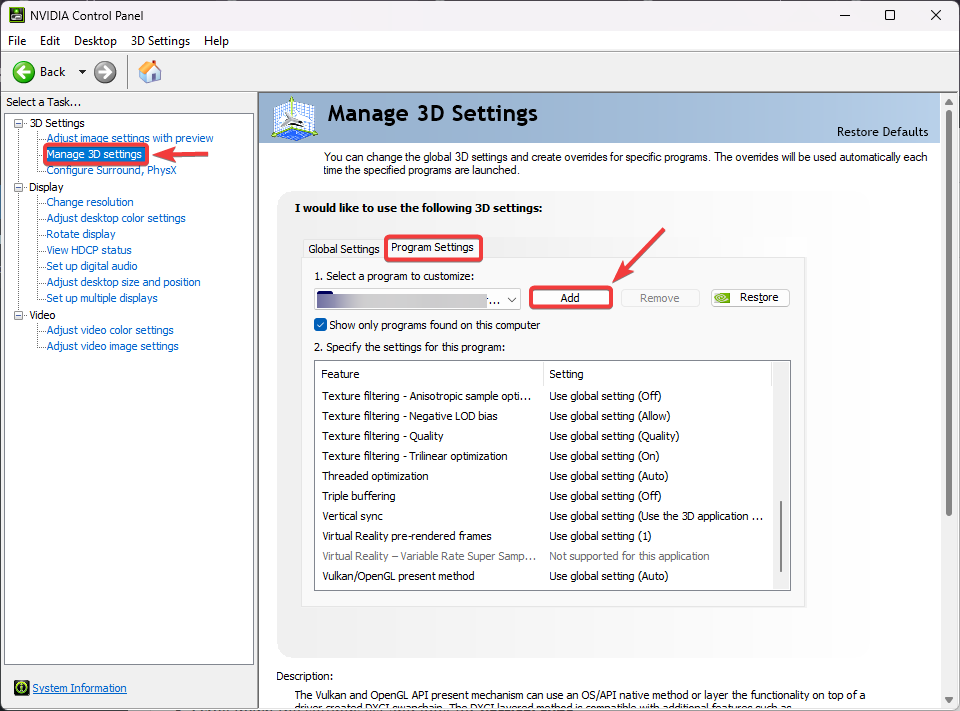
- Klik in het linkermenu op 3D-instellingenbeheer.
- Ga naar het tabblad Programma instellingen en klik toevoeging.
- bevind zich Rainbow Six Siege (Of blader om toegang te krijgen) RainbowSix.exe).
![]()
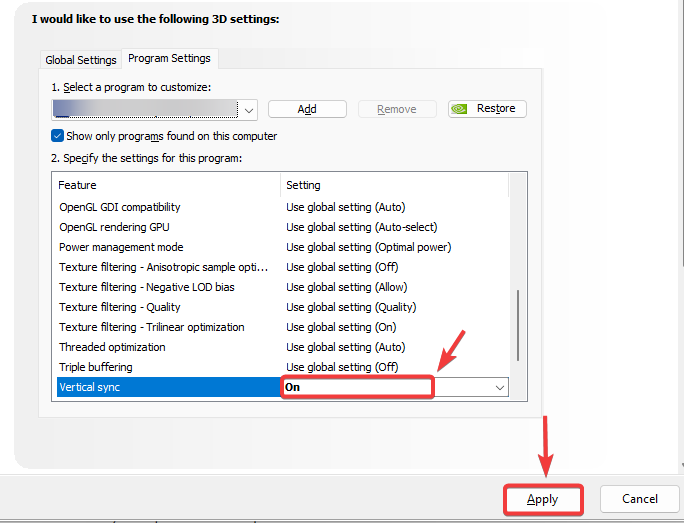
- Scroll naar beneden naar Verticale synchronisatie en zet het op تشغيل.
- tik op تطبيق om de wijzigingen op te slaan.
![]()
4. Schakel de Steam- en Discord-overlays uit.
Steam- en Discord-overlays injecteren code tijdens het spelen om interface-elementen weer te geven. Rainbow Six Siege kan deze overlays als instabiel of niet-ondersteund beschouwen, wat tot crashes kan leiden. Het uitschakelen van de overlays is een snelle manier om conflicten te verminderen.
Voor Steam:
- Open Stoom en ga naar de bibliotheek Je eigen.
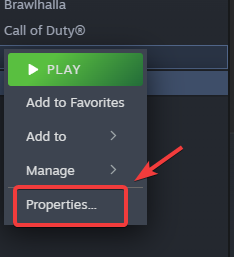
- Klik met de rechtermuisknop op Rainbow Six Siege ← Eigendommen.
![]()
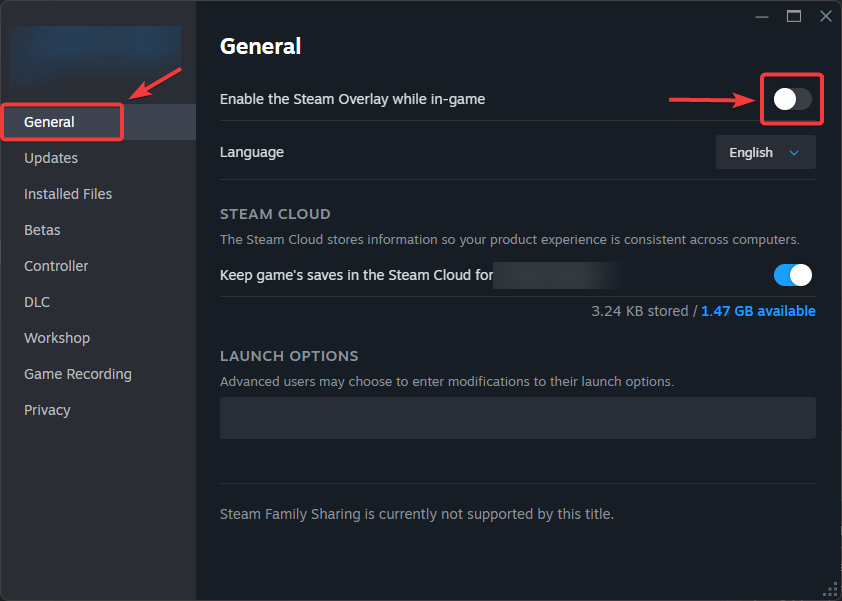
- binnenin JaarVerwijder het vinkje van Schakel de Steam-overlay in tijdens het spelen..
![]()
Voor Discord:
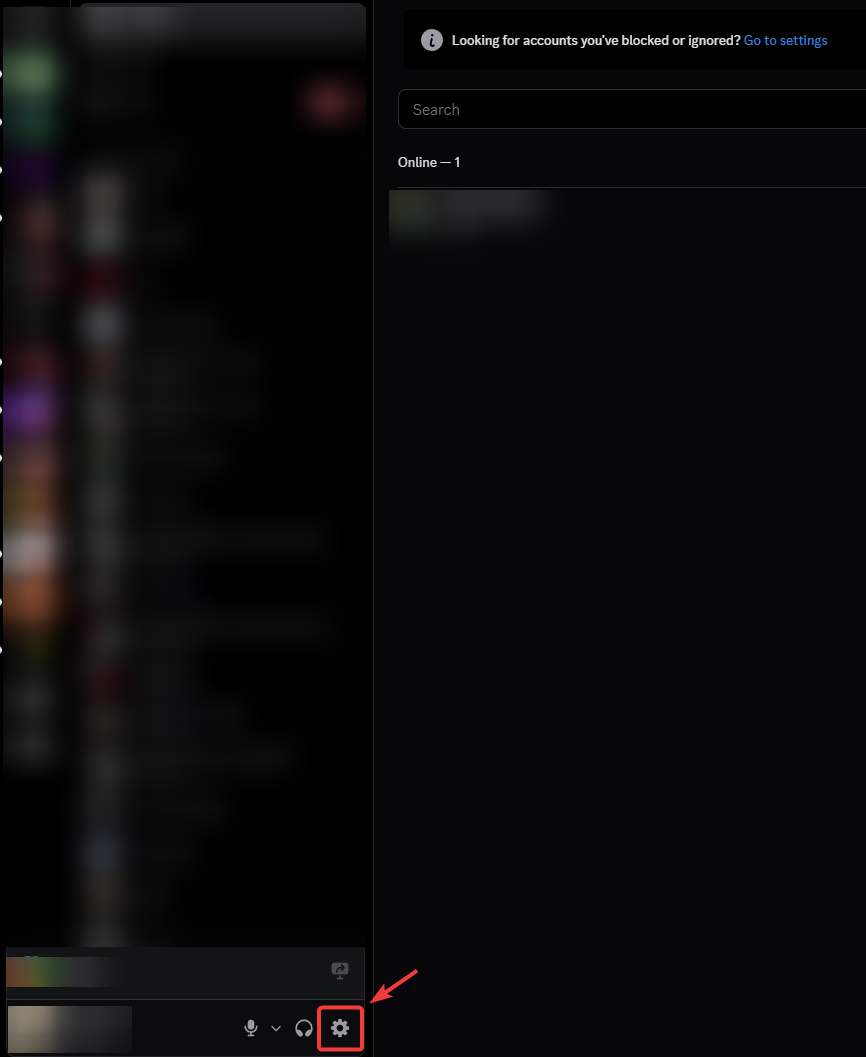
- Open Discord en ga naar Gebruikersinstellingen (Tandwielpictogram).
![]()
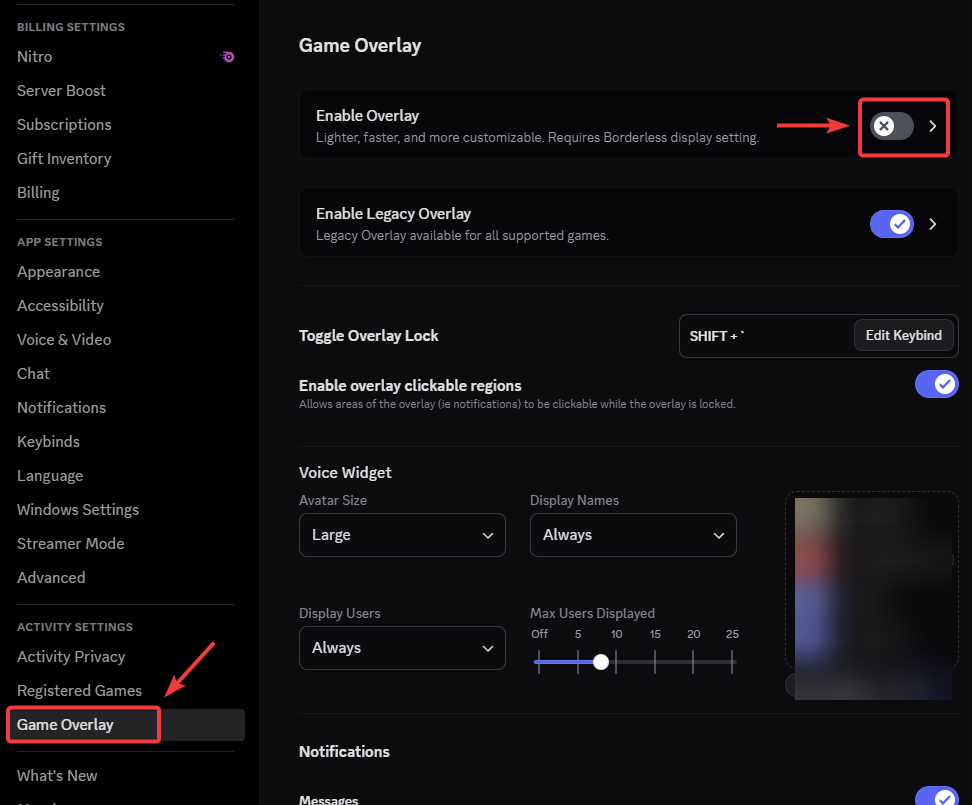
- Klik in het linkerpaneel op game-overlay.
- schakelaar Overlay inschakelen naar mij Stilgelegd.
![]()
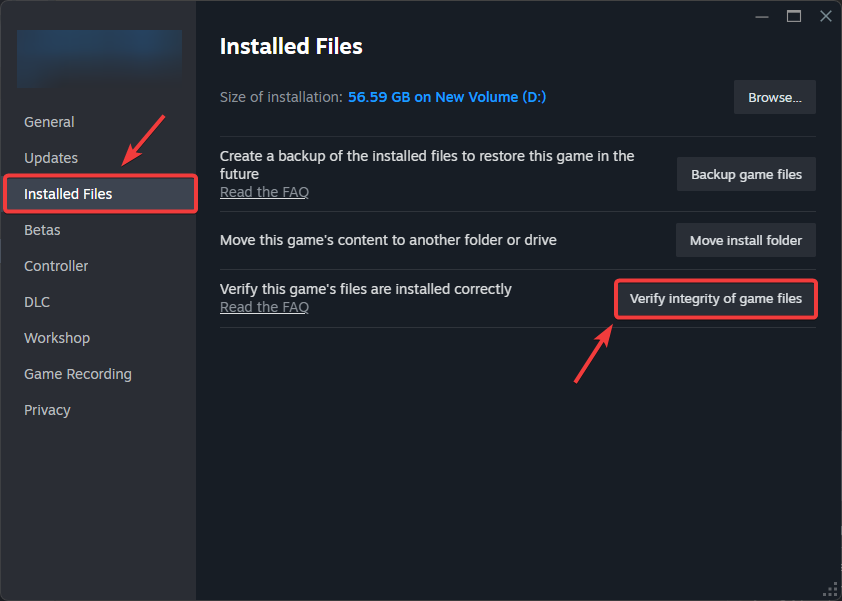
5. Controleer spelbestanden
Het spel kan ook vastlopen als de spelbestanden beschadigd of onvolledig zijn. Dit kan het gevolg zijn van periodieke updates of conflicten met andere software. Een integriteitscontrole van het spel zorgt ervoor dat alle benodigde bestanden aanwezig en geldig zijn.
- Open Stoom ← de bibliotheek.
- Klik met de rechtermuisknop op Rainbow Six Siege ← Eigendommen.
![]()
- Ga naar het tabblad Geïnstalleerde bestanden en klik Controleer de integriteit van gamebestanden.
![]()
- Als je klaar bent, start het spel dan opnieuw op en controleer de stabiliteit.
Als geen van de bovenstaande oplossingen werkt , is een volledige herinstallatie de laatste optie . Door Rainbow Six Siege te verwijderen en opnieuw te installeren, worden alle bestanden vervangen door een schone kopie, waardoor eventuele corruptie of conflicten worden verholpen.

Reacties zijn gesloten.