


Elden Ring: Nightreign kan af en toe vastlopen, bevriezen of niet meer reageren , vooral tijdens laadschermen, overgangen tussen gevechten of bij het renderen van complexe omgevingen. Hoewel deze problemen lijken te worden veroorzaakt door het spel zelf, worden ze vaak veroorzaakt door de manier waarop Windows en je grafische processor (GPU) achtergrondprocessen verwerken . Wanneer de communicatie tussen de game-engine, het grafische stuurprogramma en het besturingssysteem asynchroon verloopt, kan de gegevensverwerking vastlopen , wat resulteert in haperingen of een volledige crash van de applicatie.
Deze instabiliteit wordt meestal veroorzaakt door conflicten met machtigingen, beschadigde drivergegevens of onjuiste GPU-toewijzing . Simpel gezegd: uw systeem kan problemen ondervinden met het correct toewijzen van geheugen of het benaderen van shaders, wat de framerate en de algehele spelstabiliteit verstoort. Hoewel de oorzaken per systeem verschillen, kunnen de meeste problemen worden opgelost door gerichte aanpassingen aan de Windows-instellingen, GPU-configuraties en controles op bestandsintegriteit.
Volg de onderstaande stappen in de juiste volgorde . Bij elke methode wordt uitgelegd waarom deze werkt en welk probleem ermee wordt opgelost , zodat je met vertrouwen fouten in Elden Ring: Nightreign kunt verhelpen en de stabiliteit kunt verbeteren.
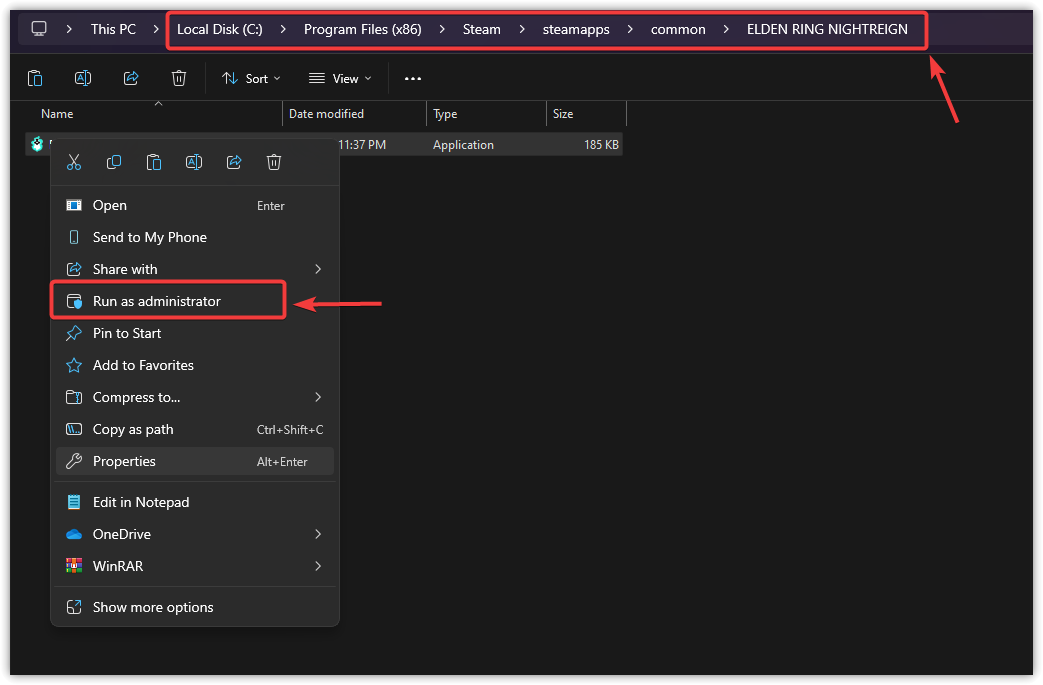
1. Voer het spel uit als beheerder
Het uitvoeren van Elden Ring: Nightreign als beheerder geeft toegang tot cruciale mappen en achtergrondservices die Windows anders mogelijk zou blokkeren. Zonder deze verhoogde machtigingen kan Windows stilletjes bestandsbewerkingen of driveraanroepen blokkeren, wat kan leiden tot crashes, vastlopers of opstartproblemen . Het verlenen van beheerdersrechten zorgt voor een soepelere verbinding tussen het spel en de systeemcomponenten.
- Open Bestandsverkenner (Windows + E).
- Navigeer naar de installatiemap van het spel:
C:Programmabestanden (x86)SteamsteamappsgemeenschappelijkELDEN RING NIGHTREIGN
- bevind zich eldenring.exe.
- Klik er met de rechtermuisknop op en kies Als administrator uitvoeren.
![]()
- Start het spel en test de prestaties en stabiliteit.
2. Voer een schone installatie van het grafische kaartstuurprogramma uit.
Een schone installatie verwijdert achtergebleven bestanden en registervermeldingen die de communicatie tussen de grafische processor (GPU) en het spel verstoren. Door opnieuw te installeren, reset je in feite de grafische stack , wat de shadercompilatie en de consistentie van de framerate verbetert.
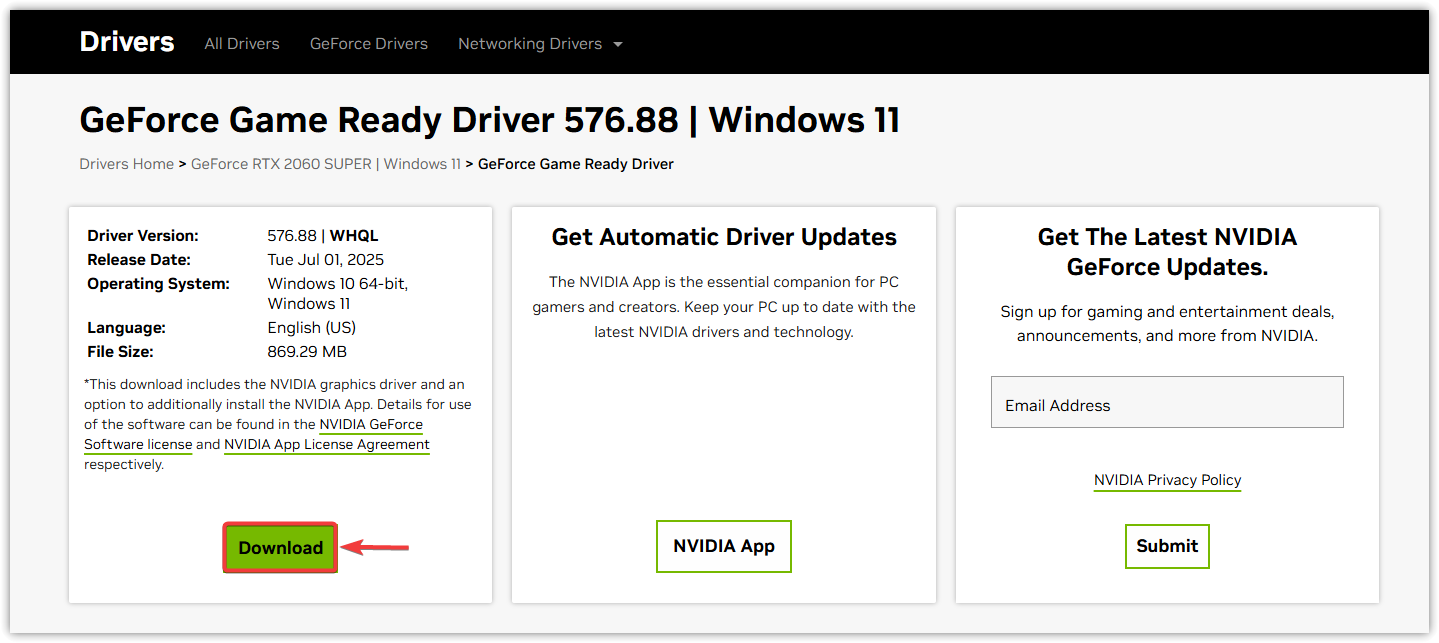
- Ga naar de officiële website van de fabrikant van uw grafische kaart (NVIDIA, AMD of Intel).
- herberg Update het stuurprogramma voor uw grafische kaart.
![]()
- Start het installatieprogramma en selecteer schone installatie أو Fabrieksinstellingen Indien beschikbaar.
- Start uw computer opnieuw op zodra de installatie is voltooid.
- Heropen het spel en controleer of het stabiel is.
3. Dwing het spel om je dedicated grafische processor (GPU) te gebruiken.
Als Elden Ring: Nightreign standaard je geïntegreerde grafische processor (GPU) gebruikt, beschikt deze mogelijk niet over voldoende videogeheugen (VRAM) en prestaties voor een stabiele gameplay. Door het spel te dwingen je dedicated GPU te gebruiken, ben je verzekerd van een correcte weergave en toewijzing van resources.
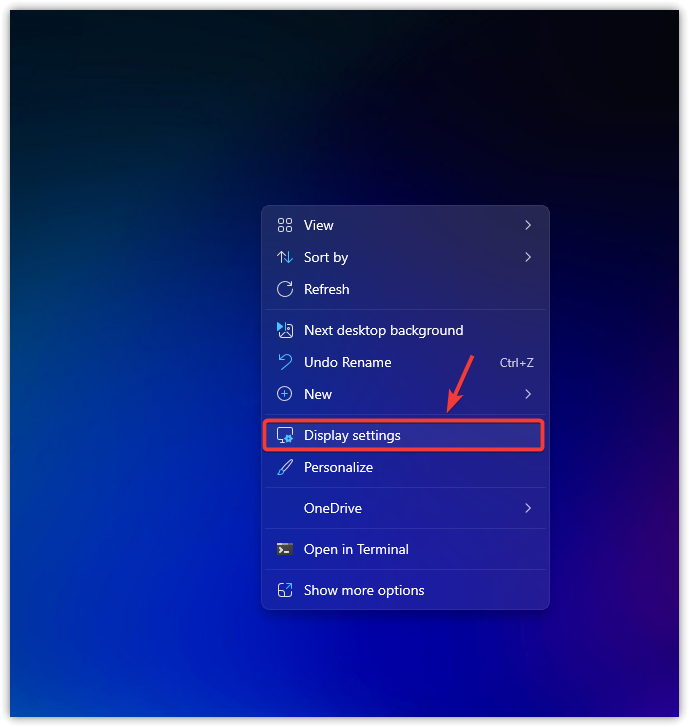
- Klik met de rechtermuisknop op het bureaublad → Scherminstellingen.
![]()
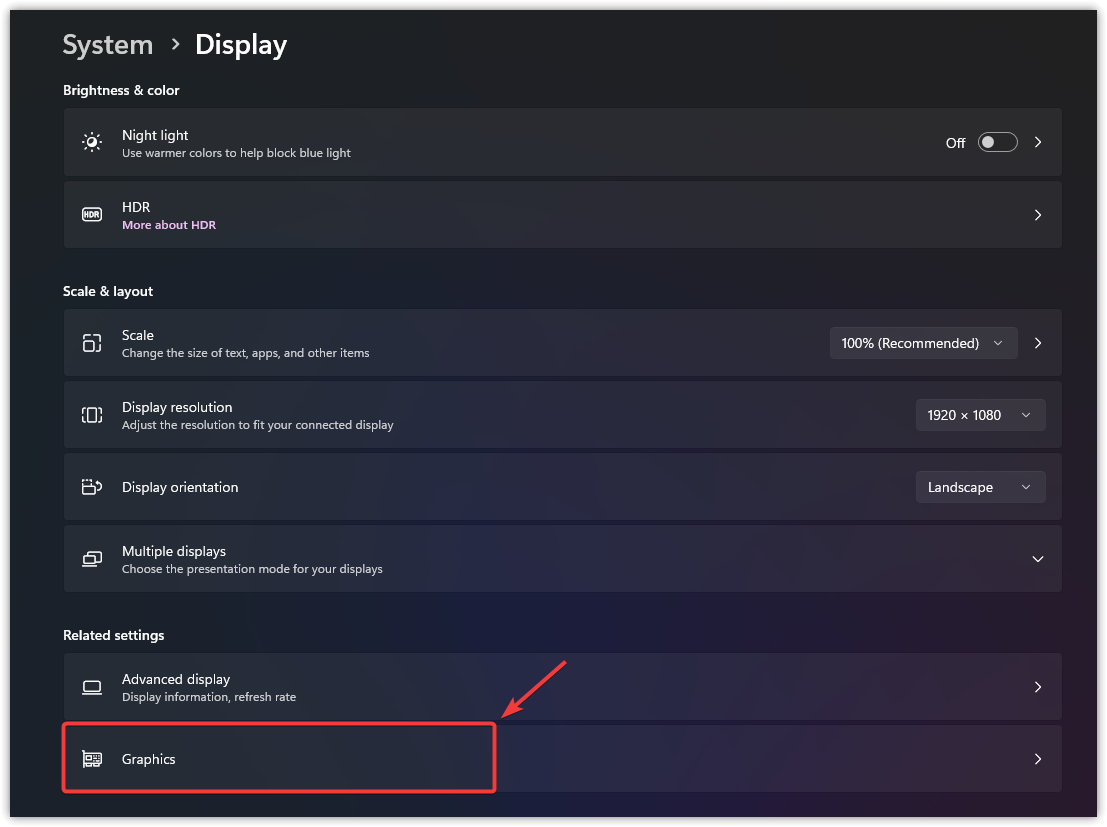
- Scroll naar beneden en selecteer Grafische afbeeldingen.
![]()
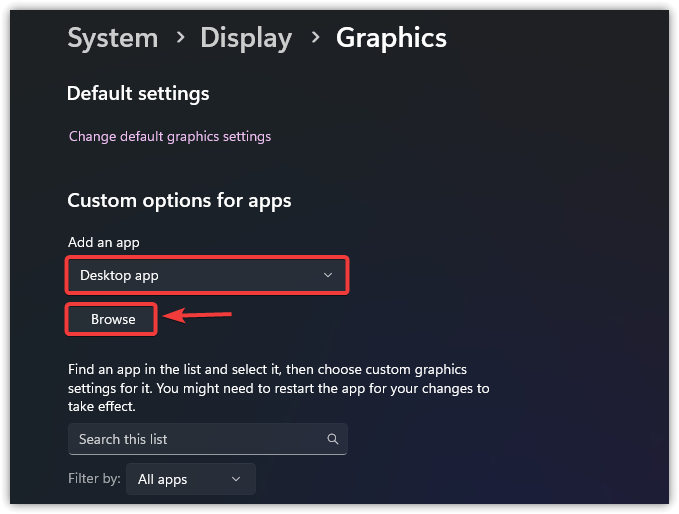
- Klik onder 'Aangepaste app-opties' op استعراض En kies eldenring.exe Vanuit de installatiemap.
![]()
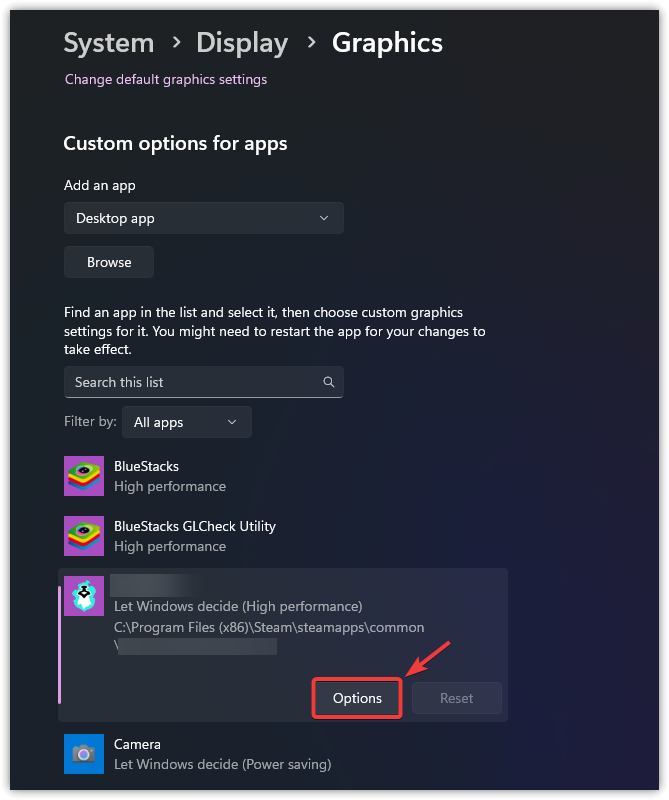
- Kiezen hoge performantie → sparen.
![]()
- Start het spel opnieuw op om de wijziging toe te passen.
4. Controleer de integriteit van gamebestanden
Intermitterende updates of beschadigde downloads kunnen ervoor zorgen dat essentiële onderdelen van het spel niet goed functioneren. De integriteitscontrole van Steam vervangt automatisch ontbrekende of beschadigde bestanden, waardoor de essentiële functionaliteit van het spel wordt hersteld. Bekijk onze complete handleiding voor het controleren van spelbestanden.
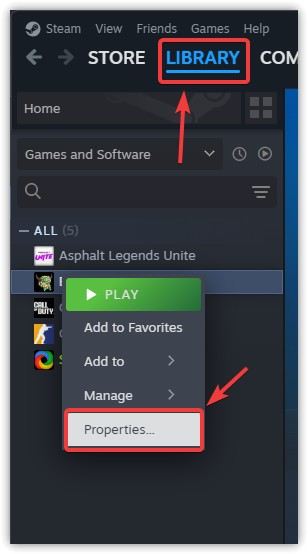
- Open Stoom → de bibliotheek.
- Klik met de rechtermuisknop op Elden Ring: Nachtregering → Eigendommen.
![]()
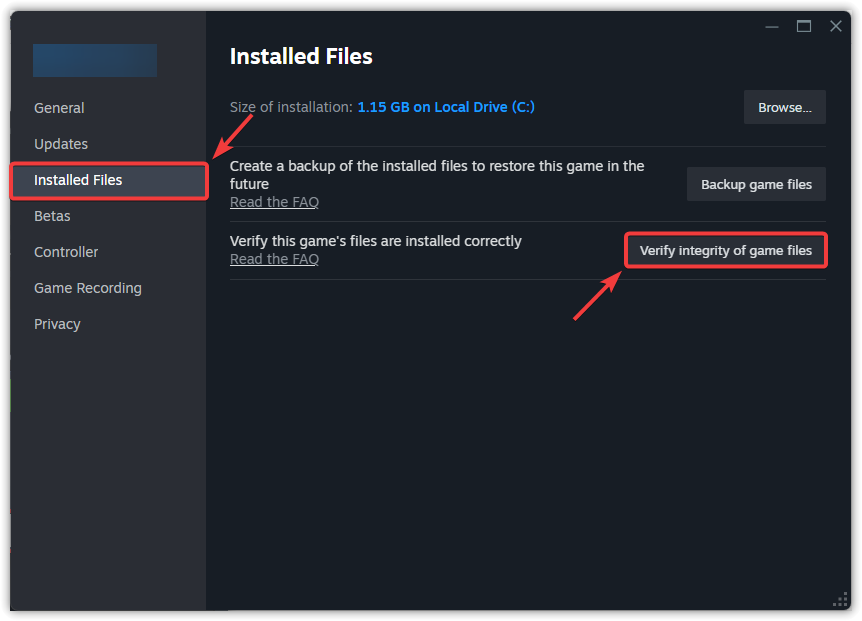
- op het tabblad Geïnstalleerde bestanden, tik op De integriteit van de spelbestanden controleren....
![]()
- Wacht tot Steam de ontbrekende of beschadigde bestanden heeft vervangen.
- Start je computer opnieuw op en start vervolgens het spel opnieuw.
5. Schakel V-Sync in via het NVIDIA-configuratiescherm.
V-Sync-technologie synchroniseert de framesnelheid van je game met de framesnelheid van je computer. vernieuwingsfrequentie Uw scherm om te voorkomen Problemen met schermscheuren en framesynchronisatieZonder deze functie kan het weergeven van frames met een onbeperkte snelheid de grafische processor (GPU) overbelasten en instabiliteit veroorzaken. Gebruik deze methode als Ik merkte micro-stuttering, tearing of inconsistente framesynchronisatie op.
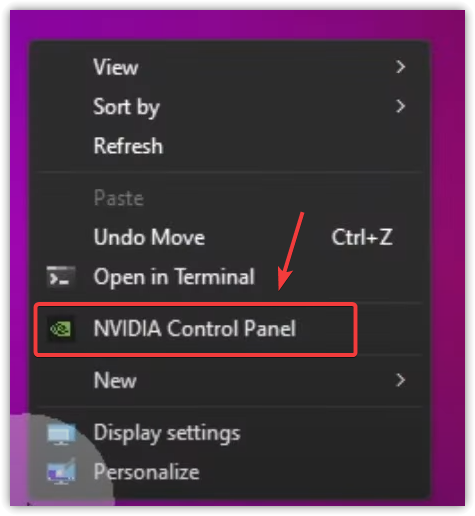
- Klik met de rechtermuisknop op het bureaublad → NVIDIA-configuratiescherm.
![]()
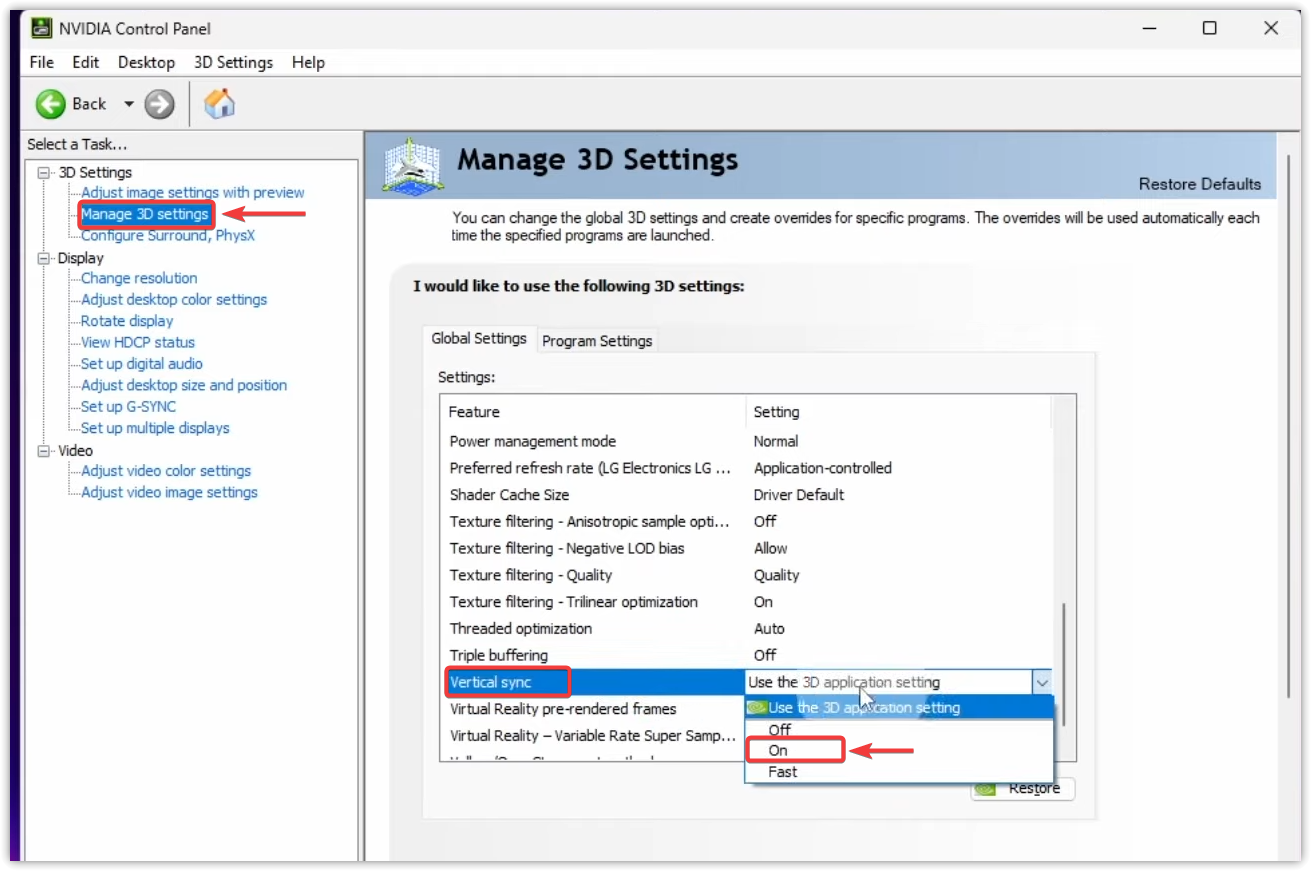
- Kiezen 3D-instellingenbeheer vanuit de zijbalk.
- Zoeken Verticale synchronisatie → Stel het in op Op.
![]()
- tik op Toepassen om de wijzigingen op te slaan.
- Start het spel opnieuw op en merk de prestatieverbeteringen op.
Als de problemen na al deze stappen aanhouden, overweeg dan een volledige , schone installatie van Elden Ring: Nightreign . Hierdoor worden alle afhankelijke bestanden en afhankelijkheidsbestanden bijgewerkt en worden alle resterende beschadigde gegevens verwijderd die niet door integriteitscontroles kunnen worden hersteld.

Reacties zijn gesloten.