


Als Oblivion Remastered vastloopt tijdens het opstarten, bij het laden van een savegame of midden in een spel, komt dit hoogstwaarschijnlijk door conflicten in de renderingpipeline . Deze vastlopers worden doorgaans veroorzaakt door:
- Incompatibele resolutie-upgradebestanden (zoals
sl.pcl.dllأوnvngx_dlss.dll) - Overlay-injectoren zoals Discord, Steam, MSI Afterburner, ReShade of ENB
- Een mismatch in stuurprogramma's of besturingsomgevingen tussen DirectX, Streamline en de software van de grafische kaart (GPU).
- Windows-machtigingen أو Interferentie van antivirussoftware Dit voorkomt dat het spel geconfigureerd kan worden.
 Deze problemen verstoren de rendering van het spel, wat leidt tot crashes, opstartproblemen of instabiliteit. De onderstaande oplossingen pakken deze onderliggende oorzaken aan om je spelervaring te stabiliseren.
1. Verwijderen of hernoemen een bestand sl.pcl.dll (NVIDIA DLSS-bestand)
Het bestand sl.pcl.dll maakt deel uit van het NVIDIA DLSS-framework. Op bepaalde systemen, met name systemen met verouderde of incompatibele stuurprogramma's , kan het echter crashes veroorzaken tijdens het opstarten of laden . Door dit bestand te hernoemen of te verwijderen, wordt DLSS uitgeschakeld en kan het probleem mogelijk worden opgelost.
Let op: het uitschakelen van dit bestand schakelt ook DLSS-functies zoals upscaling en framegeneratie uit totdat het bestand weer is ingeschakeld.
- Klik op Windows + E Openen Bestandsverkenner.
- Ga naar het volgende pad:
C:Program Files (x86)SteamsteamappscommonOblivion
- Zoek een bestand sl.pcl.dll.
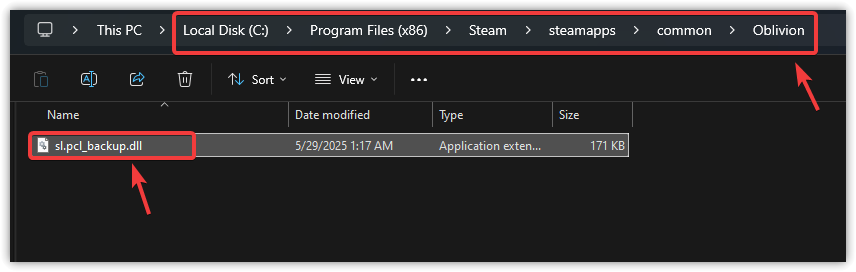
- Rechtsklikken ← hernoemen naar mij sl.pcl_backup.dll.
![]()
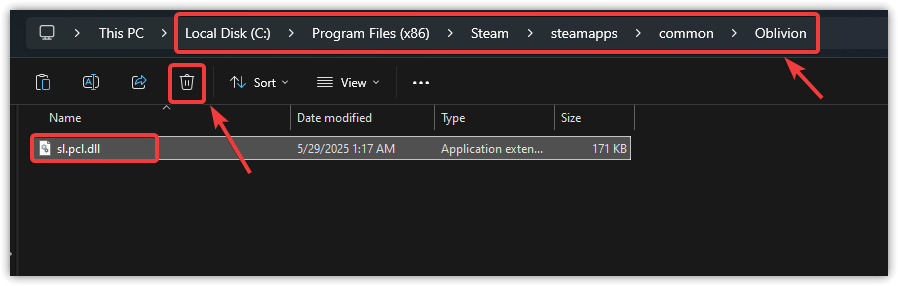
- Selecteer in plaats daarvan het bestand en druk op verwijderen.
![]()
- Start het spel en controleer of het nog steeds vastloopt.
2. Voer het spel uit als beheerder
Zonder beheerdersrechten kan Oblivion Remastered mogelijk geen toegang krijgen tot essentiële mappen of bestanden, wat kan leiden tot vastlopen tijdens het opstarten of het opslaan van spelvoortgang . Het verlenen van verhoogde rechten helpt bij het oplossen van problemen met toegangsrechten.
- Open Verkenner.
- Ga naar de installatiehandleiding van het spel.
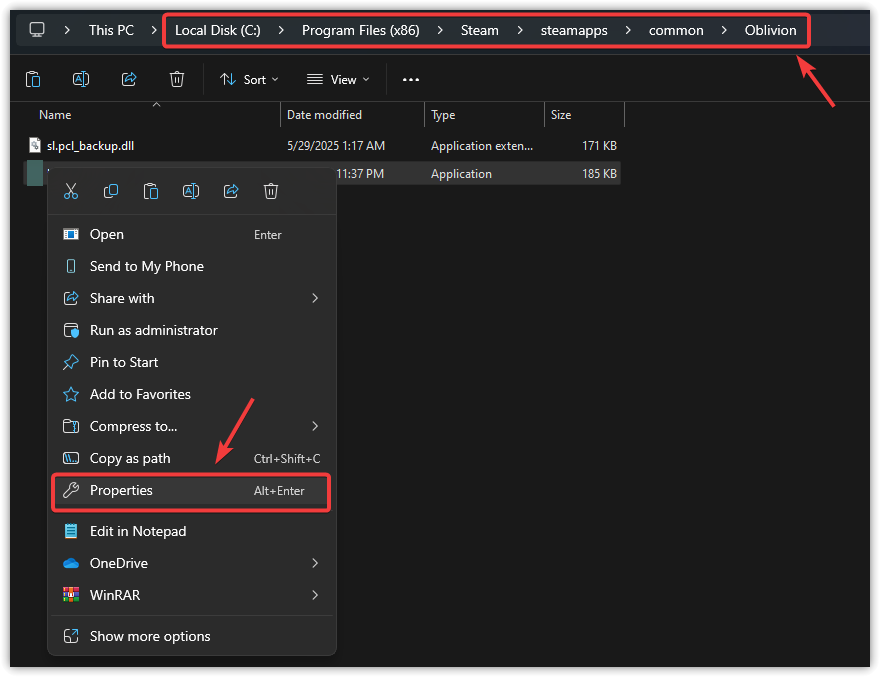
- Klik met de rechtermuisknop op Oblivion.exe ← Selecteer Eigendommen.
![]()
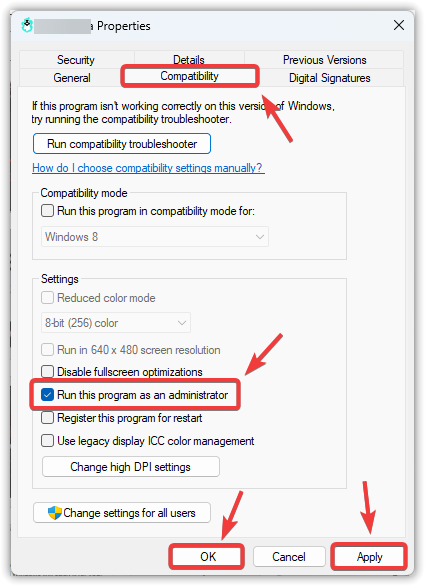
- op het tabblad verenigbaarheid, inschakelen Voer dit programma uit als beheerder.
- tik op تطبيق ← OK.
![]()
- Start het spel opnieuw op en controleer of het nu soepel draait.
3. Overlay-applicaties uitschakelen (Discord, Steam, NVIDIA, AMD)
Overlayprogramma's verstoren de werking van het spel en hoewel ze nuttig kunnen zijn, beïnvloeden ze vaak de weergave en het geheugengebruik . Het uitschakelen ervan is een betrouwbare manier om crashes te voorkomen.
- In Stoom:
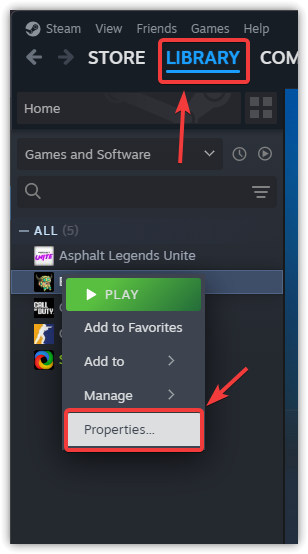
- Klik met de rechtermuisknop op het spel ← Eigendommen
![]()
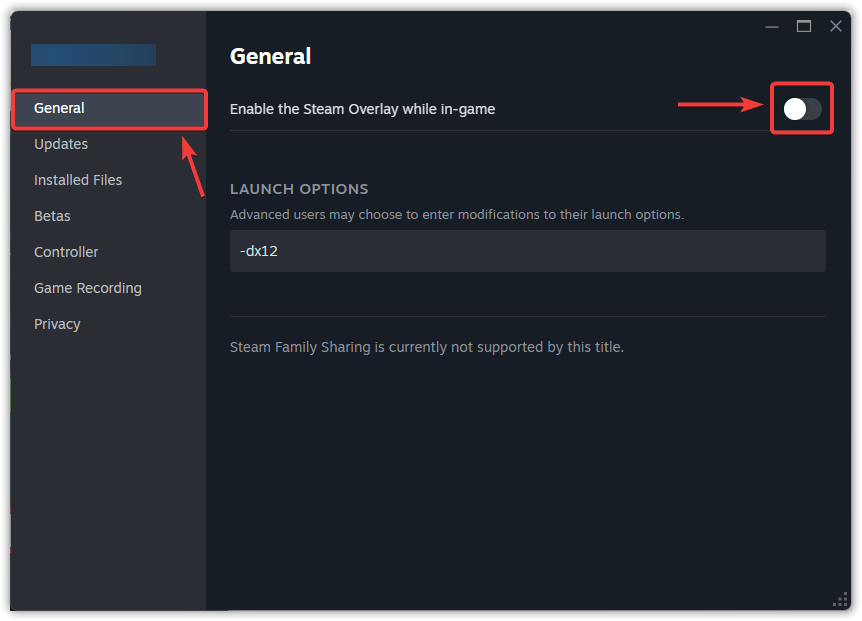
- In Jaar, vinkje weghalen Steam-overlay inschakelen.
![]()
- Klik met de rechtermuisknop op het spel ← Eigendommen
- In Discord:
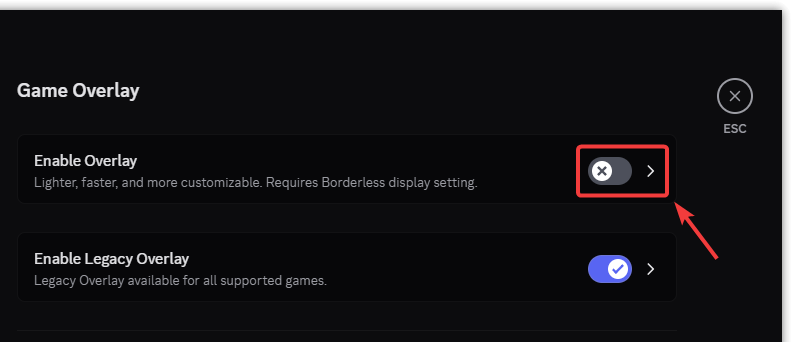
- Instellingen ← game-overlay ← Schakel het uit.
![]()
- Instellingen ← game-overlay ← Schakel het uit.
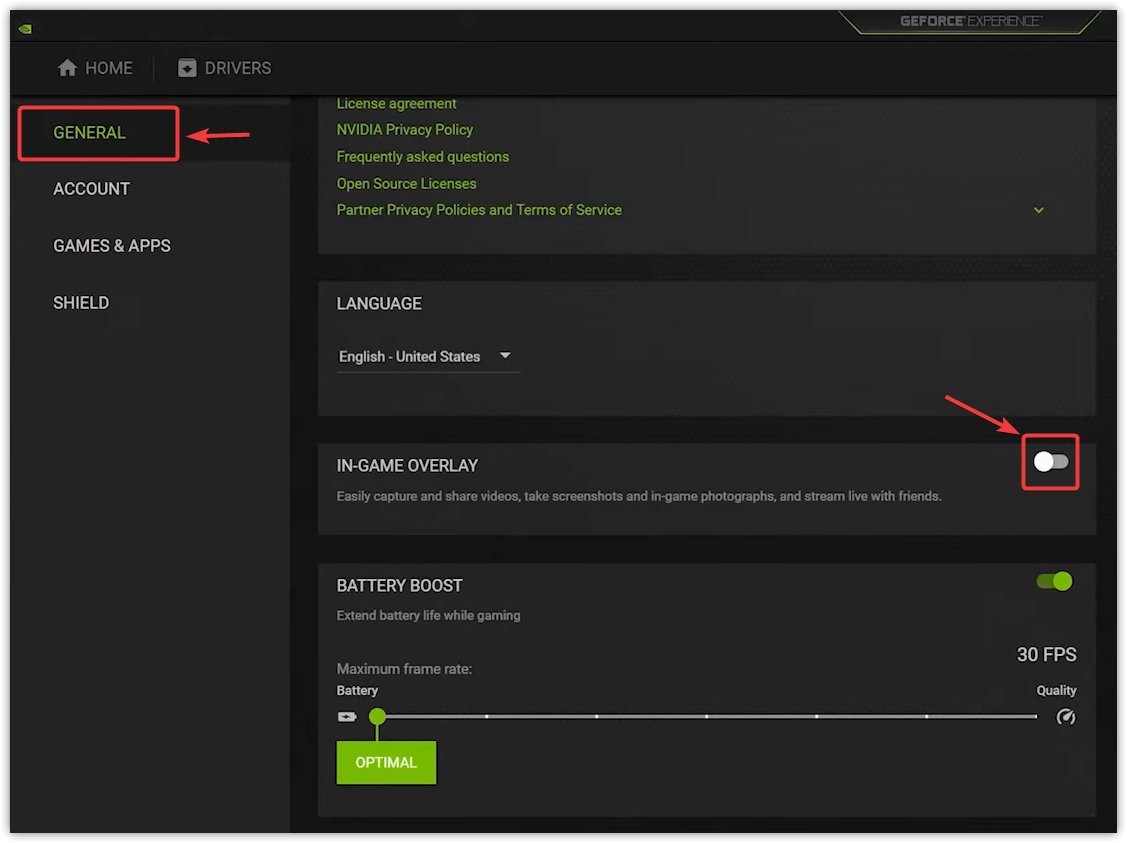
- In GeForce Experience:
- tik op tandwiel icoon ← Binnen JaarUitschakelen In-game overlay.
![]()
- tik op tandwiel icoon ← Binnen JaarUitschakelen In-game overlay.
4. GPU-stuurprogramma's bijwerken of herstellen.
Oblivion Remastered is sterk afhankelijk van de grafische kaart. Verouderde stuurprogramma's bieden mogelijk geen essentiële ondersteuning voor de game, terwijl nieuwere stuurprogramma's vertraging kunnen veroorzaken. Afhankelijk van uw situatie kan het bijwerken of herstellen van uw stuurprogramma's de instabiliteit verhelpen.
Om stuurprogramma's bij te werken:
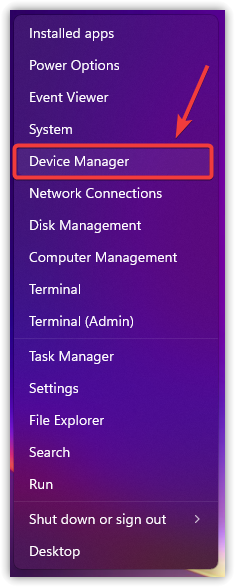
- Klik op Windows + X ← Apparaat beheerder.
![]()
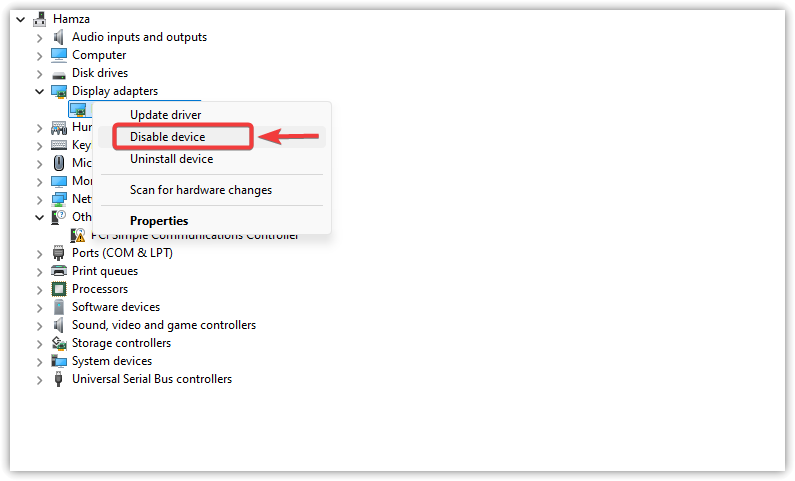
- uitbreiden Beeldschermadapters ← Klik met de rechtermuisknop op je GPU ← Stuurprogramma-update.
![]()
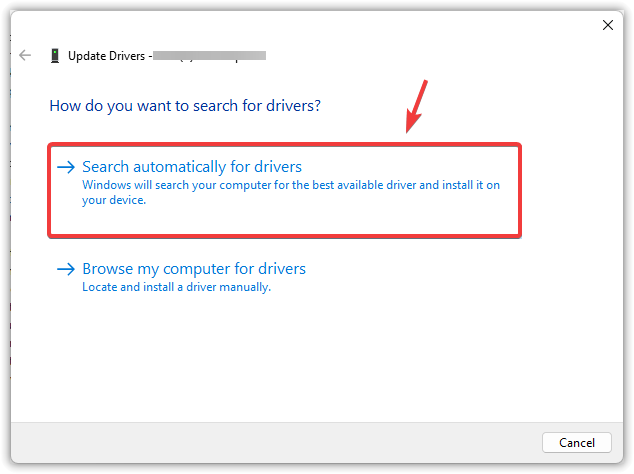
- bevind zich Automatisch zoeken En volg de instructies.
![]()
- Start je computer opnieuw op en start het spel opnieuw.
Om stuurprogramma's te herstellen:
- Open Apparaat beheerder alweer.
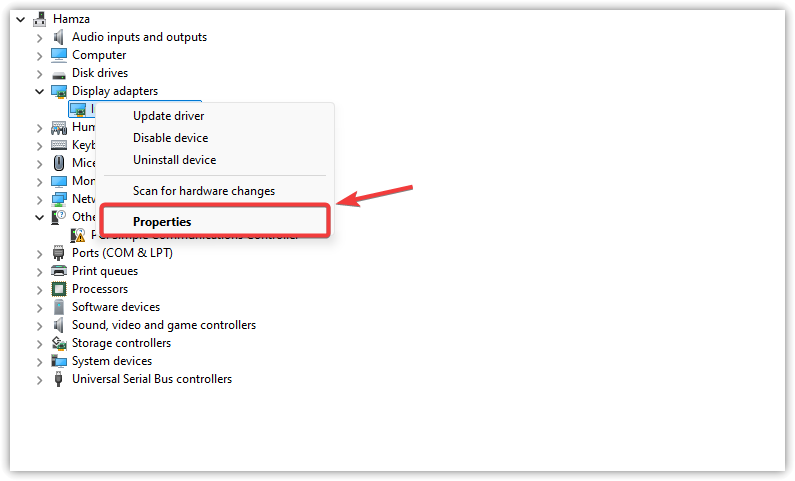
- uitbreiden Beeldschermadapters ← Klik met de rechtermuisknop op de grafische processor (GPU) ← Eigendommen.
![]()
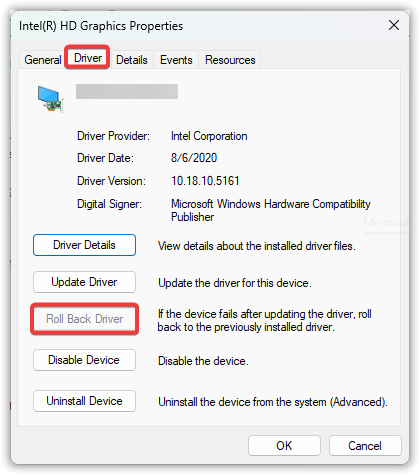
- Onder het tabblad Besturingssysteem, Klik Stuurprogramma herstellen (Indien geactiveerd).
![]()
- Start de computer opnieuw op en test nogmaals.
5. Verwijder map Win64
Als de storingen aanhouden, zelfs na verwijdering, sl.pcl.dllHet probleem kan te maken hebben met de Win64-map waarin de secundaire binaire bestanden van het spel zijn opgeslagen. Deze bestanden kunnen beschadigd raken. beschadigd of oudDoor het te verwijderen, kan het spel opnieuw worden geformatteerd met nieuwe kopieën.
- Open Verkenner.
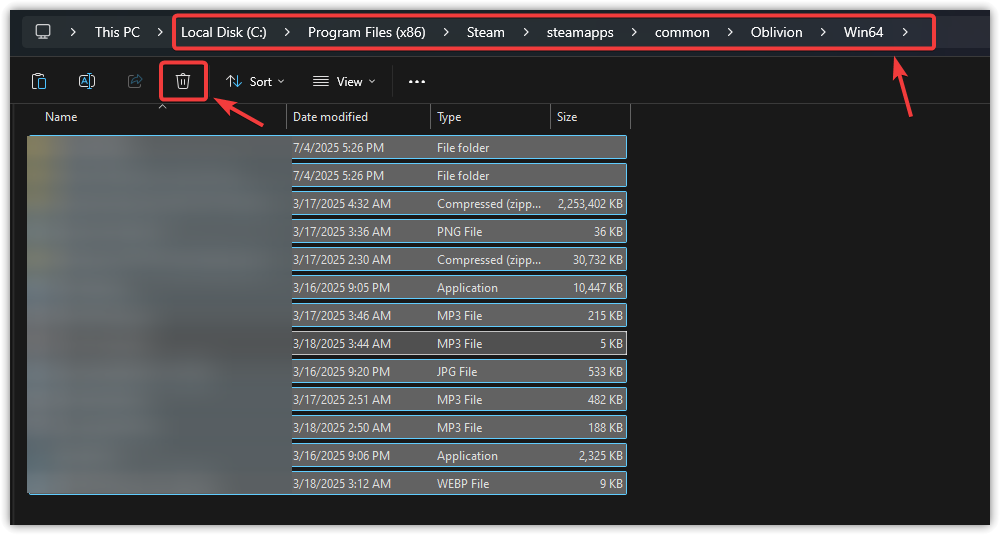
- Ga naar het volgende pad:
C:Program Files (x86)SteamsteamappscommonOblivion
- open folder Win64.
- Klik op Ctrl + A ← Rechtsklikken ← verwijderen.
![]()
- Start het spel opnieuw op en test het nogmaals.

Reacties zijn gesloten.