


Het zwarte scherm in The Last of Us Part II verschijnt meestal wanneer de game de beelden niet correct kan weergeven. Dit probleem doet zich vaak voor wanneer je systeem moeite heeft met bepaalde grafische instellingen. Het inschakelen van ultra-texturen , hoge schaduwkwaliteit of raytracing op een GPU met beperkte rekenkracht of geheugen kan bijvoorbeeld gemakkelijk tot dit probleem leiden.
In andere gevallen kan een verouderd of defect grafisch stuurprogramma de communicatie tussen de GPU en het spel verstoren, waardoor het spel vastloopt of een zwart scherm weergeeft. Ook beschadigde of ontbrekende spelbestanden kunnen ervoor zorgen dat belangrijke visuele componenten niet laden, wat vaak resulteert in hetzelfde probleem met een zwart scherm tijdens het opstarten of spelen.
Nu we de belangrijkste oorzaken hebben vastgesteld, gaan we verder met de onderstaande oplossingen.
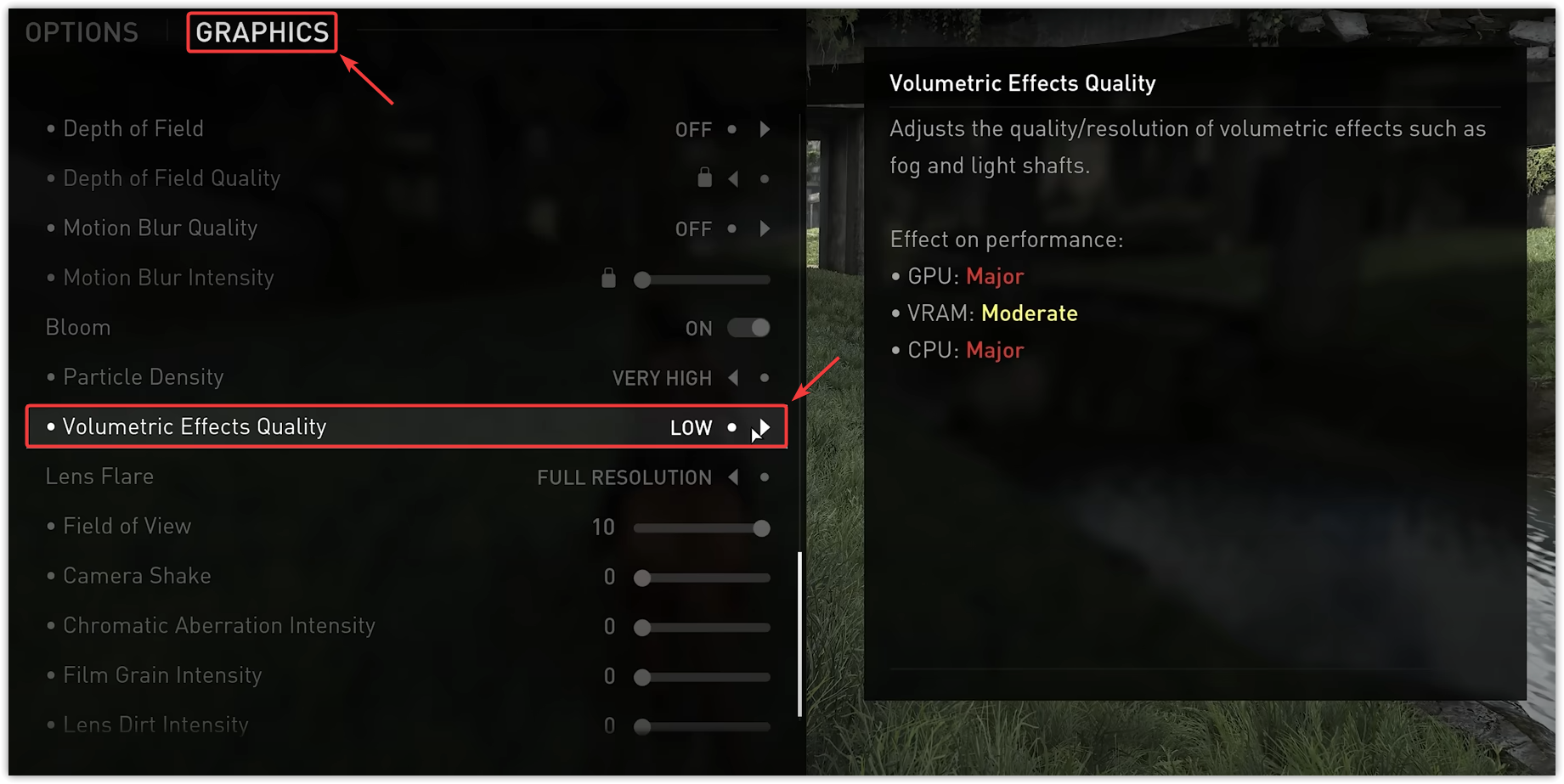
1. Verminderde kwaliteit van volumetrische effecten
Volumetrische effecten bepalen hoe lichtstralen, mist, rook en andere 3D-deeltjes eruitzien. Deze effecten zorgen ervoor dat scènes er ongelooflijk realistisch uitzien, maar ze vergen ook veel GPU-kracht.
Als je grafische kaart te weinig geheugen of rekenkracht heeft, kan deze de effecten niet correct weergeven, wat vaak resulteert in een zwart scherm of vastlopers. Door deze instelling te verlagen, wordt de belasting van de GPU verminderd, wat zorgt voor vloeiendere en stabielere beelden.
- Start het spel en open het. Instellingen.
- Onder het tabblad het aanbod, Zoeken Volumetrische effecten Kwaliteit en zet het op Laag أو Medium.
![]()
- Sparen Ga naar de instellingen en herstart het spel.
2. Schakel over naar de venstermodus
De volledige schermmodus kan soms zwarte schermen veroorzaken als de resolutie of verversingsfrequentie van je monitor niet overeenkomt met de beeldscherminstellingen. Het kan ook leiden tot conflicten met stuurprogramma's bij het schakelen tussen het spel en het bureaublad.
Het spel in venstermodus of zonder rand spelen helpt deze conflicten te voorkomen en zorgt voor een consistentere weergave.
- Start het spel en ga naar de instellingen.
- Open het tabblad Weergave en stel de venstermodus in op Venster of Venster zonder rand.
![]()
- Sla je instellingen op en start het spel opnieuw.

3. Update grafische stuurprogramma's
Je grafische driver fungeert als een brug tussen het spel en je grafische processor (GPU). Als deze verouderd of beschadigd is, kan hij de visuele instructies van het spel mogelijk niet correct verwerken, wat kan leiden tot zwarte schermen, crashes of ernstige haperingen.
Omdat moderne games zoals *The Last of Us Part II* gebruikmaken van geavanceerde weergavetechnologieën, zorgt het bijwerken van je GPU-stuurprogramma voor volledige compatibiliteit en betere prestaties.
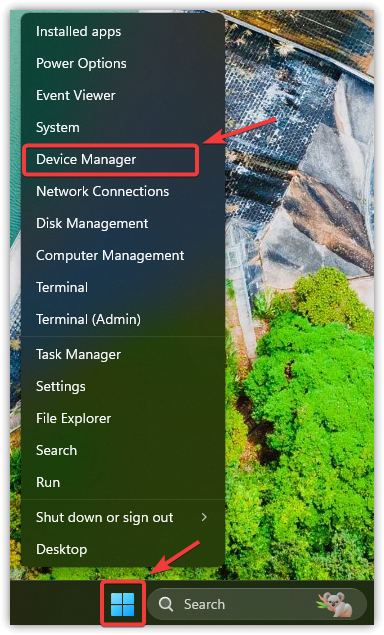
- Klik met de rechtermuisknop op het menu Start en kies Apparaatbeheer.
![]()
- Breid de beeldschermadapters uit.
- Klik met de rechtermuisknop op uw grafische processor (GPU) en selecteer 'Stuurprogramma bijwerken'.
![]()
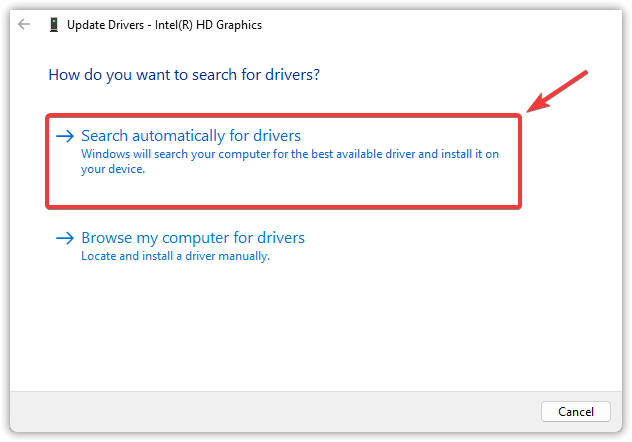
- Klik op 'Automatisch naar chauffeurs zoeken'.
![]()
- Als Windows meldt dat "de beste stuurprogramma's al zijn geïnstalleerd", ga dan naar de website van de fabrikant van uw grafische kaart (GPU) (NVIDIA, AMD of Intel) en download handmatig de nieuwste versie. Volg deze handleiding. Voor gedetailleerde stappen.
- Zodra de update is voltooid, start u uw computer opnieuw op en start u het spel opnieuw.

4. Stel virtueel geheugen in
Met virtueel geheugen in Windows kunt u een deel van uw opslagschijf gebruiken als extra RAM-geheugen wanneer het fysieke geheugen bijna vol is. Dit helpt bij het stabiliseren van resource-intensieve games, met name op systemen met minder dan 16 GB RAM.
Wanneer het geheugen vol raakt, kan het spel mogelijk essentiële texturen of elementen niet laden, wat resulteert in zwarte schermen, vastlopers of plotselinge crashes . Virtueel geheugen vergroot de ruimte die Windows heeft om data-overloop op te vangen en verbetert de stabiliteit.
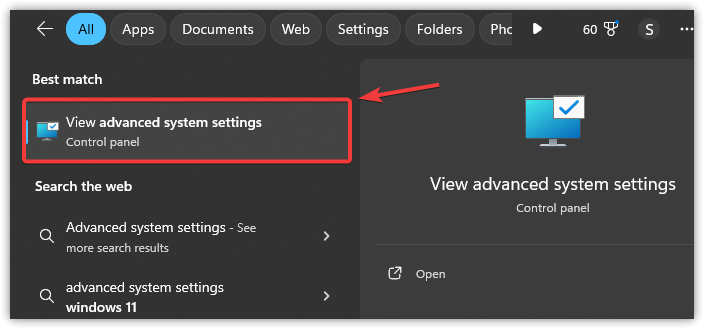
- Klik op Win + Sen typ vervolgens Geavanceerde systeeminstellingenen druk vervolgens op Enter.
![]()
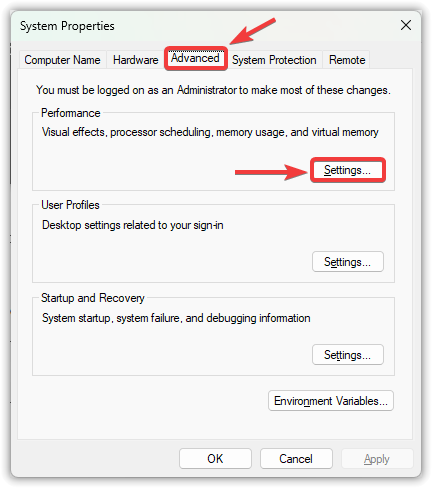
- op het tabblad Geavanceerd, Klik Instellingen binnen prestaties.
![]()
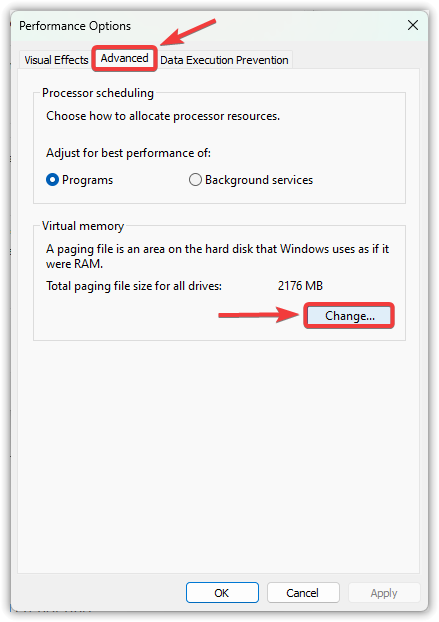
- Open het tabblad Geavanceerd nogmaals en klik op Een verandering Binnen het virtuele geheugen.
![]()
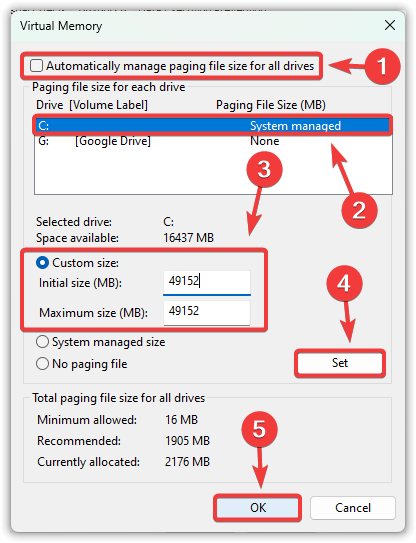
- deselecteren De grootte van het wisselbestand automatisch beheren voor alle stations.
- Identificeer uw primaire schijf (meestal C:) en selecteer aangepast formaat.
- Stel de grootte van het wisselbestand in op basis van uw geïnstalleerde RAM-geheugen:
Initiële grootte: 1.5 x uw RAM-geheugen (bijvoorbeeld: 16 GB RAM ← 24576 MB) Maximale grootte: 3 x uw RAM-geheugen (bijvoorbeeld: 16 GB RAM ← 49152 MB)
- Klik Aanwijzing, Dan OK om de wijzigingen op te slaan.
![]()
- Start je computer opnieuw op en test het spel.
5. Controleer spelbestanden
Als geen van de bovenstaande oplossingen werkt, kunnen beschadigde of ontbrekende gamebestanden de oorzaak zijn. Zelfs een enkel beschadigd bestand kan essentiële elementen zoals shaders of texturen uitschakelen, waardoor het scherm zwart blijft terwijl het spel op de achtergrond draait.
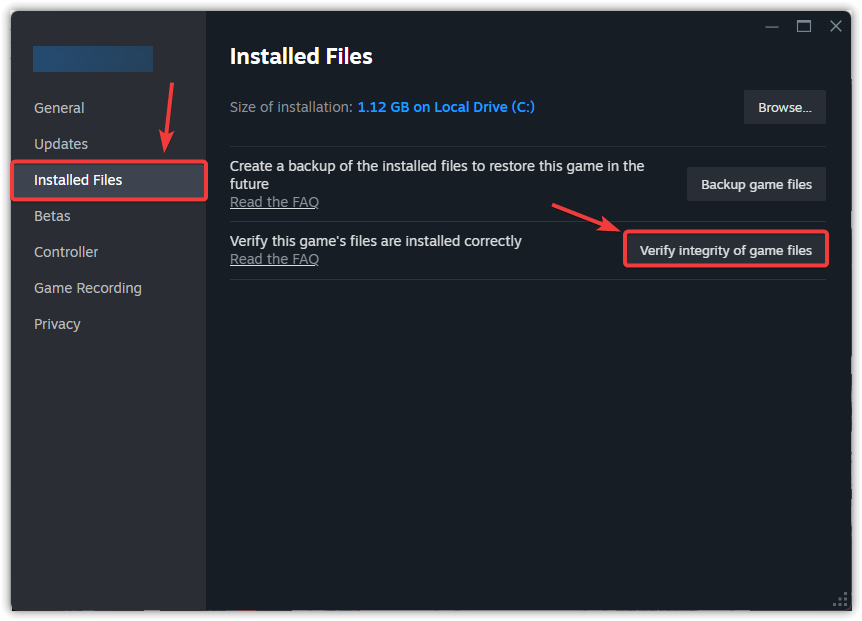
Door de functie voor het controleren van de integriteit van gamebestanden van Steam te gebruiken, wordt ervoor gezorgd dat alle bestanden intact zijn en worden ontbrekende of beschadigde bestanden automatisch vervangen.
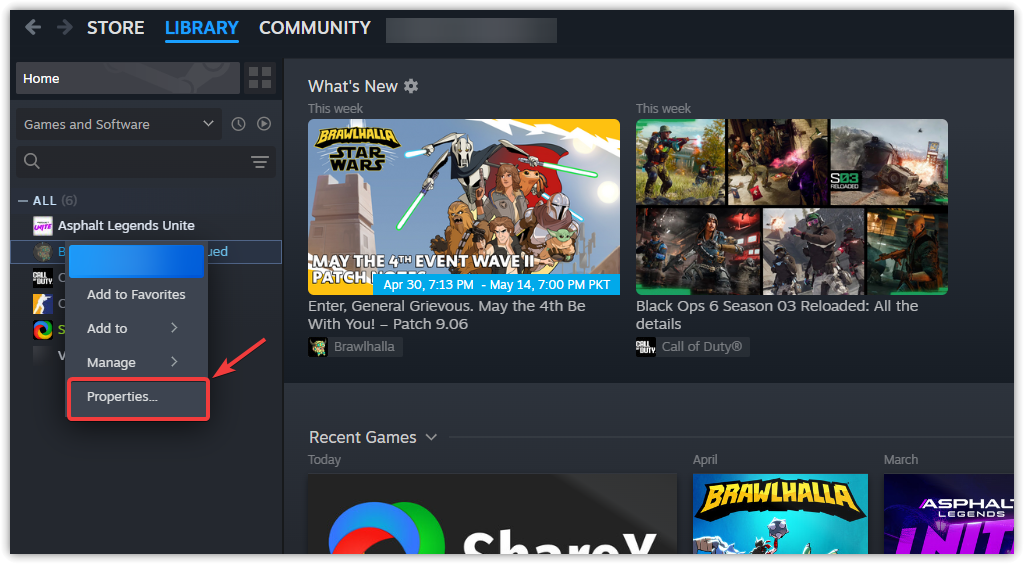
- Open Steam en ga naar de bibliotheek.
- Klik met de rechtermuisknop op *The Last of Us Part II* en selecteer Eigenschappen.
![]()
- Ga naar het tabblad 'Geïnstalleerde bestanden' en klik op 'Controleer de integriteit van de spelbestanden'.
![]()
- Wacht tot het proces is voltooid. Steam zal automatisch alle beschadigde of ontbrekende bestanden herstellen.
- Na afloop kun je het spel opnieuw opstarten om te controleren of het probleem met het zwarte scherm is opgelost.
Als de controle niet helpt, is een schone installatie mogelijk nodig. Dit zorgt ervoor dat elk bestand opnieuw wordt gedownload en verwijdert eventuele verborgen gegevenscorruptie. Dit lost vaak hardnekkige opstartproblemen of problemen met een zwart scherm op die de controle alleen niet kan verhelpen.

Reacties zijn gesloten.