


De foutmelding "Onvoldoende videogeheugen" geeft aan dat uw grafische processor (GPU) niet genoeg videogeheugen (VRAM) meer heeft, waardoor het spel vastloopt, vaak voordat het hoofdmenu verschijnt. Dit gebeurt meestal wanneer de game-engine er niet in slaagt om VRAM efficiënt toe te wijzen, met name op systemen met beperkt GPU-geheugen.
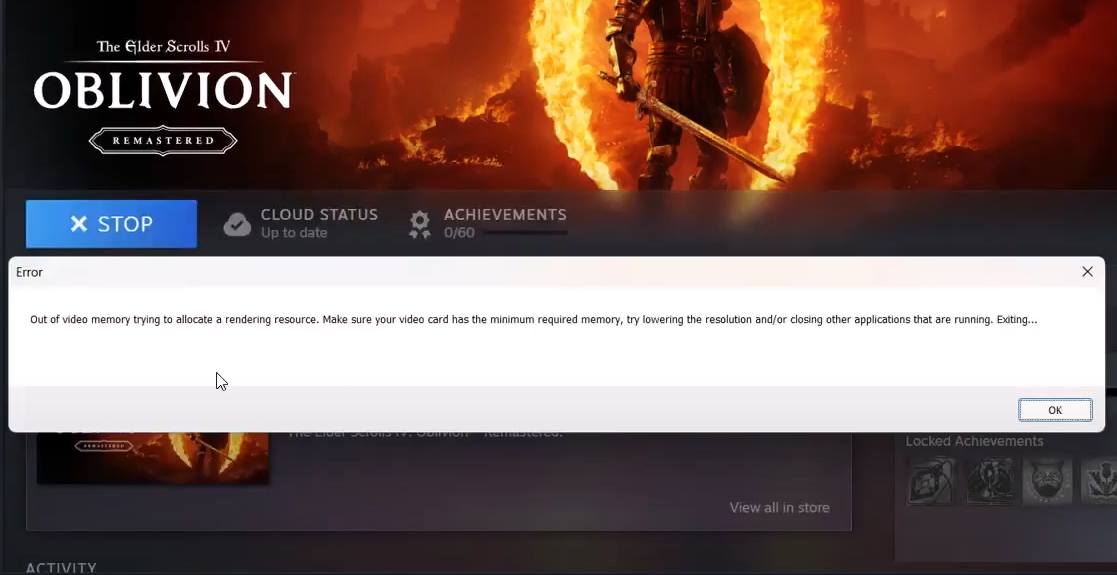
Naast beperkingen in het VRAM-geheugen kan dit probleem ook voortkomen uit onjuiste beeldscherminstellingen , beschadigde cachegegevens of beschadigde configuratiebestanden die conflicteren met de grafische definitie. Ontbrekende of beschadigde gamebestanden in de installatiemap kunnen eveneens dezelfde crash veroorzaken.
Nu we de meest voorkomende oorzaken hebben besproken, gaan we over naar de meest effectieve oplossingen.
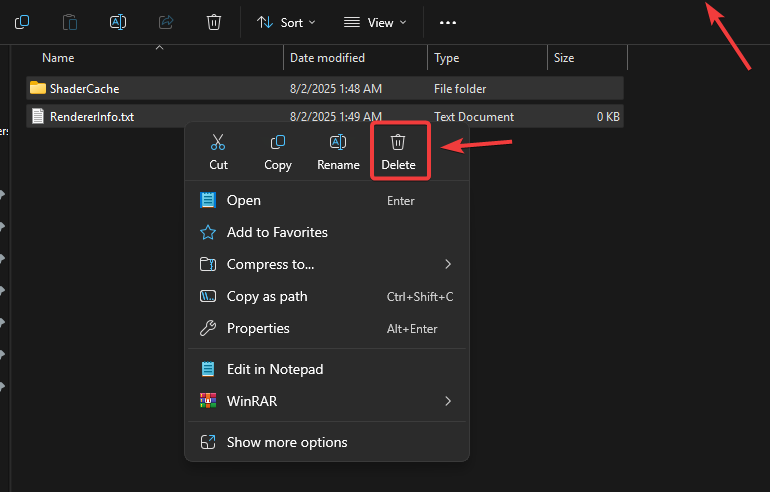
1. Verwijder de cachebestanden van Shadows.
De shadercache kan incompatibel worden met de definitieversie of het renderingpad , vooral na het installeren van updates of wijzigingen. Wanneer de engine probeert beschadigde of verouderde shaderobjecten te laden, kan dit leiden tot ongeldige geheugenreferenties en overmatige VRAM-toewijzing, wat uiteindelijk resulteert in een "Out of Video Memory" -fout . Door de cache te wissen, dwingt u Oblivion om een nieuwe set shaders te genereren die overeenkomt met de huidige definitiestatus, waardoor stabiel geheugengebruik en consistente rendering worden gegarandeerd.
- Zorg ervoor dat The Elder Scrolls IV: Oblivion en alle bijbehorende tools voor modificatiebeheer zijn geïnstalleerd. Volledig gesloten.
- Open Verkenner Ga vervolgens naar de volgende locatie:
C:\Users\[Uw gebruikersnaam]\AppData\Local\Oblivion
- Zoek in de Oblivion-map naar de volgende bestanden en mappen:Verwijder het:
RendererInfo.txt ShaderCache-map (indien aanwezig)
![]()
- aanzetten Oblivion Remastered. De game zal nieuwe shadercachebestanden aanmaken.
2. Pas instellingen aan Oblivion.ini
De bestandsbesturingselementen Oblivion.ini Dit heeft directe invloed op de manier waarop de game-engine met je grafische processor (GPU) communiceert, inclusief de toewijzing van VRAM en de implementatie van shaders. Het uitschakelen van kostbare effecten zoals refractie- en watershaders vermindert het realtime geheugenverbruik, terwijl het handmatig toewijzen van VRAM overbelasting voorkomt. iVideoMemorySizeMB De engine voorkomt dat de VRAM-toewijzing wordt overschreven, waardoor de kans op fouten kleiner wordt. "Videogeheugen niet meer beschikbaar".
- Zorg ervoor dat het spel en eventuele mod-managementsoftware (zoals Wrye Bash of Mod Organizer) niet actief zijn.
- Ga verder met de volgende handleiding:
C:Gebruikers[JeGebruikersnaam]DocumentenMijnSpellenOblivion
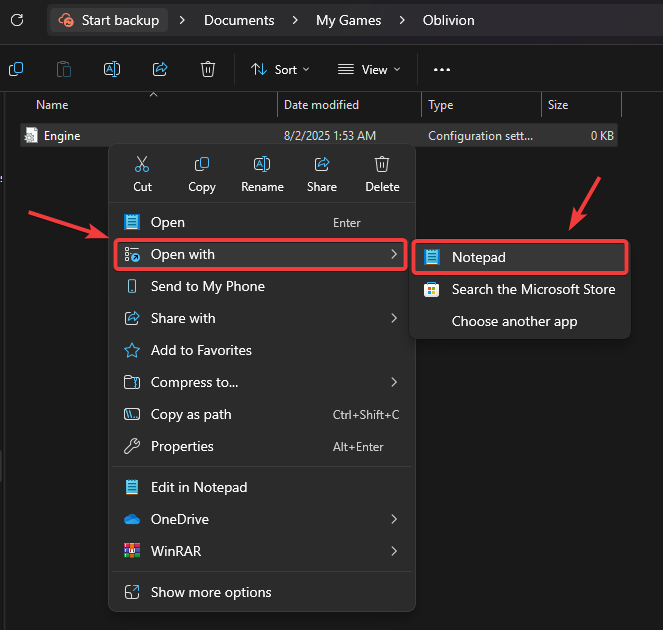
- Klik met de rechtermuisknop op het bestand Oblivion.ini en kies 'Openen met' > 'Kladblok' (of een andere teksteditor).
![]()
- Druk op Ctrl + F, typ VideoMemory of ga naar het gedeelte 'Beeldscherm'.
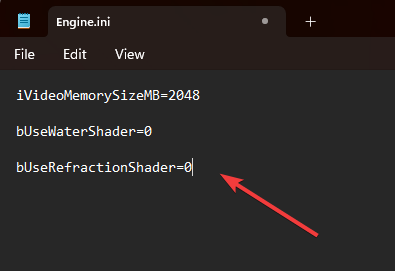
- Wijzig of voeg de volgende regels toe in het gedeelte 'Weergave':
iVideoMemorySizeMB=2048 bUseWaterShader=0 bUseRefractionShader=0
- iVideoMemorySizeMB: Stel deze waarde in op de helft van het werkelijke GPU-geheugen (bijvoorbeeld 2048 voor een kaart van 4 GB).
![]()
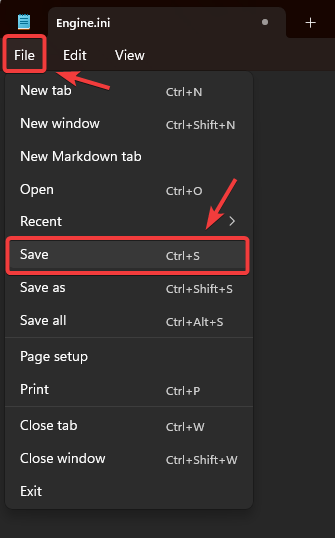
- Nadat je de wijzigingen hebt aangebracht, klik je op Bestand > Opslaan en sluit je vervolgens de teksteditor.
![]()
- Start het spel en controleer of de foutmelding over het videogeheugen nog steeds verschijnt.
3. Schakel over naar DirectX 11
In tegenstelling tot DirectX 12, dat The Elder Scrolls IV Oblivion Remastered doorgaans gebruikt, biedt DirectX 11 (via de DXVK-vertalingslaag) een stabieler geheugenallocatiemodel met lagere VRAM-vereisten, omdat het gebruikmaakt van een volwassen en breed ondersteund driverpakket. Door over te schakelen naar DX11 vermijdt de game een overmatige afhankelijkheid van VRAM en bereikt het een grotere stabiliteit tijdens het spelen, met name op apparaten met beperkt GPU-geheugen.
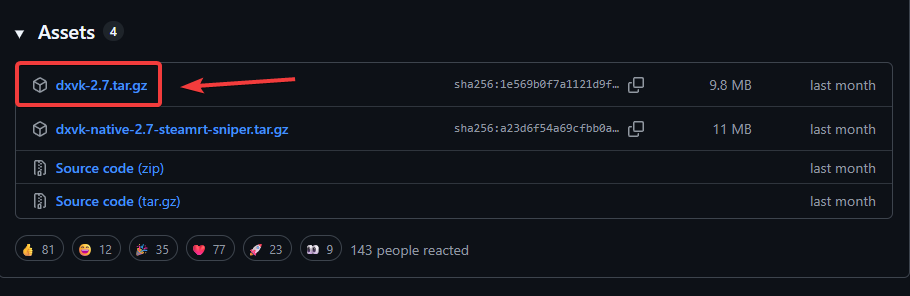
- Bezoek de officiële DXVK-pagina op GitHub enherberg Laatste versie dxvk-[versie].tar.gz.
![]()
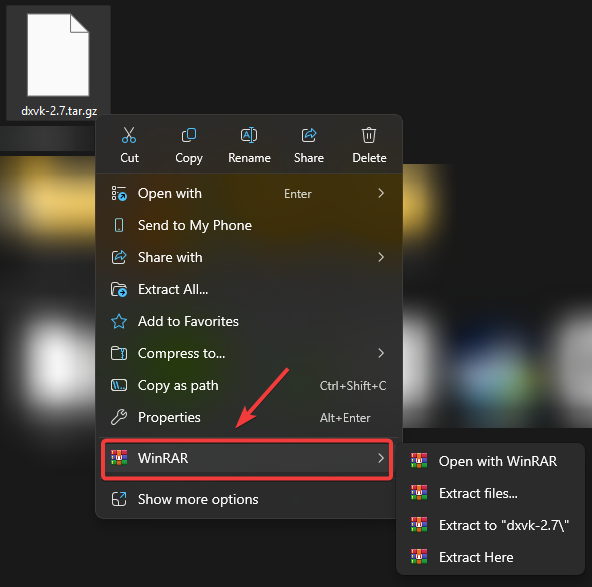
- extract De map die je hebt gedownload met 7-Zip of WinRAR.
![]()
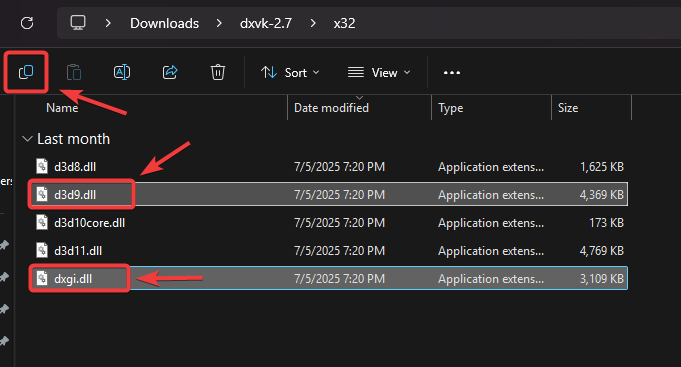
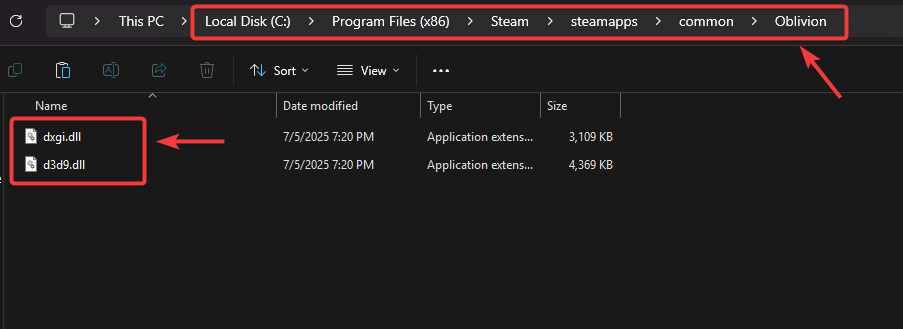
- Kopieer de volgende bestanden uit de map x32:
d3d9.dll dxgi.dll
![]()
- plak het In de installatiemap van Oblivion (waar het bestand zich bevindt). Oblivion.exeHet is meestal:
C:Program Files (x86)SteamsteamappscommonOblivion
![]()
- Toneelstuk Speel het spel een tijdje en houd het videogeheugengebruik (VRAM) in de gaten. Als er geen fouten meer worden gedetecteerd, "Videogeheugen niet meer beschikbaar" De operatie lijkt geslaagd te zijn.
4. Verwijder de NVIDIA DLSS-plug-inbestanden.
Technologie Diep leren supersampling (DLSS) Op Tensor-cores die alleen beschikbaar zijn in moderne NVIDIA RTX GPU's. Als deze pluginbibliotheken (nvngx_dlss.dll، dlss.dllAls de speldocumentatie, enzovoort, aanwezig is, kan de engine proberen DLSS te configureren, zelfs op apparaten die dit niet ondersteunen. Dit leidt tot mislukte API-aanroepen en abnormale VRAM-toewijzing, wat mogelijk een foutmelding tot gevolg heeft. "Videogeheugen niet meer beschikbaar"Door deze bestanden te verwijderen, dwingt u de engine de DLSS-configuratie te overschrijven, waardoor de grafische engine het standaard bitmappad gebruikt dat compatibel is met alle grafische processoren (GPU's).
- Sluit Oblivion en alle modmanagers af.
- Ga naar Installatie gids Voornaamst:
C:Program Files (x86)SteamsteamappscommonOblivion
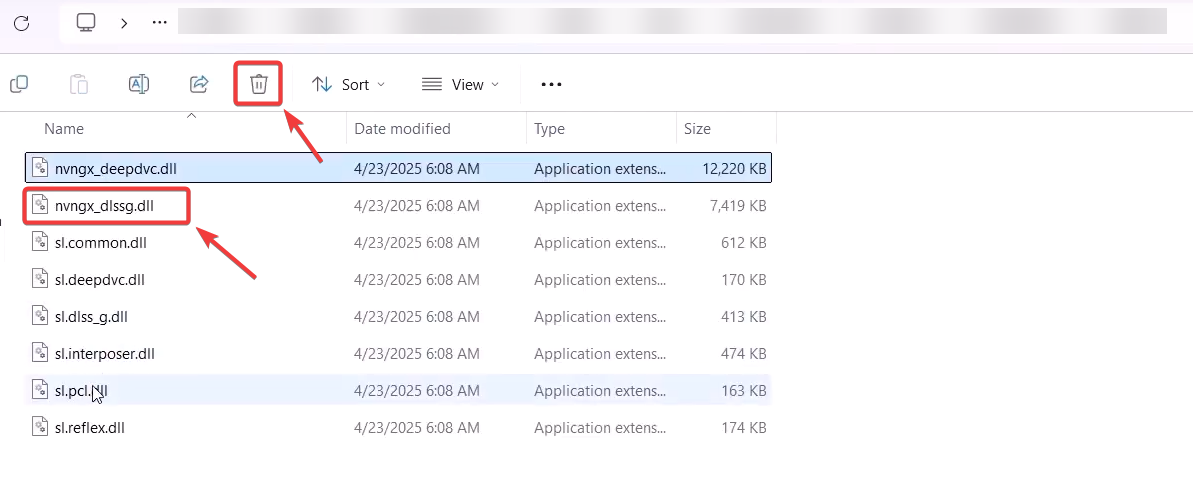
- Zoek en verwijder een van deze bestanden:
nvngx_dlss.dll nvngx_dlssg.dll dxil.dll dlss.dll
- Start het spel opnieuw op en controleer of de VRAM-fouten nog steeds aanwezig zijn.
- Zorg ervoor dat Oblivion en alle bijbehorende programma's voor modificatiebeheer (zoals Mod Organizer, Wrye Bash) volledig zijn afgesloten.
- Open Verkenner en navigeer naar de hoofdinstallatiemap van het spel Oblivion:
C:Program Files (x86)SteamsteamappscommonOblivion
- Zoek en verwijder de volgende bestanden:
nvngx_dlss.dll nvngx_dlssg.dll dxil.dll dlss.dll
![]()
- Start Oblivion opnieuw op en controleer of het probleem zich nog steeds voordoet.
5. Controleer spelbestanden
Als alle bovenstaande methoden falen, kan de fout worden veroorzaakt door ontbrekende of beschadigde kernbestanden. Door de functie 'Bestandsintegriteit controleren' van Steam te gebruiken, wordt de client gedwongen elk bestand opnieuw te controleren aan de hand van het officiële manifest. Beschadigde binaire bestanden, defecte shaders of ontbrekende bestanden worden automatisch vervangen door nieuwe kopieën, waardoor de engine het geheugen weer zonder conflicten kan beheren.
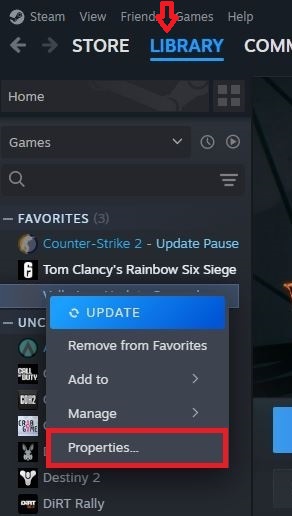
- Start Steam op en ga naar de bibliotheek.
- Klik met de rechtermuisknop op The Elder Scrolls IV: Oblivion en selecteer Eigenschappen.
![]()
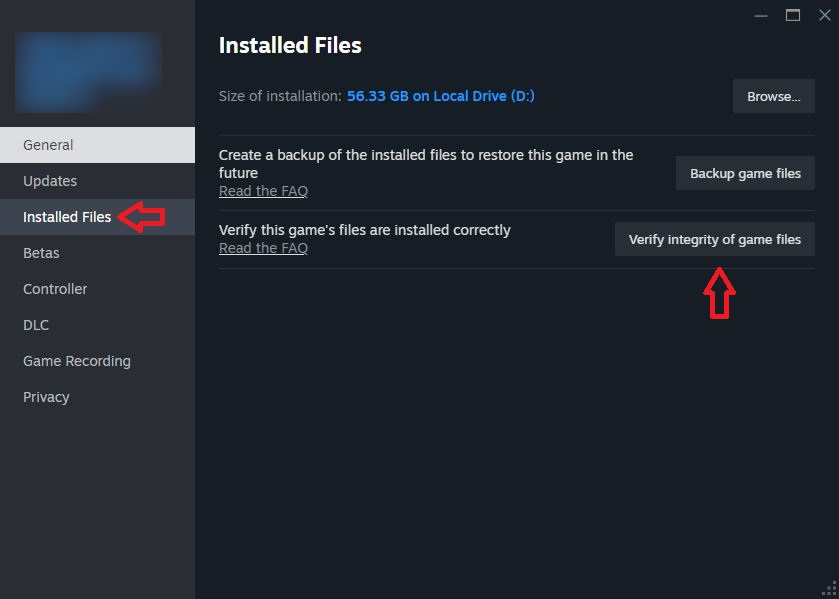
- Ga naar het tabblad 'Geïnstalleerde bestanden' aan de linkerkant en klik op 'Controleer de integriteit van de spelbestanden'.
![]()
- Start na afloop Oblivion Remastered op en controleer of de fout nog steeds optreedt.

Reacties zijn gesloten.