


De Roblox-opstartfout "Code-uitvoering kon niet doorgaan omdat MFPlat.DLL niet is gevonden." of "Bibliotheekladen mislukt: MFPlat.DLL" treedt op wanneer het spel het bestand MFPlat.DLL niet kan vinden of laden .
MFPlat.DLL (Microsoft Media Foundation Platform Dynamic Link Library) maakt deel uit van het Microsoft Media Foundation-framework , waarmee Windows mediaweergave, audio-/videostreaming en -codering kan afhandelen. Als dit onderdeel ontbreekt of beschadigd is, kan Roblox niet worden gestart.
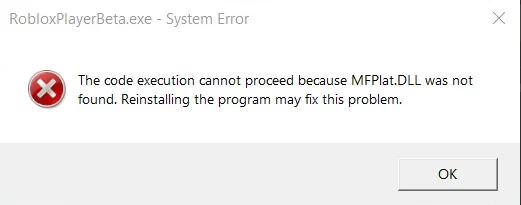
De meest voorkomende redenen zijn onder andere de volgende:
- een bestand MFPlat.DLL Ontbreekt of is verwijderd
- Beschadigde DLL-bestanden
- Onvolledige Roblox-installatie
- Beschadigde registervermeldingen met betrekking tot Media Foundation
Voordat je geavanceerde oplossingen probeert , voer je een schone herinstallatie van Roblox uit . Dit vervangt vaak automatisch beschadigde of onvolledige bestanden.
1. Installeer het Media Feature Pack
De Windows N- en KN-versies bevatten standaard niet het Media Feature Pack vanwege regionale licenties. Omdat MFPlat.DLL deel uitmaakt van dit pakket, kan Roblox zonder dit bestand niet draaien. Door het Media Feature Pack te installeren, worden de ontbrekende bestanden hersteld en kan Roblox weer normaal functioneren.
- Ga naar Microsoft Media Feature Pack-pagina.
- Selecteer uw Windows-versie en bevestig.
- Kiezen Producttaal Met vriendelijke groet, en bevestig nogmaals.
![]()
- Download de versie 32 bits أو 64 bitsVolgens uw systeem.
![]()
- Voer het installatieprogramma uit en herstart uw computer.
- Start Roblox om te controleren of de fout is verholpen.
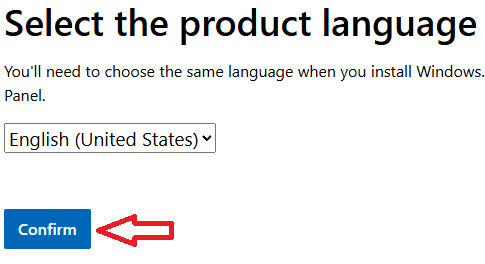

Opmerking: Als de fout zich blijft voordoen in Windows N/KN-edities, moet u mogelijk upgraden naar de Pro- editie van Windows 10/11.
2. Schakel de functie voor het afspelen van media in.
Als mediafuncties in Windows zijn uitgeschakeld , is het bestand MFPlat.DLL niet beschikbaar. Door ze in te schakelen, worden de benodigde componenten gedownload en geactiveerd.
- Open besturingskaart.
- Ga naar Programma's ← Programma's en functies.
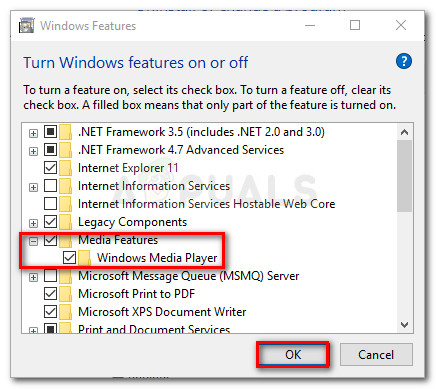
- Klik Windows-onderdelen in-of uitschakelen.
![]()
- bevind zich Mediafuncties En klik OK.
- Start je computer opnieuw op en probeer Roblox nogmaals te starten.
3. Voeg MFPlat.DLL handmatig toe (alleen voor gevorderde gebruikers)
In zeldzame gevallen kan het MFPlat.DLL- bestand ontbreken of beschadigd raken, zelfs na het opnieuw installeren van Roblox of het inschakelen van Windows Media Features. Als dit gebeurt, kunt u het DLL-bestand handmatig toevoegen aan uw systeemdirectory's. Deze methode moet alleen worden geprobeerd als u vertrouwd bent met het werken met systeembestanden.
Stap 1: Vervang de ontbrekende DLL-bestanden in het systeem.
- Download de MFPlat.DLL Afhankelijk van uw Windows-versie (32-bits of 64-bits).
- Pak het gedownloade bestand uit.
- Klik op Win + R, en typ
C:WindowsSystem32, en plakken MFPlat.DLL (Voor 64-bits systemen kunt u dit ook plakken inSysWOW64). - Kies indien gevraagd. vervangen Het bestand dat bestaat.
- Start je computer opnieuw op.
Stap 2: Voeg het DLL-bestand toe aan de installatiemap van Roblox.
Roblox controleert eerst de installatiemap op de benodigde bibliotheken. Als Windows het DLL-bestand nog steeds niet correct herkent, kan het plaatsen ervan in de Roblox-directory een tijdelijke, lokale oplossing zijn.
- Navigeer naar de installatiemap van Roblox (deze bevindt zich meestal in...).
AppDataLocalRoblox). - Open de submap versies (Elke versie heeft een unieke ID-reeks).
- Plakken MFPlat.DLL In de map met de meest recente versie.
- Start je computer opnieuw op en start Roblox opnieuw op.

Reacties zijn gesloten.