

Hoe los ik het probleem op dat ik de Minecraft Launcher niet kan downloaden vanuit de Microsoft Store?

De belangrijkste dingen die je moet weten
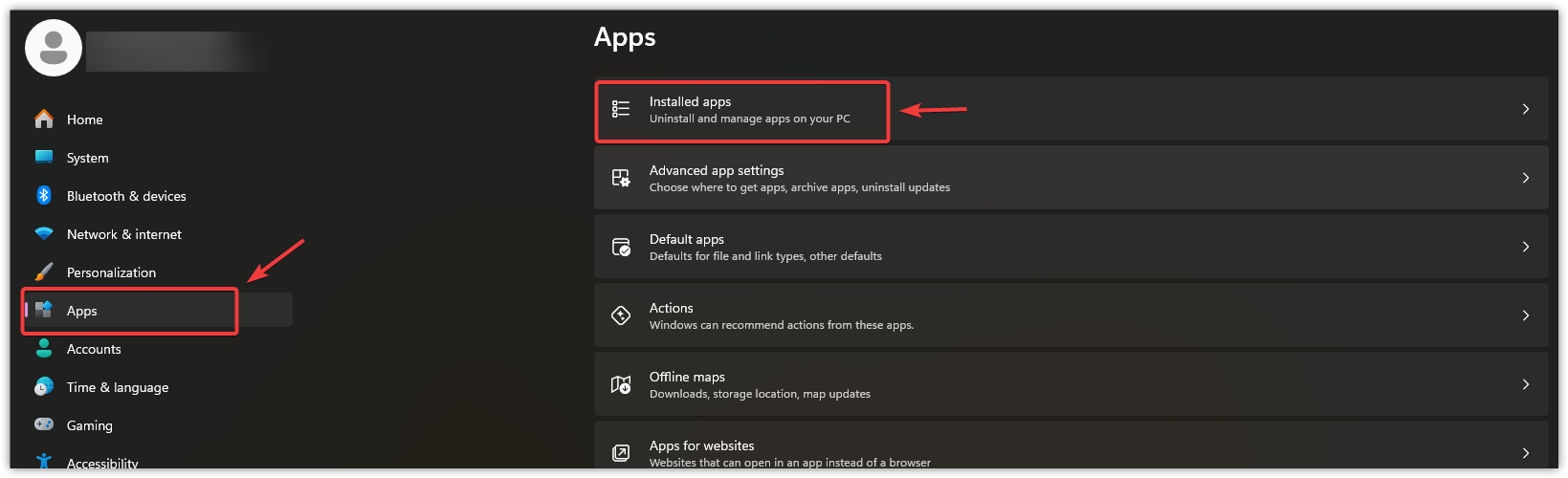
- Begin met het repareren of resetten van de Microsoft Store via 'Apps > Geïnstalleerde apps > Geavanceerde opties', of gebruik wsreset.exe om problemen met Store-pakketten en cache op te lossen.
- Als het probleem aanhoudt, verwijder dan de tijdelijke installatiebestanden uit de mappen %temp% en temp en controleer vervolgens de automatische tijd- en regio-instellingen, Windows-updates en de Store.
- Als de download mislukt, log dan opnieuw in op je Microsoft Store- en Xbox-accounts, of download de launcher rechtstreeks van de officiële Minecraft.net-website als alternatieve oplossing.
De Minecraft Launcher kan vastlopen voordat Windows iets nuttigs kan downloaden. In de Microsoft Store kan de knop blijven hangen op statussen zoals 'In behandeling ', ' Download starten ' of 'Licentie verkrijgen '.
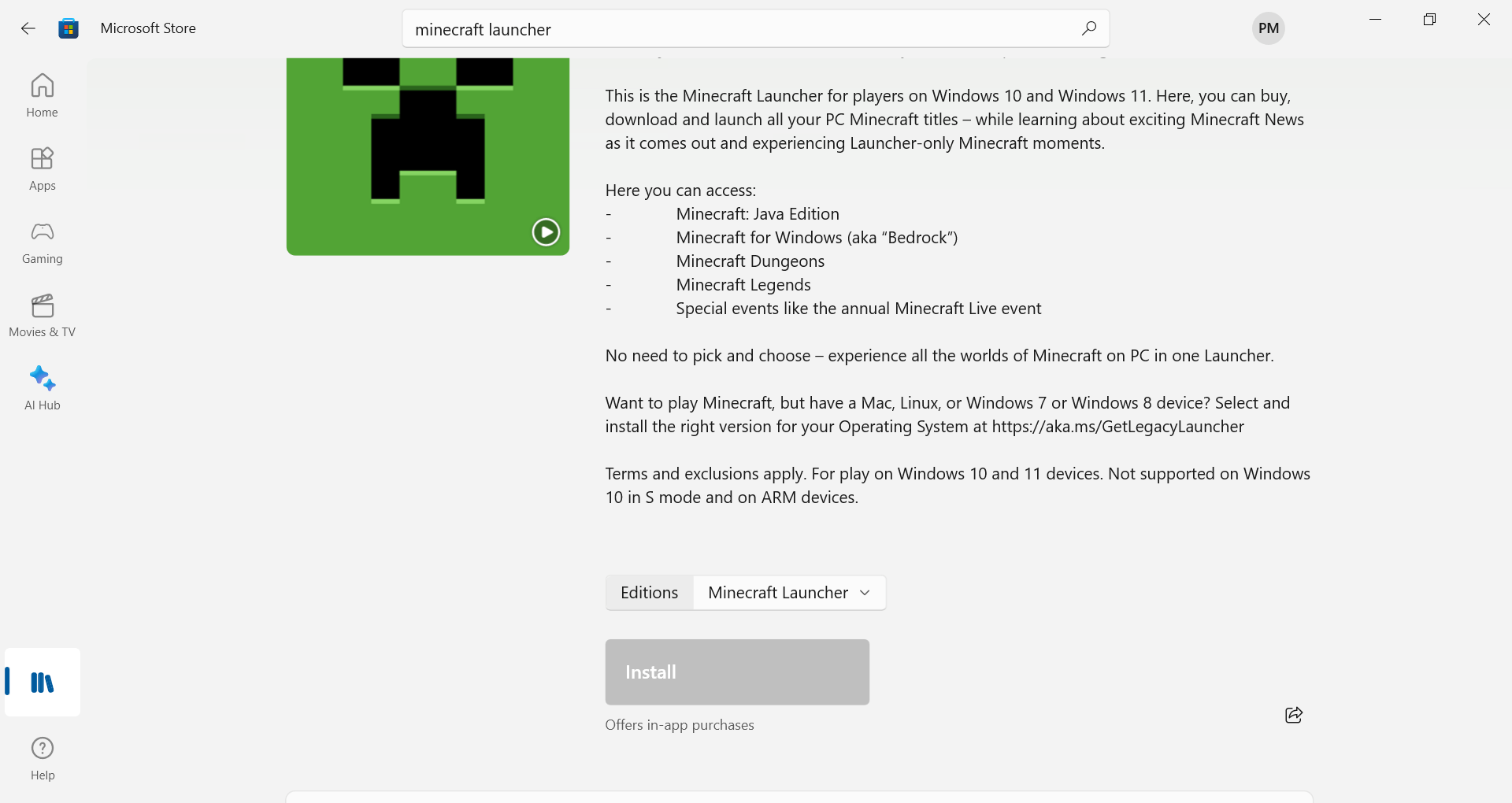
Soms geeft het scherm aan dat de launcher al is geïnstalleerd, maar weigeren de gamebestanden te downloaden, of stopt de voortgangsbalk zonder dat er een nuttige foutmelding verschijnt.
Dit scherm betekent niet alleen dat de download traag verloopt, maar geeft ook aan dat Windows nog steeds bezig is met het voltooien van een van de essentiële onderdelen van het installatieproces van de driver.
Het vastgelopen onderdeel kan het Store-pakket, de Store-cache, een aanmeldingsprobleem bij Microsoft/Xbox , een licentiecontrole, tijdelijke installatiebestanden of de beveiligde verbinding zijn die Windows gebruikt om de bestelling te verifiëren.
De beste manier om dit aan te pakken is door het punt van onderbreking te identificeren. Een vastlopend winkelmenu vóór de installatie is iets anders dan een speler die wel opent maar de gamebestanden niet kan ophalen, en beide zijn weer anders dan een computer waarop alle downloads vanuit de winkel of van Xbox mislukken.
| Wat je ziet | Begin met |
|---|---|
| De Microsoft Store blijft in staat In behandeling، download starten، أو Licentie verkrijgen. | Repareer de Microsoft Store en reset indien nodig de cache. |
| De download bereikt steeds hetzelfde punt en stopt na elke poging opnieuw. | Verwijder de tijdelijke installatiebestanden en herstart de computer voordat u opnieuw test. |
| De winkel gaat open, maar Minecraft gaat verder Het lukte niet om in te loggen of het eigendom te verifiëren. | Werk je Microsoft Store- en Xbox-accountsessie bij. |
| Ook downloads uit de Store, de Xbox-app en andere apps werken niet. | Beschouw dit probleem als een breder probleem met de installatie in de store/Xbox, en niet alleen als een probleem met de Minecraft Launcher. |
| Downloads via de Microsoft Store blijven uitgeschakeld, maar downloads via de reguliere browser werken wel. | Gebruik de officiële spelerdownload van Minecraft.net Om het probleem met de store los te koppelen van een breder downloadprobleem in Windows. |
Als dezelfde computer geen apps uit de store of Xbox-games kan downloaden , controleer dan eerst de officiële Xbox-statuspagina voordat je de Plus-instellingen wijzigt. Het herhaaldelijk resetten van de speler lost het serviceprobleem niet op.
1. Repareer de Microsoft Store en reset de cache.
Als de installatie van het Store-pakket mislukt, stopt de Launcher met werken voordat Minecraft zelf ook maar iets doet.
Bij het oplossen van installatieproblemen met Minecraft blijkt dat het nodig is om de stappen voor het inloggen in de Store en het resetten van de launcher opnieuw te doorlopen wanneer de installatie op Windows mislukt.
Het oplossen van problemen met Microsoft Store-apps begint ook met het bijwerken van de Store, Windows-updates en het repareren/resetten van apps.
Het reparatieproces is handig omdat het het Store-pakket bijwerkt zonder lokale applicatiegegevens te wissen. Sla deze stap over als de Store beperkt is door het beleid van je werk of school; de beheerder moet de installatie mogelijk toestaan.
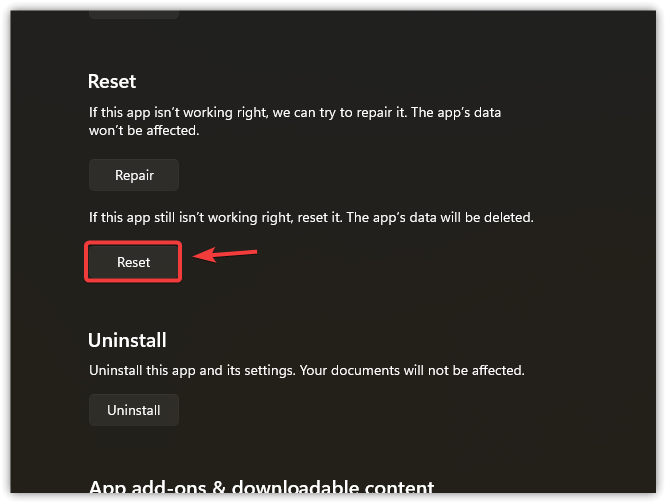
Gebruik de optie 'Reset' alleen als 'Repareren' mislukt . Met 'Reset' worden je lokale Microsoft Store-gegevens gewist en moet je mogelijk opnieuw inloggen. Er is geen knop om deze lokale Store-status ongedaan te maken, hoewel Minecraft-werelden en opgeslagen spelbestanden niet worden verwijderd.
- dichtbij Microsoft Store En toepassing Xbox وMinecraft-opstartprogrammaDruk dan op mijn twee toetsen. Win + I.
- Ga naar Apps > Geïnstalleerde apps أو Apps en functies.

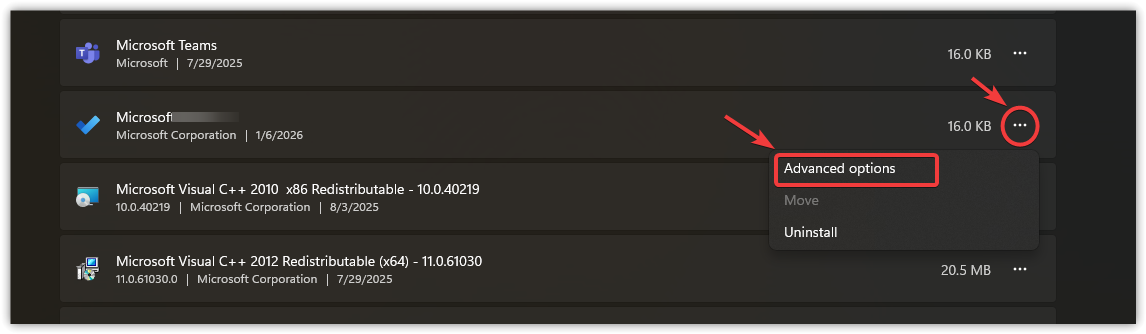
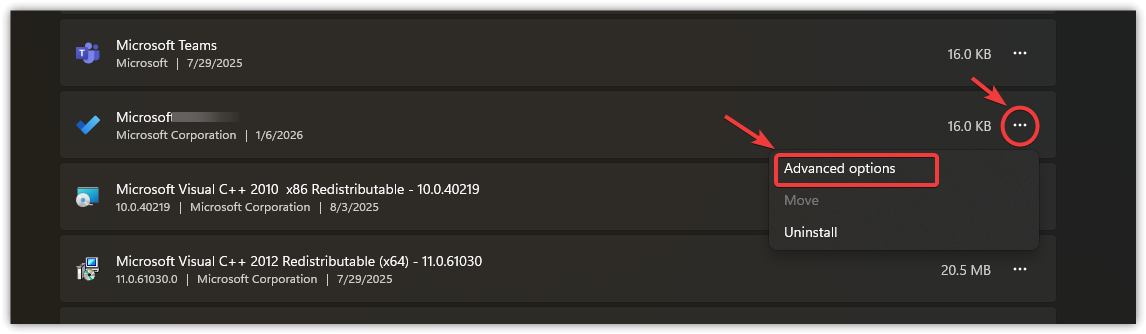
- Zoeken Microsoft Store en open geavanceerde opties Zijn eigen.

- Kiezen ReparatieProbeer dan te downloaden Minecraft Opnieuw de launcher.
- Als de download nog niet is gestart, ga dan terug naar dezelfde pagina en selecteer Reset.

- Als de Microsoft Store nog steeds problemen geeft met openen, druk dan op [knop/knop/enz.]. Win + R, en typ
wsreset.exeen druk vervolgens op EnterMicrosoft herinnert u eraan dat de Store automatisch opnieuw zou moeten openen nadat het resetten van de cache is voltooid. - Start je computer opnieuw op, open de Microsoft Store en probeer de speler opnieuw te downloaden.
Als de launcher nu werkt, betekent dit dat het storepakket of de cache de aanvraag blokkeerde. Als het op hetzelfde punt blijft hangen, ga dan verder met de volgende methode hieronder en verwijder alle tijdelijke installatiebestanden die Windows mogelijk hergebruikt.
Als de Microsoft Store zelf ontbreekt, vastloopt of geen updates voor andere apps kan uitvoeren, biedt Appuals een meer gedetailleerde handleiding over problemen met de Microsoft Store om deze bredere storing in de store aan te pakken.
2. Verwijder tijdelijke installatiebestanden
Deze opruimactie is handig wanneer een eerdere poging om de speler te starten gedeeltelijke bestanden in de tijdelijke Windows-mappen heeft achtergelaten. De volgende poging lijkt misschien gloednieuw, maar Windows kan beschadigde tijdelijke gegevens hergebruiken.
Door deze bestanden te verwijderen, dwingt u Windows om nieuwe installatiegegevens aan te maken voor de volgende poging. Deze opschoning is alleen gericht op tijdelijke Windows-bestanden.
Sla deze stap over als de winkel nog geen daadwerkelijke downloadpoging heeft ondernomen. Deze stap verhelpt geen account-, licentie- of beleidsbeperkingen en verwijdert ook geen Minecraft-werelden, opgeslagen bestanden, resource packs of reguliere Minecraft-profielmappen.
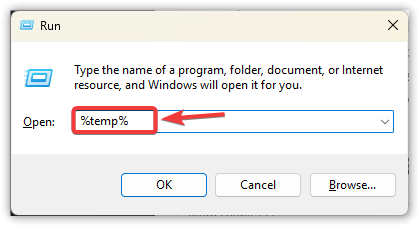
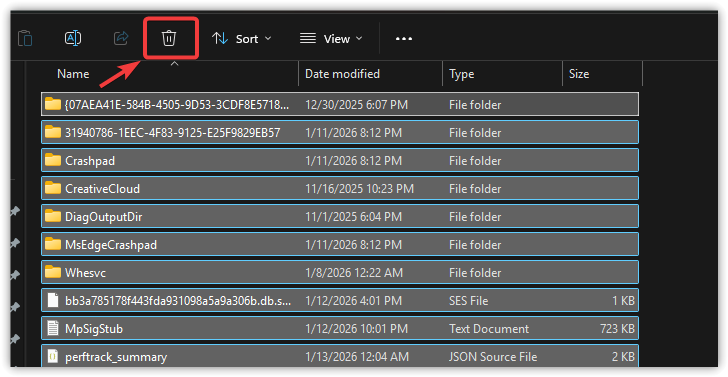
- Klik op Win + Ren typ vervolgens % Temp%, En druk op Enter.

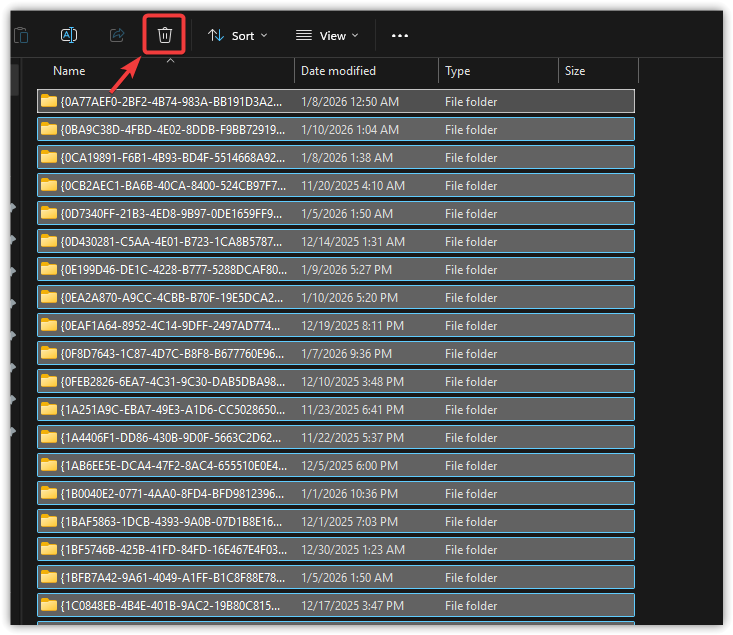
- Klik op Ctrl + A Om bestanden te verwijderen die zijn toegestaan. Windows.
- Als Windows aangeeft dat een bestand in gebruik is, sla dit bestand dan over en ga verder met het verwijderen van de overige bestanden.

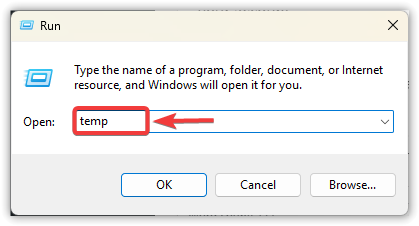
- Klik op Win + R Schrijf dan nogmaals. temp, En druk op Enter.
- Verwijder ook de bestanden die Windows toestaat uit deze map.

- Start Windows opnieuw op voordat je de Minecraft-launcher opnieuw probeert te downloaden.
Als de voortgangsbalk het vorige punt is gepasseerd, betekent dit dat de mislukte installatie opnieuw is gestart vanuit tijdelijke gegevens. Als de Microsoft Store de Minecraft-download nog steeds niet kan verifiëren of starten, ga dan verder met de volgende methode hieronder en corrigeer de Windows-tijd en de updatestatus.
3. De tijd, regio en Windows-updatestatus corrigeren
Licentieproblemen en het mislukken van het downloaden van de lege store komen vaak voor voordat er grote Minecraft-gamebestanden worden overgezet. In deze fase valideert Windows het verzoek aan de hand van Microsoft-services.
Een onjuiste tijd of regio, of een verouderd onderdeel van de webwinkel, kan dit verificatieproces verstoren, zelfs als de browser websites nog steeds normaal opent.
De richtlijnen voor probleemoplossing van de Microsoft Store verwijzen specifiek naar tijd- en locatie-instellingen , terwijl de richtlijnen van Windows Update aanbevelen om beschikbare updates te installeren en de computer opnieuw op te starten wanneer daarom wordt gevraagd.
Deze stappen zijn niet nodig als uw klok, regio, Windows-updates en Store-updates al up-to-date zijn en de download alleen mislukt nadat er accountprompts verschijnen. Gebruik in dat geval de accountsessiecontrole die hieronder wordt beschreven.
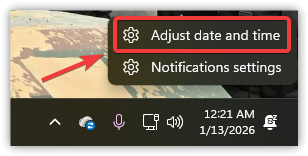
- Klik met de rechtermuisknop op de klok in de taakbalk en selecteer Datum en tijd aanpassen (Stel de datum en tijd in).

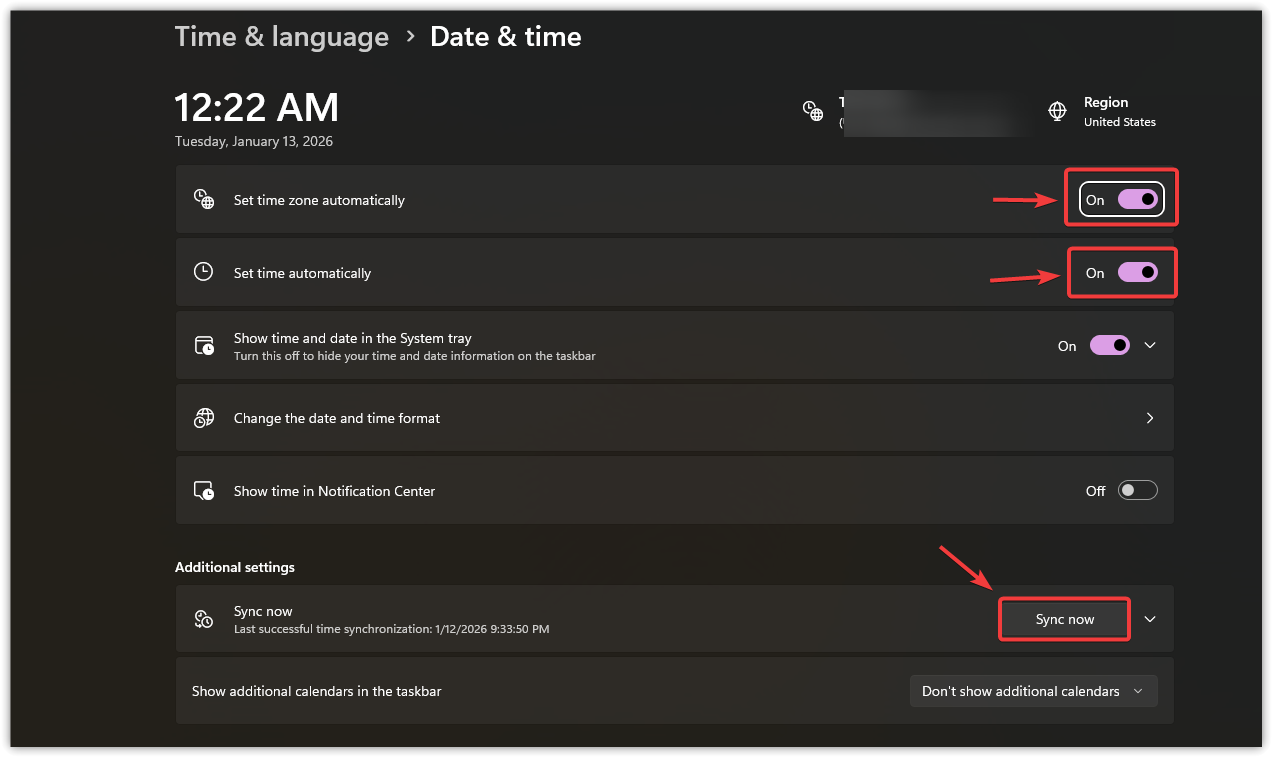
- Schakel optie in Ingestelde tijd automatisch (De tijd wordt automatisch ingesteld).
- Schakel optie in Ingestelde tijdzone automatisch (Stel de tijdzone automatisch in), of selecteer handmatig de juiste tijdzone.
- Kiezen Synchroniseer nu (Nu synchroniseren) als deze optie verschijnt.

- Open Instellingen > Windows Update (Instellingen > Windows Update) en selecteer vervolgens Controleren op updates (Controleer op updates), installeer eventuele openstaande updates en herstart het apparaat als Windows daarom vraagt.
- Open Microsoft Store > Bibliotheek (Microsoft Store > Bibliotheek) en selecteer krijg updates (Updates ontvangen). Geeft aan Richtlijnen voor winkelupdates Microsoft geeft aan dat app- en game-updates vanuit dit bibliotheekscherm worden verwerkt.
- Probeer Minecraft Launcher opnieuw te downloaden.
Als de download na tijdssynchronisatie of updates wel lukt, betekent dit dat Windows de verificatiestap van de Store niet heeft doorstaan. Als de Store up-to-date is, maar Minecraft nog steeds niet werkt vanwege account- of eigendomsproblemen, ga dan verder met de volgende methode hieronder en vernieuw je accountsessie.
4. Werk uw Microsoft Store- en Xbox-accountsessie bij.
De Microsoft Store opent mogelijk normaal, maar een download die aan een specifiek account is gekoppeld, kan mislukken. Dit gebeurt wanneer de Store-sessie, de Xbox-app-sessie of de Minecraft-eigendomsverificatie niet overeenkomt met het account dat de launcher probeert te installeren.
De Minecraft Launcher is afhankelijk van Microsoft- en Xbox-services om het eigendom en de toegang tot de launcher te verifiëren. Een oude store-sessie of inloggen met een verkeerd account kan er dus alleen voor zorgen dat Minecraft niet kan worden opgestart.
De handleiding voor het oplossen van installatieproblemen met Minecraft raadt gebruikers aan ervoor te zorgen dat ze zijn aangemeld bij de Microsoft Store. Door uit te loggen en vervolgens weer in te loggen, wordt de Store gedwongen om nieuwe account- en licentiegegevens op te vragen in plaats van het oude token opnieuw te gebruiken.
Dit is niet nodig als alle downloads in de store voor elk account mislukken. Dat wijst eerder op een groter probleem met de store zelf, Windows-updates, netwerkbeleid of de Xbox-service in het algemeen, dan met de Minecraft Launcher zelf.
- Open Microsoft Store.
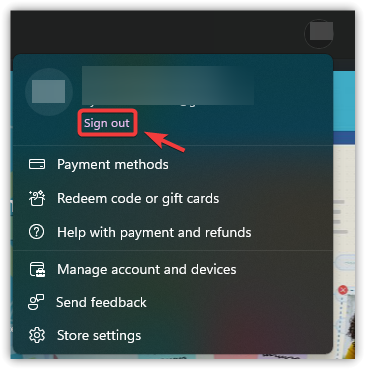
- bevind zich Je profielpictogram in de rechterbovenhoek.
- Kiezen Afmelden.

- De Microsoft Store is volledig gesloten.
- Open het opnieuw, selecteer het profielpictogram en kies vervolgens Inloggen.

- Meld u aan met het Microsoft-account dat eigenaar is van Minecraft, actieve toegang heeft tot Game Pass, of waarop de launcher op dit apparaat geïnstalleerd zou moeten zijn.
- Als het was Xbox-app Na de installatie kun je het programma openen en inloggen met hetzelfde spelaccount.
- Ga terug naar de Minecraft Launcher-pagina en probeer het opnieuw te downloaden.
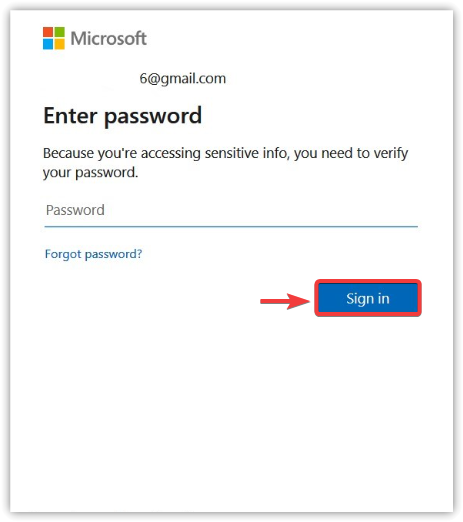
Als de speler werkt nadat je opnieuw bent ingelogd, lag het probleem bij de oude store- of Xbox-accounttoken. Als de download nog steeds niet werkt, ga dan verder met de volgende methode hieronder.
Als de Xbox-app ook vastloopt tijdens de voorbereiding of het controleren van afhankelijkheden, voer dan de officiële Xbox Gaming Services Repair Tool uit voordat u de Minecraft.net-installer probeert te gebruiken.
Als dat het probleem met de Xbox-app niet oplost, biedt de Appuals-handleiding voor het oplossen van vastlopende Xbox-app-installatieproblemen een meer gedetailleerde oplossing voor Game Services.
5. Gebruik de officiële download van Minecraft.net
Minecraft biedt officieel een eigen Windows-speler aan, zowel via de Microsoft Store als via de Minecraft-downloadpagina.
Als de Microsoft Store blijft vastlopen nadat de Store, cache, updates en accounts zijn gecontroleerd, helpt de Site Installer om onderscheid te maken tussen een Store-specifiek probleem en een algemeen probleem met het laden van Windows.
Om problemen te voorkomen, gebruik voor deze test geen installatieprogramma van derden. Blijf op Minecraft.net om er zeker van te zijn dat het resultaat daadwerkelijk aantoont of het officiële, niet-store-pad correct werkt.
- Open je browser en ga naar de pagina. Minecraft downloaden officieel.
- Download installatieprogramma Minecraft-opstartprogramma voor ramen.

- Nadat het downloaden van het bestand is voltooid, dubbelklik je op het installatieprogramma.
- Volg de instructies op het scherm om de speler te installeren.
- Open het opstartprogramma en meld u aan met hetzelfde Microsoft-account dat u voor Minecraft gebruikt.
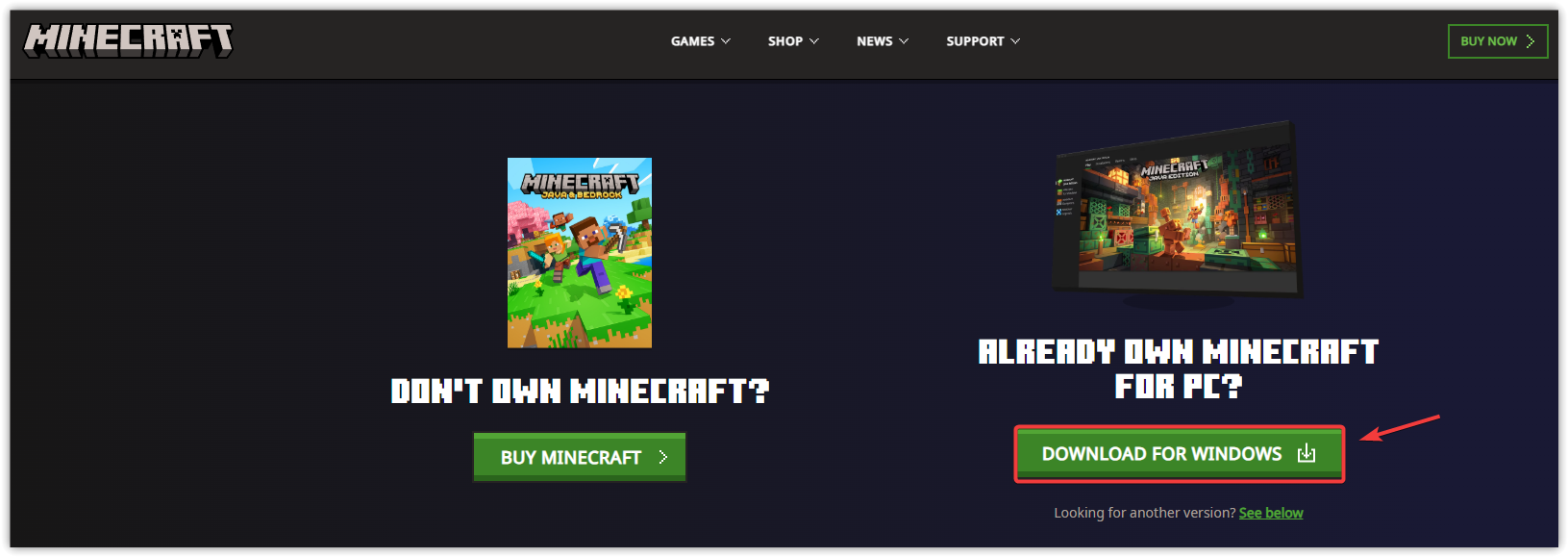
Als de Minecraft.net-installer werkt, lag het probleem waarschijnlijk bij de Microsoft Store of de Xbox-app. Zorg ervoor dat de launcher via de officiële bron is geïnstalleerd en probeer de Store alleen te repareren als andere Store-apps ook problemen ondervinden.
Als geen van de officiële downloadmethoden werkt, verzamel dan het exacte foutbericht van de store, de installatiefout, je Windows-versie, het Microsoft-account dat je voor de store/Xbox gebruikt en of andere downloads via de store ook mislukken. Stuur deze informatie naar de Minecraft-ondersteuning of de Microsoft-ondersteuning in plaats van de store steeds opnieuw te resetten.

Reacties zijn gesloten.