


De belangrijkste dingen die je moet weten
- Begin met het opnieuw opstarten van het spel en het apparaat en update de Bedrock-versie voor beide spelers om tijdelijke verbindingsproblemen of versie-incompatibiliteit op te lossen.
- Meld je af en vervolgens weer aan bij je Microsoft-account in Minecraft om je verlopen of uitgeschakelde accountsessie te vernieuwen.
- Controleer of de multiplayer-rechten, actieve internetabonnementen en netwerkinstellingen zijn ingeschakeld, met name voor kinderaccounts en consoles.
Minecraft : Bedrock Edition loopt vast voordat de wereld opent en geeft de foutcode Creeper weer . De huidige bughelp van Mojang beschrijft de Creeper-fout als een Bedrock- verbindingsfout .
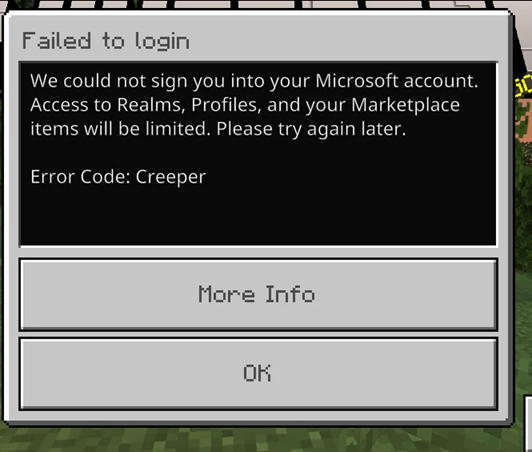
Hetzelfde bericht kan verschijnen tijdens het laden van je Microsoft-profiel, het deelnemen aan de wereld van een vriend of het openen van een Realm. Het moment waarop de fout optreedt is belangrijk. Bedrock kan problemen ondervinden met het aanmelden bij het account, het verifiëren van multiplayer-rechten, het verbinden met het lokale netwerk of het verbinden met de wereld zelf.
| Wanneer treedt de Creeper-fout op? | Wat controleer je als eerste? |
|---|---|
| Direct na het openen van Bedrock of na het inloggen | Start het spel opnieuw op, update Bedrock en vernieuw vervolgens je Microsoft-accountsessie. |
| Alleen bij het joinen van een vriend of server. | Kies de Bedrock-editie en controleer vervolgens de multiplayer-rechten en de status van je console-abonnement. |
| Ten koste van een kind | Bekijk de privacyinstellingen van Xbox, cross-play en de Family Safety-functies via het ouderaccount. |
| Alleen op één thuisnetwerk, Xbox of Windows-pc. | Verwijder de verbindingsstatus, DNS-, NAT- of Teredo-problemen. |
| Alleen op Realm One of Extra Wereld | Schakel de add-ons uit of vraag de Realm-eigenaar om deze te sluiten en opnieuw te openen. |
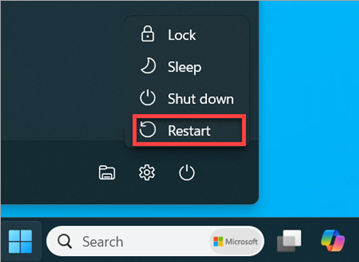
1. Herstart en update Bedrock voordat je de accountinstellingen wijzigt.
Een kortstondige verbindingsstoring kan een Creeper-fout in Bedrock veroorzaken, zelfs als het account en de wereld normaal functioneren. De handleiding van Mojang voor het oplossen van Creeper-fouten begint met een herstart.
Versieverschillen kunnen ervoor zorgen dat de verbinding in een vroeg stadium mislukt, vooral wanneer één speler een update heeft uitgevoerd terwijl de host dat nog niet heeft gedaan.
- dichtbij spel Minecraft De hele wereld, niet alleen de huidige wereld.
- Start het apparaat opnieuw op (of het nu een controller, telefoon, tablet of pc is).
- Open Minecraft en probeer eenmalig dezelfde wereld of Realm te betreden.

Mojang beschouwt een herstart nog steeds als de eerste stap om te controleren, omdat de Creeper-fout mogelijk wordt veroorzaakt door een kortstondige mislukte verbindingspoging in plaats van een permanent probleem met het account. - installeer elke Spelupdate in afwachting Minecraft Afkomstig uit de winkel van het platform.
- Als je met een andere speler speelt, vraag dan de host of de eigenaar van de server om Bedrock ook bij te werken.
- Heropen Minecraft na de update en test dezelfde uitnodiging, wereld of Realm.

Als de host en de speler die wil deelnemen niet dezelfde actuele versie van Bedrock gebruiken, kan het spel vastlopen voordat de verbinding met de wereld tot stand is gebracht.
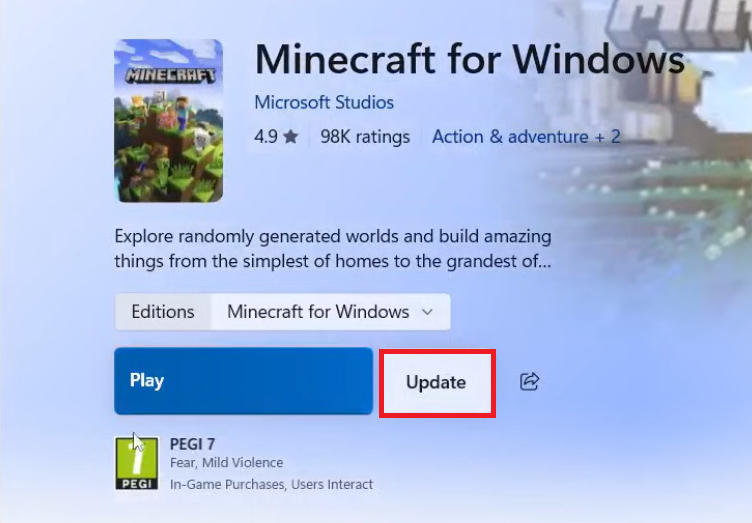
Als de Creeper-fout nu verdwijnt, betekent dit dat de verbindingsfout tijdelijk of versiegerelateerd was. Als profielen, Realms of de Marketplace echter na de update nog steeds beperkt worden weergegeven, is een nieuwe aanmelding voor de accountsessie vereist.
2. Los het "Creeper"-probleem op door de Microsoft-accountaanmelding in Minecraft bij te werken.
De multiplayerfunctie van Bedrock is afhankelijk van een Microsoft-accountsessie, zelfs op consoles en mobiele apparaten. Wanneer deze opgeslagen sessie verloopt of niet goed werkt, kan Minecraft wel opstarten, maar geen Realms of profielen accepteren of platformoverschrijdend spelen mogelijk maken.
Door uit te loggen, dwing je Bedrock ertoe een nieuwe accountcode aan te vragen, zonder dat dit gevolgen heeft voor lokale werelden of dat het spel opnieuw geïnstalleerd hoeft te worden.
- Open Minecraft Ga naar het account- of profielgedeelte dat wordt weergegeven gamertag Jouw.
- Kiezen Uitloggen.
- Sluit Minecraft volledig af en open het vervolgens opnieuw.
- Log opnieuw in met Microsoft-account Zichzelf.
- Probeer het groepsspel nogmaals uit te voeren.

Het resetproces voor inloggegevens van Mojang is een van de schoonste manieren om een verlopen of onjuiste accountsessie te verwijderen zonder de volledige installatie van het spel in gevaar te brengen.
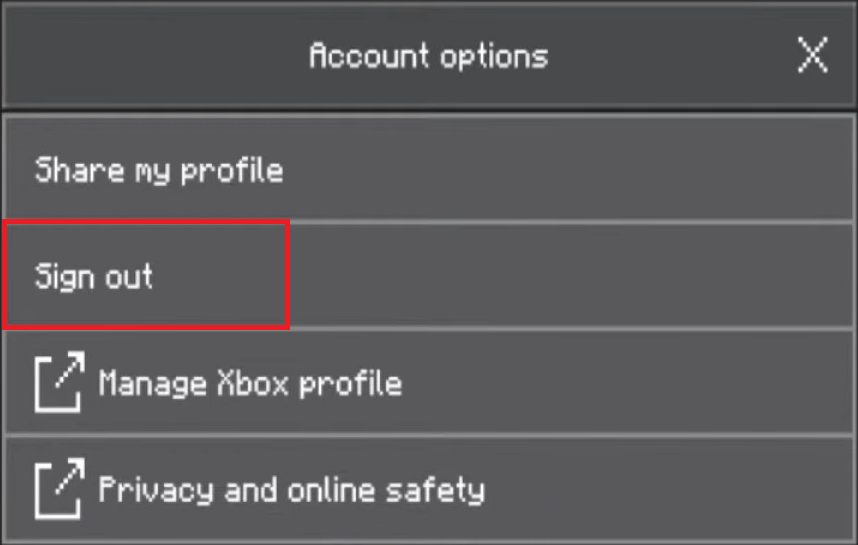
Als de Creeper-fout na een nieuwe aanmelding niet meer verscheen, dan lag het probleem bij de opgeslagen Microsoft-sessie.
Als het scherm verandert in 'Verdronken' of een ander inlogpictogram, beschouw dit dan als een probleem met de accountverificatie. Appuals heeft een aparte handleiding om het Minecraft-probleem met het 'Verdronken'-scherm specifiek voor dat scherm op te lossen.
Als het inloggen met hetzelfde account wel lukt, maar multiplayer nog steeds niet werkt, worden de resterende accountrechten en abonnementsstatus gecontroleerd.
3. Controleer de multiplayer-rechten, abonnementen en kinderinstellingen.
De Bedrock-versie kan mogelijk wel verbinding maken met internet, maar zal de wereld niet kunnen ontgrendelen als het account geen online speelrechten heeft.
De vereisten voor multiplayer bij Mojang zijn toegang tot de multiplayer-modus en, op consoles, een geldig internetabonnement.
Voor accounts van volwassenen met een actief abonnement is het niet de moeite waard om de instellingen voor kinderaccounts aan te passen. Voor kinderaccounts zijn de ouderlijke of voogdijinstellingen net zo belangrijk als de spelinstellingen zelf.
- Zorg ervoor dat het account toestemming heeft om deel te nemen aan multiplayer-games.
- Zorg ervoor dat het abonnement dat nodig is voor online spelen, actief is op de console.
- Sta cross-network spelen toe als de vriend, server of Realm een ander platform gebruikt.
- Sla de wijzigingen in de machtigingen op en sluit Minecraft vervolgens af en open het opnieuw.

Multiplayer spelen op Bedrock is nog steeds afhankelijk van accountrechten en, op sommige consoles, van een actief online abonnement én een werkende internetverbinding. - Als dit een kinderaccount is, vraag dan de ouder of voogd om Microsoft Familie-instellingen en Xbox Privacy te openen.
- Toestaan multiplayer, Encross-network spelenEn alle benodigde verbindingsinstellingen voor uw configuratie.
- Log uit en log vervolgens weer in bij Minecraft nadat het hoofdaccount de wijzigingen heeft opgeslagen.

Mojang wijst veel gevallen van multiplayerproblemen voor kinderaccounts toe aan privacy- en familie-instellingen, in plaats van aan de gameclient zelf.
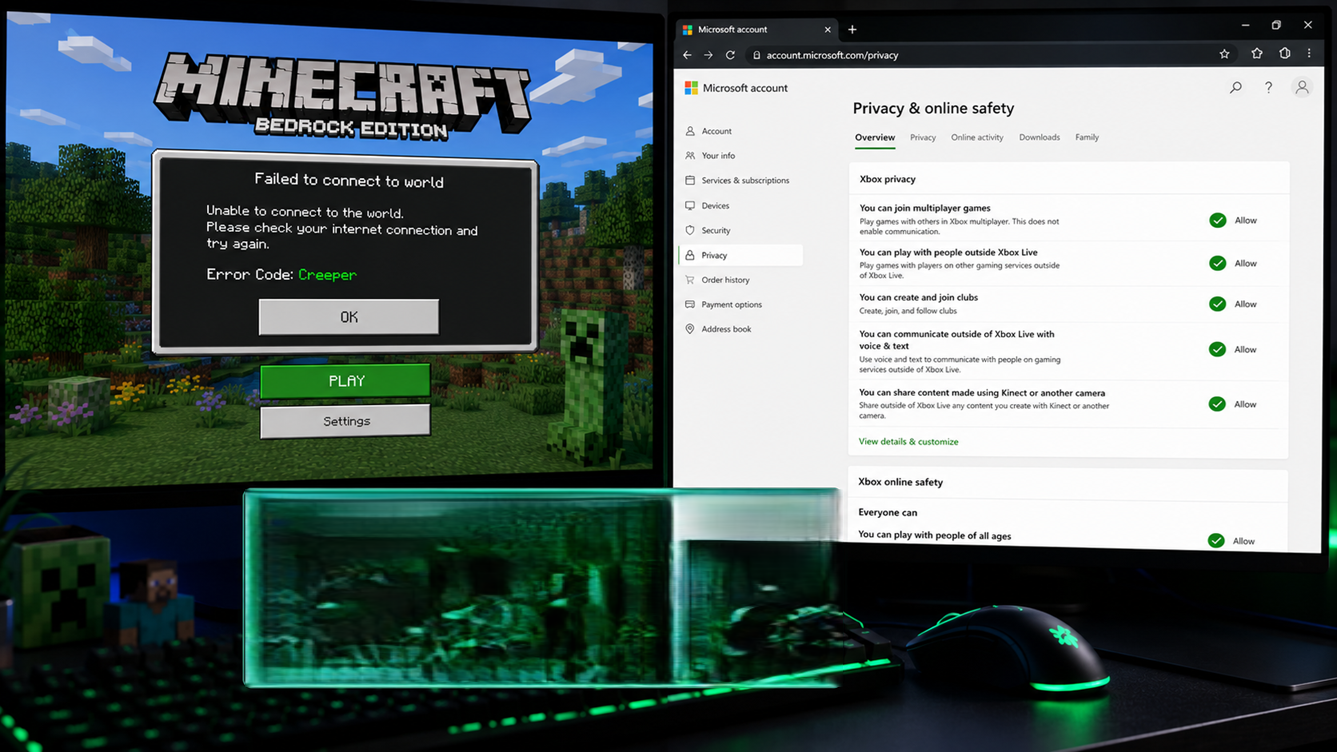
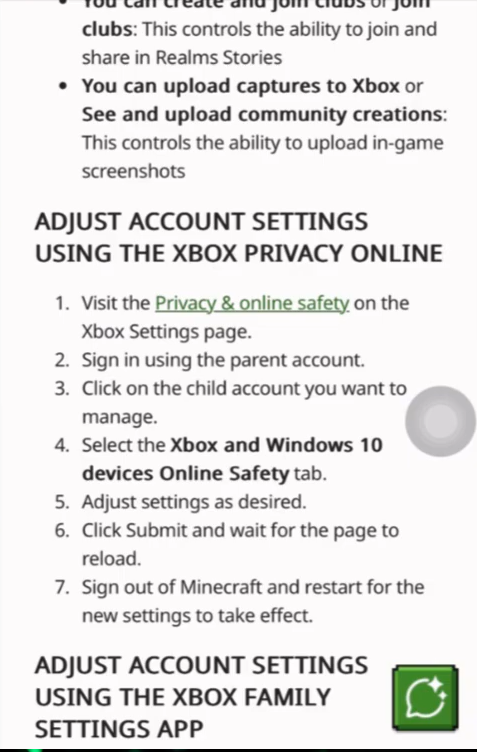
Als de machtigingen succesvol zijn gewijzigd, verdwijnt Creeper zonder dat er wijzigingen in de router- of DNS-instellingen nodig zijn. Als hetzelfde account wel verbinding mag maken met internet, maar de fout zich voordoet bij één specifieke internetverbinding, is het lokale netwerk waarschijnlijk de boosdoener.
4. Zo los je de "Creeper"-fout in Minecraft op: Herstel de verbinding en wis de DNS op je computer.
De aanbevelingen van Mojang voor het oplossen van problemen met de netwerkverbinding richten zich op de verbindingssterkte, de verkeersdrukte, de DNS-instellingen en het bijwerken van de DNS-cache van de computer.
Deze controles zijn geschikt voor Creeper-foutgevallen waarbij de Bedrock-versie op het ene netwerk wel werkt, maar op het andere niet, of wanneer de fout optreedt tijdens grote downloads of bij een zwakke wifi-verbinding.
- Pauzeer grote downloads, game-updates, cloudbackups of livestreaming op dezelfde internetverbinding.
- Als je wifi gebruikt, ga dan dichter bij de router staan of probeer verbinding te maken via een ethernetkabel als je apparaat dat ondersteunt.
- Start je router en modem opnieuw op en wacht ongeveer... 20 secondenStart ze dan opnieuw op.
- Als je je DNS-instellingen eerder handmatig hebt gewijzigd, zet ze dan voor deze test terug naar de automatische modus.
- als er was VPNSchakel een proxy of actief netwerkfilter uit om een enkele test uit te voeren.
- Als u gebruikmaakt van een school-, hotel-, kantoor- of gedeeld netwerk, vergelijk dan de prestaties met een mobiele hotspot voordat u uw routerinstellingen wijzigt.
- على Windows, Open Command Prompt Voer als beheerder de volgende opdracht uit.
ipconfig /flushdns. - Open Minecraft Probeer dezelfde multiplayer-procedure te herhalen.

De netwerkchecklist van Mojang richt zich nog steeds op verbindingsstabiliteit, het verminderen van netwerkverkeer en DNS-updates voordat er complexere stappen voor probleemoplossing worden ondernomen.
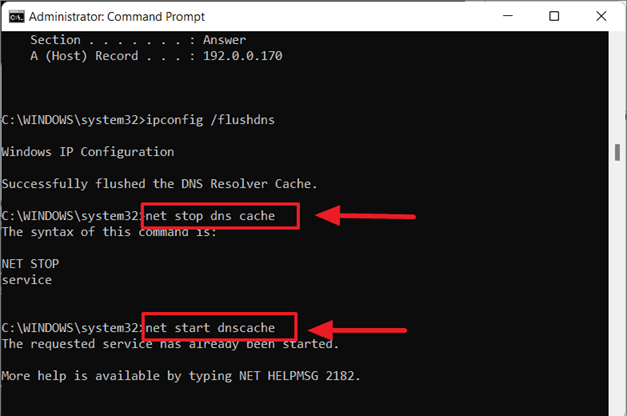
Een snelle vergelijking is hier nuttig: als hetzelfde apparaat werkt via een mobiele hotspot, maar niet via je wifi-netwerk thuis, richt je aandacht dan op je router, DNS of internetverbinding in plaats van Bedrock opnieuw te installeren.
5. Wis de NAT- of Teredo-waarschuwingen van Xbox.
Op Xbox-consoles en Windows-pc's is de multiplayerfunctie van Bedrock ook afhankelijk van een Xbox-netwerkverbinding.
Volgens de Xbox-ondersteuning kan de melding ' NAT-type: Niet beschikbaar' ervoor zorgen dat multiplayer-games niet gespeeld kunnen worden, zelfs als normaal internetten wel werkt.
Op Windows kunnen verbindingsproblemen met Teredo hetzelfde soort netwerkstoringen veroorzaken als op Xbox.
Dit gedeelte is belangrijk wanneer Xbox of Windows al een NAT-, Teredo- of serververbindingswaarschuwing geeft. Als NAT al is ingeschakeld en andere multiplayergames op Xbox wel werken, wijzig dan niet zomaar je routerinstellingen.
- Op Xbox, openen Instellingen > Algemeen > Netwerkinstellingen.
- aanzetten Test NAT-type.
- Als NAT niet beschikbaar is, start u zowel de router als de console eenmaal opnieuw op.
- Update de software van je router en zorg ervoor dat UPnP- of Teredo-verbindingen zijn toegestaan als je router deze opties biedt.
- Controleer op Windows de Xbox-app of de pagina 'Windows Netwerkgames' (indien beschikbaar). Volg de richtlijnen van Xbox-ondersteuning als u een probleem meldt. Teredo kan zich niet kwalificeren. Of de serververbinding is geblokkeerd.
- Probeer Minecraft opnieuw nadat de NAT- of Teredo-waarschuwing is verdwenen.

Xbox-ondersteuning koppelt de onbeschikbaarheid van NAT- of Teredo-connectiviteit nog steeds rechtstreeks aan het mislukken van multiplayer-sessies in games die afhankelijk zijn van het Xbox-netwerk.
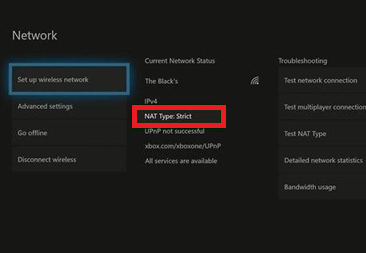
Als de NAT-waarschuwing verdwijnt en Bedrock slechts één doelwit blijft afwijzen, beschouw die wereld of dat rijk dan als de resterende verdachte.
6. Schakel add-ons uit of heropen Realms als slechts één Realm uitvalt.
Een Creeper-fout die specifiek is voor een bepaalde wereld vereist een andere testprocedure dan een volledige account- of netwerkstoring. Als andere werelden normaal opstarten, laat je account en router dan voorlopig zoals ze zijn.
De richtlijnen van Mojang voor Bedrock schrijven voor dat spelers de Bedrock-add-ons moeten uitschakelen wanneer deze problemen in het spel veroorzaken.
Realm Help adviseert gebruikers ook om Realm te sluiten en opnieuw te openen als er aanhoudende verbindingsproblemen zijn.
- Test het eerst in een andere wereld, op een andere server of in de wereld van een vriend. Als dat werkt, hoef je je accountinstellingen niet opnieuw te wijzigen.
- Open de instellingen voor de betreffende wereld of Realm, indien je daar toegang toe hebt.
- Uitzetten Add-Ons Recent toegevoegd, of resource packs, of gedragspakketten, of extra's voor de spelwereld.
- De wereld ondervond dit pas nadat die plug-ins waren uitgeschakeld.
- Als de fout verdwijnt, schakel dan de add-ons één voor één weer in totdat het conflicterende element is verholpen.
Als multiplayer op andere plekken wel werkt, dan is Add-ons een van Mojangs duidelijkste verklaringen voor een Creeper-bug die specifiek in deze wereld voorkomt. - Als het betreffende doelwit Realm is, vraag dan... Realmeigenaar Sluit het via de Realm-instellingen, wacht even en open het vervolgens opnieuw.
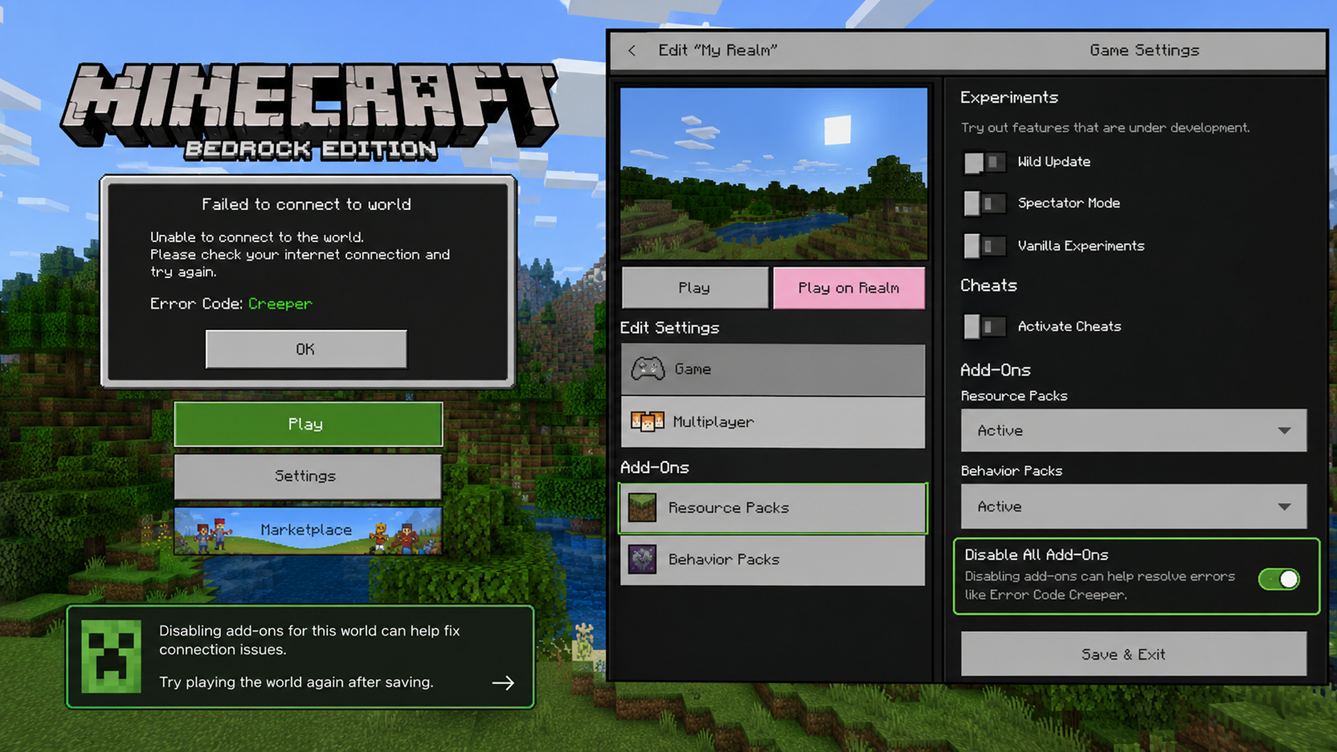
De stappen voor het resetten van Mojang's Realm bieden de eigenaar nauwkeurige controle.
Als Creeper verdwijnt, maar Bedrock nog steeds een bredere boodschap uitdraagt over het aansluiten bij de wereld, dan zijn Appuals' oplossingen voor het probleem van het niet kunnen verbinden met de wereld de beste opvolger.
Als de Creeper-fout blijft verschijnen op elk netwerk, in elke wereld en met hetzelfde bijgewerkte account, neem dan contact op met de Minecraft-ondersteuning en vermeld het platform, de Minecraft-versie, het type Microsoft-account, het netwerktype en waar de foutcode verschijnt.

Reacties zijn gesloten.