


De belangrijkste dingen die je moet weten
- Controleer eerst de naam van het account waarmee je bent ingelogd op Steam. Log vervolgens uit en weer in om de bibliotheek bij te werken, aangezien veel licentieproblemen worden veroorzaakt door een fout in de account- of bibliotheekweergave.
- Controleer bij games die je via Steam Families hebt geleend of je account nog steeds binnen het gezin valt en of de eigenaar van de game de deelinstellingen niet heeft gewijzigd of de game uit de familiebibliotheek heeft verwijderd.
- Controleer je aankoopgeschiedenis en licenties in je accountgegevens om te bevestigen dat je de game bezit. Let daarbij op geannuleerde cadeaus, winkelcodes, regiobeperkingen of verlopen abonnementen.
Als je in Steam op de knop 'Spelen' klikt in de verwachting een geïnstalleerd spel te starten , maar Steam vastloopt en in plaats daarvan de melding ' Geen licenties ' weergeeft, betekent dit dat het Steam- account waarmee je bent ingelogd momenteel geen geldige licentie voor het spel heeft. De spelbestanden staan mogelijk wel op je computer, maar Steam start het spel pas als je account, Family Access, aankoop, sleutel, regio of abonnementsgeschiedenis je toegang verleent.
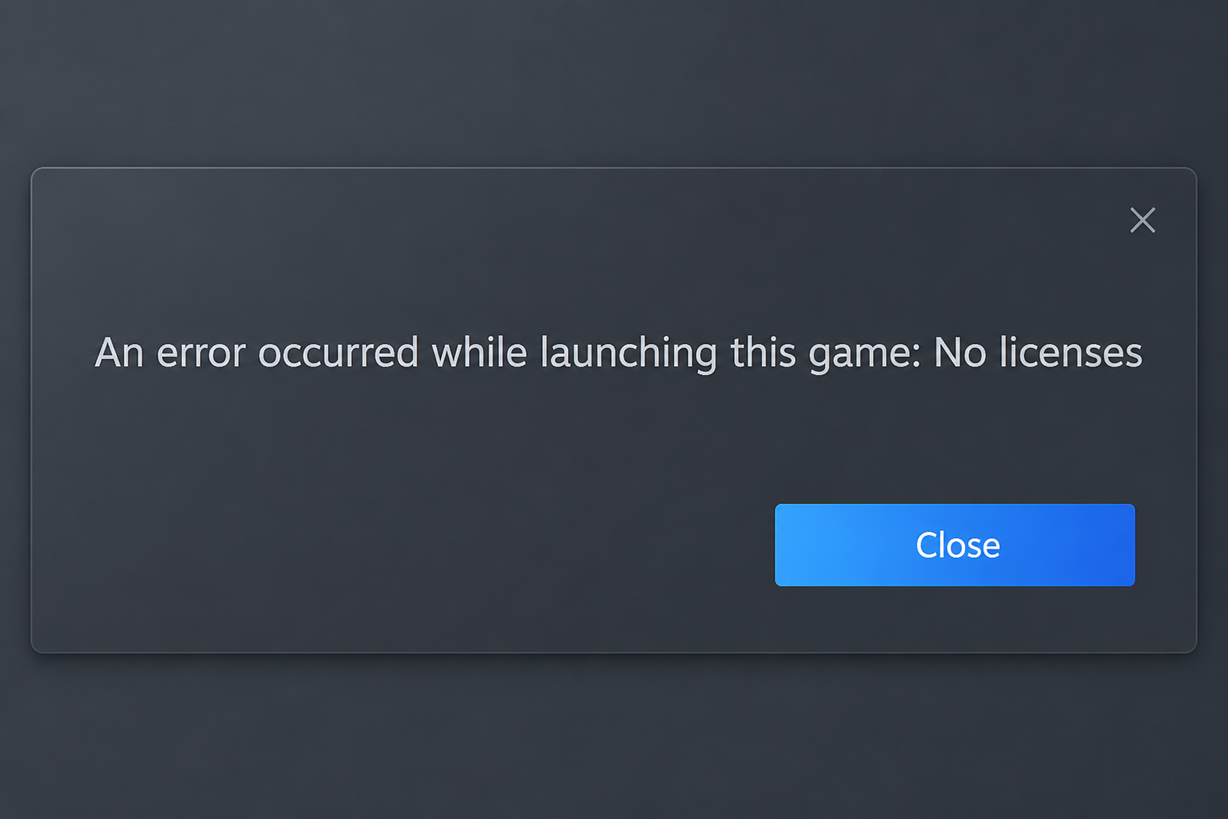
Opnieuw installeren is zelden de juiste eerste stap. De installatiemap is geen bewijs van eigendom en bestandsverificatie kan een geannuleerde aankoop, een geleend spel dat niet langer wordt gedeeld, of een licentie die op een ander Steam- account staat, niet herstellen.
| Wat Steam laat zien | Wat moet je als eerste controleren? |
|---|---|
| Het spel is geïnstalleerd, maar Stoom U wordt verzocht het aan te schaffen. Of hij laat zien:Geen vergunningen" | Het account waarmee je bent ingelogd, bibliotheekfilters en een schone login voor Stoom. |
| Het spel werkte alleen omdat iemand anders het had gedeeld. | lidmaatschap StoomfamiliesDe spelvoorwaarden en de gedeelde spellijst van de eigenaar. |
| Het spel is afkomstig van een cadeau, een sleutel of een eerdere aankoop. | Aankoopbewijs (Aankoop Geschiedenis) en licentieactivaties en productcodesLicenties en productcode-activering). |
| De sleutel of het cadeau kwam uit een andere regio, of het spel maakt gebruik van een abonnementsplan. | Land van de winkel (Winkelland), regionale beperkingen en abonnementsstatus. |
| Stoom De licentie wordt weer herkend, maar het spel werkt nog steeds niet. | Controleer uw lokale bestanden en neem vervolgens contact op met de ondersteuning. Steam-ondersteuning Lever bewijs aan als de licentie blijft worden geweigerd. |
1. Controleer het ingelogde account en bekijk de bibliotheek.
Als Steam de melding "Geen licenties" weergeeft voor een game waarvan het systeem denkt dat je die hebt gekocht, is het account dat in de rechterbovenhoek van het scherm wordt weergegeven belangrijker dan het feit dat de gamebestanden daadwerkelijk op de schijf staan.
De richtlijnen van Steam voor de ontbrekende bibliotheek leggen uit dat gebruikers vaak meer dan één account hebben. Ze raden ook aan om uit te loggen en vervolgens weer in te loggen als een voltooide aankoop niet correct wordt weergegeven.
Deze procedure helpt ook bij een eenvoudigere situatie: dat het spel al in bezit is, maar de bibliotheekweergave gefilterd is of nog niet volledig is bijgewerkt.
- Open Steam en controleer de accountnaam in de client. Zorg ervoor dat het het account is waarmee de game is gekocht, geactiveerd of geaccepteerd.
- Wis het zoekvak in de bibliotheek en alle filters, en controleer vervolgens de normale weergave van de bibliotheek opnieuw.

De richtlijnen van Steam voor de ontbrekende bibliotheek beginnen nog steeds met accountverificatie en filters, omdat veel eigendomsproblemen in feite zichtbaarheidsfouten zijn. - Meld je af bij Steam, meld je vervolgens weer aan en laat de bibliotheek zichzelf bijwerken voordat je het spel opnieuw start.
- Als je computer door meer dan één Steam-account wordt gebruikt, herhaal dan hetzelfde verificatieproces voor het andere account. Je kunt nu gratis een nieuw rollenspel vinden op Steam.

Steam raadt specifiek aan om volledig uit te loggen en opnieuw in te loggen als een voltooide aankoop niet correct in de bibliotheek verschijnt.
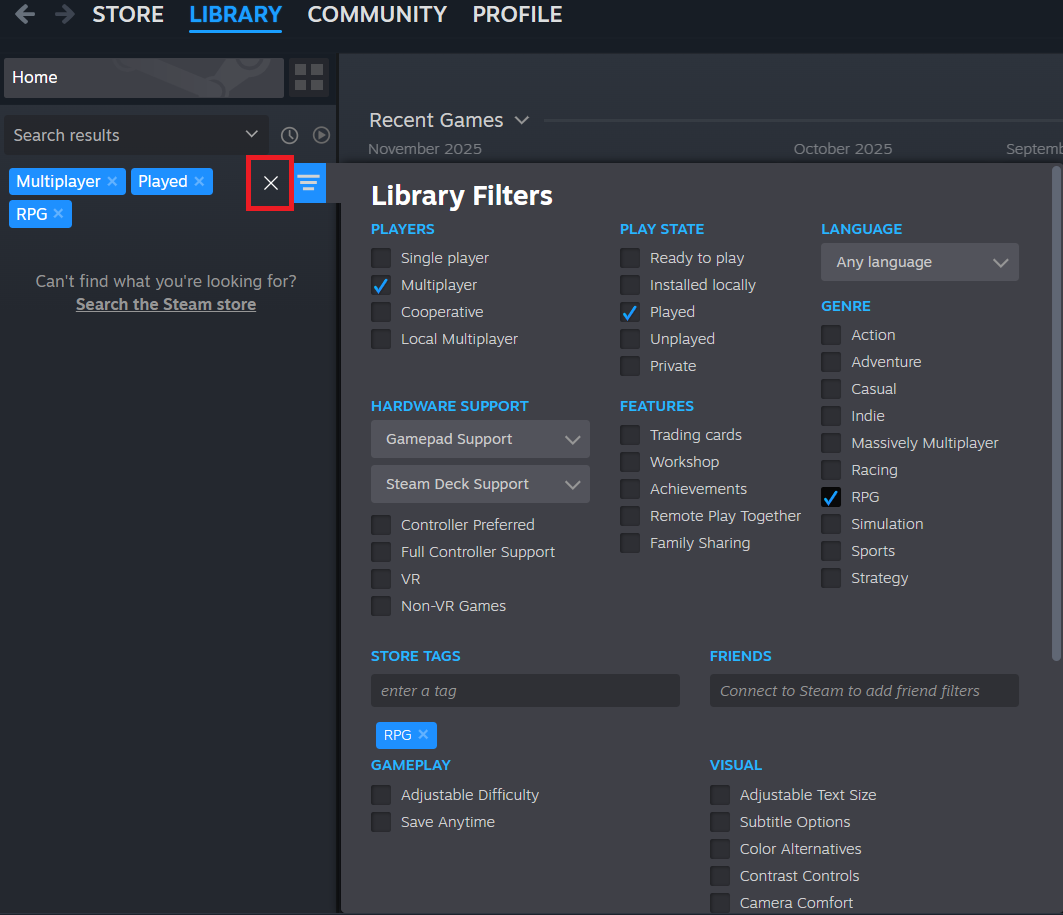
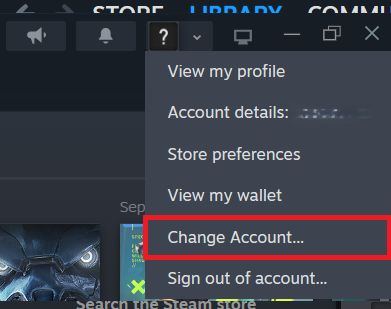
Als het spel pas opent nadat je opnieuw bent ingelogd, betekent dit dat Steam de verkeerde of verouderde accountstatus heeft gelezen. Als het spel nooit op dit account is gekocht en alleen uit de bibliotheek van iemand anders komt, controleer dan de Steam Families-functie. Je kunt ook een gratis spel op Steam vinden dat momenteel erg populair is.
2. Bevestig de toegang tot de geleende Steam Families-games.
Het geleende spel kan op je apparaat geïnstalleerd blijven, zelfs nadat het account geen toegang meer heeft tot de gedeelde licentie.
In de FAQ van Steam Families wordt uitgelegd dat gedeelde games afkomstig zijn uit de familiebibliotheek, terwijl de koper de daadwerkelijke eigenaar van de licentie blijft.
Om deze reden kan het lijken alsof het familiespel lokaal is geïnstalleerd, maar niet opstarten wanneer de familie-instellingen, de spelgeschiktheid of de lijst met gedeelde spellen van de eigenaar verandert.
- Open Steam > Instellingen > Familie Zorg ervoor dat dit account nog steeds deel uitmaakt van de verwachte Steam-familie.
- Vraag de eigenaar van het spel om te controleren of de titel nog steeds beschikbaar is in de familiebibliotheek en niet is verwijderd uit de lijst met gedeelde spellen.

Het geleende spel kan ontoegankelijk worden wanneer de familie-instellingen wijzigen, zelfs als de bestanden nog steeds lokaal zijn geïnstalleerd. - Als het spel een apart abonnement, een account van een derde partij of beperkingen van de uitgever vereist, ga er dan niet van uit dat ouderlijk toezicht alle aspecten van het spel dekt.
- Nadat de eigenaar de instellingen voor Family Sharing of de beschikbaarheid van games heeft gewijzigd, moet u zich afmelden en vervolgens weer aanmelden bij Steam met het geleende account voordat u het opnieuw test.
Toegang voor het gezin is nog steeds afhankelijk van het bezit van het product, waardoor de klant vaak een volledige update nodig heeft nadat de lijst met gedeelde games is gewijzigd.
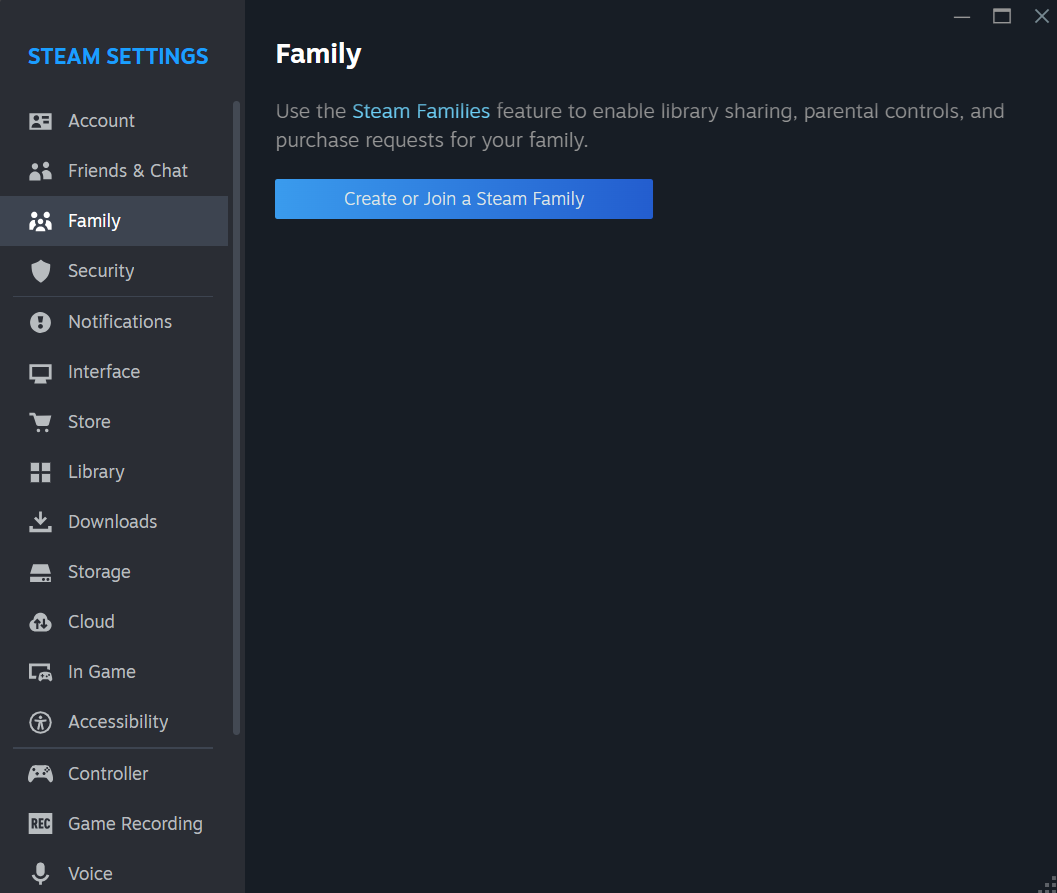
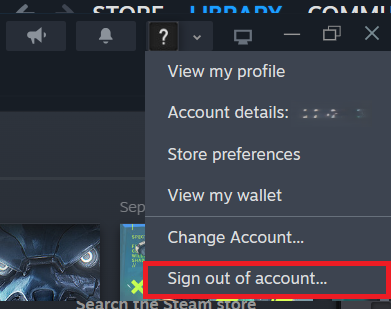
Als er andere gedeelde titels ontbreken of als de familiebibliotheek zelf onbetrouwbaar is, dan is de handleiding voor het oplossen van problemen met Steam Family Sharing de beste volgende stap.
3. Controleer de aankoopgeschiedenis en kentekengegevens.
Als Steam je vraagt een game te kopen waar je al voor betaald hebt, is de aankoop mogelijk niet geldig voor het account waarmee je de game probeert te spelen.
In het artikel van Steam over het bezit van betaalde games wordt uitgelegd dat geweigerde aankopen ertoe kunnen leiden dat games uit je bibliotheek worden verwijderd. Op de pagina's van Steam over cadeaus en sleutels wordt ook uitgelegd hoe cadeaus of fysieke sleutels later kunnen worden ingetrokken.
Deze verificatie is vooral belangrijk als het spel als cadeau is ontvangen, via een externe sleutel is verkregen, is geretourneerd of als het in de winkel als een defecte versie wordt weergegeven.
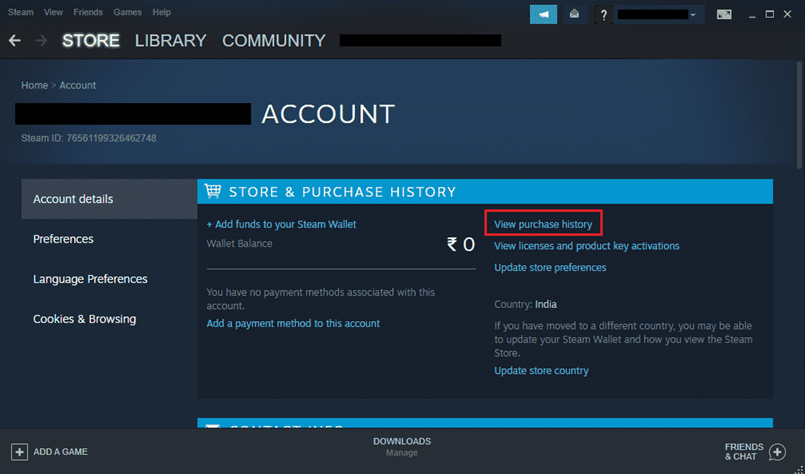
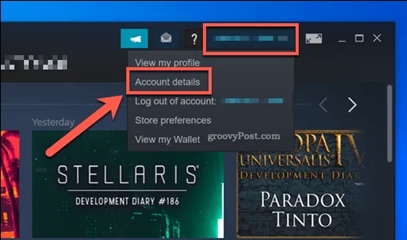
- Open Accountgegevens Ga naar Steam en kies Aankoopgeschiedenis bekijken.
- Controleer of het spel in de aankooplijst als voltooid, terugbetaald, geweigerd of ontbreekt.

De aankoop- en eigendomspagina's van Steam maken de aankoopgeschiedenis de duidelijkste plek om te zien of je nog steeds recht hebt op de licentie. - Open Licenties en productcode-activaties bekijken Zoek daar naar het spel of het pakket zelf.
- Als het spel een cadeau is, controleer dit dan even. Steam legt uit waarom cadeaus zijn geannuleerdEen cadeau dat is terugbetaald vanwege fraude of een betalingsgeschil kan van Steam worden verwijderd.
- Als het spel van een sleutel afkomstig is, controleer dan... Richtlijnen voor Steam-sleutels Zorg ervoor dat de cd in de winkel verkrijgbaar is en dat de sleutel op dit account is geactiveerd.
- Als het was De winkelpagina toont Als je op zoek bent naar een luxe- of speciale editie, vergelijk deze dan met de bundel die je al bezit. De licentie voor het basisspel omvat niet altijd de inhoud van speciale edities.
4. Controleer de land- en regiobeperkingen van de winkel en de abonnementsstatus.
De toegang tot sommige Steam-games hangt af van waar de licentie is geactiveerd of of het abonnement nog actief is.
Op de pagina 'Regiobeperkingen' van Steam wordt uitgelegd dat sommige cadeaus alleen in bepaalde regio's kunnen worden ingewisseld.
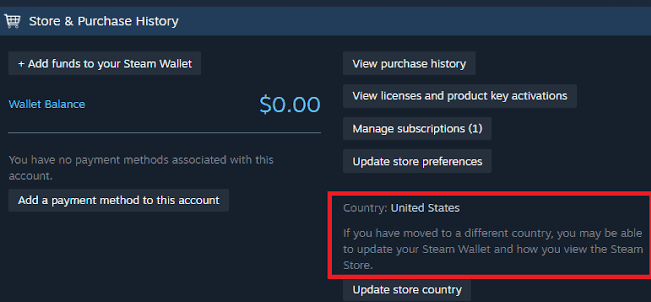
Op de pagina 'Land van de winkel' wordt uitgelegd waar je het land van je account kunt controleren. In de veelgestelde vragen van Steam over terugkerende abonnementen wordt uitgelegd hoe je je abonnementen kunt beheren of verlengen.
Dit is belangrijk voor geïmporteerde sleutels, cadeaus uit een andere regio en games die gebruikmaken van een terugkerend abonnement in plaats van een eenmalige, permanente licentie.
- Als het spel afkomstig is van een winkelcode of een cadeau, open het dan. Accountgegevens en uitchecken Winkelland je huidige.
- Als het product regionaal beperkt is en niet in uw regio kan worden geactiveerd of gebruikt, neem dan contact op met de verkoper voor een terugbetaling of vervanging in plaats van te proberen dezelfde sleutel opnieuw te gebruiken.

De Steam-regiogids legt uit dat dit een licentieprobleem is, en geen probleem met het spelbestand, wanneer de geactiveerde kopie tot een andere regio behoort. - Als het adres gebruikmaakt van een terugkerend abonnement, open dan de betreffende pagina. Accountgegevens Controleer of het abonnement actief is.
- Als uw abonnement is verlopen, kunt u het verlengen via Accountgegevens Of van Steam Store Voor het opnieuw opstarten.

Volgens de huidige informatie van Steam over abonnementen vormen verlopen abonnementen een toegangsprobleem en moeten ze worden verlengd voordat je verder kunt spelen.
5. Update Steam en controleer vervolgens de bestanden of neem contact op met de technische ondersteuning.
Nadat alle account-, familie-, aankoop- en regiocontroles zijn uitgevoerd, vernieuw je je Steam-sessie eenmaal. Deze procedure dwingt de klant om de huidige licentiestatus opnieuw op te vragen voordat de lokale bestanden kunnen worden hersteld.
Bestandsverificatie is pas nuttig nadat het eigendom al is vastgesteld. Als Steam nog steeds 'Geen licenties ' weergeeft, heeft de Steam-ondersteuning een aankoopbewijs of activeringsbewijs nodig, geen nieuwe herinstallatie.
- Log uit bij Steam, log vervolgens weer in en controleer of het spel nu een normale status weergeeft, zoals bijvoorbeeld: Install (Installatie) of Play (werkgelegenheid).
- Als de licentie zichtbaar is, maar het spel nog steeds niet start, klik dan met de rechtermuisknop op het spel en open het. Eigenschappen > Geïnstalleerde bestandenZet het dan aan. Controleer de integriteit van gamebestanden.
- De Steam-bestandsverificatiehandleiding beschrijft deze reparatiestap in meer detail.
- Als Steam nog steeds het volgende weergeeft: Geen vergunningenOpen vervolgens Steam Support voor de game of aankoop en geef de eigendomsgegevens op die aan dit account zijn gekoppeld. De pagina toont de volgende informatie: Bewijs van eigendom De betalingsgegevens van Steam en de productcodes van de winkels dienen als bewijs van eigendom.

Als Steam de licentie na verificatie van het eigendom blijft weigeren, heeft de technische ondersteuning van Steam een duidelijke aankoop- of activeringsgeschiedenis nodig in plaats van een nieuwe herinstallatiepoging.
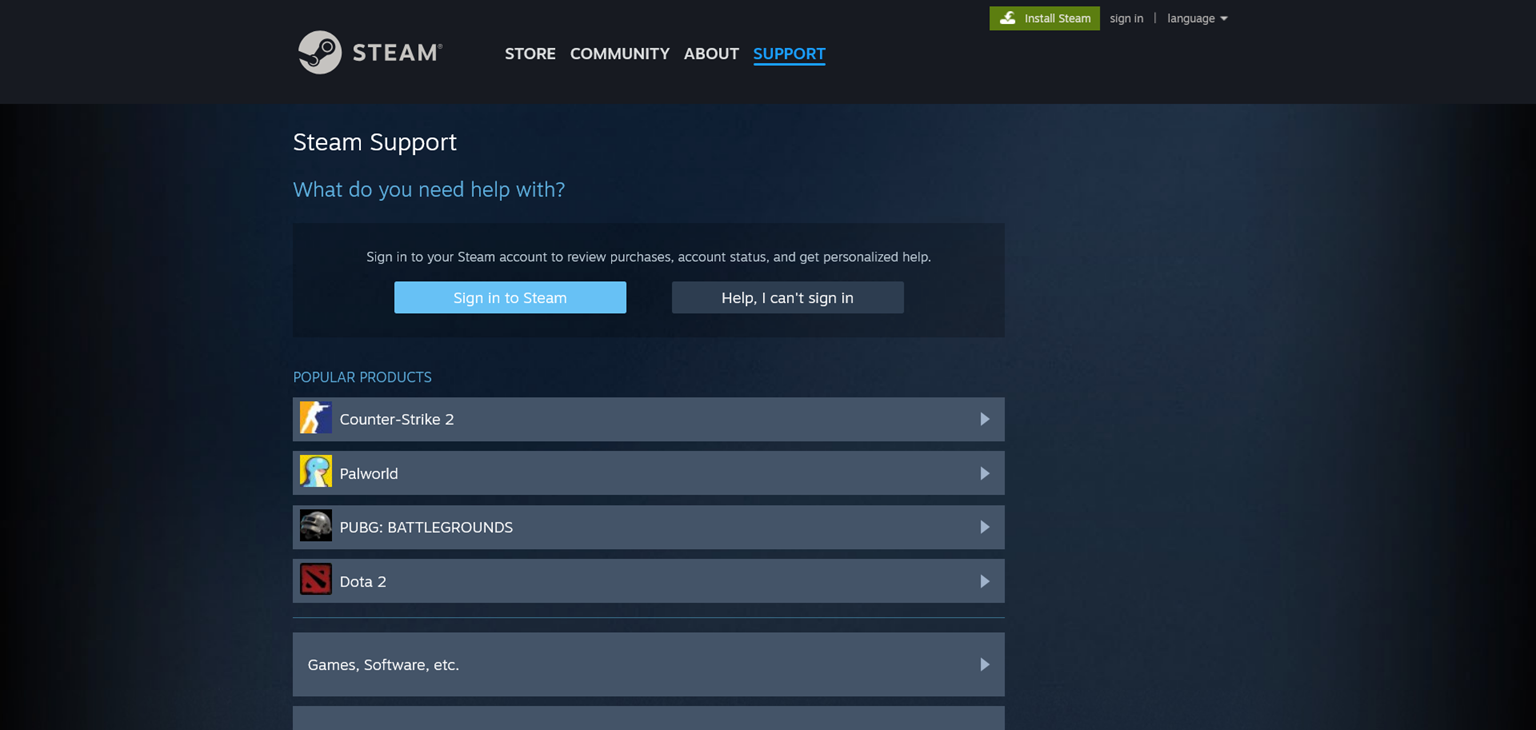
Als de technische ondersteuning geen geldige licentie voor hetzelfde account kan vinden, blijf dan in contact met Steam in plaats van het spel steeds opnieuw te installeren.

Reacties zijn gesloten.