


De belangrijkste dingen die je moet weten
- Controleer Xbox.com in een privébrowser om eventuele openstaande leeftijdsverificatie of vereisten te voltooien, aangezien deze mogelijk verborgen zijn in het inlogscherm van de game.
- Om uw lokale aanmeldingsgegevens opnieuw op te bouwen, hernoemt u de cachemap van de Xbox Identity Provider (AC) naar (AC.old) in het pad %LOCALAPPDATA%PackagesMicrosoft.XboxIdentityProvider_8wekyb3d8bbwe.
- Zorg ervoor dat je correct bent ingelogd door uit te loggen bij de Xbox-app en de Microsoft Store, start vervolgens je apparaat opnieuw op en log eerst in bij de Store met het account dat de game bezit, en daarna bij de Xbox-app met het vereiste profiel.
De Xbox-fout 0x8015DBFE verschijnt op Windows wanneer een game probeert in te loggen op Xbox Live, maar geen geldig Xbox-profieltoken kan verkrijgen.
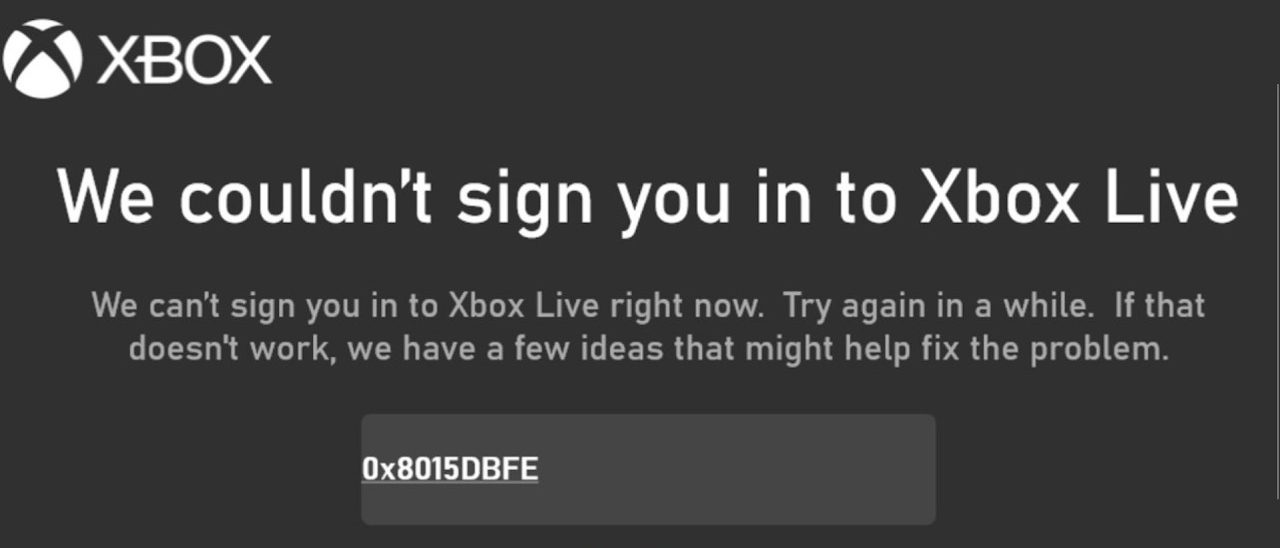
Daarom kan dit bericht vreemd en verwarrend overkomen. De Xbox-app geeft mogelijk aan dat je al bent aangemeld, je Microsoft-wachtwoord is mogelijk correct en andere onderdelen van de app werken mogelijk normaal, maar de game blijft dezelfde Xbox Live-aanmeldingsfout weergeven.
Het account lijkt mogelijk normaal in de Xbox-app, terwijl Xbox.com nog wacht op leeftijdsverificatie, akkoord met de bijgewerkte voorwaarden, beveiligingsbevestiging of een andere claim die alleen via de website zichtbaar is.
Als het account online wel goed werkt, ligt het probleem meestal lokaal: Windows levert het spel mogelijk een verouderde Xbox- code , een verlopen Store-/Xbox-sessie of een beschadigd Gaming Services-pakket.
Het wijzigen van gamebestanden lost deze fout zelden vanzelf op. Beschouw 0x8015DBFE eerst als een authenticatieprobleem met Xbox en ga pas verder met het oplossen van problemen met Windows-applicaties nadat u succesvol bent ingelogd op hetzelfde account via de webinterface.
| Wat je ziet | Wat moet je als eerste controleren? |
|---|---|
| Xbox.com vereist leeftijdsverificatie, actuele voorwaarden of een veiligheidscontrole. | Voltooi deze accountclaim voordat u Windows repareert. |
| Xbox Status geeft aan dat er een probleem is met de account-/profielservice. | Wacht tot de dienstverlening is hersteld; lokale reparaties zullen de storing niet verhelpen. |
| Ik ben ingelogd op de Xbox-app, maar Het spel is nog steeds De fout verschijnt 0x8015DBFE. | Werk de cache bij voor uw lokale Xbox-identiteit en applicatiesessies. |
| Updates voor Gaming Services, de Microsoft Store of de Xbox-app mislukken ook. | Repareer de Gaming Services-pakketten en de Store/Xbox-app. |
| Een pc wordt beheerd volgens het beveiligingsbeleid van uw werk, school of gezin. | Forceer geen wijzigingen in de service of het account; vraag hulp aan de beheerder of gezinsorganisator. |
Als de fout te maken heeft met leeftijdsverificatie, gebruik dan correcte accountgegevens en volg de officiële Xbox-verificatieprocedure. Het wijzigen van je accountregio of geboortedatum om de claim te omzeilen, kan leiden tot extra accountbeperkingen.
1. Wis accountclaims buiten de Xbox-app.
De Xbox-app toont niet altijd alle accountgerelateerde acties die het opstarten van een game kunnen belemmeren. Inloggen via een browser is eenvoudiger, omdat het account dan gedwongen wordt om leeftijdsverificatie, toestemming, algemene voorwaarden of beveiligingsmeldingen weer te geven die het inlogvenster in de game mogelijk verbergt achter de 0x8015DBFE- fout.
Deze stap helpt ook om onderscheid te maken tussen een daadwerkelijke accountblokkering en een lokaal probleem met het Windows-systeem. Als hetzelfde Microsoft-account nog steeds niet kan inloggen op Xbox via de webinterface, zal het oplossen van het probleem met de Xbox-app op dit punt niet helpen.
- Sluit het betreffende spel af enXbox-app, EnXbox-spelbalk, EnMicrosoft Store.
- Open een privévenster van uw browser en log in op Xbox.com Gebruik hetzelfde Microsoft-account waarin de fout optreedt. 0x8015DBFE.
- Open Xbox-profiel Of ga naar het accountgedeelte en vul alle vereiste gegevens in om de leeftijd, ouderlijke toestemming, bijgewerkte voorwaarden of beveiliging te verifiëren.
- Als het account niet voldoet aan de leeftijdsvereiste in uw regio, vraag dan uw Microsoft Family Organizer om het verzoek goed te keuren.
- Voor gebieden waar identiteitsverificatie vereist is, volg de instructies. Officiële help-pagina voor leeftijdsverificatie Van Xbox.
- Verifiëren Xbox-hoesAls uw account, profiel of inlogservices niet beschikbaar zijn, wacht dan tot het probleem is opgelost.
- Open Instellingen > Tijd en taal > Datum en tijdSchakel automatische tijd en tijdzone in en selecteer vervolgens Synchroniseer nu Als de knop verschijnt.
- Start Windows opnieuw op, meld je opnieuw aan bij de Xbox-app en start het spel.
Als de weblogin is geblokkeerd, zou het spel zich anders moeten gedragen nadat je die melding hebt weggeklikt. Als Xbox.com normaal werkt en je Xbox-status correct is, werk dan het lokale token bij dat Windows aan Xbox-spellen toewijst.
2. Herbouw de Xbox Identity Provider-cache
De Xbox Identity Provider slaat lokale inloggegevens op waarmee Windows-games je Xbox-profiel kunnen gebruiken. Als deze cache verouderd is, kan het lijken alsof je bent ingelogd in de Xbox-app, terwijl de game geen nieuwe profielcode ontvangt.
Het wijzigen van de naam van de cachemap is veiliger dan deze te verwijderen, omdat de oude versie beschikbaar blijft. Hierdoor wordt u lokaal afgemeld bij alle Xbox-componenten, dus zorg ervoor dat u uw accountgegevens bij de hand hebt voordat u dit doet.
- Sluit het spel af, enXbox-app, EnXbox Game Bar, EnMicrosoft Store.
- Open Task Manager Beëindig alle resterende Xbox- of Microsoft Store-appprocessen als deze nog actief zijn.
- Klik op Win + R, voer dan in
%LOCALAPPDATA%Packages, En druk op Enter. - Open de map
Microsoft.XboxIdentityProvider_8wekyb3d8bbweAls de map niet bestaat, sla dan de stap over waarbij je de map hernoemt in plaats van deze handmatig aan te maken. - Hernoem de map AC naar mij AC.oud.

- Start Windows opnieuw op, open vervolgens de Xbox-app, meld je opnieuw aan en controleer of de juiste gamertag wordt weergegeven.
- Start het spel dat de foutmelding gaf. 0x8015DBFE.
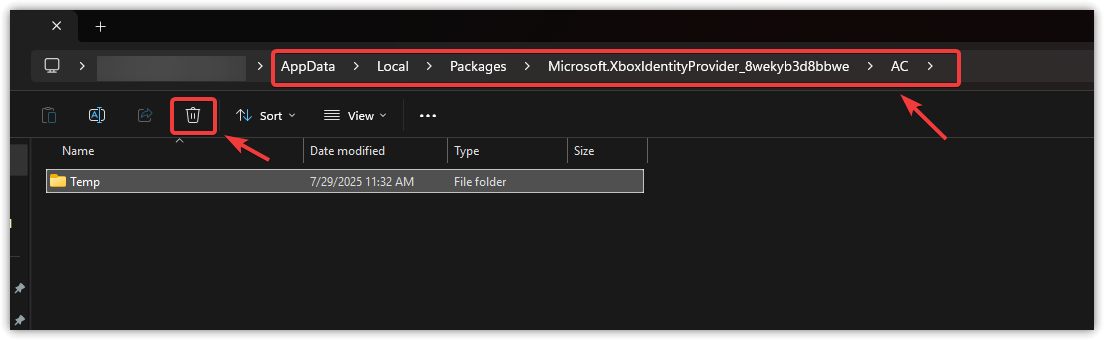
Als je na het hernoemen van de map nog steeds kunt inloggen bij de game, betekent dit dat je lokale Xbox-pictogram verouderd was. Als de fout blijft aanhouden, werk dan in de volgende stap je Microsoft Store-sessies en de Xbox-app bij.
3. Meld je af bij Xbox en de Microsoft Store en meld je vervolgens weer aan in de juiste volgorde.
Sommige Xbox-games op pc gebruiken twee accountcontroles bij het opstarten. De Xbox-app levert de gamertag, terwijl de Microsoft Store controleert of je de game bezit of in aanmerking komt voor een Game Pass-abonnement.
Als een van beide applicaties een onjuist account of een oude sessie gebruikt, werkt het spel mogelijk niet, zelfs als de Xbox-applicatie zelf normaal opstart.
De twee accounts hoeven niet per se identiek te zijn, maar ze moeten wel logisch op elkaar aansluiten: het Store-account moet ingelogd zijn met het account dat de game of het abonnement bezit, en het Xbox-account moet ingelogd zijn met het profiel waarmee je wilt spelen.
- Een app openen Xbox-appSelecteer vervolgens het profielpictogram en kies Afmelden (Uitloggen).

- Open Microsoft StoreSelecteer vervolgens het profielpictogram en noteer het account waarmee de game of het abonnement is aangeschaft voordat u uitlogt.
- Ga naar Instellingen > Accounts > E-mail en accounts.
- binnen de sectie Accounts die door andere apps worden gebruiktVerwijder het oude Microsoft-account dat aan Xbox is gekoppeld alleen als uw Windows-systeem die optie biedt. verwijderenVerwijder het account waarmee u zich bij Windows aanmeldt niet.

- Herstarten pc.
- Inloggen Microsoft Store Gebruik eerst het account dat de game bezit of Game Pass-abonnement.
- Inloggen Xbox-app Gebruik de beoogde spelersnaam (gamertag).
- Klik op Win + G En zorg ervoor dat Xbox-spelbalk Toon hetzelfde Xbox-profiel en probeer het spel opnieuw te starten.
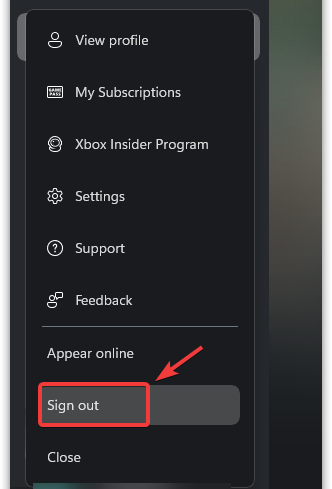
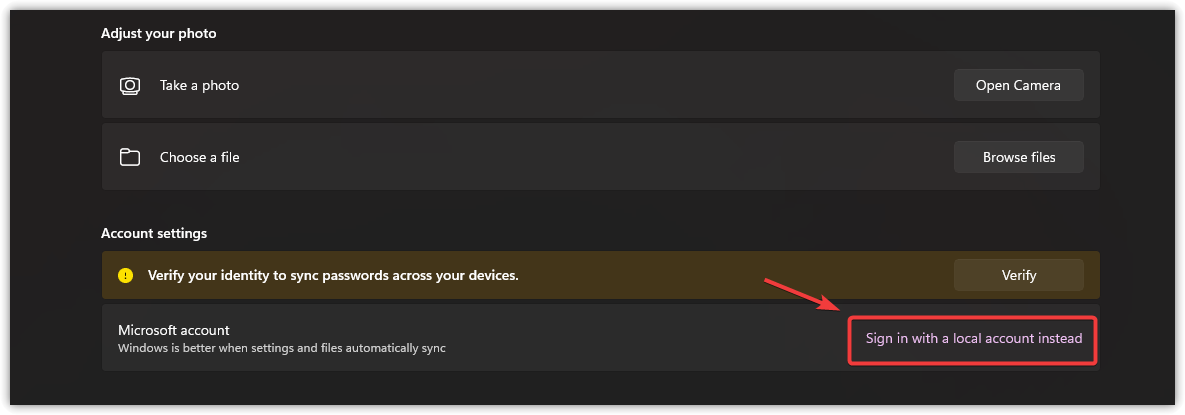
Als het spel na deze probleemloze aanmeldprocedure wel opent, werd de fout veroorzaakt door een verouderde of incompatibele accountsessie. Als je nog steeds problemen ondervindt met de Store, Xbox of Gaming Services, probeer dan eerst dit Windows-spelpakket te herstellen.
4. Repareer de gamingservices en installeer ze opnieuw als de reparatie niet lukt.
Om het aanmeldprobleem op te lossen, moet u mogelijk de gameservices repareren of opnieuw installeren. Gameservices vormen de essentiële schakel tussen games uit de Microsoft Store, de Xbox-app en de Windows-gameomgeving. Wanneer deze services beschadigd zijn, accepteert de Xbox-app uw aanmelding mogelijk wel, maar kan de game uw identiteit of toegangsrechten mogelijk niet verifiëren.
Microsoft biedt nu een officiële reparatietool voor Gaming Services op pc's aan. Probeer deze reparatiemethode eerst als deze beschikbaar is in de Xbox-app.
Gebruik de herinstallatie via PowerShell alleen als de reparatie/update van Game Services mislukt of als de Xbox-app Game Services blijft aanroepen. Als reguliere Store- en Xbox-updates correct werken, is de reparatietool de beste en schoonste optie.
Deze stap heeft gevolgen voor games in de Xbox-app en de Microsoft Store. Sluit eerst alle actieve game-installaties af en voer de PowerShell-verwijderingsopdracht niet uit op een beheerde computer zonder toestemming van de beheerder.
- Sluit de Xbox-app en alle games uit de Microsoft Store.
- Als de Xbox-app het volgende aanbiedt Reparatietool voor gamingdienstenVoer het programma uit en herstart Windows nadat het klaar is.
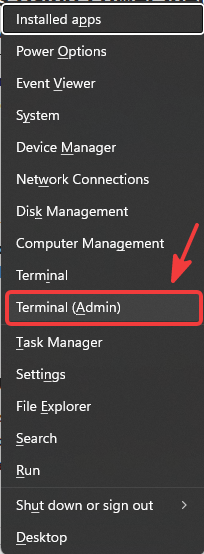
- Als de reparatietool niet beschikbaar is of niet helpt, klik dan met de rechtermuisknop op Begin en open Terminal (Beheerder) أو Windows PowerShell (Admin).

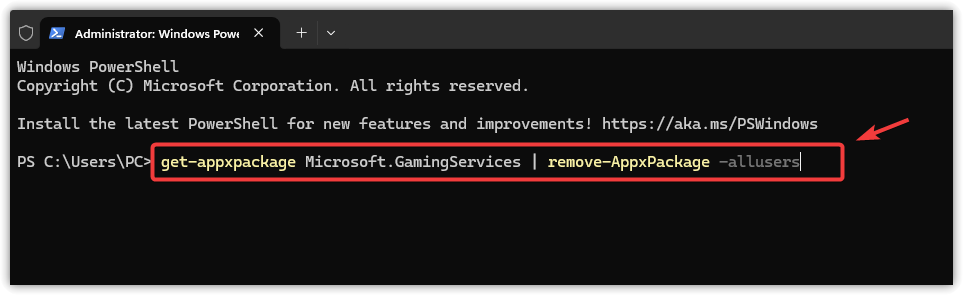
- Voer deze opdracht uit:
get-appxpackage Microsoft.GamingServices | remove-AppxPackage -allusers
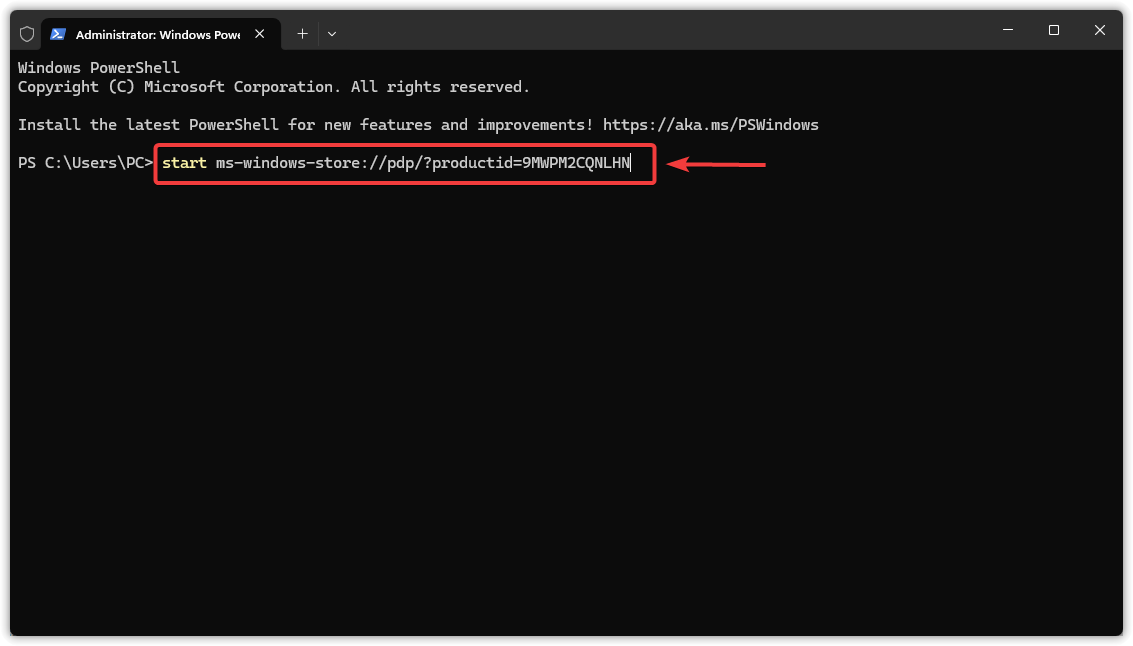
- Als je klaar bent, voer je deze opdracht uit om de pagina Game Services in de Microsoft Store te openen:
start ms-windows-store://pdp/?productid=9MWPM2CQNLHN
- ثبت GamingdienstenStart Windows vervolgens opnieuw op, open de Xbox-app en test het betreffende spel.
Als het spel na het repareren of opnieuw installeren van Gaming Services wel opstart, betekent dit dat de Windows-gameomgeving de Xbox-aanmelding blokkeerde.
Als de installatie van Gaming Services nog steeds mislukt, moet u deze installatiefout eerst oplossen voordat u verder zoekt naar een oplossing voor het probleem met foutcode 0x8015DBFE . De handleiding van Appuals over installatiefout 0x80073D26 van Gaming Services is het meest geschikt om dit specifieke probleem aan te pakken.
5. Repareer je Xbox en de Microsoft Store voordat je de bundel bestelt.
Om problemen met Xbox- en Microsoft Store-apps op te lossen , kan Windows gebundelde apps repareren zonder hun gegevens te wissen. Het resetten van apps omzeilt dit echter, omdat lokale app-gegevens en de aanmeldstatus worden gewist. Dit moet daarom ná de reparatie worden gedaan, niet ervoor.
Deze oplossing is met name handig wanneer je problemen ondervindt met de Xbox-app, de Microsoft Store, de Game Bar of veel andere store-apps die niet goed samenwerken.
Als de Xbox-app helemaal niet opent, is de handleiding van Appuals voor dit probleem wellicht nuttiger dan het herhalen van de inlogstappen van de game.
Voordat u de opdracht voor globale herregistratie gebruikt, maakt u een herstelpunt in Windows als u de mogelijkheid wilt hebben om terug te keren naar een eerdere status. Repareren en opnieuw instellen zijn standaard toepassingsopties, maar de pakketopdracht is van invloed op meerdere Store-toepassingen tegelijk en biedt geen enkele knop om de wijzigingen ongedaan te maken.
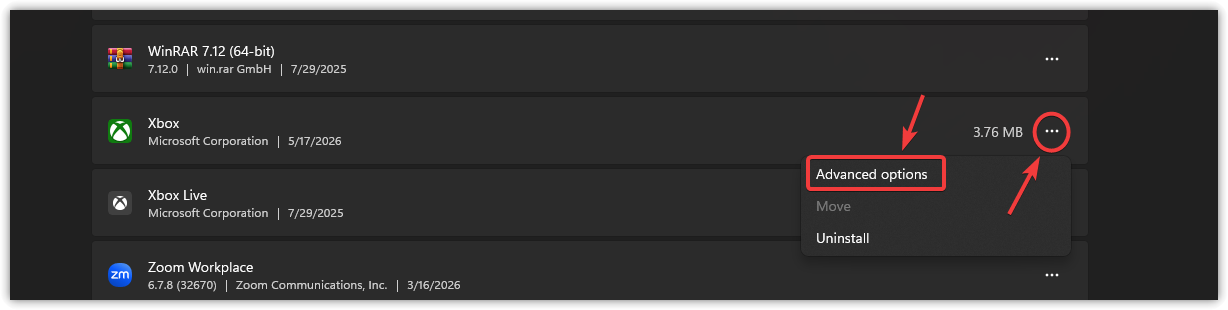
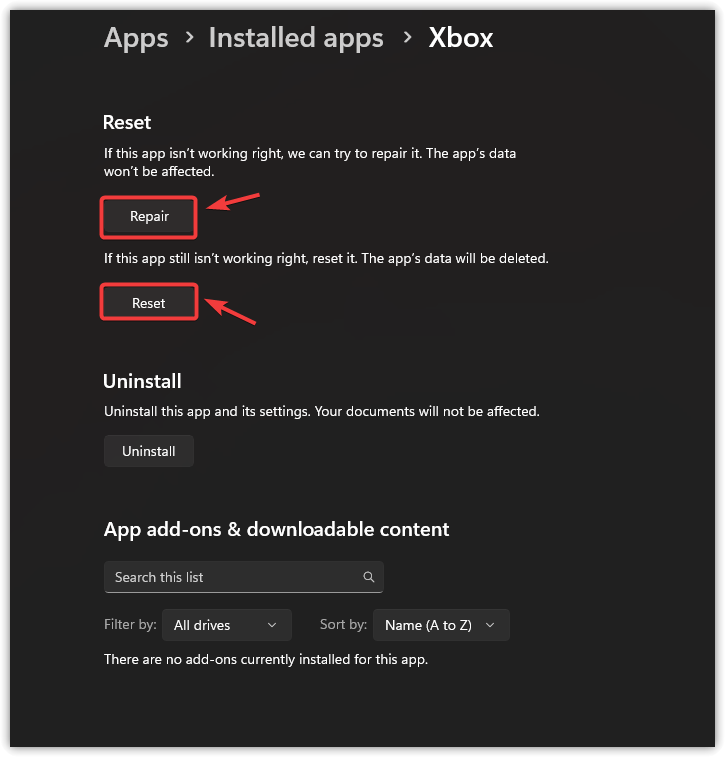
- Open Instellingen > Apps > Geïnstalleerde appsZoek vervolgens de Xbox-app en open deze. geavanceerde opties.

- Kiezen ReparatieOpen vervolgens de Xbox-app opnieuw en probeer in te loggen.
- Als het proces mislukt Reparatie Ga gewoon terug naar dezelfde pagina en kies Reset.

- Herhaal proces Reparatie ل Microsoft Store Alleen als het inloggen in de store, updates of de installatie van Gaming Services hierdoor worden beïnvloed. Gebruik Reset Pas na een mislukking is er iets. Reparatie.
- Als het doorgaat Microsoft Store Als het niet goed werkt, druk dan op Win + R, Binnenkomen
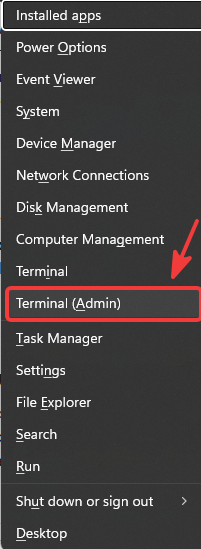
wsreset.exeWacht tot het weer opengaat. Microsoft Store. - Als meerdere onderdelen van de Xbox defect raken of Microsoft Store Klik tegelijkertijd met de rechtermuisknop op Start en open Terminal (beheerder) أو Windows PowerShell (Admin).

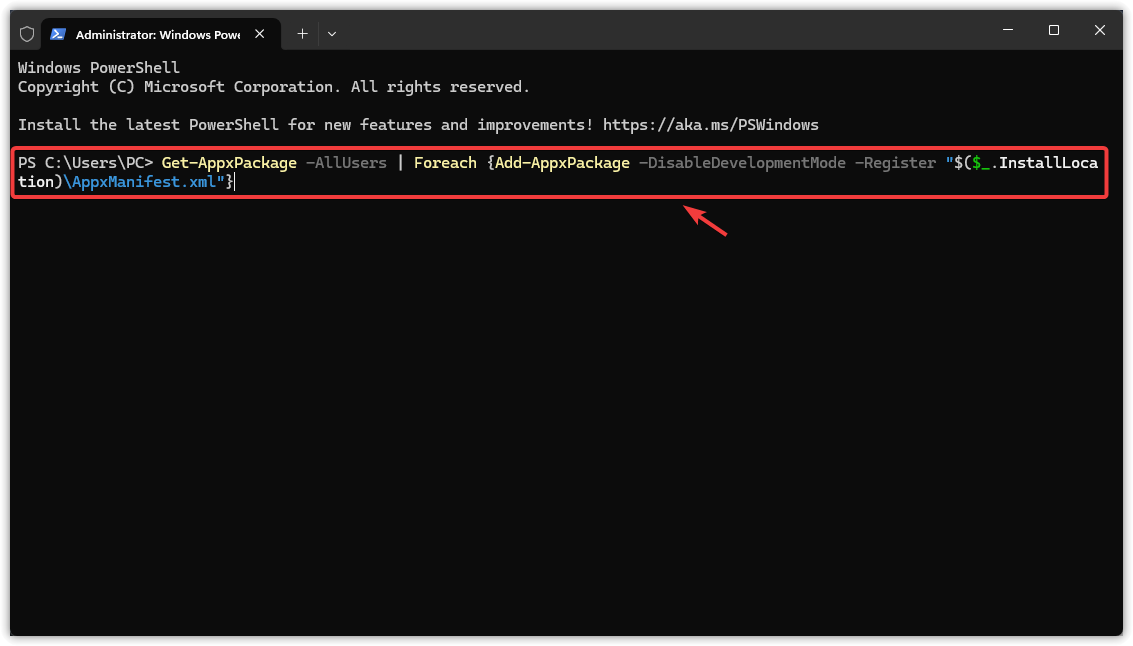
- Voer de volgende opdracht uit om het applicatiepakket opnieuw te registreren:
Get-AppxPackage -AllUsers | Foreach {Add-AppxPackage -DisableDevelopmentMode -Register "$($_.InstallLocation)AppxManifest.xml"} - Wacht tot het proces is voltooid, zelfs als u rode berichten ziet die aangeven dat pakketten geopend of niet beschikbaar zijn voor de huidige gebruiker. Start Windows vervolgens opnieuw op.
Als het spel na een reparatie, reset of herregistratie van het pakket wel start, duidt dit erop dat het lokale applicatiepakket beschadigd was. Als de applicaties nu wel werken, maar het spel zelf deze foutmelding nog steeds geeft, moet u de Xbox-services die verantwoordelijk zijn voor het aanmelden opnieuw starten.
6. Start de Xbox-services opnieuw op en los eventuele resterende problemen op.
Xbox-services op Windows bieden functies zoals profielaanmelding, het opslaan van games en netwerkfunctionaliteit voor ondersteunde games. De servicesessie kan vastlopen na de slaapstand, een systeemupdate of een mislukte aanmelding, zonder dat er een zichtbare foutmelding in de Xbox-app verschijnt.
U dient alleen bestaande services opnieuw te starten. Als een service ontbreekt of is uitgeschakeld vanwege een specifiek beleid, laat deze dan ongewijzigd op beheerde computers en neem contact op met uw beheerder in plaats van opstarttypen of registerwaarden te wijzigen.
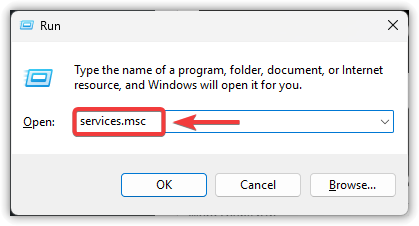
- Klik op Win + Ren typ vervolgens
services.msc, En druk op Enter.

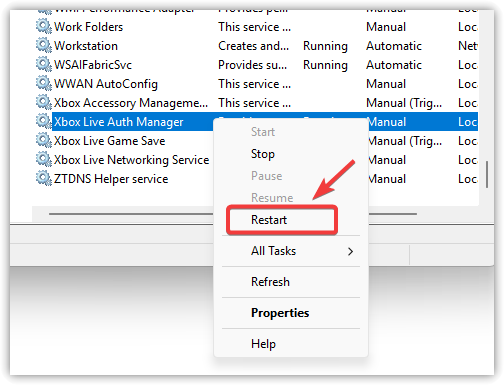
- Zoeken Xbox Live-authenticatiebeheer وXbox Live-game opslaan وXbox Live-netwerkservice Als het vermeld staat.
- Klik met de rechtermuisknop op elk van de vermelde Xbox-services en selecteer Herstart (Opnieuw opstarten). Als de service niet beschikbaar is, selecteer dan Start (Begin).

- Wijzig het opstarttype niet als de computer wordt beheerd volgens een beleid van uw werk, school of familie.
- Start de Xbox-app opnieuw op en test het betreffende spel.
Als het spel start nadat de service opnieuw is opgestart, betekent dit dat de Xbox-servicesessie lokaal is gepauzeerd.
Als de game de foutcode 0x8015DBFE blijft weergeven, zelfs nadat je hebt gecontroleerd of je Xbox.com-aanmelding, Xbox-status, tijdssynchronisatie, ID-cache, Xbox/Store-sessies, Gaming Services, app-reparatie en Xbox-services allemaal correct werken, neem dan contact op met Xbox Support . Vermeld daarbij de volgende informatie: de betreffende game , de digitale store die je gebruikt, je Windows-versie, je gamertag, of Xbox.com accountgerelateerde meldingen heeft weergegeven en welke stappen je hebt ondernomen die het probleem hebben verholpen.

Reacties zijn gesloten.