


De belangrijkste dingen die je moet weten
- Vergelijk het in- en uitschakelen van Steam Input voor Resident Evil Requiem met externe programma's voor het toewijzen van knoppen gesloten, en herstart het spel na elke wijziging om de juiste modus te bepalen.
- Zorg ervoor dat Steam de juiste controller herkent die je wilt gebruiken en verwijder alle extra controllers, virtuele invoerapparaten of toewijzingssoftware die een conflict kunnen veroorzaken.
- Voordat u problemen met Bluetooth probeert op te lossen, test u eerst een directe verbinding via een USB-datakabel en zorgt u ervoor dat de firmware van de controller is bijgewerkt en dat de draadloze koppeling indien nodig opnieuw tot stand is gebracht.
Resident Evil Requiem negeert mogelijk de console op je computer (pc), zelfs als Windows of Steam aangeeft dat deze is aangesloten en correct functioneert.

De gebruikelijke tekenen van dit probleem zijn duidelijk zichtbaar: menu's reageren mogelijk niet op bewegingen, knopdrukken worden mogelijk genegeerd, het spel kan Xbox-knoppictogrammen weergeven voor een PlayStation-controller, of een enkele knopdruk wordt mogelijk geregistreerd als twee.
Dit betekent niet altijd dat de controller is uitgeschakeld. Op een pc kan het spel rechtstreeks invoer ontvangen via Steam Input , of via een virtuele controller die is gemaakt met tools zoals DS4Windows , DSX of reWASD.
Als twee van deze systemen tegelijk actief zijn, kan Resident Evil Requiem reageren op het verkeerde apparaat of dubbele invoer ontvangen, wat besturingsproblemen kan veroorzaken.
Game-updates zijn ook belangrijk voor PlayStation-controllers, omdat het gedrag van de native DualSense en Steam Input niet identiek is. Steam Input kan een verwaarloosde controller weer bruikbaar maken, maar kan er vanuit gameperspectief ook voor zorgen dat deze zich gedraagt als een Xbox-controller.
| Wat je opmerkt | Wat moet je als eerste controleren? |
|---|---|
| De controller werkt in Steam, maar Resident Evil Requiem Negeer het. | Vergelijk mijn twee opties Steam Input inschakelen و Stoominvoer uitschakelen Alleen voor dit spel. |
| De knoppen werken, maar het spel toont Xbox-pictogrammen op de PlayStation-controller. | Dit wordt niet beschouwd als een detectiefout. Het kan zijn... Stoominvoer Door de besturingseenheid te vertalen als XInput. |
| Eén muisklik wordt twee keer geregistreerd, of er verschijnen twee controllers in Steam. | Sluit de koppelingsprogramma's af en koppel alle extra bedieningspanelen, stuurwielen, joysticks en andere apparaten los.Virtuele controllers. |
| De Bluetooth-verbinding is tot stand gebracht, maar het spel reageert niet. | Test de directe verbinding via USB voordat je de Plus-instellingen in het spel wijzigt. |
| Steam reageert helemaal niet op de controller. | Los eerst het probleem met de detectie door Steam of Windows op. Het kan niet... Resident Evil Requiem Het gebruik van een controller die Steam niet herkent. |
Onjuiste knoppictogrammen betekenen niet altijd dat de controller defect is. Steam Input presenteert PlayStation-, Switch- en generieke controllers vaak als Xbox-achtige apparaten, waardoor een game Xbox-knoppictogrammen kan weergeven, zelfs als de invoer correct werkt.
1. Vergelijking van het in- en uitschakelen van Steam Input voor Resident Evil Requiem
Steam Input bepaalt of Steam je console-input vertaalt voordat Resident Evil Requiem deze ontvangt. Deze vertaling helpt PlayStation, Switch of andere universele controllers bij het spelen van games die een ander invoerformaat verwachten.
Dit systeem kan echter ook problemen veroorzaken als het spel de controller direct uitleest. Spelers hebben beide scenario's gemeld, dus de beste test is niet om Steam Input permanent in of uit te schakelen, maar om de twee situaties duidelijk met elkaar te vergelijken.
Voer voor elk spel een grondige test uit. Houd je programma's voor controllerinstellingen gesloten, wijzig alleen de Steam Input Bypass-instellingen voor Resident Evil Requiem en herstart het spel na elke wijziging.
- Sta Steam toe om alle openstaande game-updates te installeren. Resident Evil RequiemStart Steam vervolgens opnieuw op.
- Sluit programma's af DS4Windows, En DSX, En DualSenseX, En HERWASDEn eventuele hulpprogramma's voor draagbare controllers, of vergelijkbare programma's voor het toewijzen van knoppen.
- Open Steam > Bibliotheeken klik vervolgens met de rechtermuisknop op Resident Evil Requiemen selecteer Aanbod.

- Open Controller Stel de overschrijving in op Steam Input inschakelen.

- Start het spel en test de menunavigatie, de linker- en rechterjoysticks, de actieknoppen, de triggers en de pauzeknop. Sluit het spel af nadat je de test hebt voltooid.
- Als de controller nog steeds niet reageert, dubbele invoer veroorzaakt of als de knoppen onjuist zijn toegewezen, raadpleeg dan de betreffende pagina. Aanbod zelf.

- Stel de overschrijving in op Stoominvoer uitschakelen Om het spel de mogelijkheid te geven te proberen gebruik te maken van de ingebouwde controllerondersteuning.
- Herstarten Resident Evil Requiem Herhaal dezelfde invoertest.
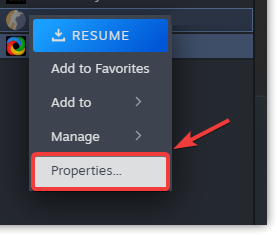
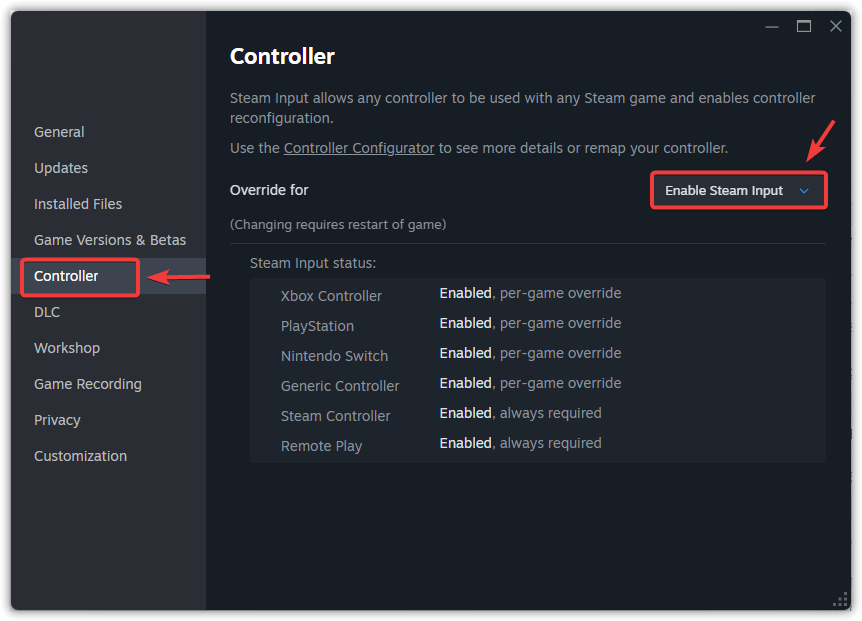
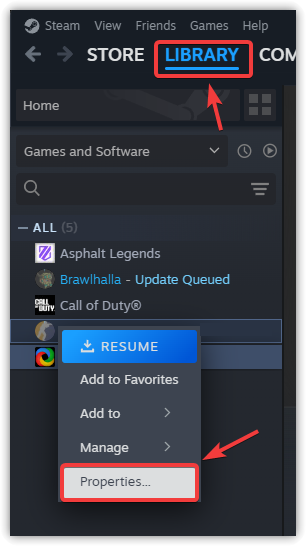
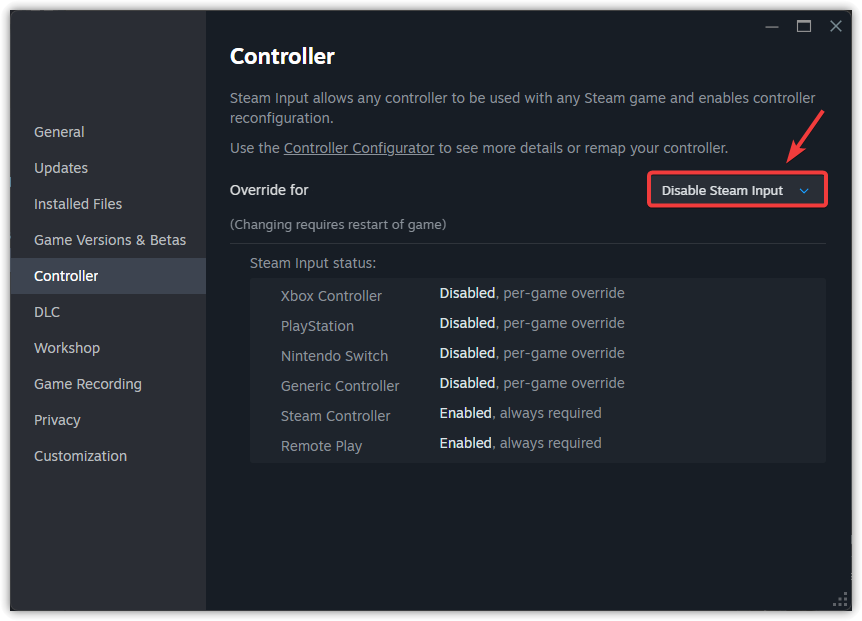
Zorg ervoor dat de huidige invoermodus correct werkt. Als de controller werkt, maar de knoppictogrammen onjuist worden weergegeven, open dan het optiemenu van het spel en zoek naar de instelling 'Type knoppictogram' of 'Stijl van prompts' voordat je de invoermodus opnieuw wijzigt.
Als beide Steam Input-instellingen niet werken, laat dan de externe programma's voor het toewijzen van knoppen gesloten en controleer of Steam de juiste controller herkent.
2. Zorg ervoor dat Steam de controller herkent die je daadwerkelijk gebruikt.
Resident Evil Requiem kan geen controller gebruiken die Steam niet correct herkent. De pagina met controllerinstellingen van Steam laat vaak een veelvoorkomend probleem zien op pc's: de actieve controller is mogelijk een virtuele Xbox-controller, een verouderde Bluetooth-ingang of een ander apparaat dat op hetzelfde systeem is aangesloten.
Gebruik deze controle alleen om te bevestigen dat Steam je controller detecteert. Als Steam zelf niet reageert op de controller, los dit probleem dan eerst op voordat je de Plus-optie in het spel wijzigt. Voor een meer algemeen probleem met de detectie door Steam kun je beter de handleiding van Appuals raadplegen over hoe je het probleem kunt oplossen dat Steam je controller niet herkent.
- Open Stoom, Selecteer vervolgens Stoom In de linkerbovenhoek, open settings.

- Kiezen Controller.
- Kies de controller die je wilt gebruiken en zorg ervoor dat Steam reageert wanneer je op knoppen drukt of de sticks beweegt.

- Als Steam meer dan één controller weergeeft, koppel dan voor deze test alle apparaten los, behalve de hoofdcontroller.
- Sluit Resident Evil Requiem volledig af, open het vervolgens opnieuw en test de controller nogmaals.
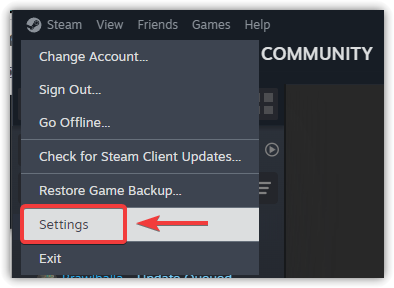
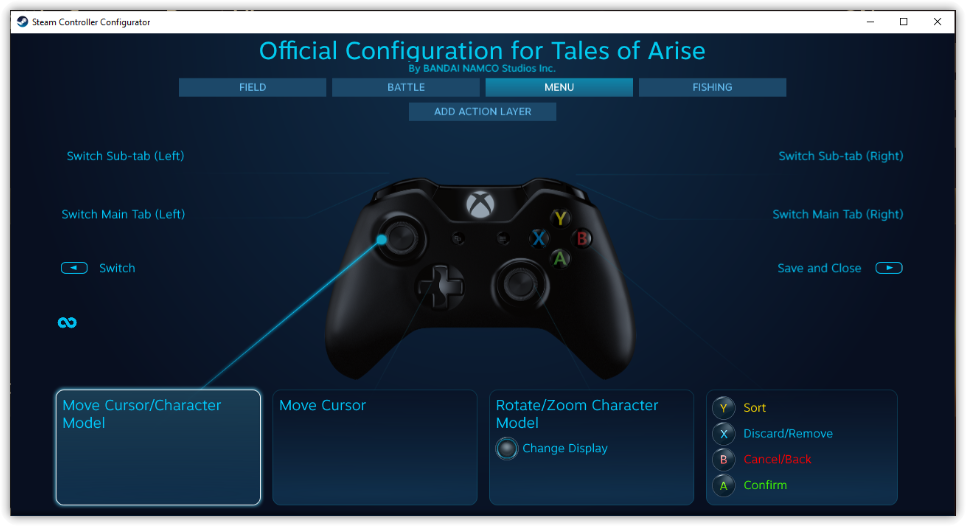
Als Steam de juiste controller nu wel herkent, maar het spel deze nog steeds negeert, verwijder dan alle dubbele vermeldingen van extra apparaten of toewijzingssoftware.
3. Verwijder extra controllers en virtuele invoerapparaten
PC-gamers kunnen de eerst beschikbare tablet kiezen, en die tablet is niet altijd de controller die je vasthoudt. Stuurwielen, HOTAS-instellingen, joysticks, drivers voor handheld controllers, schermopname-afstandsbedieningen en virtuele Xbox-controllers kunnen allemaal in hetzelfde invoermenu worden ondergebracht.
Dit reinigingsproces is vooral belangrijk wanneer de invoer wordt verdubbeld. Dit betekent meestal dat Resident Evil Requiem zowel de fysieke console als de emulator tegelijkertijd detecteert.
Gebruik slechts één vertaalprogramma voor consoles tegelijk. Programma's zoals Steam Input, DS4Windows, DSX/DualSenseX en reWASD kunnen dubbele of virtuele consoles creëren wanneer ze tegelijkertijd worden uitgevoerd.
- dichtbij Resident Evil Requiem En log uit bij Steam.
- dichtbij DS4Windows وDSX وDualSenseX وHERWASD En elke andere tool om knoppen opnieuw toe te wijzen vanuit het systeemvak of Taakbeheer.
- Koppel de extra controllers, stuurwielen, pedalen, flightsticks, combatsticks, draadloze USB-adapters (USB-dongles) en ongebruikte draadloze ontvangers los.
- Sluit alleen de controller aan die u wilt gebruiken.
- Open Steam en herhaal de Steam Input-vergelijking uit Methode 1 met deze configuratie met één console.
Als het spel na het opruimen weer reageert, sluit dan de andere apparaten één voor één opnieuw aan totdat het conflict verdwijnt. Als de verbinding met één controller nog steeds niet werkt, test dan de verbinding zonder Bluetooth.
4. Test de directe verbinding via USB voordat u problemen met Bluetooth probeert op te lossen.
Bluetooth kan ervoor zorgen dat een controller verbonden lijkt, terwijl het spel in werkelijkheid een onbetrouwbaar invoerapparaat gebruikt. De batterijstatus, verouderde koppelingen, adapterstuurprogramma's, een zwak signaal en de firmware van de controller kunnen allemaal van invloed zijn op het draadloze gedrag voordat Resident Evil ook maar enige invoer ontvangt.
Testen met een kabel levert betere resultaten op dan de meeste draadloze series. Gebruik een kabel die data kan verzenden, niet alleen een oplaadkabel.
- Ontkoppel de controller van de huidige Bluetooth-sessie.
- Sluit het apparaat rechtstreeks aan op de computer met een USB-kabel die bekend staat om zijn snelle gegevensoverdracht. Vermijd dockingstations en hubs zonder eigen voeding voor deze test.
- Wacht tot Windows het detecteert en controleer vervolgens of het onder verschijnt. Steam > Instellingen > Controller.
- Houd de mappers gesloten, start Resident Evil Requiem en test de invoer in het menu en tijdens het spelen.
Als de USB-verbinding wel werkt maar Bluetooth niet, blijf dan USB gebruiken terwijl de firmware-update en de draadloze koppeling opnieuw worden opgebouwd. Als Windows over het algemeen problemen ondervindt met het verbinden van Bluetooth-controllers, los dit dan buiten de game op voordat je Resident Evil Requiem als oorzaak aanwijst.
5. Gebruik de XInput-encapsulator alleen nadat de oorspronkelijke invoer en Steam Input niet werken.
De XInput-wrapper zorgt ervoor dat een PlayStation-controller door Windows en het spel wordt herkend als een Xbox-controller. Dit kan handig zijn wanneer Resident Evil Requiem de originele controller weigert, maar de standaard XInput-controller wel accepteert.
Dit zou een back-upoplossing moeten zijn, niet de eerste configuratie. Als Steam Input of de oorspronkelijke invoer al werkt, kan het toevoegen van een extra wrapper leiden tot dubbele invoer.
Als DS4Windows de console zelf niet kan detecteren, raadpleeg dan de handleiding van Appuals voor het probleem dat DS4Windows de console niet detecteert, voordat u het hier als back-upoplossing gebruikt.
- Sluit Resident Evil Requiem en Steam af.
- Beveilig één betrouwbare envelop, zoals DS4Windows أو DSX/DualSenseXVan de officiële projectpagina of winkelvermelding.
- Sluit de PlayStation-controller via USB aan voor de eerste test.

- Schakel de virtuele controlleruitwerpfunctie in zoals op de Xbox. XInput.
- Heropen Steam en stel de controllerbypass voor Resident Evil Requiem in je instellingen in op de modus die geen dubbele invoer genereert.
- Start het spel en test het hoofdmenu voordat je gaat laden en opslaan.

Als de wrapper werkt, houd de configuratie dan eenvoudig: één controller, één wrapper en één Steam Input-modus. Als het spel de controller nog steeds negeert, verwijder de wrapper dan uit de testfase en update de firmware van de controller.
6. Werk de firmware van de controller bij en herstel de draadloze koppeling.
Firmware-updates kunnen de manier veranderen waarop een controller via USB en Bluetooth met zichzelf communiceert. De PlayStation Accessories- app van Sony werkt de firmware van DualSense- en DualSense Edge-controllers op Windows bij.
Microsoft verwijst gebruikers van Xbox-controllers door naar de procedure voor het bijwerken van de firmware van hun Xbox-controller.
Op de pagina met probleemoplossingen voor Resident Evil Requiem van Capcom staat vermeld dat sommige functies van de DualSense- en DualShock-controllers een bedrade verbinding vereisen.
Trillingsfuncties, adaptief triggergedrag, lichtbalkgedrag en bewegingsdetectie moeten los van de basisknopdetectie worden behandeld. Als de knoppen en sticks al functioneren, kan een firmware-update deze functies verbeteren, maar dat is geen reden om de instellingen van de controller volledig opnieuw in te stellen.
- voor apparaten Dualense أو Dual Sense Edge, open een app PlayStation-accessoires Op Windows kunt u vervolgens via USB verbinding maken en eventuele firmware-updates installeren die worden aangeboden.
- voor Xbox Wireless Controller, open een app Xbox Accessories Of volg de stappen voor de firmware-update van Microsoft.
- Installeer de openstaande Windows-updates en herstart uw computer.
- Als alleen de draadloze verbindingsmodus niet werkt, open dan Instellingen > Bluetooth en apparaten > ApparatenVerwijder vervolgens de controller, zet hem terug in de koppelingsmodus en voeg hem opnieuw toe. (Uitleg) Microsoft Windows-controllerpagina Ook de normale koppelingsprocedure via Bluetooth voor Xbox-controllers is van toepassing.
- Open Steam en controleer of je controller reageert. Instellingen > ControllerTest Resident Evil Requiem vervolgens opnieuw, maar dan één game per keer, met behulp van de Steam Input-modus.
Als Steam je controller wel herkent, maar de Resident Evil-serie deze nog steeds negeert via native input, Steam Input, een directe USB-verbinding of zelfs na een schone XInput-test, stuur dan naar Capcom Support je controllermodel, verbindingstype, firmwareversie, gebruikte Steam Input-modus en of het probleem zich voordoet in het menu of pas na het laden van de game.

Reacties zijn gesloten.