


De belangrijkste dingen die je moet weten
- Controleer allereerst of uw apparaat voldoet aan de minimale vereisten voor Assassin's Creed Shadows, waaronder een SSD, DirectX 12-ondersteuning en een processor die AVX2 ondersteunt. Als uw apparaat niet aan deze vereisten voldoet, kan het spel niet opstarten.
- Om accountgerelateerde afspeelproblemen op te lossen, sluit u alle launchers (Steam, Epic, Ubisoft Connect) via het systeemvak, opent u vervolgens Ubisoft Connect en controleert u of u bent ingelogd met het juiste account dat is gekoppeld aan de aankoop van de game.
- Voorkom interferentie van het programma door alle overlays uit te schakelen en mods te verwijderen. Controleer vervolgens de gamebestanden en reset de lokale instellingen door de naam van het ACShadows.ini-bestand en de cachemap te wijzigen.
Assassin's Creed Shadows kan op twee verschillende manieren vastlopen voordat het hoofdmenu verschijnt: ofwel keert de launcher terug naar de 'Spelen'- knop voordat het spelvenster verschijnt, ofwel opent het spel even en sluit het vervolgens af bij het Ubisoft-logo, toont het een zwart scherm of stopt het bij de controle van de add-ons.
Als de launcher de status " Actief " weergeeft en vervolgens terugkeert naar "Spelen ", betekent dit meestal dat het spel het juiste opstartvenster niet heeft bereikt. Een crash nadat het logo verschijnt, duidt vaak op problemen met overlays, beschadigde bestanden, taalinstellingen, stuurprogramma's, weergavemodus of synchronisatie van opgeslagen spellen.
Selecteer de juiste oplossing op basis van wat u als laatste zag voordat de storing optrad. De onderstaande tabel beschrijft stappen die specifiek zijn voor Steam, stappen die alleen betrekking hebben op het bekijken van gegevens, of stappen die mogelijk uw opgeslagen spelbestanden in gevaar brengen; houd ze gescheiden totdat ze relevant zijn voor uw situatie.
| Wat je ziet | Mogelijke oorzaak | gebruik |
|---|---|---|
| De operator keert terug naar Play Voordat het spelvenster verschijnt | Vereisten, SSD, Ubisoft ConnectAccountkoppeling of Steam-clientstatus | Routes 1-2 |
| Het Ubisoft-logo, het opstartscherm of een zwart venster verschijnt als eerste. | Overlays, mods, beschadigde bestanden, taalinstellingen, stuurprogramma of weergavemodus | Routes 3-5 |
| Storing wanneer Controleren op geheugenuitbreidingen أو Controleren van de add-on-inhoud | Opgeslagen bestanden verwerken of synchroniseren met de cloud | Methode 5 |
| Fout in AVX2, DX12, GPU of stuurprogramma. | Hardwarevereisten of Windows/GPU-besturingspad | Methoden 1 en 5 |
Opnieuw installeren is bewust een laatste redmiddel. Het lost geen problemen op met een defect Ubisoft-account, niet-ondersteunde hardware, installatie op een schijf die geen SSD is, of een beschadigd configuratiebestand in de map Documenten.
1. Controleer eerst de systeemvereisten en de installatielocatie van het spel.
Als Assassin's Creed Shadows terugkeert naar de knop 'Spelen' voordat het spelvenster verschijnt, duidt dit meestal op een probleem met de systeemvereisten of de installatielocatie, waardoor het spel geen duidelijke foutmelding kan weergeven.
Deze controle is uiterst belangrijk, omdat het gebruik van niet-ondersteunde hardware, het installeren van het spel op een harde schijf die geen SSD is, of het ontbreken van DirectX 12-ondersteuning ervoor zullen zorgen dat het spel stopt met werken voordat de reparatietools van de launcher kunnen ingrijpen.
- laat Stoom أو Epic Games Launcher أو Ubisoft Connect Alle updates zijn voltooid. Assassin's Creed Schaduwen Het probleem moet eerst worden opgelost voordat een startpoging kan worden gedaan.

Assassin's Creed Shadows vereist hogere systeemeisen voor de pc in vergelijking met oudere Assassin's Creed-games, en er is onder andere een schijf nodig. SSD en ondersteuning DirectX 12. - Vergelijk de specificaties van uw apparaat, waaronder CPU و GPU و RAM En kwestie Windows en ondersteuning DirectX En de beschikbare opslagruimte, door De huidige vereisten van Ubisoft.
- Als u niet zeker weet welke apparaatspecificaties het herkent Windows, Klik op Windows + Ren typ vervolgens
dxdiagControleer de twee tabbladen. Systeem و Scherm In diagnostisch hulpmiddel DirectX. - Als er tijdens het opstarten een bericht verschijnt dat de processor niet wordt ondersteund AVX2, het betekent dat CPU Uw account voldoet niet aan de minimale vereisten. Indien uitgeschakeld AVX in instellingen BIOS Of schakel het opnieuw in via de opstartinstellingen en probeer opnieuw op te starten.
- Zorg ervoor dat u installeert Schaduwen op een tablet SSDEn niet op een cd. HDD Een oude of trage externe schijf. Als deze het volgende weergeeft: Ubisoft Connect Er is een fout opgetreden bij het openen of schrijven naar de schijf tijdens de update; los de schijffout op in [de betreffende sectie/website/etc.]. Ubisoft Connect Probeer het eerst opnieuw.
- Als u een grafische kaart gebruikt intel boogZorg ervoor dat het geactiveerd is. Aanpasbare balk.

Als het spel niet voldoet aan de SSD-vereisten of de Arc ReBAR-vereisten, zullen latere aanpassingen door spelers de uitkomst meestal niet veranderen.
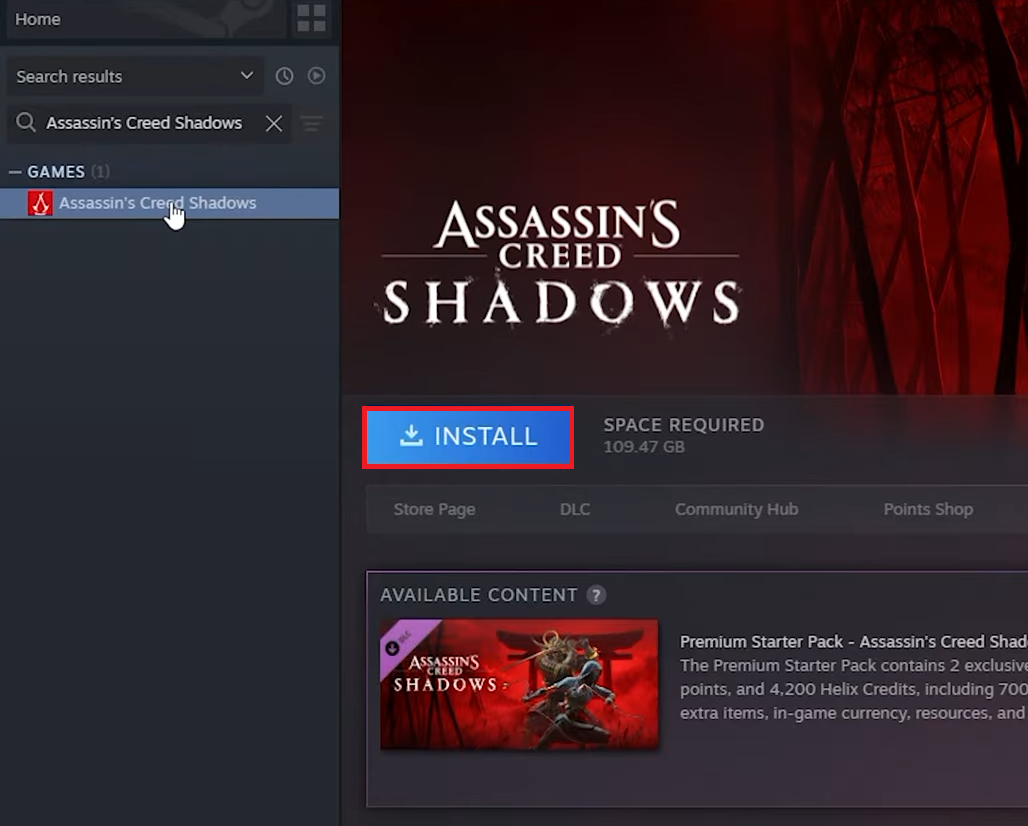
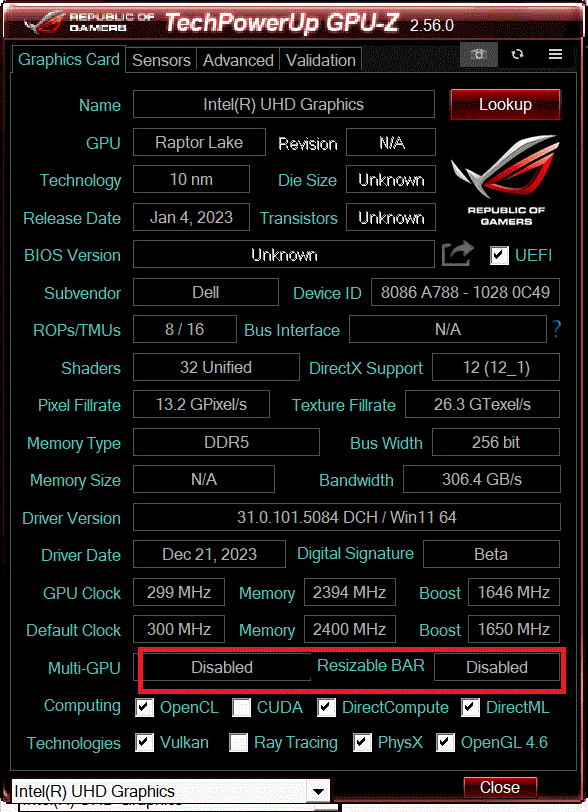
Als je computer niet aan de vereisten voldoet, ligt het probleem bij de hardware of de installatielocatie. Als je computer wel geschikt is en het spel nog steeds terugvalt op de knop 'Spelen ', volg dan de onderstaande stappen voor Ubisoft Connect. Voordat je verdergaat, kun je onze recensie van Assassin's Creed Shadows lezen voor een uitgebreid overzicht.
2. Los de problemen met Ubisoft Connect op om ervoor te zorgen dat Assassin's Creed Shadows soepel draait.
Zelfs games die via Steam en de Epic Games Store zijn gekocht, vereisen Ubisoft Connect . Dit systeem werkt alleen correct als de aankoopgegevens overeenkomen tussen de winkelaanbieder (zoals Steam of Epic), Ubisoft Connect en het bijbehorende Ubisoft- account . Deze game, een bestseller, vereist nauwkeurige instellingen om soepel te draaien.
Blijf in dit gedeelte als je problemen ondervindt met de game launcher of het koppelen van je account. Als je geen problemen hebt met inloggen, game-eigendom, synchronisatie, offline modus of de knop 'Direct terugkeren naar spelen ' , hoef je hier niet verder te zoeken. Voor meer oplossingen kun je ons artikel over de Helix Store-foutcode raadplegen.
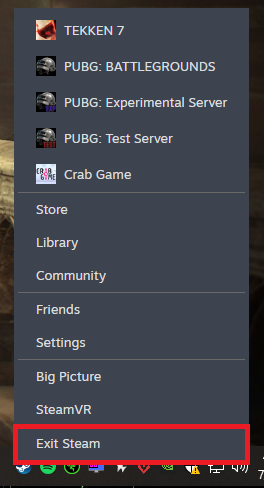
- dichtbij Stoom وEpic Games Launcher وUbisoft Connect Vanuit het systeemvak van Windows.

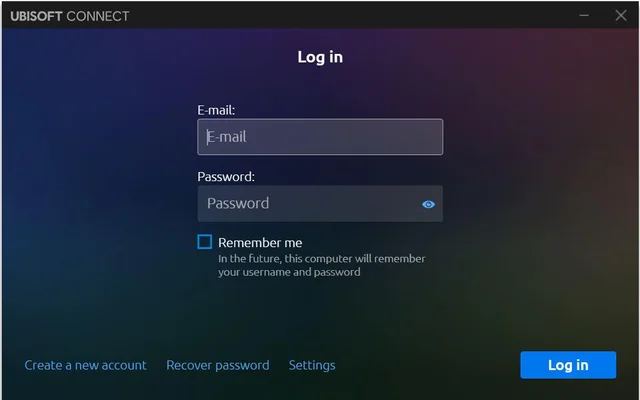
Oplossingen voor problemen met uw Ubisoft-account beginnen vaak met het sluiten van zowel de Game Store als Ubisoft Connect via het systeemvak, zodat u met een schone lei kunt beginnen. - Open Ubisoft Connect Het kan alle updates, inlog-, offline-modus- en synchronisatiemeldingen zelfstandig afhandelen.
- Start Shadows vanuit dezelfde bibliotheek. Stoom أو episch أو Ubisoft Connect Het spel is van jou. Start het niet rechtstreeks vanuit het bestand.
ACShadows.exeVoor deze test. - Log in met het Ubisoft-account dat oorspronkelijk aan die aankoop op Steam of Epic was gekoppeld.

Aankopen via Steam en Epic Games werken mogelijk niet als u bent ingelogd bij Ubisoft Connect met een verkeerd account dat niet aan de game is gekoppeld.
| Als Ubisoft Connect dit bericht weergeeft | الإجراء المطلوب |
|---|---|
| Problemen met de internetverbinding, synchronisatie of aankoopverificatie. | Koppel uw VPN-, proxy- of virtuele netwerksoftware los om een eenmalige inlogtest uit te voeren. Schakel uw fysieke internetadapter niet uit. |
| Service of server niet beschikbaar | Het Ubisoft Connect-evenement heeft plaatsgevonden en is nu beschikbaar. Ubisoft Help > ServerstatusAls de situatie normaal lijkt, maar de melding toch verschijnt, raadpleeg dan onze handleiding over de niet-beschikbare Ubisoft-service. |
| De operator blijft herhalen | Sluit Ubisoft Connect enEen map hernoemen cache Zijn eigen gelegen in C:Program Files (x86)UbisoftUbisoft Game Launcher naar mij cache.old. |
| Het spel kan de Ubisoft Launcher niet vinden. | Controleer eerst of de installatie van Ubisoft Connect in orde is. Als het probleem zich blijft voordoen, raadpleeg dan onze handleiding "Ubisoft Launcher niet gevonden". |
| Het spel is gekoppeld aan een ander account. | Stop en gebruik Ubisoft-accountbeheer > Gekoppelde accounts Of neem contact op met de Ubisoft-ondersteuning. Ontkoppel niet zomaar. |
Als Assassin's Creed Shadows na deze stappen wel opstart, lag het probleem bij je Ubisoft-sessie of het bijbehorende account. Als het spelvenster verschijnt en vervolgens weer sluit, lees dan hieronder verder over 'opstarthooks'.
3. Verwijder overlays, mods en opstarthooks.
Om problemen met het opstarten van de game op te lossen, moet je ervoor zorgen dat er geen programma's van derden actief zijn. Als het Ubisoft-logo, het opstartscherm of een zwart venster verschijnt, is de accountverificatie succesvol verlopen. De volgende test is om de game eenmaal op te starten zonder injectoren of in-game monitoringtools.
Deze stap helpt bij het isoleren van programma's die aan Assassin's Creed Shadows zijn gekoppeld tijdens het opstarten, wat vooral belangrijk is nadat het spelvenster of logo verschijnt. Deze stap is niet nodig als Assassin's Creed Shadows helemaal geen vensters opent.
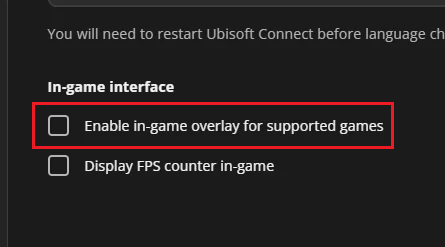
- Overlay uitschakelen Ubisoft Connect Binnen het spel.

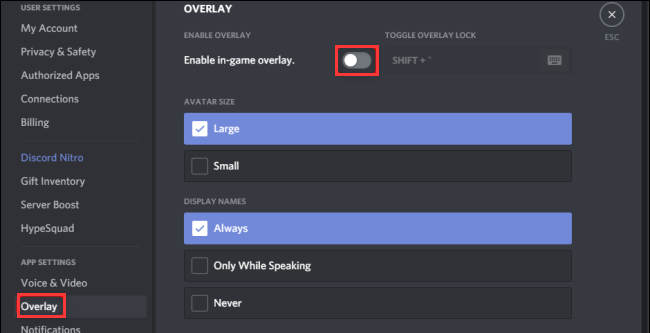
Ubisoft beschouwt de overlay nog steeds als een belangrijke variabele bij het opstarten, mocht het spel vastlopen vóór of tijdens het eerste opstartscherm van Assassin's Creed Shadows. - Overlays sluiten Discord وStoom وNVIDIA وAMD وXbox-spelbalk.
- Sluit gereedschappen zoals MSI Afterburner وRivaTuner RGB-hulpprogramma's, schermrecorders, apparaatmonitoren en framesnelheidbegrenzers.

De richtlijnen van Ubisoft met betrekking tot softwareconflicten zijn bedoeld voor tools die de game verstoren of monitoren voordat het hoofdvenster stabiel is bij het opstarten van Assassin's Creed Shadows. - Voor deze test dient u mods, ReShade, aangepaste DLL-bestanden, vertaalpatches of aanpassingen uit community-releases te verwijderen.
- Bij aangepaste installaties moet u elk bestand verplaatsen.
DataPC_boot_patch_*.forgeAls het is toegevoegd of vervangen door een mod van buiten de gamefolder, controleer dan de bestanden. - Als uw beveiligingssoftware een bestand dat verband houdt met Shadows of Ubisoft Connect in quarantaine plaatst, herstel dan alleen het geverifieerde bestand en voeg de gamefolder toe aan de lijst met toegestane bestanden van uw product.
Als het spel probleemloos draait, lag het probleem aan een van deze opstartproblemen. Als het spel tijdens het opstarten blijft afsluiten, ga dan verder met de onderstaande stappen om de bestanden te herstellen en de taalinstellingen opnieuw in te stellen.
4. Controleer de spelbestanden en reset de lokale besturingsinstellingen.
Het controleren van de spelbestanden herstelt het installatiepakket, maar het reset niet alle bestanden in je Windows-profiel. Het bestand kan bijvoorbeeld de oorzaak zijn van... ACShadows.ini Of een beschadigde cachemap waardoor dezelfde foutieve opstartstatus steeds opnieuw wordt geladen na elke opstartpoging.
Nadat je hebt gecontroleerd of de account- en overlaycontroles correct werken, heb je twee opties voor een schone reset: de geïnstalleerde bestanden repareren en Assassin's Creed Shadows dwingen om de lokale opstartinstellingen opnieuw op te bouwen. Als je de Ubisoft/sessiecontroles nog niet hebt doorstaan, is het essentieel om die problemen eerst op te lossen.
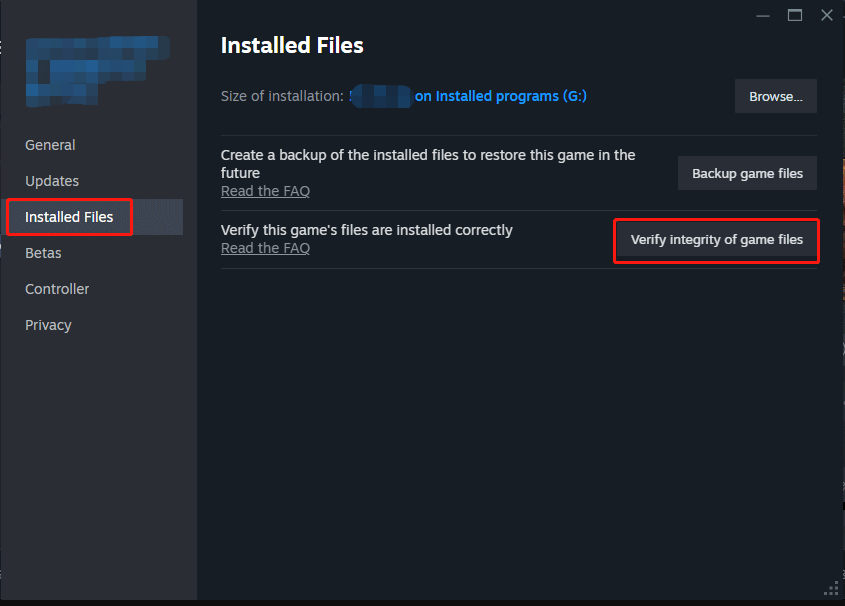
- Begin met het controleren van de gamebestanden van Assassin's Creed Shadows via je launcher: Ga naar Eigenschappen > Geïnstalleerde bestanden Op Steam, of Bibliotheek > Beheer > Verifiëren In Epic Games, of gebruik de optie 'Verifiëren/Repareren' in Ubisoft Connect.

Verificatie is de snelste manier om ontbrekende of beschadigde bestanden te ontdekken voordat u overgaat tot het resetten van lokale configuratie-instellingen of een volledige herinstallatie. - Sluit schaduwen en alle triggers.
- open folder Assassin's Creed Schaduwen in een map Documentatie Je Windows-systeem. Als OneDrive je map Documenten omleidt, gebruik dan de locatie Documenten die wordt weergegeven in Verkenner.
- Als het bestand
ACShadows.iniof volumecacheAls het element bestaat, sla het dan over in plaats van lege vervangingen aan te maken. - Hernoem het bestand
ACShadows.ininaar mijACShadows.ini.oldHernoem het volumecachenaar mijcache.old.

Reacties van de Ubisoft-ondersteuning en frequente gebruikersmeldingen geven aan dat het resetten van de lokale .ini- en cachebestanden het probleem vaak oplost wanneer het zich voordoet. Het spel is nu operationeel. Dan gaat het kapot. - Start Shadows opnieuw op en laat het de standaardinstellingen herstellen.
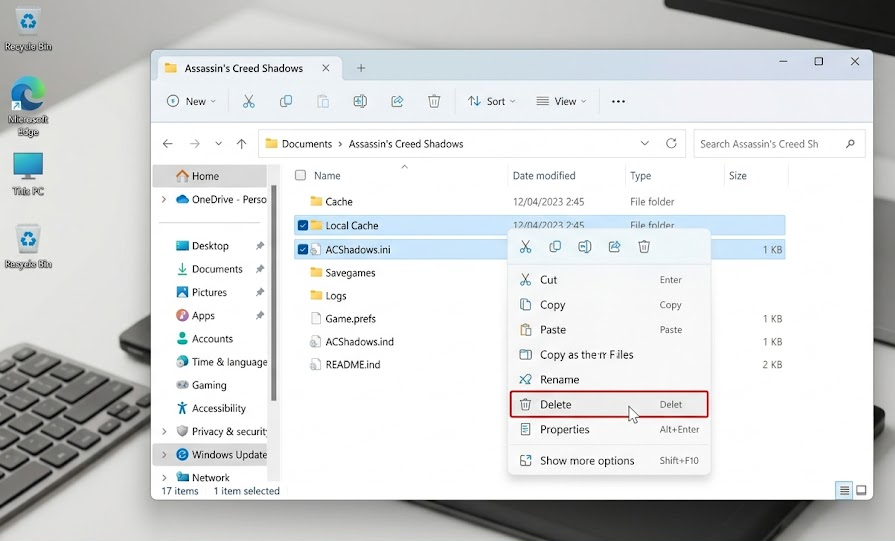
Als de reset is gelukt, lag het probleem waarschijnlijk aan beschadigde bestanden of lokale opstartgegevens. Raadpleeg de onderstaande tabel met foutcodes voor een specifiekere diagnose.
5. Gebruik de juiste oplossing voor de geïdentificeerde fouten of breekpunten.
Als Assassin's Creed Shadows vastloopt op een bepaald scherm of een foutmelding geeft, wijst deze fout vaak naar het subsysteem waarnaar de fout of het scherm is vernoemd, zoals: save sync, display mode, driver handoff of Steam client state.
De tabel helpt u de juiste oplossing toe te passen zonder van elke zeldzame afwijking een complete reparatie te maken. Tenzij een enkele rij overeenkomt met het scherm dat u bekijkt, kunt u zich beter blijven concentreren op de voorgaande secties.
Zorg ervoor dat u een back-up maakt van de map. savegames De instellingen van Ubisoft worden geconfigureerd voordat de synchronisatie van cloudopslagen wordt gewijzigd of lokale opslaggegevens worden aangepast. Verwijder geen lokale of cloudopslagbestanden, tenzij u uw voortgang opzettelijk wilt wissen.
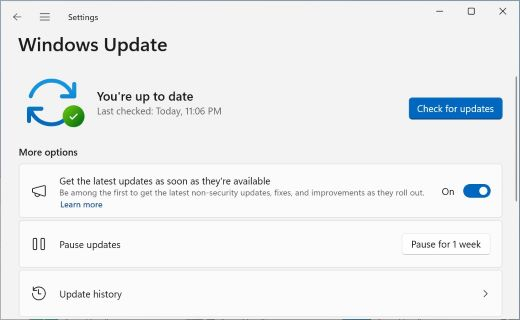
- Updates installeren Windows De computer is in de slaapstand gezet en u start hem opnieuw op.

Ubisoft beschouwt actuele systeemupdates en grafische kaartstuurprogramma's nog steeds als essentiële controles vóór de release, voordat ze hun toevlucht nemen tot complexere oplossingen.
| het aanbod | Wat te proberen |
|---|---|
| Controleren op geheugenuitbreidingen Bij ongeveer 93% of Controleren van de add-on-inhoud Bij ongeveer 99% | Maak een back-up van C:Program Files (x86)UbisoftUbisoft Game LaunchersavegamesProbeer het dan eens met de synchronisatie van cloudopslagen uitgeschakeld. Verwijder geen lokale of cloudopslagen zonder een back-up. |
| DX12-fout, GPU-fout, ontbrekende GPU of driverprobleem | Installeer Windows-updates, installeer een stabiel GPU-stuurprogramma en pas de instellingen aan. ACShadows.exe على Hoge prestaties Start in de grafische instellingen van Windows op hybride systemen de mislukte installatieprogramma's van Visual C++, DirectX of Ubisoft opnieuw vanuit de betreffende map. InstallerResources أو ondersteuning. |
| Het probleem is ontstaan na een update van het GPU-stuurprogramma. | Probeer eerst de vorige stabiele driver, of gebruik de optie voor een schone installatie/fabrieksreset als er meerdere updates zijn geïnstalleerd. |
| Zwart scherm, flikkerend beeld, volledige computercrash of een specifieke storing van het scherm. | Tijdelijk gebruiken 120 HzProbeer het eens met de stroom uitgeschakeld. G-SYNC/FreeSync/VRRKoppel het tweede scherm los als er een crash optreedt in de buurt van het bericht. Online verbinding makenProbeer de optie Schakel optimalisaties voor volledig scherm uit. Nadat direct na het Ubisoft-logo een zwart scherm verscheen. |
| Steam keert nog steeds terug naar de knop Toneelstuk Na verificatie | aanzetten Steam > Instellingen > Opslag > Map reparerenWis de Steam-downloadcache, sluit het Steam Beta-programma af en verwijder de gegevens. In-game overlay-gegevens Wis specifiek voor het spel de gegevens van de Steam-webbrowser. |
| Ook andere Steam-games starten niet op. | Raadpleeg eerst onze handleiding voor Steam-games die niet opstarten, voordat u Shadows als een uniek, gamespecifiek probleem beschouwt. |
| Instabiliteit als gevolg van overklokken, onderspanning, framegeneratie of optimalisatieprofielen. | Stel de GPU/CPU-instellingen en speloptimalisatieprofielen voor een eenmalige opstarttest terug naar de standaardinstellingen en zet ze pas weer terug naar hun vorige staat nadat Shadows het hoofdmenu heeft bereikt. |
Als een van de genoemde oplossingen werkt, lag het probleem op de specifieke plek waar die oplossing zich voordeed. Als het probleem aanhoudt na het proberen van de relevante oplossingen, ga dan verder met de onderstaande stappen voor een schone herinstallatie en verzamel bewijsmateriaal voor de technische ondersteuning.
6. Installeer het spel eenmaal opnieuw en stuur vervolgens nuttige handleidingen naar Ubisoft.
Het opnieuw installeren van het spel is een laatste redmiddel, omdat het alleen helpt als het installatiepakket of de status van de schijf na eerdere controles nog steeds een probleem vertoont.
Voer deze stap alleen uit als de eerder genoemde oplossingen niet werken. Sla deze stap over als een van de vorige oplossingen al heeft gewerkt; behoud deze status en voorkom een nieuwe grote download.
- Verwijder Assassin's Creed Shadows eenmalig en installeer het vervolgens opnieuw op je schijf. SSD.
- Zorg er, indien mogelijk, voor dat Steam of Ubisoft Connect op dezelfde SSD-schijf blijft staan om de schone herinstallatie te testen.
- Start het spel eerst één keer op voordat je mods, overlays, aangepaste grafische profielen of aangepaste afspeelopties herstelt.
- Als het probleem aanhoudt, druk dan op Windows + RSchakel het dan in.
dxdiagSla het rapport op. Voer het vervolgens uit.msinfo32Bewaar ook dit rapport. - Stuur deze bestanden naar de Ubisoft-ondersteuning en vermeld daarbij de winkel waar je de game hebt gekocht, de versie van je grafische kaartstuurprogramma (GPU) en het exacte probleempunt: reset van de afspeelknop, inloglus bij Ubisoft, afsluiten na het opstartscherm, zwart scherm of crash tijdens add-on-/geheugencontrole.
Als een schone installatie mislukt, is een supportticket met deze meldingen nuttiger dan het herhalen van irrelevante instellingenwijzigingen.

Reacties zijn gesloten.