


Shows SU-PQR5-fout In de Epic Games Launcher treedt deze fout doorgaans op wanneer de launcher er niet in slaagt essentiële services of afhankelijkheden te initialiseren die nodig zijn voor een goede werking. Deze fout treedt vaak op tijdens het opstarten of de installatie van een game. In de meeste gevallen wordt de oorzaak veroorzaakt door conflicten met machtigingen, ontbrekende systeembestanden of interferentie van antivirus- of firewallsoftware.
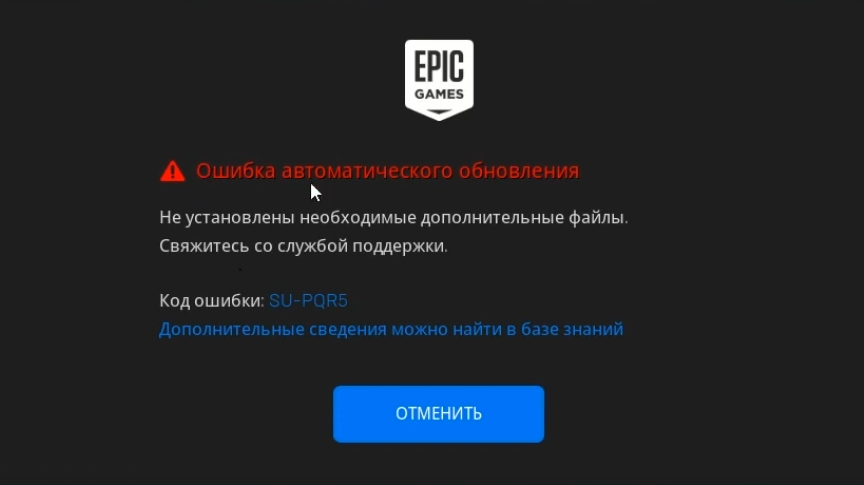
Soms kan het opstarten ook mislukken omdat de Visual C++-herdistributiebibliotheek , die nodig is voor de initialisatie, ontbreekt. Simpel gezegd, de SU-PQR5-fout geeft aan dat iets de opstart van het programma verhindert.
Deze handleiding helpt je de SU-PQR5-fout op te lossen en de Epic Games Launcher weer probleemloos te gebruiken.
1. Voer Epic Games Launcher uit als beheerder
Als het stuurprogramma door de beveiligingsinstellingen van uw systeem of antivirussoftware wordt beperkt bij het wijzigen van bestanden, kan het probleem worden opgelost door het als beheerder uit te voeren. Hierdoor krijgt het stuurprogramma volledige toegang tot systeembronnen en worden eventuele conflicten over machtigingen die de fout veroorzaken, verholpen.
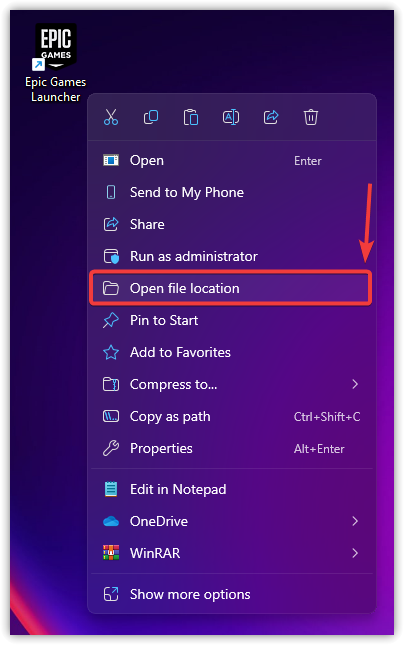
- Zoek het Epic Games-pictogram op je bureaublad, klik er met de rechtermuisknop op en selecteer vervolgens open de bestandslocatie.
![]()
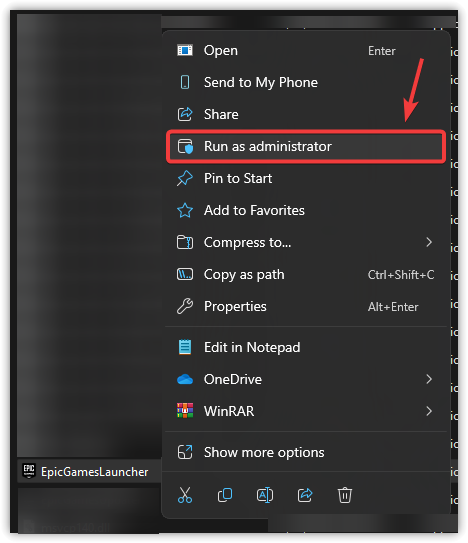
- Klik in de geopende map met de rechtermuisknop op EpicGamesLauncher.exe En kies Als administrator uitvoeren.
![]()
2. Voeg de opdrachtregel -SkipBuildPatchPrereq toe.
De opdrachtregel -SkipBuildPatchPrereq Dit schakelt de vereiste componentcontroles tijdens het opstarten uit. Als de SU-PQR5-fout wordt veroorzaakt door een defecte of beschadigde component, kan deze stap helpen om de controle te omzeilen en de gebruiker in staat te stellen het systeem te starten.
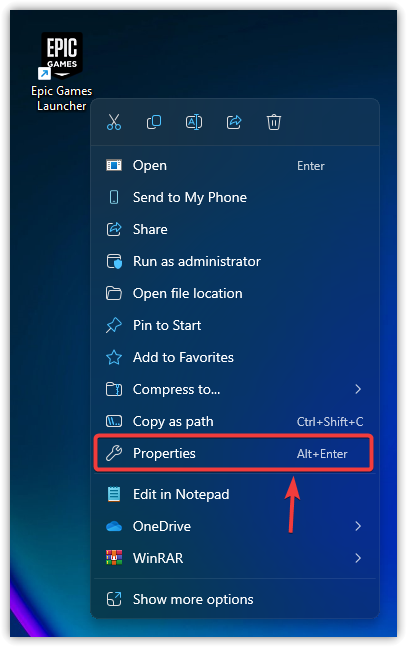
- Klik met de rechtermuisknop op de Epic Games Launcher-snelkoppeling op uw bureaublad en selecteer Eigendommen.
![]()
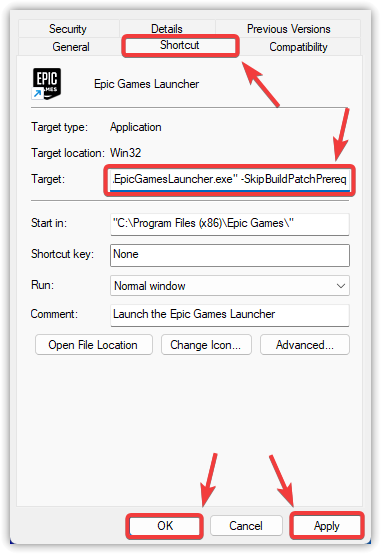
- Ga naar het tabblad Afkorting De locatie van het doelveld werd bepaald.
- Voeg een spatie toe aan het einde van de huidige tekst (buiten de aanhalingstekens) en typ vervolgens:
- SkipBuildPatchPrereq
Voorbeeld:
"C:Program Files (x86)Epic GamesLauncherPortalBinariesWin64EpicGamesLauncher.exe" -SkipBuildPatchPrereq
- tik op تطبيق, Dan OK.
![]()
- Start de Epic Games Launcher om te controleren of de fout is verholpen.
3. Installeer Microsoft Visual C++ Redistributables opnieuw.
De Epic Games Launcher is afhankelijk van Microsoft Visual C++ Redistributables voor achtergrondprocessen en gebruikersinterface-elementen. Als deze componenten ontbreken of beschadigd zijn, kan de launcher mogelijk niet starten. Door deze redistributables opnieuw te installeren, zorgt u ervoor dat de benodigde runtime-componenten correct geconfigureerd zijn.
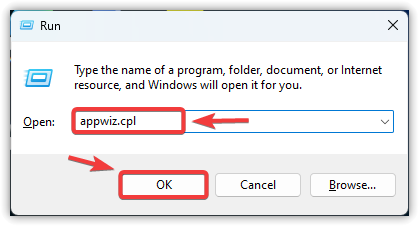
- Klik op Win + R, en typ appwiz.cpl, Dan klikken OK.
![]()
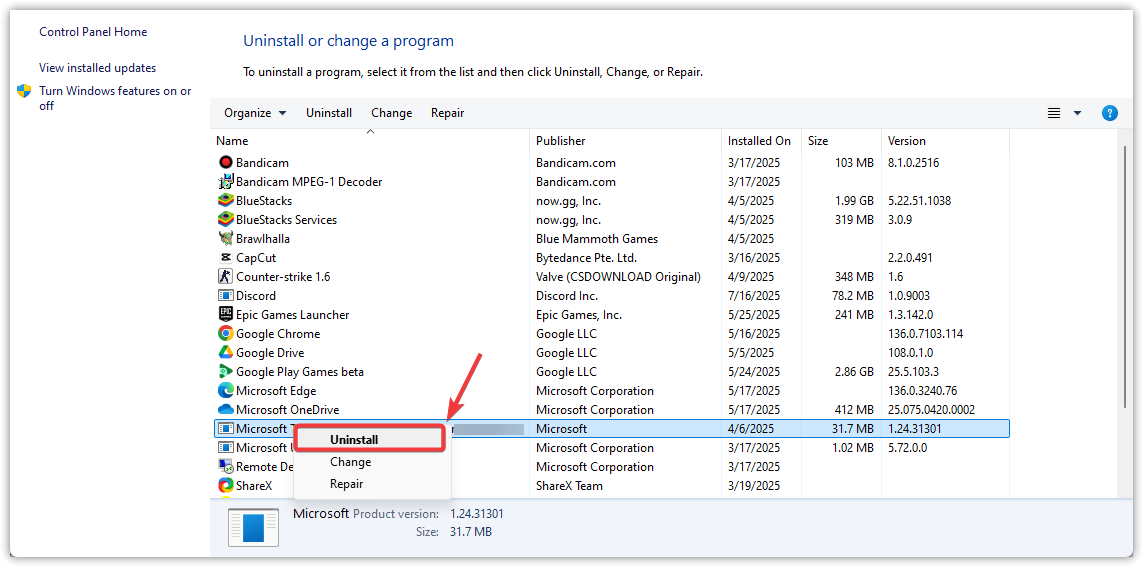
- Klik met de rechtermuisknop op elke vermelding in de Microsoft Visual C++ Redistributable en selecteer verwijderen.
![]()
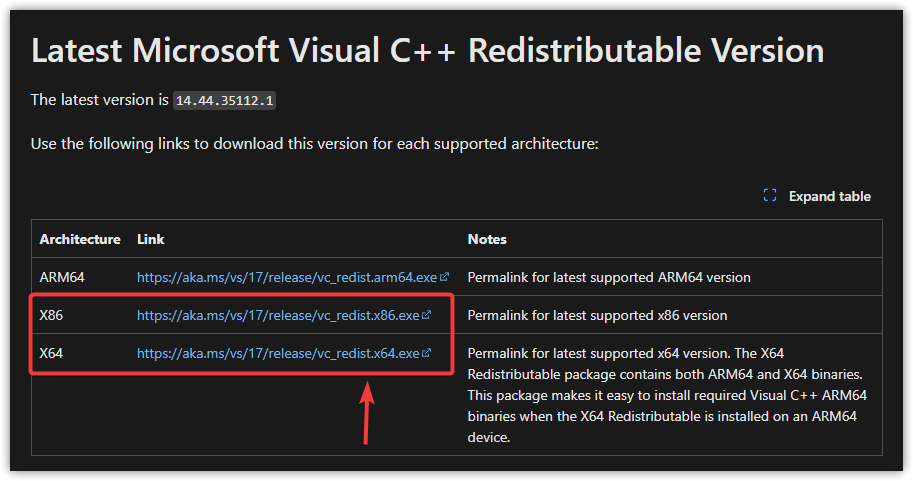
- knop Microsoft officiële website Om de meest recente ondersteunde versies te downloaden.
- herberg وثبت Mijn beide versies x86 وx64.
![]()
- Na installatie, Herstarten jouw computer.
- Open Controleer via de Epic Games Launcher of de SU-PQR5-fout is opgelost.
Als geen van de bovenstaande methoden het probleem oplost, overweeg dan om de Epic Games Launcher opnieuw te installeren. Hierdoor worden eventuele beschadigde installatiebestanden verwijderd en vervangen door een schone, bijgewerkte versie die zonder fouten zou moeten werken.

Reacties zijn gesloten.