

Het oplossen van de foutmelding "Failed to Initialize" in Rockstar Games Launcher op Windows.

Foutmelding geeft aan Initialisatie mislukt De Rockstar Games Launcher kan de essentiële componenten niet laden, waardoor de applicatie bij het opstarten vastloopt. Dit gebeurt vaak wanneer de launcher de Social Club SDK niet kan installeren, bijwerken of openen vanwege toegangsbeperkingen in de installatiemappen. De Social Club SDK bevat essentiële configuratiebestanden en DLL's die nodig zijn voor de correcte werking van zowel de launcher als de Rockstar Games-services.
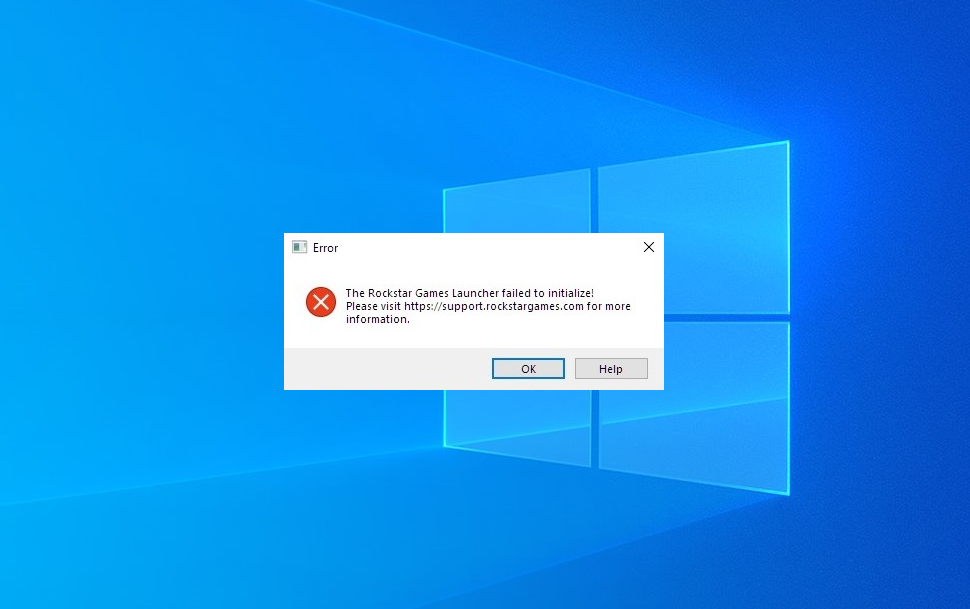 Andere mogelijke oorzaken zijn het uitschakelen van de Programmacompatibiliteitsassistent, het uitvoeren van de operator in compatibiliteitsmodus of beschadigde installatiebestanden.
1. Installeer het stuurprogramma opnieuw en schakel de compatibiliteitsmodus uit.
Het opnieuw installeren van Rockstar Games Launcher vervangt beschadigde of ontbrekende Social Club SDK-bestanden en afhankelijkheden door nieuwe kopieën, waardoor crashes veroorzaakt door defecte componenten vaak worden opgelost. Daarnaast dwingen compatibiliteitsmodi de applicatie om in een oudere Windows-omgeving te draaien, wat kan leiden tot incompatibiliteitsproblemen vanwege het gebruik van verouderde API's en runtime-componenten. Door deze modus uit te schakelen, kan de launcher gebruikmaken van de nieuwste Windows-functies.
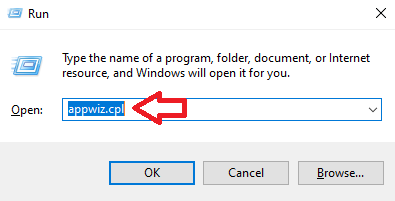
- Klik op Windows + R om het dialoogvenster Uitvoeren te openen. Schrijven 'appwiz.cpl' Druk op Enter om het configuratiescherm te openen.
![]()
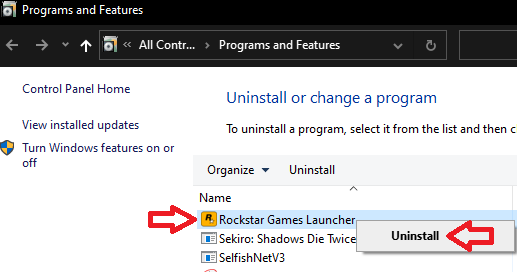
- bevind zich Rockstar Games Launcher Klik in de programmalijst met de rechtermuisknop op het programma en selecteer vervolgens verwijderen.
![]()
- Ga naar Rockstar Games Launcher-webpagina en klik 'Downloaden voor Windows'.
![]()
- Voer het gedownloade bestand uit en volg de instructies op het scherm om de speler te installeren.
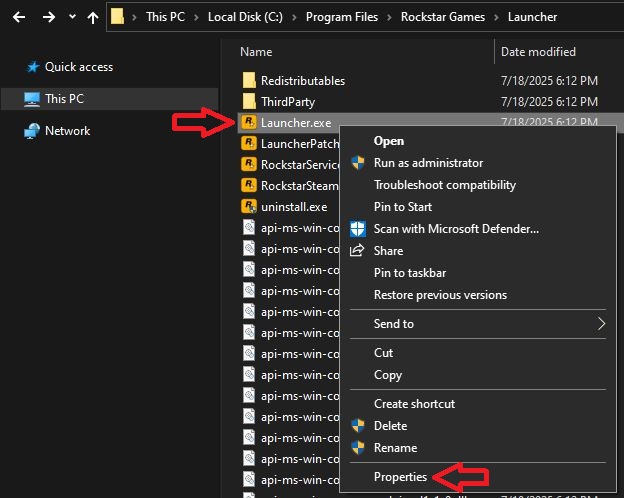
- Raadpleeg de gebruikershandleiding, die zich meestal in de volgende sectie bevindt: 'C:Program FilesRockstar GamesLauncher'.
- Klik met de rechtermuisknop op het uitvoerbare bestand voor Launcher En kies Eigendommen.
![]()
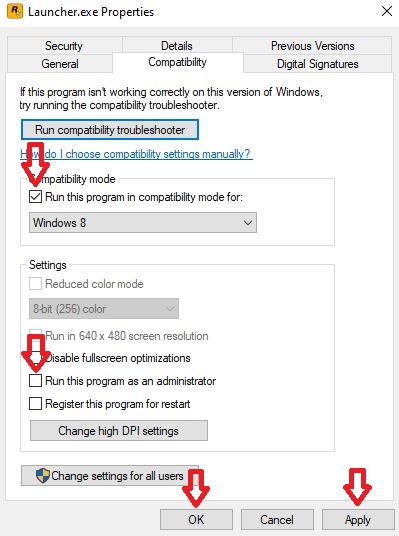
- Ga naar het tabblad verenigbaarheidEn de selectie annuleren 'Voer dit programma uit in compatibiliteitsmodus'en selecteer Uitvoeren als beheerder. tik op تطبيق وOK.
![]()
- Herhaal deze stappen voor het uitvoerbare bestand van Launcher Patcher.
- Start de speler opnieuw op en controleer of deze naar behoren werkt.

2. Softwarecompatibiliteitsassistent
De Softwarecompatibiliteitsassistent is een Windows-service die compatibiliteitsproblemen detecteert en automatisch oplossingen toepast. Als deze is uitgeschakeld, kan Windows de compatibiliteitsinstellingen voor het stuurprogramma niet aanpassen, waardoor het programma mogelijk vastloopt bij het opstarten.
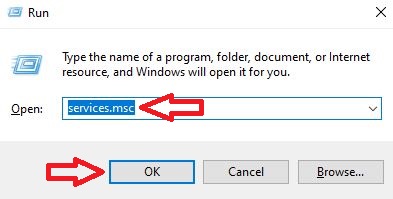
- Klik op Windows + Ren typ vervolgens 'services.msc'en tik op OK.
![]()
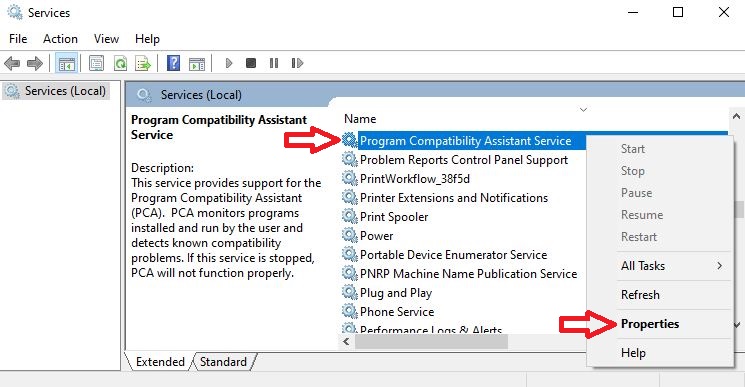
- bevind zich Softwarecompatibiliteitsassistent In de lijst.
- Klik er met de rechtermuisknop op en kies Eigendommen.
![]()
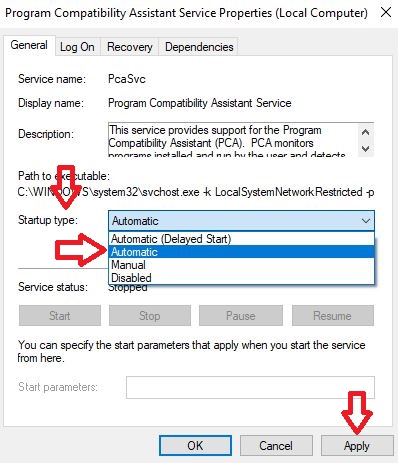
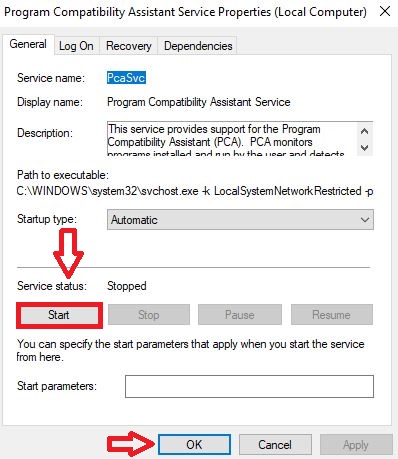
- set Opstarttype على automatisch en klik تطبيق.
![]()
- tik op begin Binnen de servicestatus, dan OK.
![]()
3. Start de Steam-speler
Door Rockstar Games Launcher via Steam te starten, maakt het gebruik van Steam's Visual C++-distributiebestanden en DirectX-componenten, waardoor mogelijke afhankelijkheidsconflicten die initialisatie belemmeren, worden opgelost.
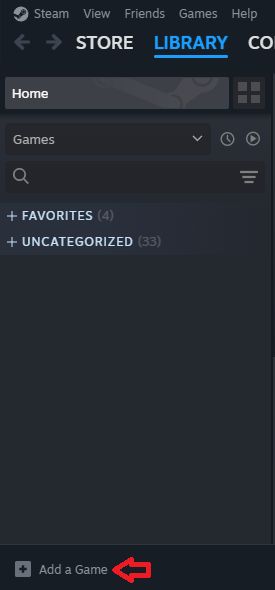
- Open Steam en ga naar de bibliotheek. tik op 'Spel toevoegen'.
![]()
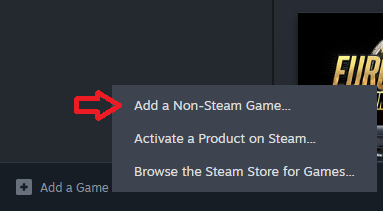
- Kiezen 'Een spel toevoegen dat niet van Steam is'.
![]()
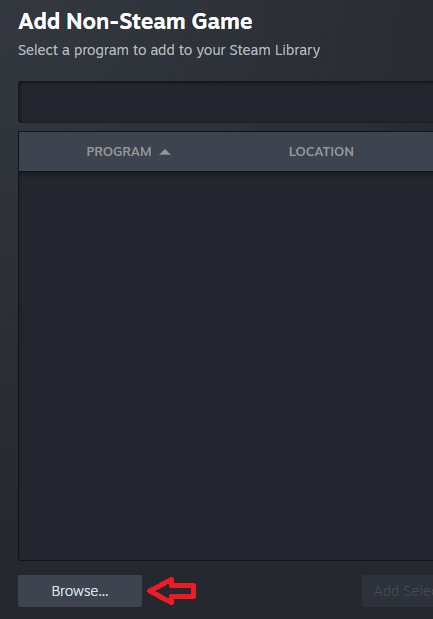
- tik op استعراض.
![]()
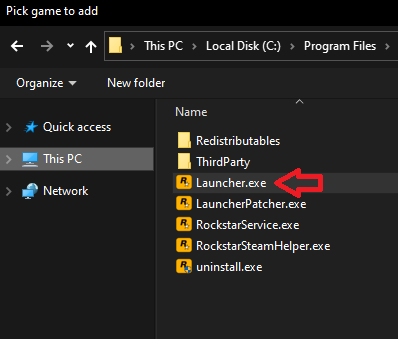
- Ga naar 'C:Program FilesRockstar GamesLauncher' En selecteer de operator.
![]()
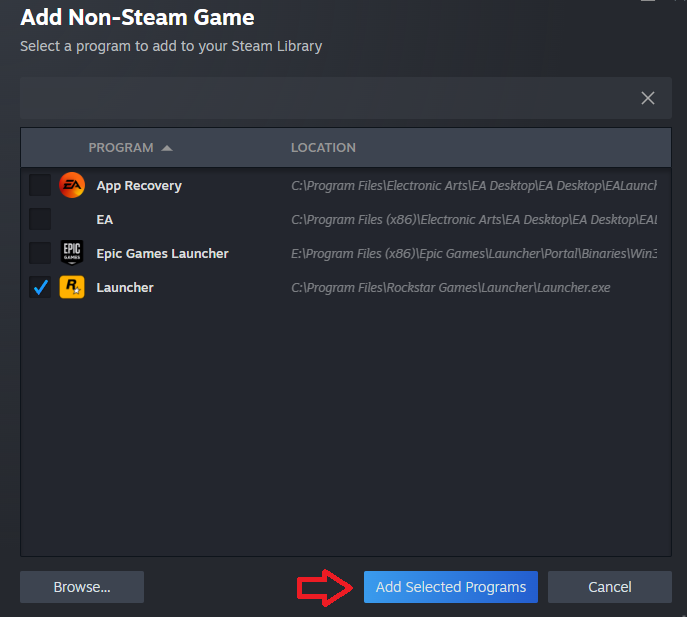
- tik op 'Specifieke programma's toevoegen'.
![]()
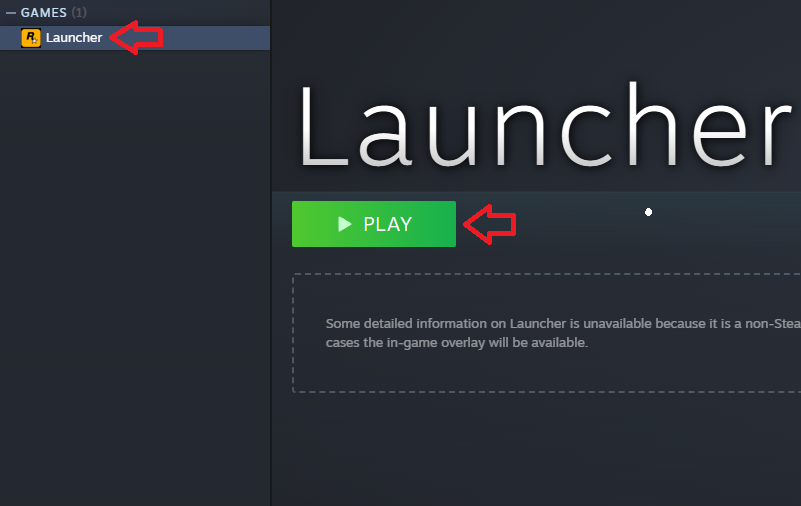
- tik op تشغيل Om de speler via Steam te starten.
![]()
4. Installeer handmatig de Social Club SDK
De launcher installeert de Social Club SDK automatisch als een subproces. Dit kan mislukken als er onderdelen ontbreken of beschadigd zijn. Door de SDK handmatig te installeren via het Windows Installer (MSI)-bestand, worden afhankelijkheden gecontroleerd en machtigingen correct toegepast.
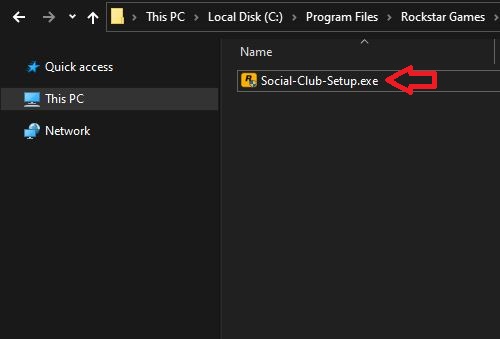
- Ga naar 'C:Program FilesRockstar GamesLauncherRedistributablesSocialClub'.
![]()
- Start het Social Club-installatieprogramma en volg de instructies.
![]()
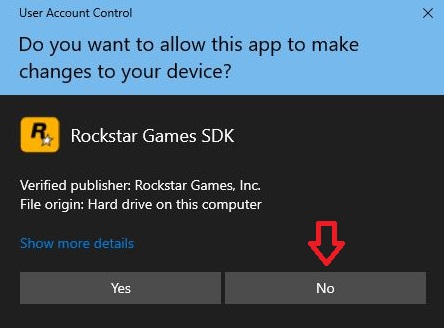
- Wanneer de operator toestemming vraagt via UAC 3 keer, Kiezen Geen Om te voorkomen dat automatische updates handmatige installaties overschrijven.
![]()
- Start de Rockstar Games Launcher opnieuw op.
5. Verleen AppData-toegang aan Rockstar Games
De launcher gebruikt de AppData-map voor het opslaan van configuratiebestanden, runtimegegevens en gecachede SDK-bestanden. Zonder de juiste machtigingen kan de launcher deze bestanden niet wijzigen of aanmaken, wat tot configuratiefouten leidt. Door eigenaar te worden en volledige controle te verlenen, kan de launcher de benodigde bewerkingen uitvoeren.
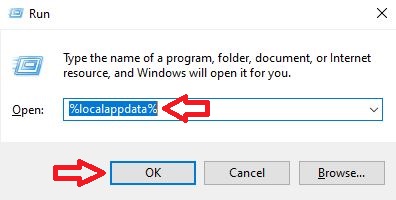
- Klik op Windows + R, schrijven '%localappdata%', Dan klikken OK.
![Voer het venster uit met het type %localappdata%]()
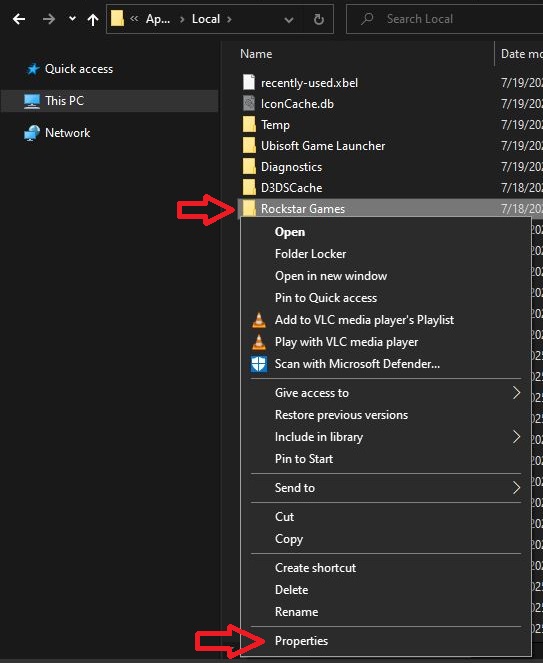
- Zoek een map Rockstar GamesKlik er met de rechtermuisknop op en kies Eigendommen.
![Rockstar Games-map in AppData]()
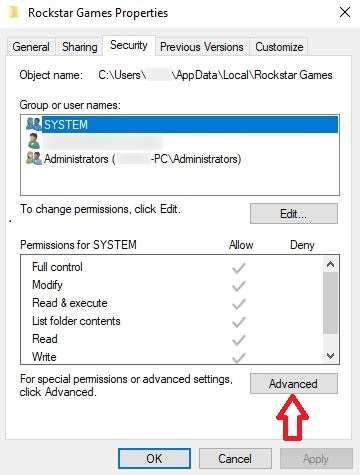
- Ga naar het tabblad veiligheid en klik Geavanceerde mogelijkheden.
![Tabblad Beveiliging in mapeigenschappen]()
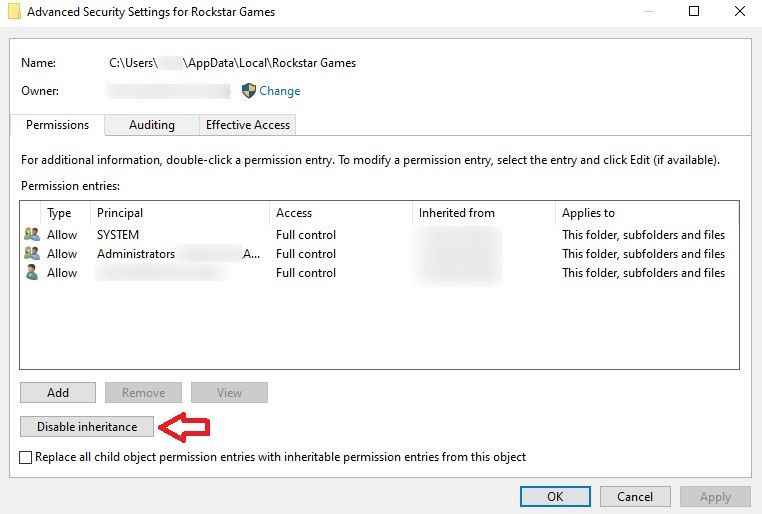
- tik op Erfelijkheid uitschakelen.
![Knop 'Overerving uitschakelen']()
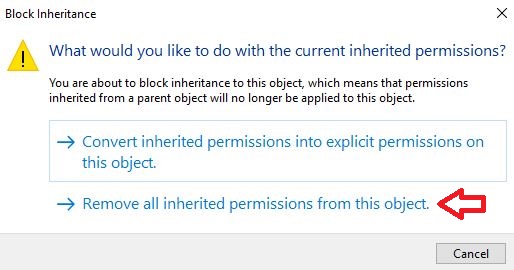
- Kiezen 'Verwijder alle machtigingen die van dit object zijn overgenomen'.
![Optie om alle overgeërfde machtigingen te verwijderen]()
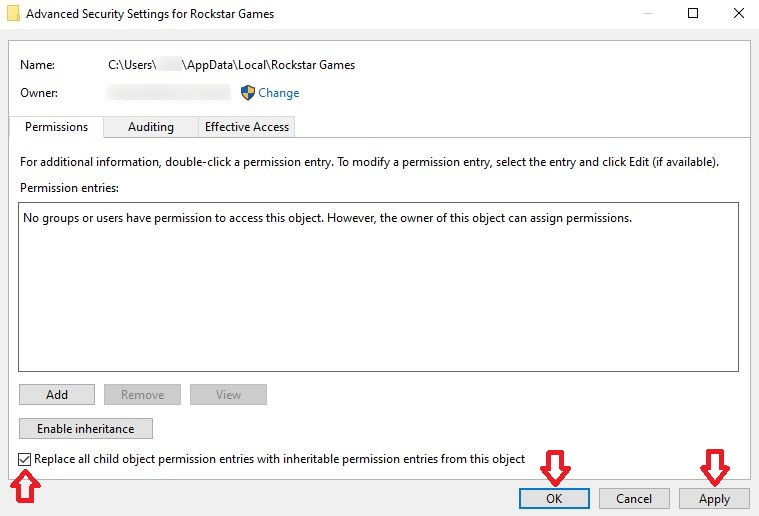
- bevind zich 'Vervang alle machtigingsvermeldingen voor onderliggende objecten' en klik تطبيق.
![Optie om machtigingsvermeldingen voor onderliggende objecten te vervangen en toe te passen.]()
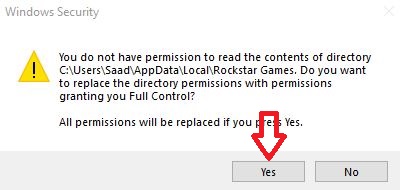
- De waarschuwingen zijn bevestigd.
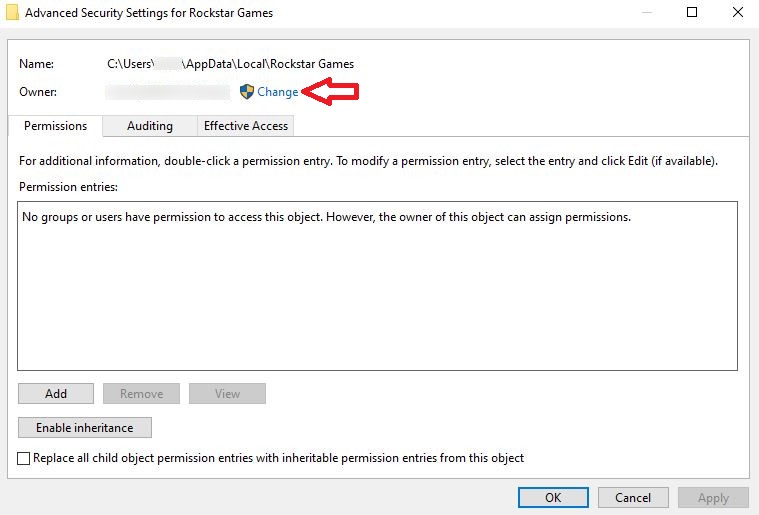
- tik op Een verandering Naast het veld van de eigenaar.
![Knop Eigenaar wijzigen]()
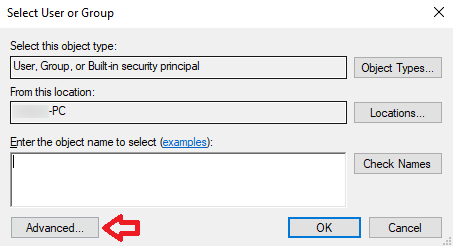
- tik op Geavanceerde mogelijkheden In de wezenkiezer.
![Knop Geavanceerde opties in de objectkiezer]()
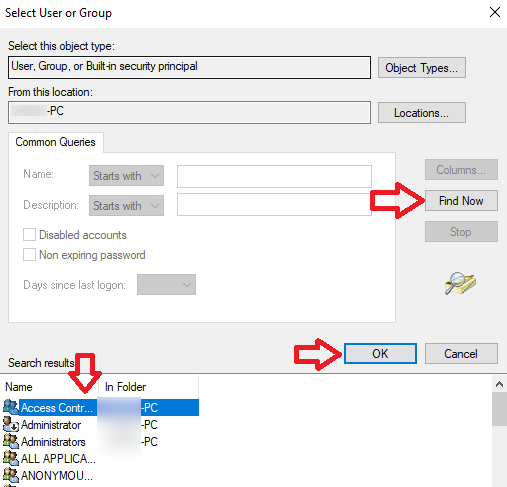
- tik op Zoek nuSelecteer uw account en klik vervolgens op OK.
![Lijst met gebruikers- en groepsaccounts]()
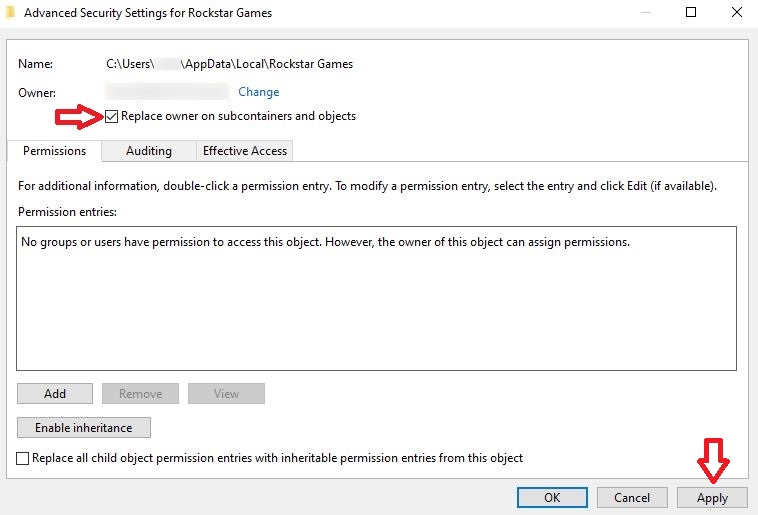
- bevind zich 'Eigenaar vervangen op subcontainers en objecten', Dan klikken تطبيق.
![Optie voor het vervangen van de eigenaar van subcontainers en objecten]()
- Bevestig de claims en sluit alle vensters.
![Verzoeken tot wijziging van machtigingen]()
- Start de Rockstar Games Launcher opnieuw op.

Reacties zijn gesloten.